

Партнерка на США и Канаду по недвижимости, выплаты в крипто
- 30% recurring commission
- Выплаты в USDT
- Вывод каждую неделю
- Комиссия до 5 лет за каждого referral
АИС «Доверие»
РУКОВОДСТВО ПОЛЬЗОВАТЕЛЯ
по работе с региональной системой взаимодействия с ГИС ГМП
Версия 6.2
На 39 листах
2018
ОГЛАВЛЕНИЕ
Краткое содержание изменений 4
Введение 5
1 Первый вход в систему 6
1.1 Вход в систему через внутреннюю авторизацию 6
1.2 Вход в систему через ЕСИА 7
2 Работа с начислениями 8
2.1 Создание нового начисления 8
2.2 Множественное создание начислений 10
2.3 Создание, использование шаблонов начислений 12
2.4 Просмотр начислений 14
2.5 Редактирование / просмотр подробной информации по начислению 15
2.6 Удаление начисления 15
2.7 Подпись и регистрация начисления 16
2.8 Обновление статуса регистрации начисления 19
2.9 Обновление статуса начисления 19
2.10 Аннулирование начисления 20
2.11 Деаннулирование начисления 21
2.12 Просмотр истории запросов по начислению 22
2.13 Настройка справочника счетов 22
2.14 Настройка справочника плательщиков 23
2.15 Фиксирование оплаты без передачи данных в ГИС ГМП 24
2.16 Помещение начисления в архив 25
2.17 Скачивание платежного поручения / квитанции на оплату 26
2.18 Уточнение начисления 27
3 Работа с платежами 29
3.1 Просмотр платежей 29
3.2 Загрузка платежей из ГИС ГМП 30
3.3 Создание начисления по платежу 31
3.4 Скачивание платежа 31
3.5 Принудительное квитирование с существующим платежом в ГИС ГМП 32
3.6 Принудительное квитирование с отсутствующим платежом в ГИС ГМП 34
3.7 Принудительное квитирование с несколькими платежами в ГИС ГМП 36
4 Ошибки и рекомендации по их устранению 36
4.1 Настройка Mozilla Firefox 37
4.2 Настройка Internet Explorer 38
4.3 Настройки Google Chrome 39
4.4 Настройка Opera 40
Краткое содержание изменений
Версия | Дата | Изменения |
1.7 | 30.09.2013 | Добавлен подраздел «Множественная отправка начислений». |
1.8 | 06.10.2013 | Добавлен раздел «Дополнительные материалы». |
1.9 | 10.11.2013 | Добавлен подраздел «Список ошибок». |
2.0 | 12.11.2013 | Обновлён раздел: «Администрирование сотрудников своего ведомства». Добавлен подраздел: «Рекомендации по устранению ошибок». |
3.0 | 10.03.2014 | Обновление руководства пользователя. |
4.0 | 24.04.2015 | Обновление согласно форматов 1.16 взаимодействия с ГИС ГМП. |
5.0 | 20.06.2016 | Обновление согласно форматов 1.16.2 взаимодействия с ГИС ГМП. |
6.0 | 15.06.2017 | Обновление согласно форматов 1.16.3 взаимодействия с ГИС ГМП. Добавлена возможность создания начисления с скидкой «2.1 Создание нового начисления». Добавлена возможность множественной подписи и регистрации начислений «2.7 Подпись и регистрация начисления». Обновлено описание раздела «2.2 Множественное создание начислений». |
6.1 | 01.10.2017 | Обновление согласно форматов 1.16.3 взаимодействия с ГИС ГМП. Добавлен раздел «2.9 Обновление статуса начисления» |
6.2 | 28.04.2018 | Обновление согласно форматов 1.16.4 взаимодействия с ГИС ГМП. Обновление согласно форматов 1.16.5 взаимодействия с ГИС ГМП. Добавлен раздел «2.18 Уточнение начисления». Добавлен раздел «3.7 Принудительное квитирование с несколькими платежами в ГИС ГМП». |
Введение
Администратору начислений (далее – АН) доступны следующие действия в системе:
Работа с начислениями: отправить начисление на регистрацию в ГИС ГМП, настроить шаблоны начислений, множественное создание начислений, просмотреть реестр начислений, просмотреть историю запросов по начислению, изменить начисление/отправить повторно на регистрацию, отсортировать, принудительно квитировать (в том числе с отсутствующим или несколькими платежом), обновить статус регистрации, обновить статус квитирования, зафиксировать оплату, отправить в архив, аннулировать/деаннулировать, удалить, скачать платежное поручение / квитанцию на оплату, уточнить начисление. Работа с платежами: загрузить платежи, просмотреть, отсортировать, принудительно квитировать, создать начисление по платежу, скачать платеж. Администрирование сотрудников своего ведомства (при наличии необходимых полномочий): создать учетные записи сотрудников ведомства, редактировать учетные записи сотрудников ведомства (включая собственную). Дополнительный функционал: просмотр отчетов, дополнительные настройки системы, изучение начислений, пришедших в адрес физического (юридического) лица, направление запросов к ФОИВ, просмотр журнала действий пользователей в системе, получение и редактирование уведомлений.Все описанные выше действия доступны пользователю на странице ГИС ГМП и ее вкладках (Рисунок 1).

Рисунок 1 – Рабочие вкладки администратора начислений
Первый вход в системуВойти в систему можно двумя способами:
- через ЕСИА, через внутреннюю авторизацию.
Для входа в систему через внутреннюю авторизацию необходимо указать выданные каждому сотруднику логин и пароль (Рисунок 1.1). Можно установить галочку в разделе «Запомнить меня».
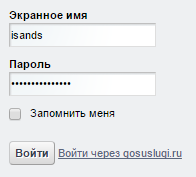
Рисунок 1.1 – Вход в систему
Первый вход в систему произведен. Для изменения пароля на индивидуальный (если пароль уже не является таковым) перейдите в Панель управления (справа в верхнем углу кнопка «Перейти» -> «Панель управления»). В открывшемся окне нажмите на кнопку в левом поле «Мой профиль» (Рисунок 1.2).
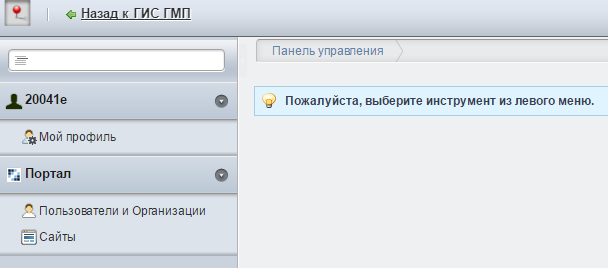
Рисунок 1.2 – Вход в свой профиль для смены пароля
В правом поле перейдите в раздел «Пароль». В открывшемся среднем поле укажите ваш текущий пароль, а затем придумайте и введите ваш новый индивидуальный пароль, введите новый пароль повторно (запишите его себе в блокнот, чтобы не забыть), нажмите кнопку «Сохранить» в правом поле (Рисунок 1.3).
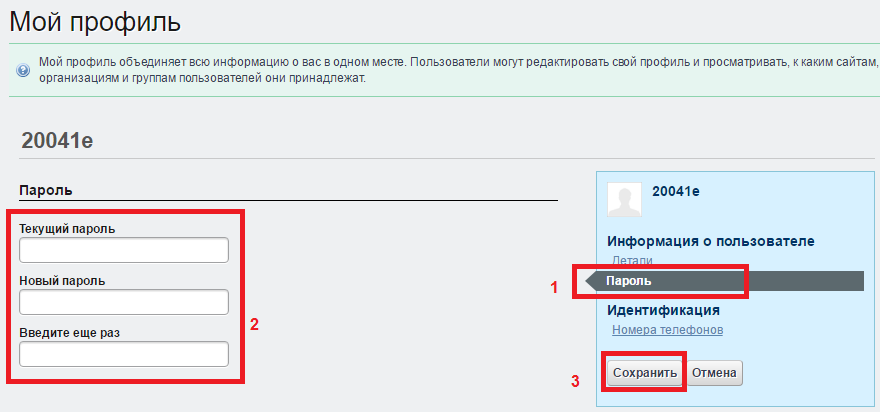
Рисунок 1.3 – Смена пароля на индивидуальный
Новый пароль сохранен. В дальнейшем система будет запрашивать ваш логин и индивидуальный пароль. Для перехода к рабочей странице, нажмите кнопку «Назад к Технологический портал взаимодействия с органами власти», находящуюся в верхнем левом углу над разделом «Мой профиль».
Вход в систему через ЕСИАДля входа в систему через ЕСИА необходимо указать СНИЛС и пароль, используемый для входа на портал www. gosuslugi. ru.
Вход в систему успешно выполнен, действий по смене пароля или настройке своего профиля не требуется.
Работа с начислениями Создание нового начисления
Войдите в систему и авторизуйтесь под учетной записью сотрудника, имеющего доступ к направлению начислений в ФК.
Для перехода к модулю ГИС ГМП в «перейти к» выберите «ГИС ГМП». Перейдите на вкладку «Новое начисление» раздела «ГИС ГМП» (Рисунок 2.1).
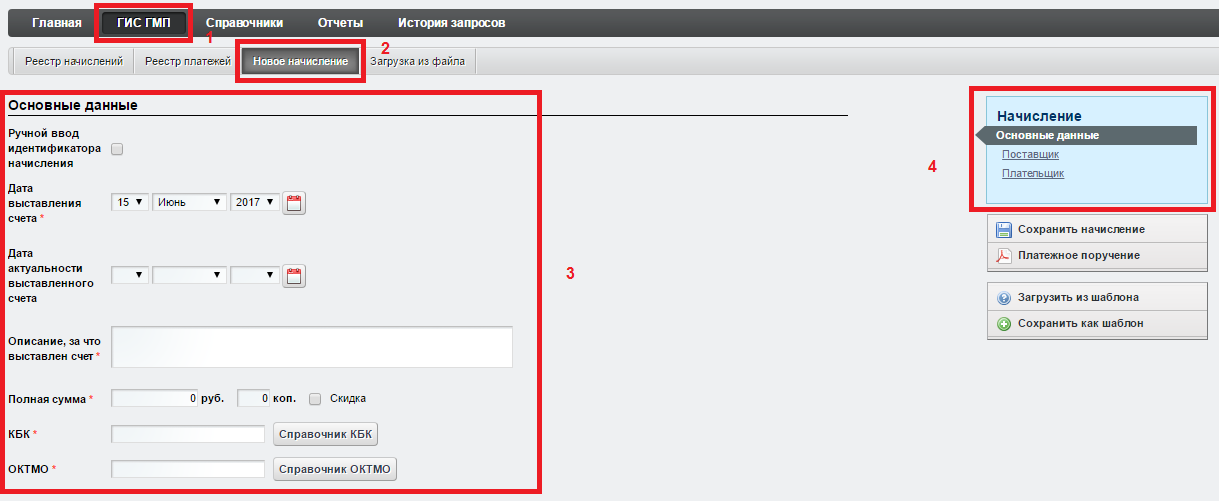
Рисунок 2.4 – Основные данные
Затем поэтапно заполните «Основные данные» (Рисунок 2.1), «Поставщик» (Рисунок 2.3), «Плательщик» (Рисунок 2.4).
Все поля, помеченные красной звездочкой необходимо обязательно заполнить (иначе начисление будет отправлено в ФК с ошибкой и не примется ГИС ГМП). При этом:
- Часть полей (таких как Наименование поставщика, ИНН, КПП) заполняются автоматически из профиля организации; Ряд полей можно заполнить, используя справочники (Например, на рис. 2.1.2 кнопка «Справочник счетов»); Остальные обязательные (и, при необходимости, не обязательные) поля следует заполнить вручную.
Для создания начисления со скидкой, поставьте галочку «Скидка», затем заполните обязательно «Процент скидки от суммы начисления» и при наличии «Дату окончания действия скидки» (Рисунок 2.2).

|
Из за большого объема этот материал размещен на нескольких страницах:
1 2 3 4 5 |
