


Партнерка на США и Канаду по недвижимости, выплаты в крипто
- 30% recurring commission
- Выплаты в USDT
- Вывод каждую неделю
- Комиссия до 5 лет за каждого referral
Инструкция
по генерации ключей электронных подписей
для организаций, обслуживаемых
в Управлении Федерального казначейства
Оглавление
I. Общие положения 3
II. Установка АРМ ГК 4
III. Генерация ключа ЭП и запроса на издание КСКП Заявителя (физического лица) 8
3.1. Запуск ППО АРМ ГК 8
3.2. Выбор ролей 9
3.3. Заполнение активных полей, которые являются обязательными для заполнения 11
3.4. Запись ключа ЭП на съемный носитель 13
3.5. Подготовка Заявления на получение сертификата 16
IV. Формирование ключа ЭП и запроса на издание КСКП Организации-заявителя (юридического лица) 20
4.1. Запуск ППО АРМ ГК 20
4.2. Выбор ролей 20
4.3. Заполнение активных полей, которые являются обязательными для заполнения 21
4.4. Запись закрытого ключа ЭП на съемный носитель 22
4.5. Подготовка Заявления на получение сертификата 22
I. Общие положения
Настоящая Инструкция описывает процесс генерации ключей электронных подписей (далее – ЭП) и формирования заявления на получение квалифицированного сертификата ключа проверки электронной подписи (КСКП) для Организаций, обслуживаемых в Управлении Федерального казначейства по Челябинской области (далее – УФК), (далее – Организации-заявители) и должностных лиц Организаций-заявителей (далее – Заявители). Генерация ключа ЭП производится непосредственно владельцем ЭП (Заявителем) на рабочей станции с установленным прикладным программным обеспечением «АРМ «Генерации ключей» (далее – ППО АРМ ГК), средством электронной подписи (средством криптографической защиты информации) «КриптоПро CSP», программным обеспечением Microsoft Office. В соответствии со статьями 14 и 17 Федерального закона «Об электронной подписи» (63-фз) при генерации Запроса на издание квалифицированного сертификата ключа проверки электронной подписи необходимо учитывать: КСКП Организации-заявителя (юридического лица) должен содержать:наименование юридического лица, а также в случаях, предусмотренных Федеральным законом, фамилия, имя и отчество (если имеется) физического лица, действующего от имени юридического лица на основании учредительных документов юридического лица или доверенности;
страховой номер индивидуального лицевого счета (СНИЛС) физического лица, действующего от имени Организации-заявителя (юридического лица) на основании учредительных документов юридического лица или доверенности;
основной государственный регистрационный номер (ОГРН) Организации-заявителя (юридического лица);
идентификационный номер налогоплательщика (ИНН) Организации-заявителя (юридического лица).
КСКП Заявителя (физического лица) должен содержать:фамилию, имя и отчество (если имеется) Заявителя (физического лица);
страховой номер индивидуального лицевого счета (СНИЛС) Заявителя (физического лица);
идентификационный номер налогоплательщика (ИНН) Заявителя (физического лица).
II. Установка АРМ ГК
Для генерации ключа ЭП и файла запроса на издание сертификата необходимо установить на рабочую станцию ППО АРМ ГК актуальной версии.
Для корректной работы новой версии ППО АРМ ГК необходимо предварительно удалить с рабочей станции предыдущую версию ППО АРМ ГК.
Для установки ППО АРМ ГК необходимо запустить файл setup. exe из каталога дистрибутива и выполнить последовательность действий:
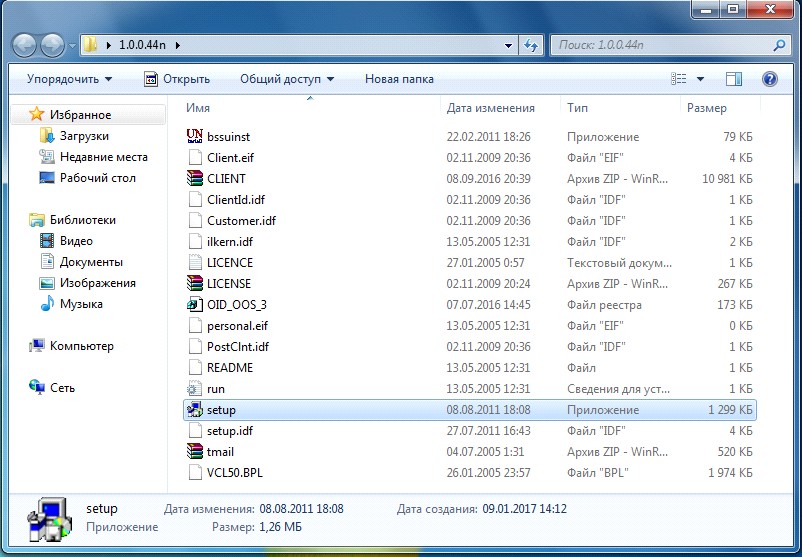
setup. exe -> Запустить -> Далее -> Согласен -> Далее -> Далее -> Установить -> ОК.

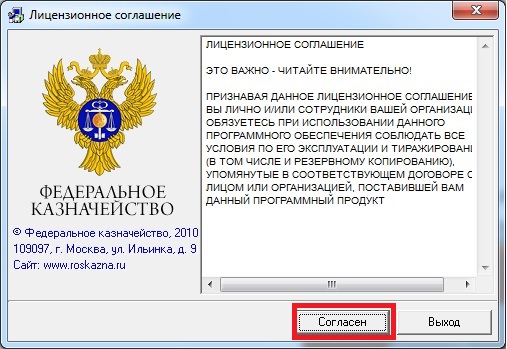
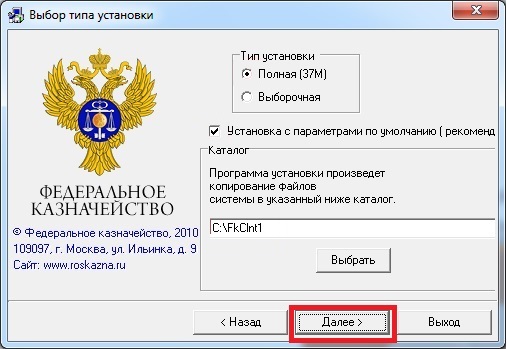
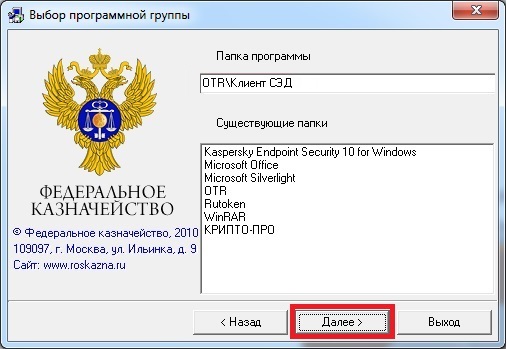
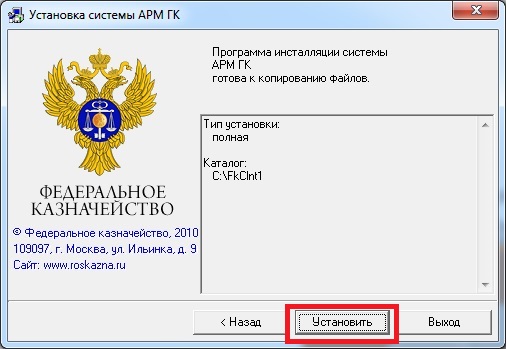
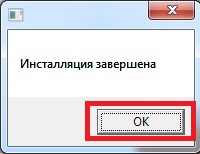
Решения возникающих ошибок при установке, запуске или использовании программы описаны на интернет ресурсе: https://sedkazna. ru/polza/25-arm-generatsii-klyuchej. html
III. Генерация ключа ЭП и запроса на издание КСКП Заявителя (физического лица)
3.1. Запуск ППО АРМ ГК
Запустите ППО АРМ ГК Пуск –> Все программы –> OTR –> Клиент СЭД –> АРМ Генерации ключей.
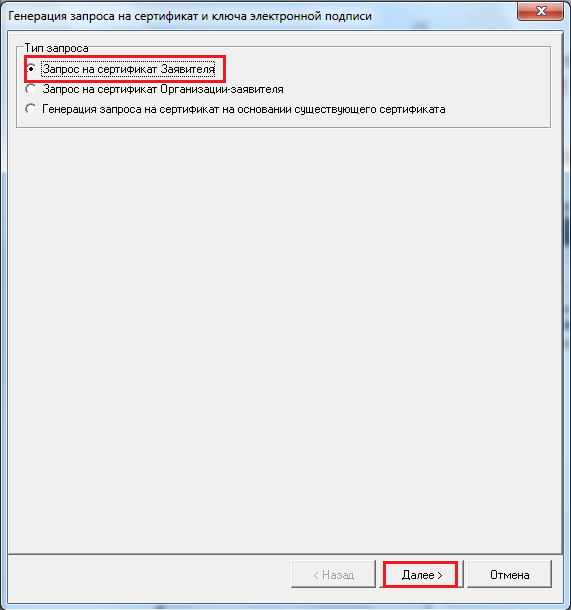
В главном окне ППО АРМ ГК необходимо нажать кнопку «Создать запрос на сертификат»:

Выбрать тип запроса «Запрос на сертификат Заявителя» и нажать кнопку «Далее».
3.2. Выбор ролей
Роль, обязательная для всех КСКП (отмечена по умолчанию):

ВНИМАНИЕ! Данную роль необходимо оставлять для всех КСКП.
При генерации заявления для работы прикладном программном обеспечении «Система удаленного финансового документооборота» (далее – ППО СУФД), нужно раскрыть роль «АСФК», и выбрать следующие роли:
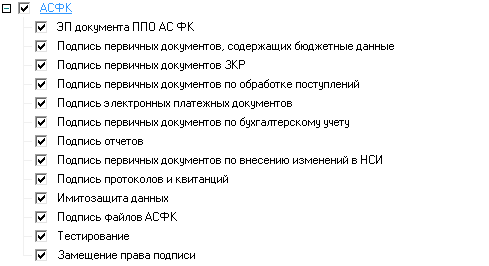
При генерации заявления для работы в Единой информационной системе в сфере закупок (ЕИС) – , нужно раскрыть роль «Работа с ЕИС», и выбрать роли, закреплённые за Заявителем.
ВНИМАНИЕ! Для работы в ЕИС пользователей организаций, прошедших перерегистрацию, с 01.01.2017 изготавливать несколько сертификатов с разными полномочиями не требуется. Полномочия, которыми наделена организация в сводном перечне заказчиков, указываются Администратором организации в личном кабинете ЕИС.
При генерации заявления для работы на Официальном сайте для размещения информации о государственных (муниципальных) учреждениях (ГМУ) – , нужно раскрыть роль «Работа с ГМУ», и выбрать роли, закреплённые за Заявителем:

При генерации заявления для работы в информационных системах:
- Государственная автоматизированная информационная система «Управление» (ГАС Управление) ; Государственная информационная система жилищно-коммунального хозяйства (ГИС ЖКХ) www.dom. gosuslugi. ru; Государственная информационная система о государственных и муниципальных платежах (ГИС ГМП); Единый портал бюджетной системы Российской Федерации (государственная интегрированная информационная система управления общественными финансами "Электронный бюджет" - ГИС Электронный бюджет) www. ,
достаточно выбрать обязательную для всех роль «Аутентификация клиента».
После выбора ролей необходимо нажать кнопку  и перейти на следующее окно заполнения параметров сертификата.
3.3. Заполнение активных полей, которые являются обязательными для заполнения
Фамилия – фамилия Заявителя (физического лица), т. е. владельца КЭП, для которого изготавливается сертификат;
Имя Отчество – имя и отчество Заявителя (физического лица), для которого изготавливается сертификат. Допускается не вводить отчество в случае его отсутствия;
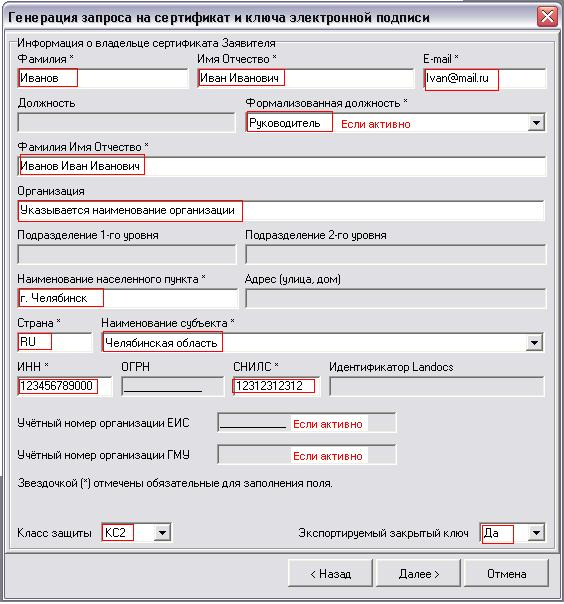
E-mail –указывается действующий адрес электронной почты Заявителя;
Формализованная должность (поле активно при выборе роли «АСФК») – выбрать из выпадающего списка необходимую формализованную должность:
Если сотрудник имеет право первой подписи согласно карточки образцов подписей, то вне зависимости от его штатной должности необходимо выбрать значение «Руководитель».
Если сотрудник имеет право второй подписи согласно карточки образцов подписей, то вне зависимости от его штатной должности необходимо выбрать значение «Главный бухгалтер».
Фамилия Имя Отчество – заполняется автоматически;
Организация – указывается полное или краткое наименование организации (согласно ЕГРЮЛ);
Наименование населенного пункта – заполняется наименованием населенного пункта, в котором зарегистрирована организация;
Страна – заполняется значением «RU»;
Наименование субъекта – выбрать из выпадающего списка наименование региона, в котором зарегистрирована Организация-заявитель;
ИНН – указывается индивидуальный номер налогоплательщика Заявителя, для которого изготавливается сертификат;
СНИЛС – указывается страховой номер индивидуального лицевого счета Заявителя, для которого изготавливается сертификат;
Учётный номер организации ЕИС (поле активно при выборе роли «Работа с ЕИС») – указывается уникальный учетный номер организации в сводном перечне заказчиков в том случае, если организация прошла перерегистрацию в ЕИС, либо «Код СПЗ», если организация не прошла перерегистрацию.
Номер можно найти на сайте –> Дополнительная информация –> Реестр организаций –> в поле для ввода указать ИНН организации или название организации, Enter –> нажать на название организации –> перейти на вкладку «Дополнительная информация» –> «Уникальный учетный номер организации».
Для организаций, не подлежащих включению в Сводный реестр, и их представителей, порядок ведения которых утвержден приказом Министерства финансов Российской Федерации от 01.01.01 г. № 000н, и имеющих полномочие: заказчик; заказчик по Федеральному закону , осуществляющего закупки в соответствии с Федеральным законом , в связи с не размещением положения о закупке в соответствии с положениями Федерального закона ; юридическое лицо, осуществляющего закупки на проведение обязательного аудита в соответствии с частью 4 статьи 5 Федерального закона -ФЗ «Об аудиторской деятельности»; банк; юридическое лицо, оказывающее услуги по обслуживанию пользователей ЕИС; оператор электронной площадки; оператор информационной системы - указываются «00000000000».
Учётный номер организации ГМУ (поле активно при выборе роли «Работа с ГМУ») – уникальный номер на сайте . Номер можно найти на сайте ->Реестр организаций -> в поле для ввода указать ИНН организации или её название -> Тип организации указать «Все типы» -> «Показать» -> в результатах поиска нажать «Регистрационные данные» -> «Реестровый номер в перечне ГМУ».
Класс защиты и Экспортируемый закрытый ключ оставить значениями, заполненными по умолчанию.
После заполнения всех активных полей продолжить генерацию, нажав «Далее».
3.4. Запись ключа ЭП на съемный носитель
Перед нажатием кнопки «Выполнить» подключить съемный носитель к рабочей станции, на который будет произведена запись закрытого ключа ЭП.
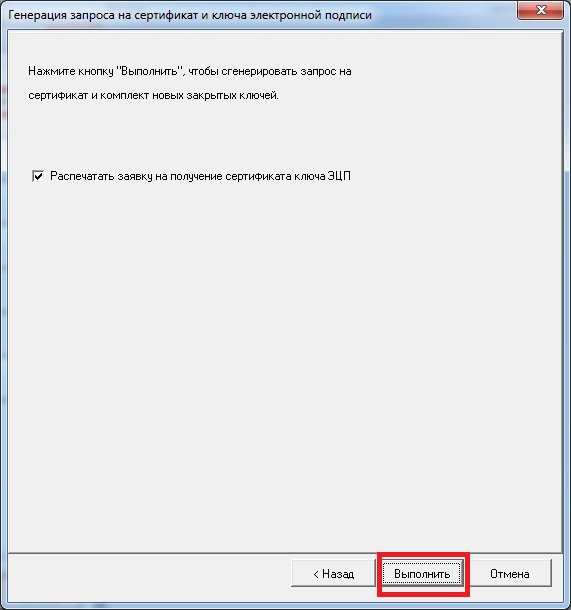
Далее будет произведена запись ключа ЭП на съемный носитель и сгенерирован запрос на получение КСКП.
Необходимо подождать несколько секунд. При появлении окна с биологическим датчиком случайных чисел необходимо двигать указателем мыши или нажимать любые клавиши на клавиатуре.
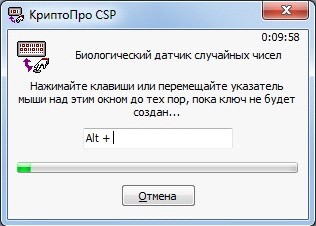
В следующем диалоговом окне, необходимо выбрать подключенный съемный носитель для записи ключа ЭП, например:
- Электронный идентификатор Touch Memory (Соболь) – при этом необходимо выбрать в списке устройств «Соболь»; ГМД (дискета) – при этом необходимо выбрать в списке устройств – «Дисковод, А»; USB-ключ (eToken, Rutoken) – при этом необходимо выбрать – AKS ifdh 0 или AKS ifdh 1, Activ Co. ruToken 0, Activ Co. ruToken 1, Activ Co. ruToken 2; USB Flash-накопитель – при этом необходимо выбрать устройство -«Дисковод, …» с той буквой диска, с которой определился USB Flash-накопитель. Эту букву диска можно узнать, открыв «Мой компьютер».

Необходимо выбрать подключенный съемный носитель и нажать «ОК».
После нажатия клавиши «ОК», появится диалоговое окно «КриптоПро CSP», которое предложит установить пароль на создаваемый ключевой контейнер. Пароль необходимо будет вводить перед каждой операцией подписания документов.
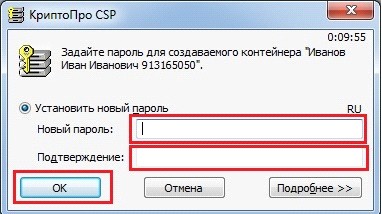
Внимание: утерянный пароль на ключевой контейнер НЕ ВОССТАНАВЛИВАЕТСЯ!
После ввода и подтверждения пароля нажать кнопку «ОК».
Когда ключ ЭП будет сгенерирован, на съемном носителе будет создан ключевой контейнер в виде папки, содержащей файлы с расширением. key. Ключевой контейнер, содержащий ключ ЭП со съемного носителя удалять нельзя, он НЕ ВОССТАНАВЛИВАЕТСЯ!
После записи ключа ЭП появится окно для сохранения запроса на получение КСКП:
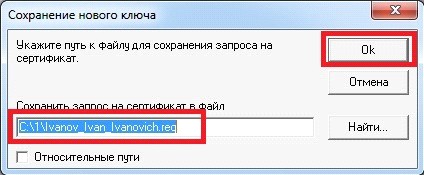
Запрос на получение КСКП – это файл с расширением *.req. По умолчанию запрос сохраняется на диск «С», в каталог «1». Запрос нужно предоставить в Управление Федерального казначейства по Челябинской области или в его территориальный отдел по месту обслуживания Организации-заявителя в соответствии с действующим Регламентом УЦ ФК.
После нажатия кнопки «ОК», появится окно:
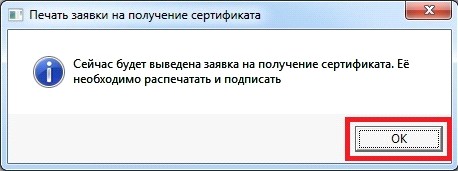
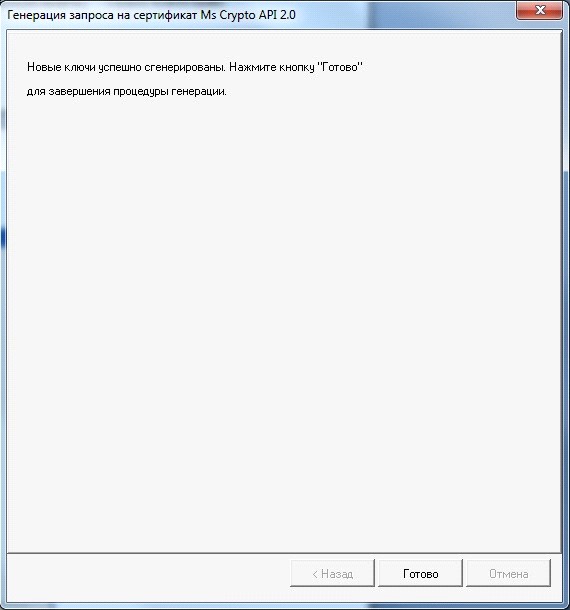
Необходимо нажать «ОК». На экране появится окно об успешной процедуре генерации запроса В этом окне необходимо нажать кнопку «Готово».
3.5. Подготовка Заявления на получение сертификата
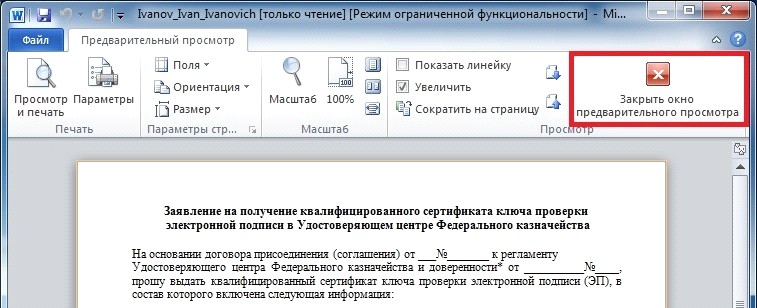
Сформированное Заявление на получение сертификата откроется в окне MS Word. Для редактирования Заявления необходимо нажать кнопку «Закрыть окно предварительного просмотра».
В Заявлении необходимо заполнить следующие поля:

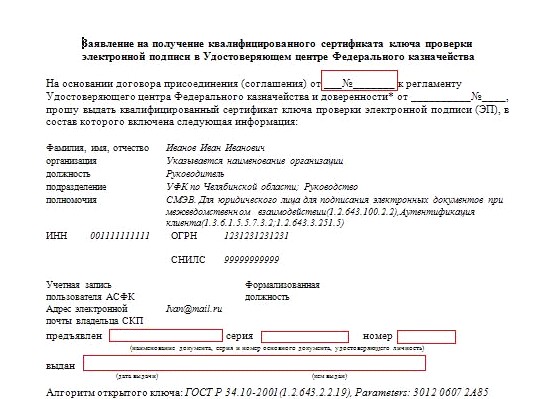
«На основании договора присоединения (соглашения)…» - указать номер и дату договора присоединения к Регламенту Удостоверяющего центра Федерального казначейства. Обращаем внимание, что договор присоединения (соглашение) к Регламенту Удостоверяющего центра Федерального казначейства не то же самое, что и договор об электронном документообороте.
«… и доверенности …» - указать дату и номер доверенности от Организации, подтверждающей право Заявителя обращаться в Удостоверяющий центр Федерального казначейства (для руководителя организации данное поле остается пустым).
«Должность» - не заполнять, поле не является обязательным для включения в состав сведений, содержащихся в Сертификате в соответствии с п.6 Требований к форме квалифицированного сертификата ключа проверки электронной подписи, утверждённых приказом ФСБ РФ от 01.01.01 г. № 000, а также в соответствии с ч.2 ст.14 и ч.2 ст.17 Федерального закона от 6 апреля 2011 г. №63-ФЗ "Об электронной подписи".
В случае включения сведений о должности в Сертификат, необходимо осуществлять смену Сертификата при изменении должности.
«Предъявлен» - указать паспортные данные Заявителя.
«Информация для приостановления СКП» - указывается ключевая фраза (кодовое слово). Заполняется для оперативного приостановления действия сертификата на период разбора конфликтной ситуации.
«Владелец ключей ЭП» - указываются должность и Заявителя, проставляется его собственноручная подпись, указывается дата подписания.
Далее указывается должность руководителя организации, либо должность исполняющего его обязанности, проставляется собственноручная подпись, указывается и дата подписания.
В Заявлении на сертификат руководителя он является одновременно Заявителем, поэтому оба поля заполняются одинаково.
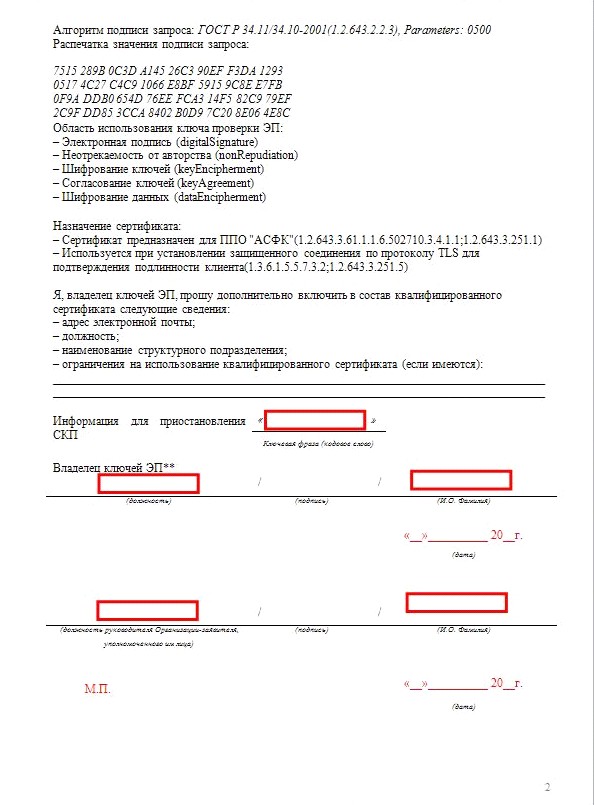
Указанные выше поля необходимо заполнять в электронном виде, допускается заполнение от руки. После заполнения всех полей Заявление необходимо распечатать в двух экземплярах с двух сторон листа бумаги (используя двустороннюю печать).
Подпись руководителя заверяется печатью организации.
IV. Формирование ключа ЭП и запроса на издание КСКП Организации-заявителя (юридического лица)
Запрос на сертификат Организации-Заявителя создается для таких информационных систем ФК как: ГИС ГМП, ГИС ЖКХ, ГАС Управление. Сертификат выдается один на организацию, на руководителя организации, т. к. является сертификатом на юридическое лицо.
4.1. Запуск ППО АРМ ГК
Пуск –> Все программы –> OTR –> Клиент СЭД –> АРМ Генерации ключей.
В главном окне ППО АРМ ГК необходимо нажать кнопку «Создать запрос на сертификат»:

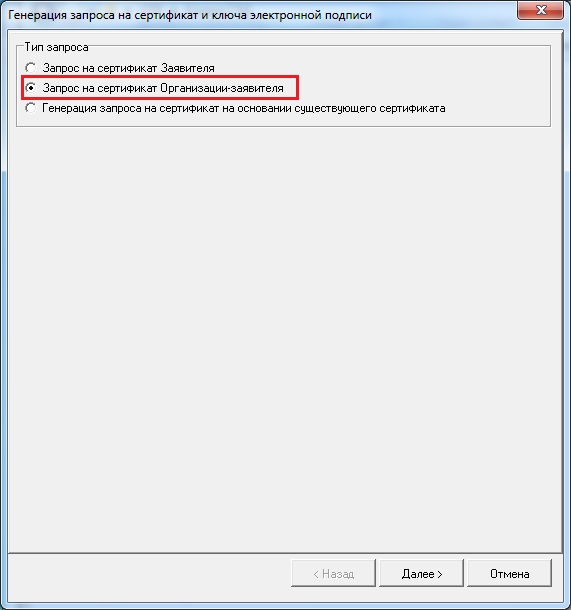
Выбрать тип запроса «Запрос на сертификат Организации-заявителя», нажать кнопку «Далее».
4.2. Выбор ролей
При генерации заявления для работы в информационных системах ФК выбрать роль, обязательную для всех:  .
.
4.3. Заполнение активных полей, которые являются обязательными для заполнения
Фамилия – фамилия руководителя, владельца КЭП, для которого изготавливается сертификат;
Имя Отчество – имя и отчество руководителя. Допускается не вводить отчество в случае его отсутствия;
E-mail – указывается действующий адрес электронной почты руководителя;
Должность – указывается должность руководителя, в соответствии с ЕГРЮЛ.
Наименование организации (в соответствии с ЕГРЮЛ) – указывается полное или краткое наименование организации (строго согласно ЕГРЮЛ).
Подразделение 1-го уровня – не заполняется;
Подразделение 2-го уровня – не заполняется;
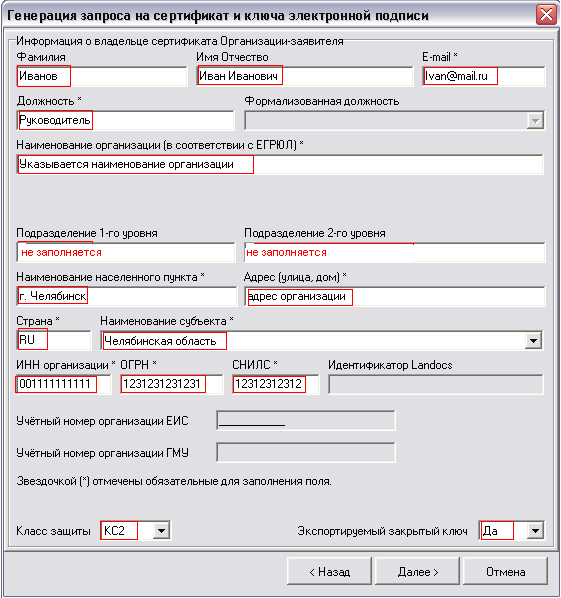
Наименование населенного пункта – заполняется наименованием населенного пункта, в котором зарегистрирована Организация-заявитель;
Адрес (улица, дом) – указывается адрес Организации-заявителя;
Страна – заполняется значением «RU»;
Наименование субъекта – наименование региона, в котором зарегистрирована Организация-заявитель;
ИНН – указывается индивидуальный номер налогоплательщика Организации-заявителя;
ОГРН – указывается основной государственный регистрационный номер Организации-заявителя;
СНИЛС – указывается страховой номер индивидуального лицевого счета руководителя;
Класс защиты и Экспортируемый закрытый ключ оставить значениями, заполненными по умолчанию. Остальные поля являются неактивными для заполнения.
После заполнения всех активных полей продолжить генерацию, нажав «Далее».
4.4. Запись закрытого ключа ЭП на съемный носитель
Выполните действия в соответствии с п. 3.4. настоящей инструкции.
4.5. Подготовка Заявления на получение сертификата
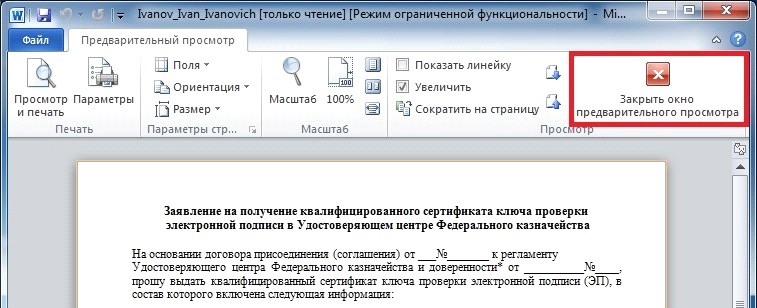
Сформированное Заявление на получение сертификата откроется в окне MS Word. Для редактирования Заявления необходимо нажать кнопку «Закрыть окно предварительного просмотра».
В Заявлении необходимо заполнить следующие поля:
«На основании договора присоединения (соглашения)…» - указать номер и дату договора присоединения к Регламенту Удостоверяющего центра Федерального казначейства. Обращаем внимание, что договор присоединения (соглашение) к Регламенту Удостоверяющего центра Федерального казначейства не то же самое, что и договор об электронном документообороте.
«… и доверенности …» - для руководителя организации данное поле остается пустым.
«Предъявлен …» - указать паспортные данные руководителя.
«Информация для приостановления СКП» - указывается ключевая фраза (кодовое слово). Заполняется для оперативного приостановления действия сертификата на период разбора конфликтной ситуации.
«Владелец ключей ЭП» - указывается должность владельца сертификата строго в соответствии с карточкой образцов подписей, фамилия И. О. руководителя, проставляется его собственноручная подпись, указывается дата подписания.
Далее указывается должность руководителя организации, проставляется собственноручная подпись, указывается фамилия И. О. и дата подписания.
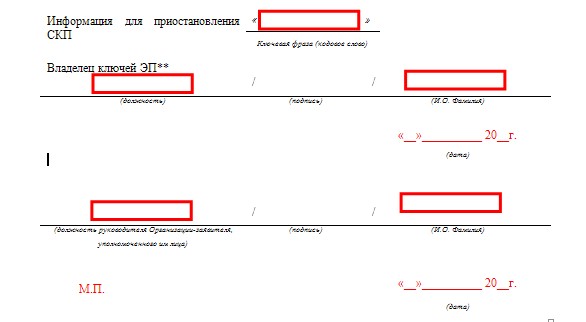
В Заявлении на сертификат руководителя он является одновременно Заявителем, поэтому оба поля заполняются одинаково.
В случае подписания Заявления на сертификат, предусматривающего подпись руководителя, лицом, действующим от имени Организации-заявителя, указывать в поле «Должность руководителя Организации-заявителя» исполняющий обязанности руководителя.
Указанные выше поля необходимо заполнять в электронном виде, допускается заполнение от руки. После заполнения всех полей Заявление необходимо распечатать в двух экземплярах с двух сторон листа бумаги (используя двустороннюю печать). Подпись руководителя заверяется печатью организации.
