


Партнерка на США и Канаду по недвижимости, выплаты в крипто
- 30% recurring commission
- Выплаты в USDT
- Вывод каждую неделю
- Комиссия до 5 лет за каждого referral
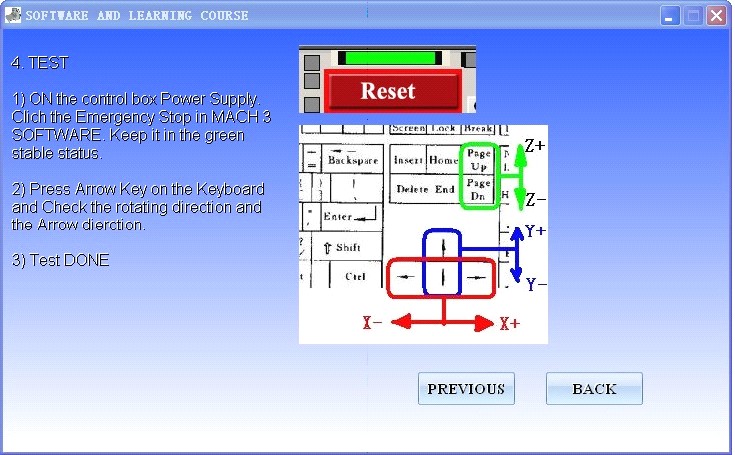
Кратко, для начала работы Вам необходимо:
Открыть Mach3 Нажать красную кнопку Reset в интерфейсе Mach3, чтобы сбросить блокировку осей. Вы можете управлять станком и запускать программы на обработку.Для тонкой настройки Mach3 обратитесь к приложению этой инструкции, а также инструкции к ПО Mach3, которая также поставляется с данным оборудованием на русском языке.
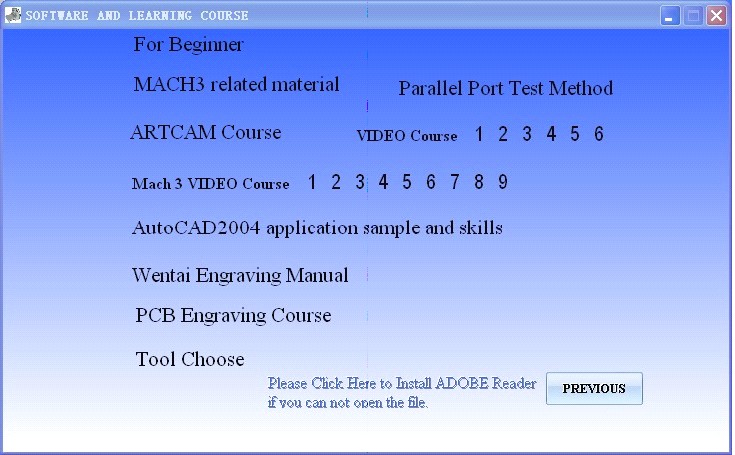
На диске также присутствуют обучающие видеоролики, материалы и примеры.
Эксплуатация и обслуживание
1. Эксплуатация
1. Не начинайте работу с оборудованием или его ремонт без получения разрешения или при отсутствии опыта.
2. Перед началом текущего ремонта отключите оборудование от сети. Попросите
профессионального электрика проверить оборудование при включенном состоянии.
3. Проверьте, что работают концевые датчики (если есть).
4. Используйте те же запчасти при их замене.
5. Проводите регулярный осмотр состояния системы охлаждения.
6. Проверьте систему электропитания.
7. Защищайте систему управления от попадания пыли.
6. Обслуживание системы управления при длительном неиспользовании: В первую очередь, фрезерные станки не должны длительно время находиться в состоянии бездействия. Пожалуйста, при покупке оборудования начинайте его эксплуатацию. При длительном неиспользовании оборудования его технические функции ухудшаются.
Пожалуйста, проводите регулярный осмотр системы управления.
2. Смазка и уход
1. Используйте масло №10.
2. Пожалуйста, смазывайте линейные направляющие и шариковые винты каждую
неделю.
3. Пожалуйста, смазывайте шпиндель каждую неделю.
4. Используйте пистолет с воздухом для того, чтобы очищать коробку контроллера каждую неделю для защиты комплектующих от пыли.
5. Удостоверьтесь, что внутри нет скопления пыли на линейных направляющих и
шариковых винтах.
Приложение 1. Руководство по настройке основных параметров Mach3
Цель.
Целью этого руководства является шаг за шагом рассказать пользователю как установить
и настроить приложение Mach3 CNC для использования на стандартном трехосевом
фрезерном станке. Мы пройдемся по шагам настройки экстренного останова, схемы
подкачки зарядов, двигателей главных осей, шпинделя и охлаждения, как и
переключателей Базы и программных ограничителей переездов. Руководство построено
на примере Mach3 v2.0 и позиционируется как дополнение к существующему руководству
по Mach 3 Mill.
Начинаем.
При первой установке программы очень важно перезагрузить компьютер по запросу
инсталлятора. Если этого не сделать, программа не заработает и вам придется вручную
удалять драйвер Mach3 из системы. После установки программы и перезагрузки
компьютера на вашем рабочем столе должно появиться четыре иконки. Каждая из этих
иконок загружает Mach3, но с разным набором экранов в зависимости от того, на каком
станке мы работаем. Так как это руководство направленно на настройку и запуск
фрезерного станка, то рассматривать мы будем ярлык Mach2Mill. Когда программа
запущена, может появиться следующий диалог, но если он не появится то не волнуйтесь.
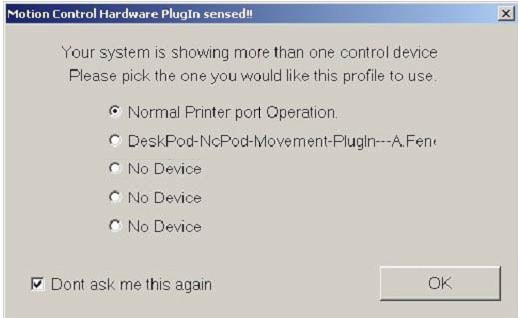
Рисунок 1: Плагин оборудования.
Так как мы собираемся использовать принтерный порт компьютера в качестве
электронного интерфейса между компьютером и нашим станком, то нужно убедиться, что
выбран режим Нормальной Работы Порта Принтера (Normal Printer Port Operation), а так
как нам не хочется указывать эту информацию при каждом запуске Mach3, то ставим
галочку возле Don’t ask me this again и нажимаем ОК.
Метрические или Имперские.
Следующим шагом нам нужно выбрать основные единицы измерения. Это делается в
меню Config. Нажимаем Select Native Units, выбираем либо дюймы, либо миллиметры и
нажимаем ОК. Так как метрическая система мне ближе, я выберу mm.
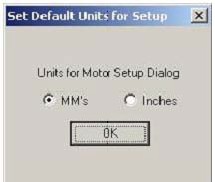
Рисунок 2: Единицы по умолчанию
Пожалуйста, обратите внимание, что, как и говорится в сообщении, которое вы видите
перед тем как появится окно, показанное на рисунке 2, этот выбор делается не для
переключения действительно отображаемых координат между дюймами и миллиметрами
и не для переключения между запуском управляющей программы написанной в дюймах
или миллиметрах. Это ТОЛЬКО для настройки двигателей.
Интерфейс оборудования и подключения.
Теперь нам нужно указать Mach3 сколько у нас есть параллельных портов и по каким
адресам они расположены. Если порт является встроенным на вашей материнской плате,
то стандартный адрес это 0х378. Но иногда используются и другие адреса. Мы указываем
Mach3 эту информацию выбирая Ports and Pins в меню Config.
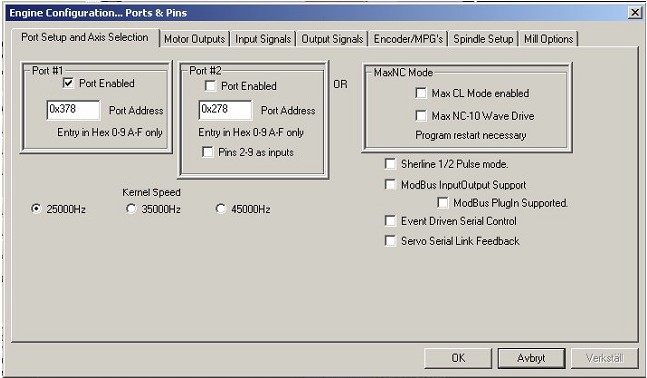
Рисунок 3: Настройка Двигателя, Порты и Ножки
Сначала проверьте отвечает ли адрес Порта №1 действительному адресу порта принтера и
включен ли он. 0х378 это адрес который используют большинство встроенных
параллельных портов. Так как мы не будем использовать второй порт, то убедимся что
Порт №2 отключен (Не стоит галочка возле Port Enabled в Port#2).
Следующим шагом выберем Скорость Ядра. Это частота, на которой работает драйвер
Mach3 а также максимальная частота которую программа будет выдавать на приводы
двигателей. Мы будем использовать 25000Гц. Также проверьте чтобы ни одна из настроек
в правой части не была включена и нажмите Apply.
Следующая на очереди закладка Motor Outputs. Здесь мы указываем Mach3 сколькими
двигателями мы хотим управлять и к каким ножкам нашего принтерного порта подключен
каждый драйвер двигателя. В нашем случае это три оси X, Y и Z так что мы включим эти
три проставив зеленые галочки напротив этих осей в первом столбике.
Второй столбик задает ножки, к которым подключены шаговые вводы нашего двигателя.
В нашем случае шаг привода оси Х подключен к ножке 2, Y к ножке 4 и Z к ножке 6.
Третья колонка похожа на вторую, но в ней указаны вводы направления приводов,
подключенные к 3, 5 и 7 на этом станке. Действительные ножки на вашем станке могут
отличаться. Если вы подключали их самостоятельно, то вы должны знать расположение
ножек, а если вы купили станок и/или драйвер, пожалуйста обратитесь к документации
вашего станка или проконсультируйтесь у производителя станка.
Настройки четвертого и пятого столбиков зависят от того, как устроены и подключены
привода. Самые обычные привода используют оптически изолированные вводы и обычно
питаются от постоянного +5V DC компьютера. Вводы шага и направления приводов после
подключаются к параллельному порту компьютера который внутренне переключает
ножку на землю пересылая текущий поток через LED в оптоизолятор приводов, который
по очереди дает приводу команду передвинуть двигатель на один шаг. Это делает нашу
последовательность шагов активной low – она включена когда вывод low. Все понятно?

Рисунок 4: Настройка двигателя, закладка Motor Outputs.
Итак, это было физическое подключение двигателей. Следующим шагом нужно будет
задать сколько у нас шагов на единицу и после этого перейти к самой настройке
двигателей. Но перед этим, нужно указать системе еще одну важную настройку.
Кнопка Экстренного Останова.
Любой приличный станок должен иметь кнопку Экстренного Останова, которая наиболее
безопасным из возможных способов останавливает все движение станка и в первую
очередь предотвращает нанесение вреда оператору и/или станку. В этом руководстве не
будет рассматриваться аппаратная конструкция приличной системы E-stop как таковая.
Мы сфокусируемся на том, чтобы дать понять Mach3 что была нажата большая красная
кнопка. Различные сигналы ввода в Mach3 устанавливаются на вкладке Input Signals в
меню Config -> Ports and Pins:
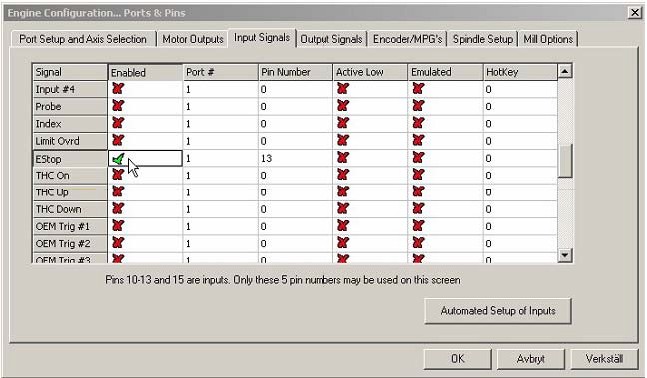
Рисунок 5: Настройка двигателя, вкладка Input Signals.
Примерно в середине списка мы должны обнаружить сигнал E-stop, убедитесь что он
включен. В этом случае оборудование подключается таким образом, что ввод становится
high когда переключатель нажат, так что настройка Активной Low не должна быть
активной. В том случае если у вас нет переключателя E-stop, вам возможно придется
включить опцию Активной Low чтобы вывести станок из режима E-stop, но об этом
позже. Так как E-stop это единственный ввод который мы используем на данный момент,
убедитесь что кроме него нет больше включенных вводов. Нажмите ОК чтобы сохранить
настройки и закрыть диалог.
Теперь давайте посмотрим как можно вывести станок из режима E-stop. Убедитесь что
аппаратная кнопка E-stop не нажата, и на главном экране нажмите большую красную
кнопку Reset.
Мигающая рамка вокруг этой кнопки должна прекратить мигать и сменить цвет на
сплошной зеленый. Если она не станет зеленой, вернитесь к диалогу на рисунке 5 и
обратите настройку Активной Low для ввода E-stop как описано выше и попробуйте еще
раз.
Приведя ввод E-stop в рабочее состояние и отложив его в сторону продолжим.
Настройка двигателя:
Наконец мы добрались до настройки самих двигателей. Первым пунктом в процессе
настройки будет вычисление имеющегося количества шагов на единицу перемещения.
Это зависит от нескольких факторов:
В случае с шаговым двигателем:
• Число шагов на оборот, чаще всего 200.
• Разрешение шага привода двигателя - полный шаг, половина шага, 5, 10, 100
микрошагов и т. д.
В случае с серводвигателем:
• Число квадратурных тактов выдаваемых энкодером двигателя
• «Режим энкодера» привода двигателя. 1, 2 или 4 такта энкодера.
В обоих из вышеописанных случаев:
• Передаточное число между валом электродвигателя и ходовым винтом.

|
Из за большого объема этот материал размещен на нескольких страницах:
1 2 3 4 |
