


Партнерка на США и Канаду по недвижимости, выплаты в крипто
- 30% recurring commission
- Выплаты в USDT
- Вывод каждую неделю
- Комиссия до 5 лет за каждого referral
• И наконец шаг резьбы винта (Как далеко перемещается стол при каждом обороте
винта).
Заметьте что может использоваться другая система привода, такая как ременная, но мы
используем ходовой или шариковый винт как основу для наших вычислений. Мы
приведем пример для метрической и имперской системы.
Метрическая система:
Предположим что у нас стандартный шаговый двигатель с 200 шагами на оборот. Этот
двигатель управляется драйвером, установленным на 5 микрошагов на полный шаг.
Например Gecko G210 от Geckodrive. Двигатель напрямую соединен с ходовым винтом с
резьбой 5мм на оборот. Это означает что на каждый оборот винта ось переместится на
5мм.
Итак возьмем 200 шагов двигателя, умножим их на 5 микрошагов привода (200 х 5 =1000).
Приводу нужно 1000 импульсов (или шагов) чтобы повернуть винт на один оборот и
переместить ось на 5мм. Теперь возьмем 1000 шагов и разделим на резьбу винта, 5
(1000/5=200). Другими словами нам нужно 200 шагов чтобы переместиться на одну
единицу или миллиметр.
Имперская система:
Предположим что у нас DC-servo с энкодером на 500 строк и приводом использующим
все четыре квадратурных такта энкодера эффективно, выдавая в результате 2000 тактов
наоборот двигателя/энкодера. Предположим что у нас3:1 ременная передача (понижение)
на винт с резьбой 5TPI.
Приводу нужно 2000 импульсов или шагов чтобы повернуть двигатель на один оборот. Но
так как у нас ременное понижение 3 к 1 между двигателем и винтом, то нам нужно
умножить 2000 на 3 чтобы повернуть винт на один оборот.
6000 шагов дадут один оборот винта, переместив ось на 1/5 дюйма. Чтобы переместить
ось на один дюйм нам нужно чтобы винт сделал пять оборотов, т. е. 6000 х 5 = 30.000
шагов на единицу или дюйм.
На практике значение шагов на единицу величиной в 30.000 значительно уменьшит
скорость с которой может двигаться станок.
Теперь мы определили сколько шагов компьютеру требуется послать на привода чтобы
передвинуть станок на одну из выбранных единиц, будь то дюймы или миллиметры.
Давайте укажем Mach3 к какому результату мы пришли. В меню Config выбираем Motor
Tuning, после чего должен появиться следующий диалог:
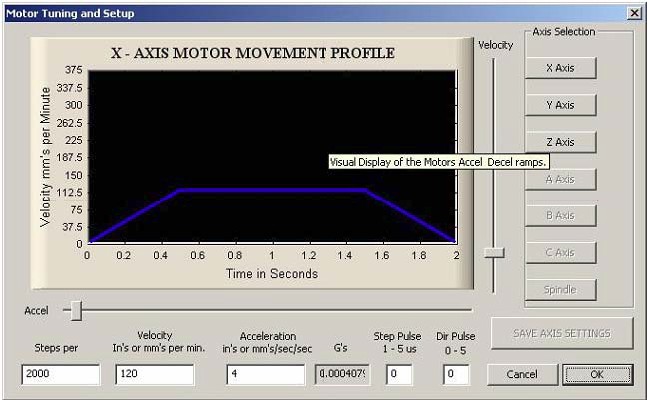
Рисунок 6: Установка и настройка двигателя.
Первым делом нужно ввести значение шагов на единицу, которое мы вычислили. Оно
вводится в нижнем левом углу. Как основу для данной настройки мы используем
приведенное выше вычисление для метрической системы, так что вводимым значением
будет 200 шагов на единицу. Теперь начинается самое интересное. Передвигая ползунки
справа и снизу мы подбираем скорость и ускорение двигателя. Конечно их можно
рассчитать по вращающему моменту двигателя, инерции станка, серии и т. д., но в
большинстве случаев лучше подобрать эти значения методом проб и ошибок.
Начните с перемещения ползунка скорости немного вверх, после чего нажимая стрелочки
вверх и вниз на клавиатуре. Мотор должен вращаться, если нет, убедитесь что система
включена и не находится в режиме E-stop.
Перемещая ползунки Скорости и Ускорения, попробуйте подобрать значения, при
которых двигатель работает плавно и не наблюдается тенденции к рывкам, замираниям
или потере шагов. Потом, и это важно, нажмите кнопку Save Axis Settings. Теперь
кликните по кнопке Y Axis и повторите весь процесс для этой оси, а после то же самое для
оси Z. Не забудьте нажимать Save Axis Settings перед переключением оси. Если вы этого
не сделаете, то настройка пропадет.
Пожалуйста, обратите внимание: Лучше будет выставлять различные настройки шагов
на единицу, как и значения Velocity (скорость) и Accel (ускорение) для каждой из осей. У
Mach3 есть свои пути синхронизировать их. При необходимости можно даже задать
дробное значение шагов на единицу для одной или более осей, например 201.3.
Если вы не можете подобрать значения для плавного движения, то есть несколько
вариантов решения. Для начала простой: Некоторые приводы двигателей требуют более
длинные шаговые импульсы. Это можно сделать изменяя настройку Step Pulse. Смотрите
руководство к вашему приводу.
Другим вариантом является проверка напряжения на ножках параллельного порта.
Большинство вводов приводов оптоизолированы и разработаны под 5V ввода. Некоторые
из современных материнских плат компьютеров, особенно ноутбуки, выводят только
3.3V, и для некоторых приводов это может стать проблемой. Самым легким решением
будет либо установить в компьютер плату PCI LPT портов, либо достать одну из breakout
boards, которые поддерживают усиление напряжения до 5V.
Итак, чтобы протестировать настройку давайте перейдем на экран РВД (MDI) и зададим
несколько движений. Нажмите кнопку РВД или нажмите Alt-2 и кликните по Input РВД
или нажмите Enter, для того чтобы переключиться в режим ввода. Теперь введите что-то
вроде G0 X10 Y10 Z10 и нажмите Enter. Станок должен переместить все три оси из их
текущей позиции в X10 Y10 Z10. Реальные значения, используемые для этого теста,
зависят от размера вашего станка. Попробуйте несколько различных движений назад и
вперед чтобы убедиться что двигатель настроен правильно. Если одна или более осей
останавливаются или теряют шаги, то настройку надо немного подкорректировать.
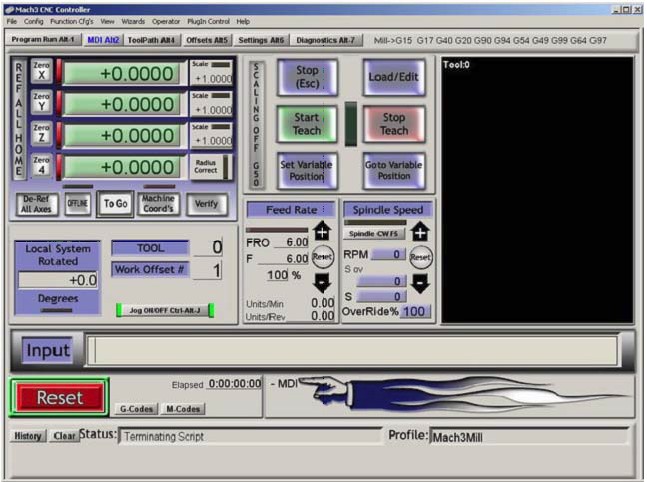
Рисунок 7: Экран РВД.
Убедимся, что станок и DRO движутся согласованно.
На стандартном трехосевом фрезерном станке, ось Х движется слева направо, ось Y
движется к и от вас, а ось Z движется вверх и вниз. В последующих разделах все
движения подразумеваются как движения инструмента – то есть инструмент движется
вправо, даже если в действительности это стол движется влево.
Вернитесь к экрану Запуска Программы (Program Run) нажав кнопку Program Run или
Alt-1. Убедитесь что LED вокруг кнопки Переезд ВКЛ/ВЫКЛ (Jog ON/OFF), если нет, то
нажмите эту кнопку чтобы включить переезды станка (кнопка расположена снизу средней
секции экрана).
Теперь нажмите клавишу TAB на клавиатуре, чтобы отобразить экран управления
Переездами (Jog-control). Он должен появиться в правой части экрана. Если вам видны не
все элементы управления, просто перетяните серую линию насколько захотите. Теперь мы
должны указать Mach3 скорость переездов. Это делается вводом скорости переезда в DRO
Slow Jog Rate на экране управления переездами. Давайте начнем с медленной скорости,
около 10%. Кликните по DRO, введите выбранное значение и нажмите Enter.
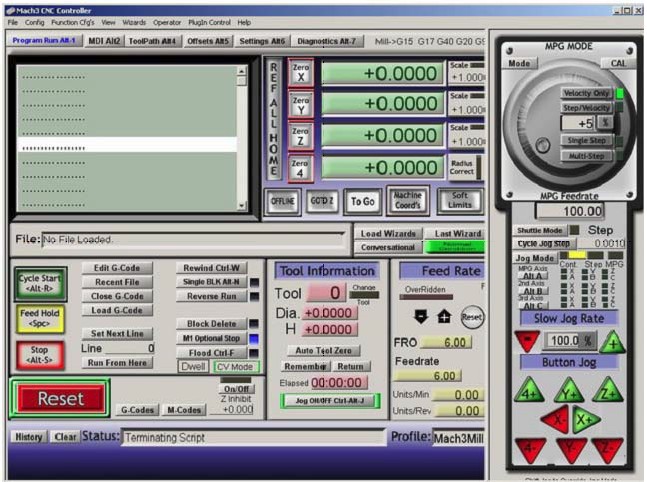
Рисунок 8: Экран Запуска Программы с выдвинутой панелью переездов.
Теперь нажмите клавишу стрелка вправо на клавиатуре. Если все правильно, то DRO
должно увеличить значение, а инструмент должен переместиться в положительном
направлении (вправо) (стол движется справа налево). Если DRO считает, но инструмент
движется в отрицательном направлении, то нам надо обратить направление двигателя. Это
делается реверсированием настройки Dir Low Active в меню Ports and Pins, Motor Outputs.
Если инструмент движется вправо, но DRO считает в обратном направлении, нам нужно
сменить горячую клавишу для переезда оси. Это делается в меню Config -> System
Hotkeys. Когда с осью Х все в порядке, повторите то же для осей Y и Z.
DRO оси Y должно увеличиваться, а инструмент двигаться в направлении от вас (стол
двигается на вас если стоять впереди станка) при нажатии клавиши вверх.
Ось Z перегоняется Џ«у‡«гЏЇг‹клавишами PageUp и PageDown. DRO должно увеличиваться а
инструмент двигаться вверх при нажатии клаваши PageUp.
Это были самые основные настройки управления приложения Mach3 CNC. В
последующих разделах мы познакомимся с подкачкой зарядов, шпинделем, охлаждением,
переключателями Базы и программными ограничителями.
Функция подкачки зарядов.
При запуске компьютера ножки выводов параллельного порта могут находиться в
неизвестном состоянии. Например если наш двигатель шпинделя подключен через реле,
которое активируется при наличии 5V на 8 ножке порта, то шпиндель может запуститься в
любой момент когда Mach3 неактивна, и это очень опасное состояние. Чтобы
предотвратить это, можно использовать функцию подкачки зарядов Mach3 вместе с
небольшой частью оборудования. Мы не будем обсуждать построение аппаратной части,
схемы можно найти на сайте ArtSofts (www.machsupport.com).
Чтобы установить функцию подкачки зарядов в Mach3, мы опять же откроем Ports and
Pins в меню Config и выберем закладку Output Signals.
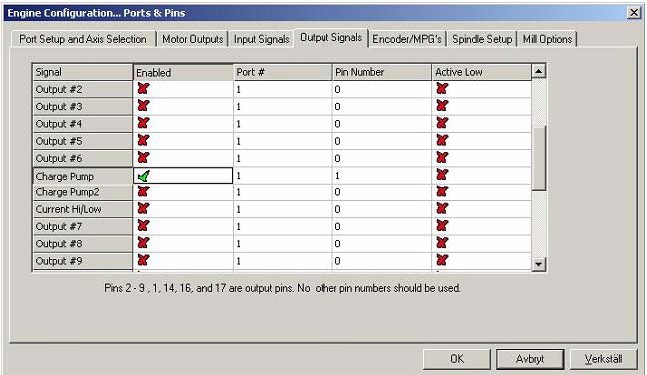
Рисунок 9: Сигналы выводов (Output Signals).
Примерно посередине есть сигнал под названием Charge Pump. Поставьте 1 номер порта
(Port #) и номер ножки к которой подключена схема, в этом примере ножка #1. Убедитесь
что функция включена (зеленая галочка в колонке Enabled). Проверьте чтобы никакие
сигналы выводов больше не были включены. Теперь, когда Mach3 работает И не в режиме
E-stop, будет подаваться 12.5кГц квадратная волна на ножку 1 параллельного порта. Если
вы хотите чтобы подкачка зарядов работала все время пока запущена Mach3, даже в
режиме E-stop, перейдите в меню Config, выберите General Config и включите Charge
Pump в опции E-stop.
Вывода шпинделя.
Теперь когда у нас есть способ предотвратить запуск шпинделя когда Mach3 не
занимается управлением, мы продолжим и установим реле на запуск и остановку
шпинделя в Mach3. Как и ранее, мы не будем обсуждать реальный интерфейс
оборудования, но предполагается что он подключен через схему подкачки зарядов и
активируется логикой низкого уровня (low) на ножке порта. Есть множество различных
способов, с помощью которых Mach3 может управлять шпинделем, самый простой это
чистое управление ВКЛ/ВЫКЛ, и это то что мы собираемся использовать.
Вы могли заметить шпиндель, указанный как одна из осей на закладке Motor Outputs в
меню Ports and Pins, где мы задавали оси X, Y и Z. Однако эти настройки нужны если мы

|
Из за большого объема этот материал размещен на нескольких страницах:
1 2 3 4 |
