


Партнерка на США и Канаду по недвижимости, выплаты в крипто
- 30% recurring commission
- Выплаты в USDT
- Вывод каждую неделю
- Комиссия до 5 лет за каждого referral
В нижней левой части документа отображены все заполняемые табличные части указанного документа (добавление новых табличных частей пока отключено). В колонке «Поле XML» указывается наименование подчиненного элемента, из которого берутся данные. Если значение не заполнено – будет создана всего одна строка.
Правая нижняя таблица
В нижней правой части отображаются все реквизиты указанной табличной части документа. Для того чтобы реквизиты документа отобразились в таблице – необходимо нажать на кнопку «Настроить соответствия реквизитов», которая находится в нижней левой таблице.
Заполняются реквизиты также, как и реквизиты документа, с единственным отличием, что у табличной части больше предопределенных алгоритмов.
Выгрузка контрагентов
Открыть окно настройки выгрузки контрагентов можно с помощью кнопки «Настроить» соответствующей группы настроек настройки обмена с сайтом. На форме указываются настройки по выгрузке/загрузке контрагентов. Информация о контрагентах с сайта выгружается вместе с документами.
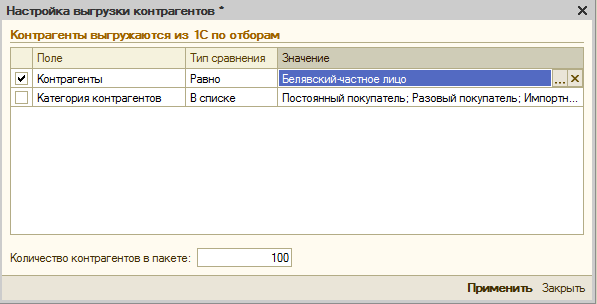
Выгрузка контрагентов из 1С
- В поле «Количество контрагентов в пакете» задается число контрагентов, которые будут выгружаться в одном пакете.
Просмотр и редактирование зарегистрированных изменений
При нажатии на пункт меню «Показать зарегистрированные изменения» на форме списка настроек обменов с сайтами открывается окно позволяющее посмотреть все зарегистрированные изменения объектов, которые будут выгружены на сайт. Посмотреть зарегистрированные изменения можно вплоть до элементов, разворачивая их в дереве.
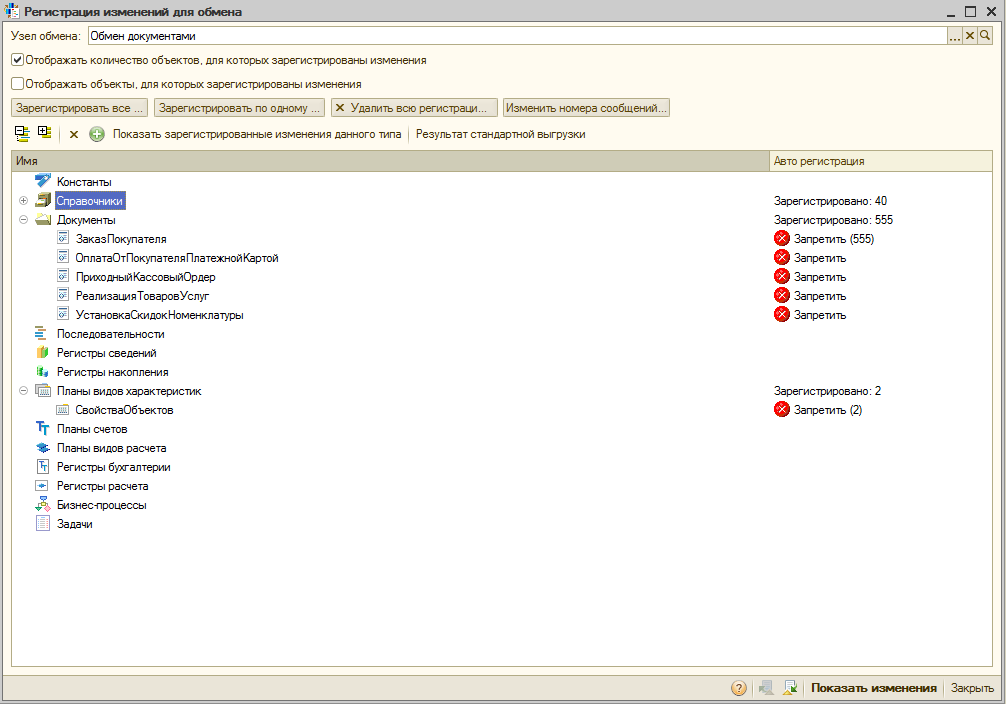
Помимо просмотра всех изменений, можно также удалить изменения.
Создание пользовательского дерева групп
Пользовательские группы позволяют создавать свои группы товаров, которые будут выгружены на сайт, не изменяя иерархию товаров в 1С. Причем можно один и тот же товар указать сразу нескольким группам.
Вызвать форму создания/редактирования пользовательских групп можно на вкладке настройки выгрузки товаров, нажав на кнопку «Настроить дерево групп».
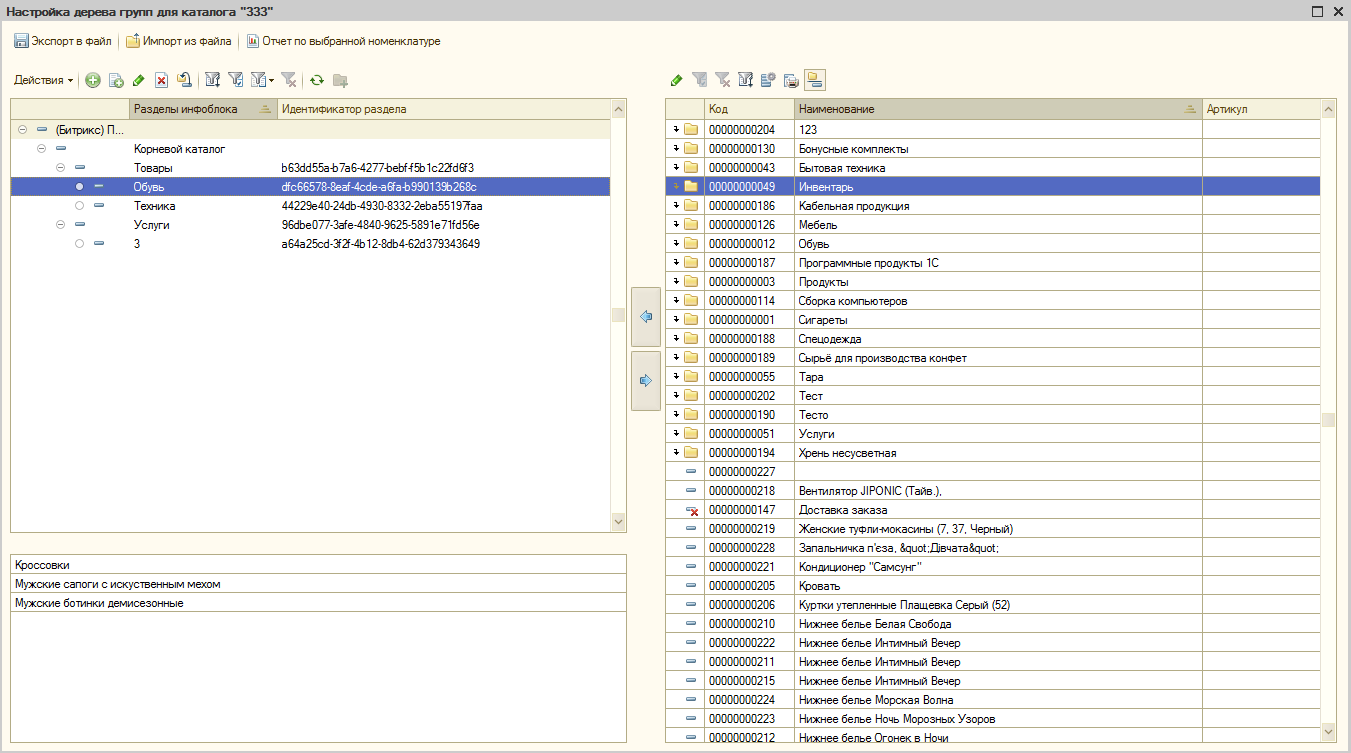
Слева создается пользовательский каталог с товарам, который будет выгружен на сайт. Вложенность групп может быть различной. Сначала создается группа, потом ей назначается список товаров/групп.
Созданное дерево групп может быть сохранено в файл, или импортировано из файла.
Настройка автообмена
При указании флажка «Использовать периодический обмен данными» в узле обмена, появится окошко с указанием расписания.
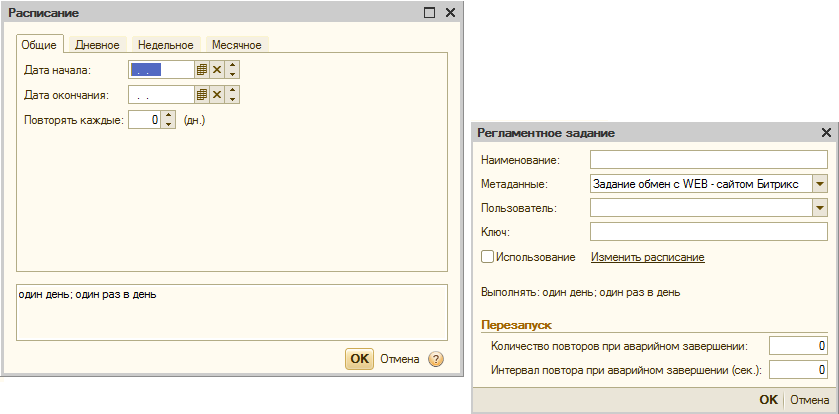
В окне расписания задается время начала и завершения обмена, дата начала и дата завершения, периодичность. Для того, чтобы расписание выполнялось каждый день, должен стоять значение «Повторять каждые» 1 день.
В дополнительных настройках указывается пользователь, который подставляется в данных.
Если база 1С в файловом варианте, то необходимо указать пользователя, под которым будет выполняться автообмен. Указать пользователя можно Операции - > Константы - > Вкладка «Обмен данными» - > Пользователь для регламентных заданий в файловом режиме.
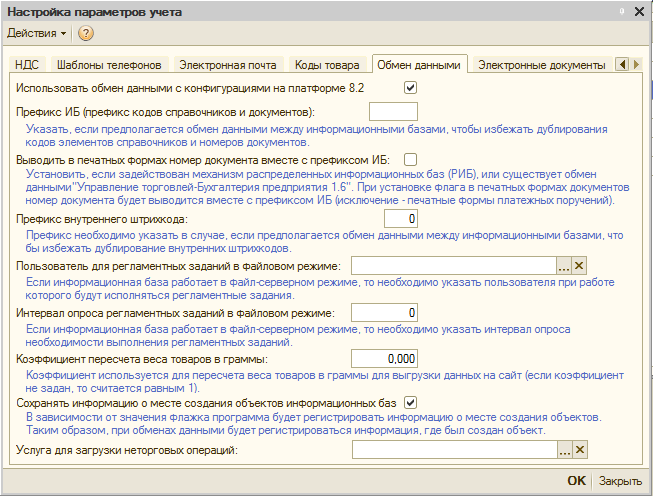
Идентификаторы объектов из интернет магазина
При нажатии на команду «Идентификаторы объектов из интернет магазина» открывается окно, в котором можно посмотреть/отредактировать коды Битрикс объектов 1С.

В поле «Тип объекта 1С» указывается тип объекта 1С, для которого нужно посмотреть/редактировать коды. Тип может быть:
- Справочник Документ План видов характеристик
В поле «Объект 1С» указывается объект, коды элементов, которые необходимо посмотреть/отредактировать. Список объектов, которые можно выбрать, формируется в зависимости от указанного типа объекта 1С.
Указать объекты 1С можно только те, которые могут хранить коды Битрикс.
При нажатии на кнопку «Записать изменения» измененные коды элементов будут перезаписаны в элементе 1С.
Загрузка номенклатуры с сайта
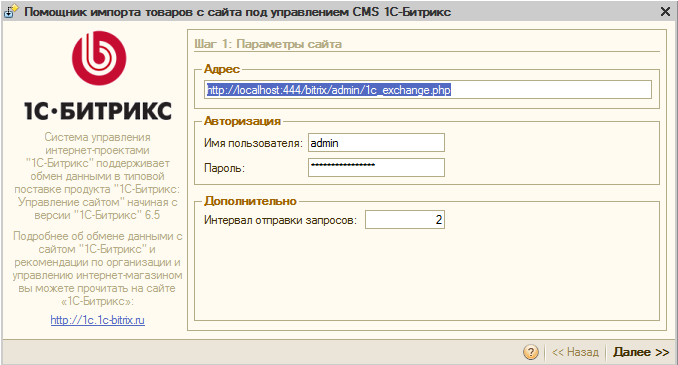
При нажатии на команду «Импорт товаров из интернет магазина» из раздела «1С-Битрикс» открывается окно загрузки товаров с сайта.
На первом шаге задаются настройки подключения к сайту и интервал отправки запросов.
На втором шаге задаются настройки загрузки товаров
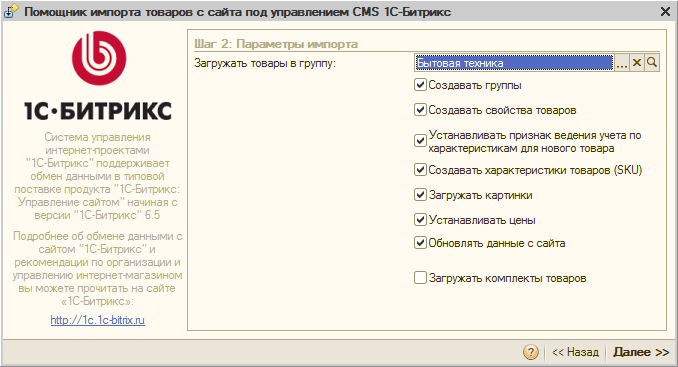
- «Загружать товары в группу» - Если указана группа, то весь загружаемый товар попадет в указанную группу; «Создавать группы» - Если указан признак, тогда в 1С попадет иерархия групп товаров, в которых будет сам товар; «Создавать свойства товаров» - Если указан признак, тогда с сайта будут выгружены как сами свойства, так и указанные свойства товаров; «Устанавливать признак ведения учета по характеристикам для нового товара» - Если указан признак, то у нового товара будет стоять признак ведения учета по характеристикам; «Создавать характеристики товаров» - Если указан признак, то при необходимости будут созданы характеристики товара; «Загружать картинки» - Если стоит признак, то вместе с товарами будут загружены картинки; «Устанавливать цены» - Если стоит признак, то будут импортированы цены товаров, и, при необходимости, типы цен; «Обновлять данные с сайта» - Если стоит признак, то уже ранее загруженные с сайта товары, могут быть обновлены(если у них изменилась версия данных); «Загружать комплекты товаров» - если стоит признак, то для товаров будут выгружены комплекты.
На третьем шаге производится загрузка данных.
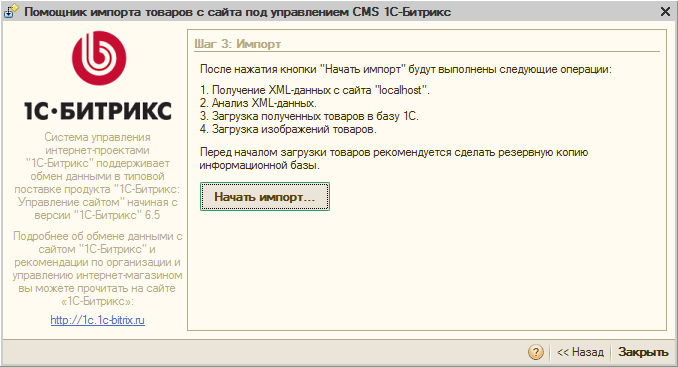
После нажатия на кнопку «Начать импорт» будут загружены с сайта файлы XML с данными по товарам, анализ их, а потом будет предложено загрузить товары. Если нажать на кнопку «Да», тогда данные по товарам будут загружены в базу 1С.
Прикрепление картинок к характеристикам номенклатуры
В модуле обмена с сайтом начиная с версии 5.0.0.6 для УТ 10.3 появилась возможность указывать картинки и файлы для характеристик номенклатуры, которые выгружаются на сайт как предложения товаров.
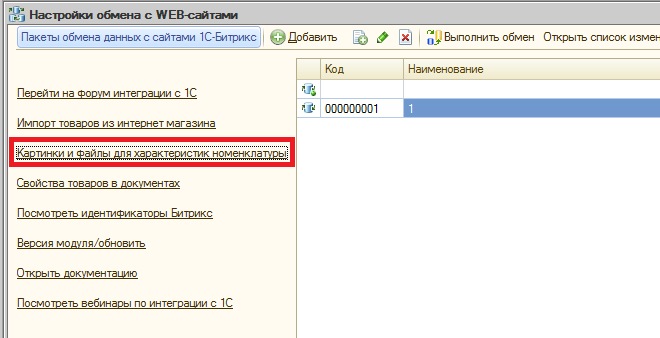
В панели разделов «1С-Битрикс» появился пункт «Картинки и файлы для характеристик номенклатуры», нажав на который открывается форма, где можно прикрепить картинки и файлы характеристикам номенклатуры.
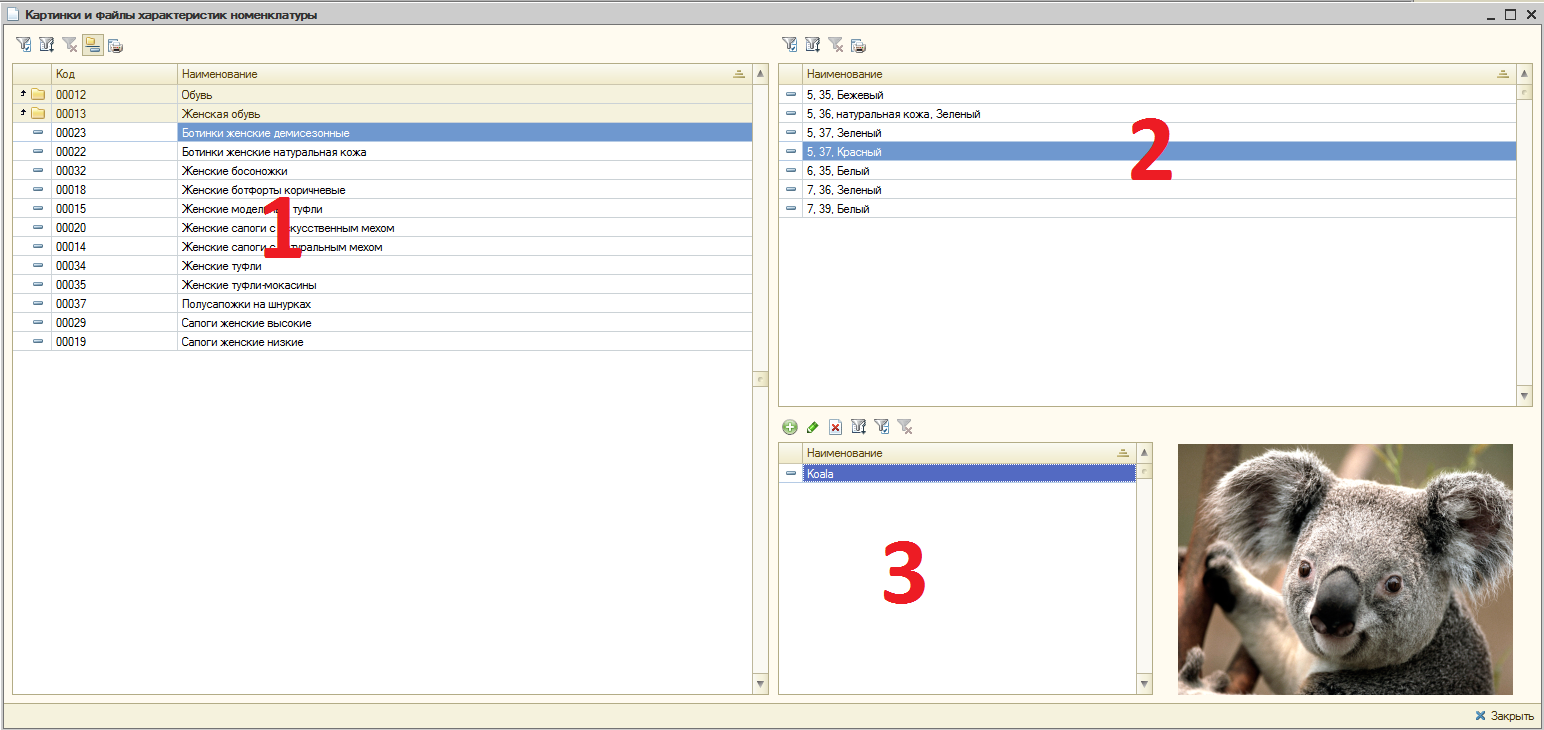
В табличной части (1) отображена номенклатура базы 1С. Выбрав определенную позицию, в табличной части (2) отобразятся все ее характеристики. Выбрав определенную характеристику, в табличной части (3) отобразятся все ее присоединенные картинки и файлы. Если присоединенный файл – картинка, то она отобразится справа (4)
Для каждой характеристики номенклатуры можно установить основную картинку, которая будет детальной картинкой. Для этого необходимо открыть сам присоединенный файл и нажать на кнопку «Основная»
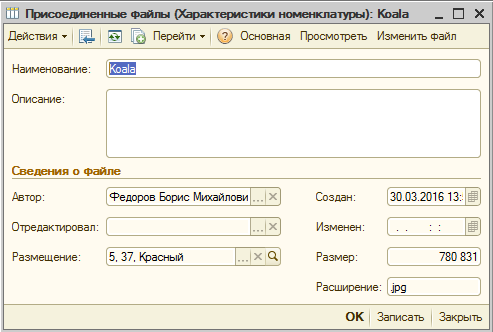
Из окна присоединенного файла можно открыть сам файл, нажав на кнопку «Просмотреть», заменить его на другой.
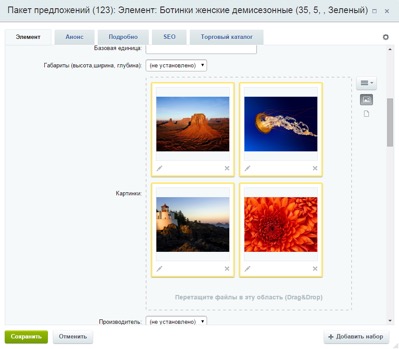
Картинки и файлы у предложений будут расположены там же где и для товаров.
Свойства товаров документов
В модуле обмена с сайтом начиная с версии 6.0.2.1 для УТ 10.3 появилась возможность загружать с сайта свойства позиций товаров документов, а также создавать новые и редактировать пришедшие.
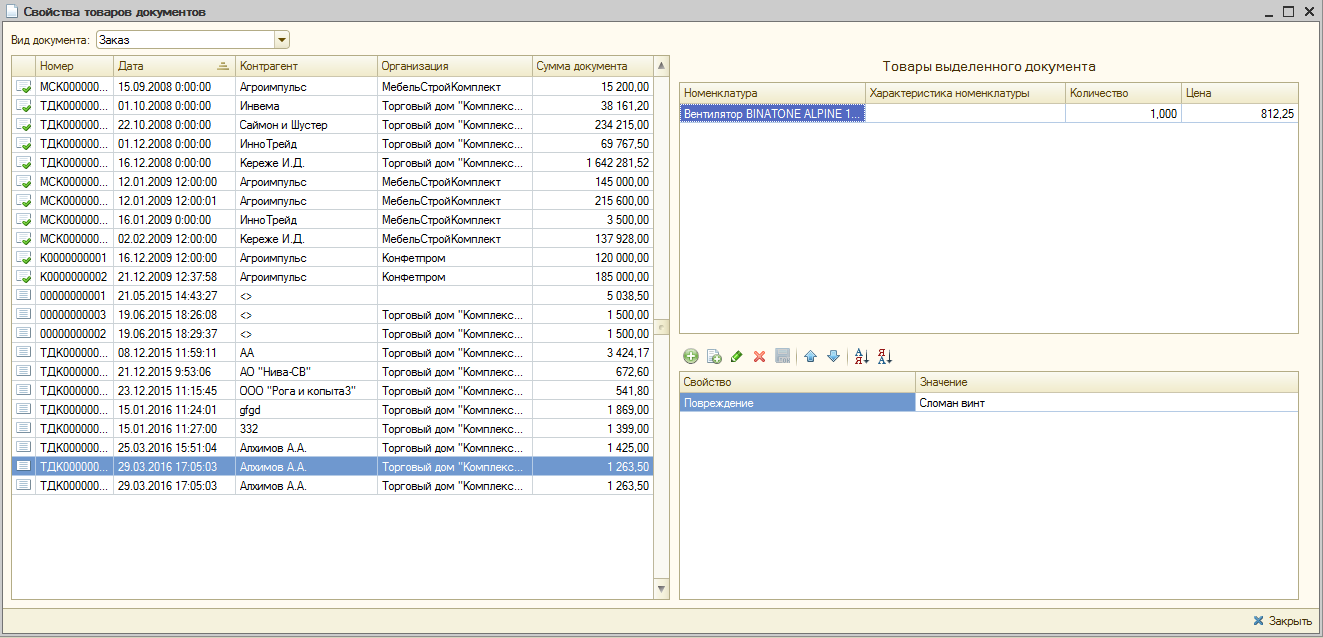
Поддерживается 2 вида документов: заказ и отгрузка. При выборе типа документа – в левой части отображаются документы этого вида.
При выборе документа в правой верхней таблице отображаются все товары документа.
При выборе товара документа – отображаются все его свойства. Свойства можно редактировать, удалять и создавать новые.
Дополнительные настройки
В окне можно включить дополнительный функционал
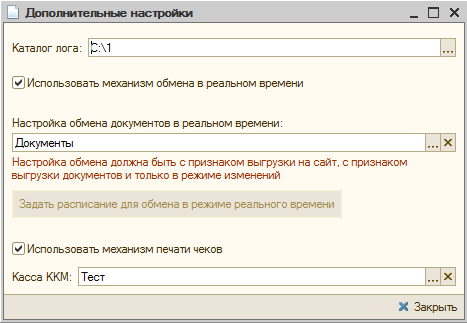
Если указан каталог лога общий операций, то в этом месте будет храниться txt файл с логом, хранящий общую информацию, например, о печатаемых чеках.
Если установлен флаг «Использовать механизм обмена в реальном времени», то отобразится раздел отвечающий за обмен в реальном времени. Если используется обмен в режиме реального времени, то станет возможно указать, какая настройка обмена будет участвовать в этом обмене, а также можно задать расписание фонового задания, в котором будет выполняться обмен в режиме реального времени(только для серверного варианта работы базы 1С)
Если установлен флаг «Использовать механизм печати чеков», то отобразится раздел отвечающий за печать чеков.
В поле «Касса ККМ» указывается касса, которая будет печатать чеки по заказам, пришедших с сайта.

|
Из за большого объема этот материал размещен на нескольких страницах:
1 2 3 4 |
