


Партнерка на США и Канаду по недвижимости, выплаты в крипто
- 30% recurring commission
- Выплаты в USDT
- Вывод каждую неделю
- Комиссия до 5 лет за каждого referral
Руководство пользователя по работе с модулем «Интернет-магазин + 1С»
Оглавление
Порядок установки модуля 3
Особенности установки модуля обмена при использовании функционала автоматической печати чеков по данным с сайта 10
Описание модуля обмена 12
Окно настроек 1С-Битрикс 12
Описание настроек обмена с интернет магазином 14
Настройки выгрузки товаров и информации 17
Выгрузка пользовательских справочников 26
Обмен документами 27
Кнопка «Настроить реквизиты загружаемых документов» 33
Выгрузка контрагентов 35
Просмотр и редактирование зарегистрированных изменений 36
Создание пользовательского дерева групп 37
Настройка автообмена 38
Идентификаторы объектов из интернет магазина 39
Загрузка номенклатуры с сайта 40
Прикрепление картинок к характеристикам номенклатуры 42
Свойства товаров документов 44
Дополнительные настройки 45
Порядок установки модуля
Если раньше был установлен модуль обмена 4 версии, то необходимо обновить его до последней версии, а только потом устанавливать модуль обмена 5 версии
Если раньше стояла 4 версия модуля, то после обновления модуля до 5 версии – необходимо запустить внешнюю обработку, которая сконвертирует настройки обмена до 5 версии. Обработка находится там же, где и сам модуль обмена.
Установить скаченный установщик модуля обмена; Запустить систему 1С:Предприятие в режиме "Конфигуратор". Сделать архивную копию информационной базы. Для этого в меню "Администрирование" выбрать пункт "Выгрузка информационной базы" и в открывшемся диалоге указать имя файла, в который будут записаны данные.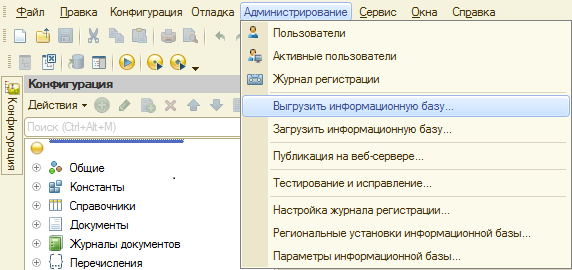

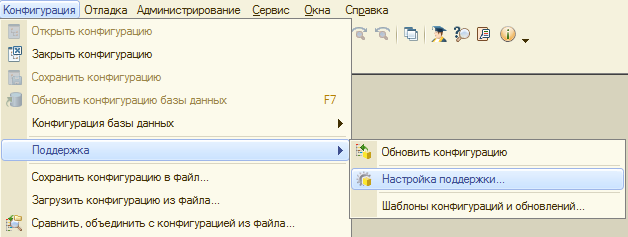
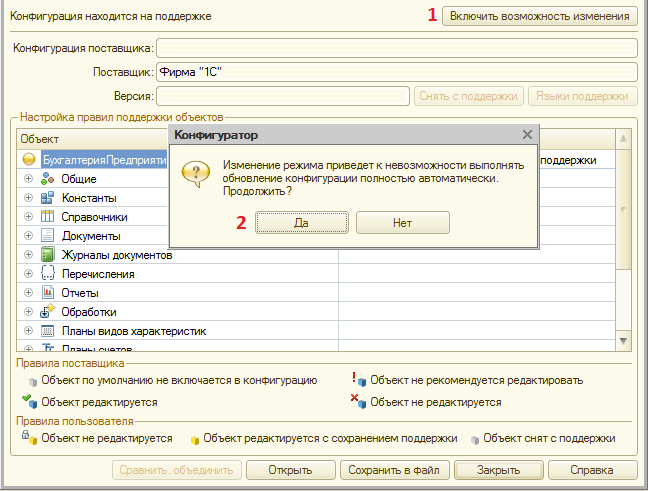
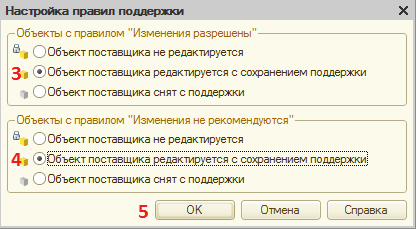
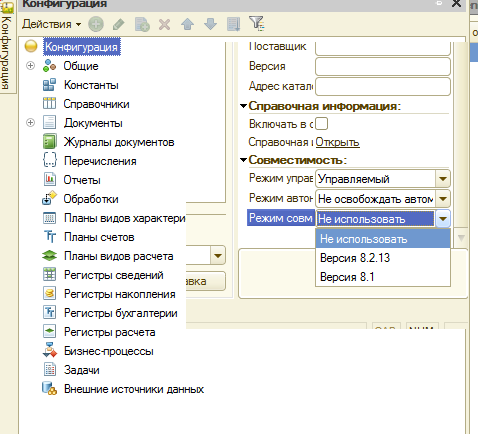
Если у вас стоит платформа 1С 8.3 и УТ, то режим совместимости должен быть не ниже 8.2.16. Если у вас УПП 1.3 или КА 1.1, то режим совместимости менять не нужно
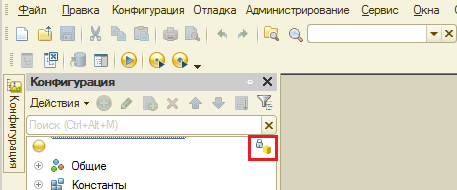
После выполнения операции в конфигурацию 1С можно вносить изменения. Значок в дереве конфигурации оповещает об этом.
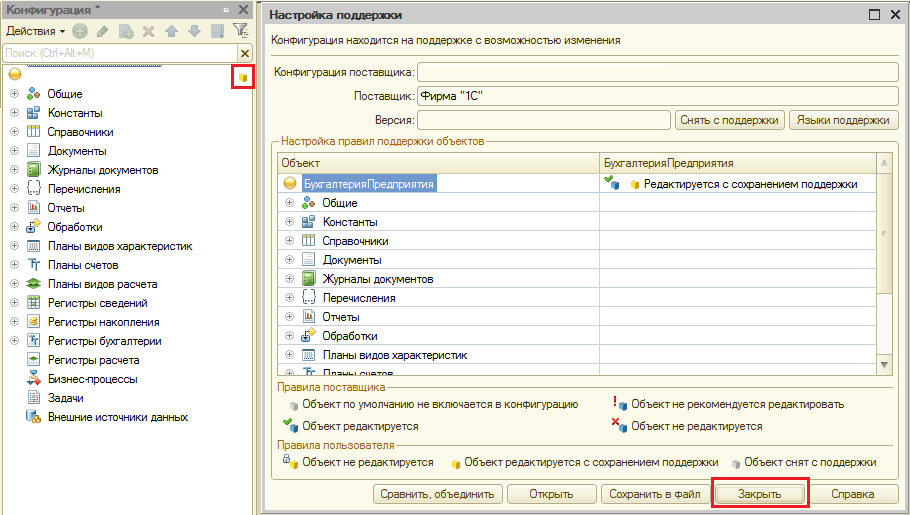
Вызвать режим "Сравнить, объединить с конфигурацией из файла" из меню "Конфигурация". В этом режиме будут показаны только различающиеся объекты дополнения и используемой конфигурации, поэтому полностью идентичные объекты могут отсутствовать в окне сравнения-объединения.

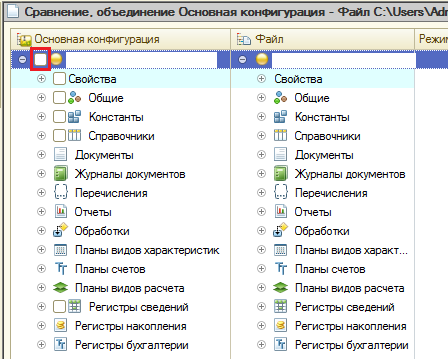
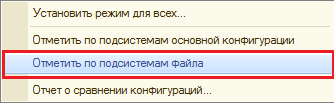
В диалоге выбора указать файл конфигурации «XXX. cf». По умолчанию он лежит по следующему адресу: C:\Users\...\AppData\Roaming\1C\1Cv82\tmplts\1С-Битрикс\ ОбменСБ24\(конфигурация 1С). В окне сравнения объединения необходимо исключить из объединения все объекты. Для этого можно снять флаг напротив названия конфигурации.
.
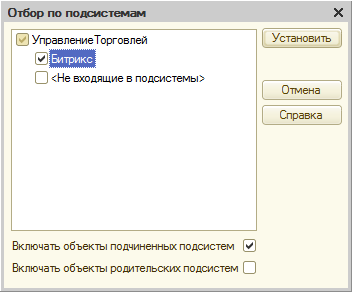
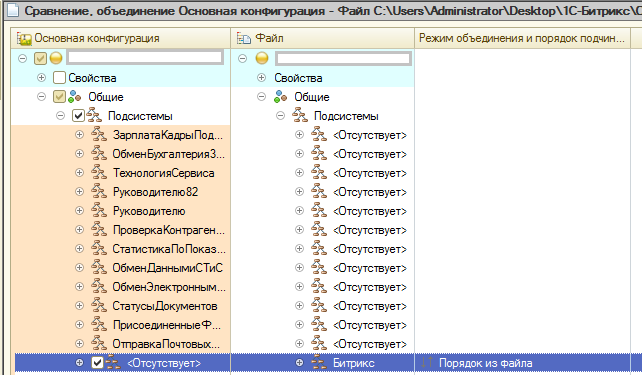
Также необходимо включить подсистему «Битрикс»: "Конфигурация" - "Общие" – "Подсистемы" – "Администрирование" – "Битрикс". Если модуль ранее уже стоял, то этот пункт выполнять не нужно.
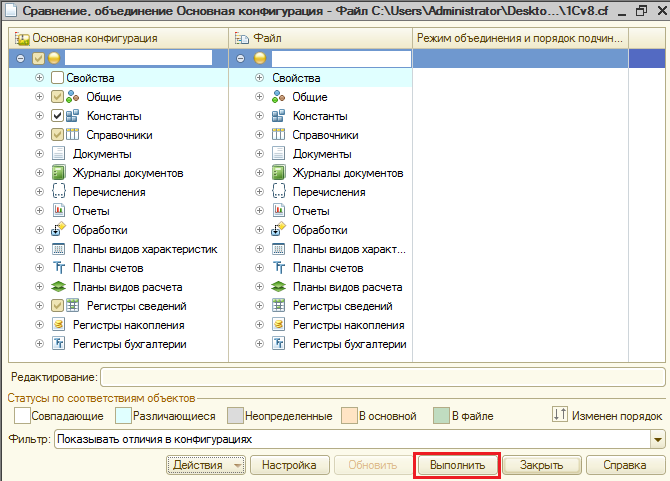
Для выполнения объединения необходимо нажать на кнопку «Выполнить».

После выполнения объединения конфигурации сохраняем конфигурацию и обновляем базу данных. Обновить базу данных можно нажав на кнопку указанную на скриншоте.
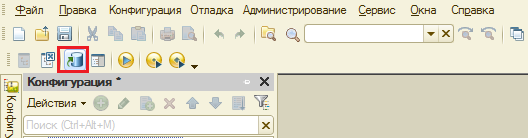
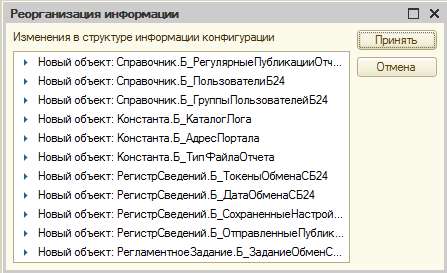
Если модуль раньше не был установлен, то высветится окно с изменениями в структуре. Нужно нажать на кнопку «Принять».
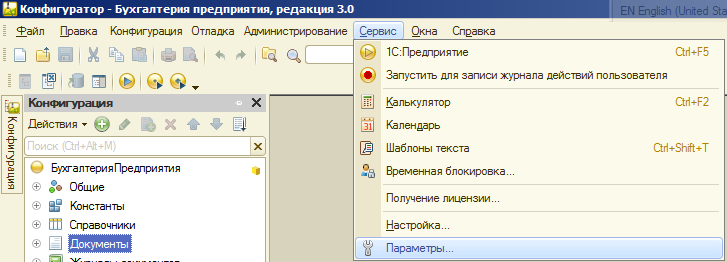
После установки модуля, для работы с ним, пользователям необходимо добавить роль «Роль по работе с БУС».
Особенности установки модуля обмена при использовании функционала автоматической печати чеков по данным с сайта
ТОЛЬКО ДЛЯ РОССИЙСКИХ КОНФИГУРАЦИЙ
Если необходим функционал печати чеков по данным с сайта, то необходимо доработать объект типовой конфигурации «Модуль управляемого приложения».
В режиме конфигуратора развернуть дерево конфигурации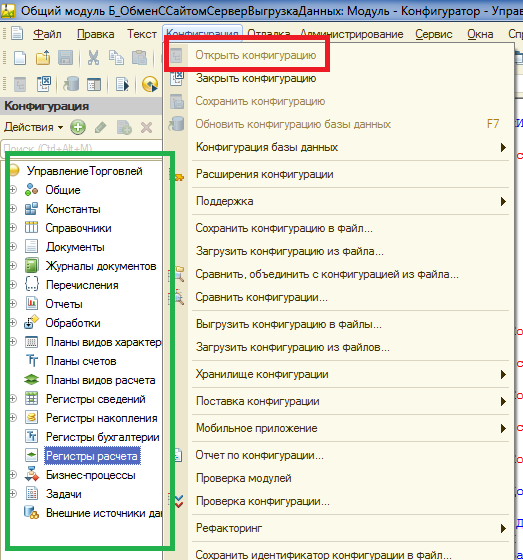

Находим процедуру «ПриНачалеРаботыСистемы()» и добавляем в конец строку:
ПодключитьОбработчикОжидания("БитриксПроверкаЧеков", 300);

Процедура БитриксПроверкаЧеков() Экспорт
лКоличествоДоков = Б_ПечатьЧековКлиентСервер. КоличествоДокументовДляЧеков();
Если лКоличествоДоков > 0 тогда
Б_ ПечатьЧековКлиентСервер. ПечатьЧеков();
КонецЕсли;
КонецПроцедуры

При обновлении конфигураций 1С нужно следить, чтобы обновление 1С не затерло это изменение.
Описание модуля обмена
Окно настроек 1С-Битрикс
Настройки обмена с сайтами задаются в плане обмена «Обмен с Web - сайтом». Зайти в настройки можно следующим способом:
Операции - > Планы обмена - > Настройки обмена с Web - сайтами

В окне отображены настройки обмена с сайтами и разделы.
Разделы:
- Ссылка «Импорт товаров из интернет магазина» осуществляет переход на форму обработки, которая загружает товары с сайтов. Ссылка «Идентификаторы объектов интернет магазина» осуществляет переход на форму, где можно посмотреть коды Битрикс объектов 1С, которые пришли с сайтов. Ссылка «Картинки и файлы для характеристик номенклатуры» осуществляет переход на форму установки картинок для характеристик номенклатуры. Ссылка «Свойства товаров в документах» осуществляет переход на форму просмотра и установки свойств товаров в документах заказах. Ссылка «Дополнительные настройки» осуществляет переход на форму с дополнительными настройками модуля 1С и включения дополнительных настроек. Ссылка «Запустить обмен документов в реальном времени» включает режим обмена в реальном времени принудительно. Если база файловая – в клиенте, если серверная – фоновое задание. Ссылка «Проверить оплаты с сайта» выполняет принудительную проверку на наличие оплат, пришедших с сайта, у которых нет чека. Ссылка «Открыть кассовую смену» - открывает смену ККМ, указанную в общих настройках Ссылка «Закрыть кассовую смену» - закрывает смену ККМ, указанную в общих настройках Ссылка «Версия модуля/обновить» проверяет актуальность установленного модуля, и при необходимости, рекомендует выполнить обновление. Ссылка «Открыть документацию» осуществляет переход на страницу с документацией по модулям обмена. Ссылка «Перейти на форум интеграции с 1С» осуществляет переход на форум по вопросам интеграции 1С. Там можно узнать много нового и задать вопрос. Ссылка «Посмотреть вебинары по интеграции с 1С» осуществляет переход на страницу с записями проведенных вебинаров по интеграции с 1С. Ссылка «Написать тикет в техподдержку» открывает форму, в которой можно отправить сообщение об ошибке в техподдержку. Модуль сам соберет всю необходимую техническую информацию и вложит в обращение(кроме сринов и лог файла). Необходима версия платформы 1С 8.3.
В списке настроек обмена всегда есть предопределенный узел обмена, который нельзя использовать. Он с незаполненным наименованием.

|
Из за большого объема этот материал размещен на нескольких страницах:
1 2 3 4 |
