


Партнерка на США и Канаду по недвижимости, выплаты в крипто
- 30% recurring commission
- Выплаты в USDT
- Вывод каждую неделю
- Комиссия до 5 лет за каждого referral
Назначение ОС. Виды ОС.
Итак, компьютерная система состоит из большого количества устройств, а также компьютерных программ и данных, которые хранятся во внешней памяти в виде файлов. Все компоненты системы должны правильно взаимодействовать друг с другом и с пользователем. Взаимодействие между компонентами компьютерной системы называют интерфейсом. Различают аппаратный интерфейс (взаимодействие между устройствами), который обеспечивается производителями аппаратных средств, аппаратно-программный интерфейс (взаимодействие между устройствами и программами), программный интерфейс (взаимодействие между различными программами) и интерфейс пользователя (взаимодействие компьютера с пользователем). Аппаратно-программный, программный интерфейс и интерфейс пользователя обеспечивается компьютерной программой – операционной системой (ОС). Без ОС работа персонального компьютера невозможна. ОС хранится на одном из разделов жесткого диска компьютера (его называют системным). Сразу после включения компьютера производится загрузка ОС в оперативную память. По окончанию загрузки компьютер готов к диалогу с пользователем.
Современные ОС поддерживают диалог с человеком посредством графического интерфейса пользователя. Совсем недавно широко использовались операционные системы без такого интерфейса (MS-DOS, TR-DOS, RT11 и др.). Для работы с ними приходилось вводить команды вручную или использовать дополнительные программы–оболочки операционных систем. Сейчас в России и в мире наибольшее распространение получили ОС семейства Microsoft Windows. ОС этого семейства отличаются удобным графическим интерфейсом и большим количеством разнообразных приложений. В то же время, эти ОС имеют невысокую надёжность работы: склонны к "зависанию", периодическому возникновению ошибок, для них же написано большинство вирусов. (Последние разработки Microsoft - ОС Windows XP, и Windows 7 несколько надёжнее предыдущих версий). Кроме ОС семейства Microsoft Windows в настоящее время используются ОС Linux (особенно часто - для обеспечения устойчивой работы серверов компьютерных сетей; в последнее время активно внедряется в государственные учреждения и учебные заведения, так как является свободно распространяемым программным продуктом.) и другие.
Графический интерфейс Windows.
Для работы с графическим интерфейсом используется "мышь" (или другое координатное устройство ввода). При этом пользователь должен уметь производить:
- щелчок левой кнопкой - однократное нажатие и отпускание основной кнопки мыши - выбрать объект; щелчок правой кнопкой - однократное нажатие и отпускание дополнительной кнопки мыши - вызов контекстного меню; двойной щелчок - два быстрых нажатия основной кнопки мыши - открыть; перетаскивание - нажатие основной или дополнительной кнопки мыши и перемещение объекта с нажатой кнопкой.
Рабочий стол и панель задач.
После загрузки ОС Windows, на экране появляется - Рабочий стол и панель задач.
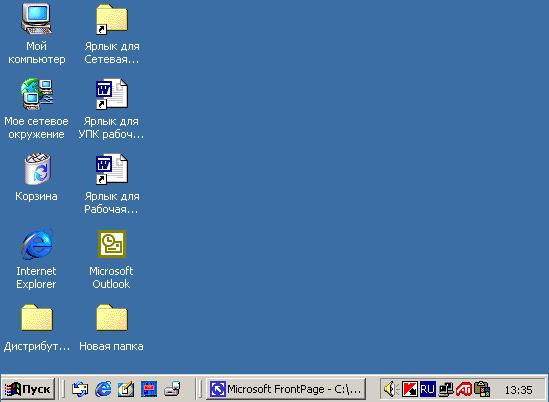
Большая часть экрана – Рабочий стол. На нём можно увидеть значки (они обозначают различные объекты - устройства, приложения, файлы или папки) и ярлыки (они служат для быстрого доступа к объектам, находящимся не на рабочем столе). Ярлыки внешне отличаются от значков наличием маленькой стрелочки в нижнем левом углу. Часть значков появляются на рабочем столе после установки ОС. В зависимости от версии ОС набор этих значков может быть различным (Мой компьютер, Мои документы, Сетевое окружение, Корзина и др.).Остальные значки и ярлыки размещает на рабочем столе пользователь.
В нижней части располагается Панель задач, на которой находятся кнопка Пуск, кнопки выполняемых задач, индикаторы и часы. Кнопка Пуск открывает Главное меню, дающее доступ к основным ресурсам системы.
Windows – многозадачная система, то есть параллельно могут выполняться несколько задач. Каждое запущенное приложение или открытая папка обозначается кнопкой в панели задач (на рисунке - кнопка Microsoft FrontPage). Индикаторы показывают текущий режим работы системы. Например, индикатор Ru показывает, что включена русская раскладка клавиатуры.
Для удобства пользователя каждому типу файлов поставлена в соответствие пиктограмма по внешнему виду которой можно догадаться о содержимом файла и понять с помощью какой программы его можно открыть. Например:

С файлами и папками с помощью графического интерфейса и контекстных меню пользователь может легко выполнять операции копирования, перемещения, удаления и переименования файлов. Файлы и папки легко создаются с помощью контекстного меню. Для поиска файлов или папок в кнопке Пуск предусмотрен специальный режим. Открыть файл можно как из приложения, так и непосредственно из ОС (в последнем случае, нужное приложение стартует автоматически или, если файл нестандартного формата, то система предлагает перечень программ, с помощью которых можно попытаться открыть данный файл)
Окна.
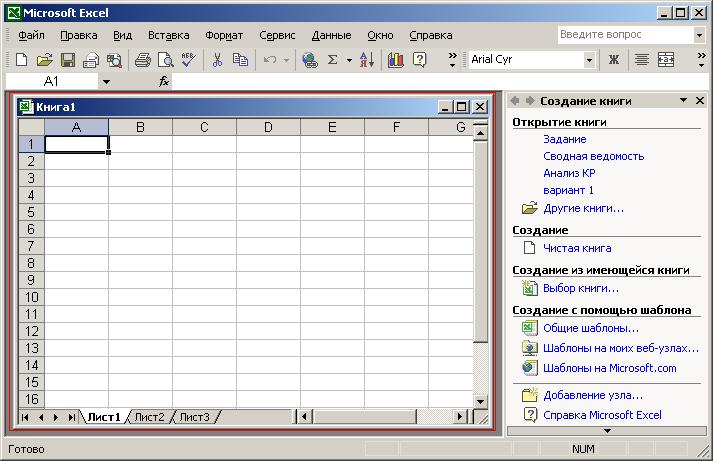
“Windows” в переводе означает «окна». Окна - важнейший элемент ОС. Существуют окна приложений и окна документов. Окно приложения показывает запущенное приложение. Внутри окна приложения можно открывать окна документов (документами в Windowsназывают файлы; на рисунке это окно выделено красным цветом)). Если открыто несколько окон, то одно из них активное (Вы в нём работаете), а остальные - пассивные (зона заголовка не выделена цветом). Чтобы сделать окно активным достаточно щелкнуть в любой его части левой кнопкой мыши. Размеры окон, их положение на рабочем столе и порядок показа открытых окон можно регулировать. В верхней правой части окна находятся кнопки Свернуть, Развернуть/Восстановить и Закрыть.
Меню.
Меню представляет собой перечень объектов, из которых пользователь может сделать выбор и тем самым активизировать тот или иной объект (например, выполнить команду). Каждый объект в Windows связан со своим меню, которое вызывается щелчком правой кнопки мыши и позволяет выполнять с этим объектом допустимые операции. Такие меню называют контекстными. Щёлкните правой кнопкой мыши по любому объекту - появится его контекстное меню. В окнах приложений также содержатся меню команд, которые пользователь может применять, работая с приложением. Объекты меню могут быть представлены в текстовом или графическом виде. В последнем случае меню представляет собой кнопки, изображенные на экране дисплея и снабженные рисунками, поясняющими их назначение - пиктограммами. Окно приложения изображенное выше, снабжено как текстовым, так и графическим меню.
Диалоговые панели.
Диалоговые панели могут включать в себя разнообразные элементы управления. Рассмотрим некоторые из них.
Вкладки.
Диалоговая панель может содержать несколько страниц, которые показаны вкладками. Просмотреть нужную страницу можно, щелкнув левой кнопкой мыши по вкладке. Включите Пуск > Панель управления, выберите и откройте значок Экран. Переключая вкладки, настройте свойства изображения.
Командные кнопки.
Щелчок по кнопке обеспечивает выполнение действия, смысл которого поясняет надпись на кнопке.
Текстовые поля.

Текстовое поле позволяет ввести какую-либо текстовую информацию.
Списки.

Список представляет собой набор предлагаемых значений. Раскрывающийся список выглядит как текстовое поле, снабженное кнопкой с направленной вниз стрелкой. Открыть список можно нажатием на эту кнопку.
Переключатели.
Один байт содержит...
 8 бит
8 бит
 10 бит
 12 бит
Группа переключателей служит для выбора одного из взаимоисключающих вариантов. Выбранный вариант обозначается точкой. Переключится можно левой кнопкой мыши.
Флажки.
Один бит....
 уменьшает неопределённость знаний в два раза.
 содержит один двоичный разряд.
 минимальная единица измерения количества информации.
 является единицей измерения скорости передачи информации.
Флажки присваивают определенным параметрам какие-либо значения. Если флажок установлен, в нём присутствует галочка. Флажок устанавливается левой кнопкой мыши и снимается её повторным нажатием.
.
Билет 13
1. Понятие файла и файловой системы организации данных (папка, иерархическая структура, имя файла, тип файла, параметры файла). Основные операции с файлами и папками, выполняемые пользователем. Понятие об архивировании и защите от вирусов.
Ответ:
Программы и данные, которые пользователь помещает в свой компьютер, хранятся на внешних носителях информации в виде файлов.
Файл – информация, имеющая собственное имя и хранящаяся во внешней памяти.
Практически во всех операционных системах имя файла состоит из двух частей, разделённых точкой. Первую часть (собственно имя) дает файлу пользователь, а вторую часть (расширение) задает программа при его создании (или пользователь выбирает возможные варианты расширений - форматов). Расширение файла указывает на тип (формат) файла. Под форматом файла понимается способ представления информации внутри файла. Одно и тоже изображение можно сохранить в разных форматах. В результате полученные файлы будут разного размера и при открытии будут воспроизводить изображения разного качества.
На одном компьютере может быть несколько дисководов. Каждому из них присваивается имя из одной латинской буквы: А, В, С и т. д. Часто, винчестер «разбивают» на разделы – логические диски. Логические диски обозначаются разными буквами, и они работают как отдельные дисководы, хотя физически винчестер один. На каждом носителе информации может храниться большое количество файлов. Каждый диск разбивается на две области: область хранения файлов и таблицу размещения файлов. Это происходит во время форматирования диска. Если провести аналогию диска с книгой, то таблица размещения – это оглавление, а область хранения – это содержание. Таблицы размещения файлов нас более интересовать не будут, так как используются они только компьютером. Для пользователя же имеет значение только организация его доступа к файлам хранящимся на диске. Одноуровневая файловая система – простая последовательность файлов. Для отыскания файла в такой структуре достаточно знать имя диска и имя файла. Например, если файл Проба. doc находится на диске в дисководе «А», то его «полный адрес» выглядит так:
А:\Проба. doc
Многоуровневая (иерархическая) файловая система – древовидный способ организации файлов на диске. Кроме самих файлов в такой структуре присутствуют папки (каталоги). Каждая папка (каталог) может содержать файлы и вложенные папки. В результате образуется структура, напоминающая перевёрнутое дерево:
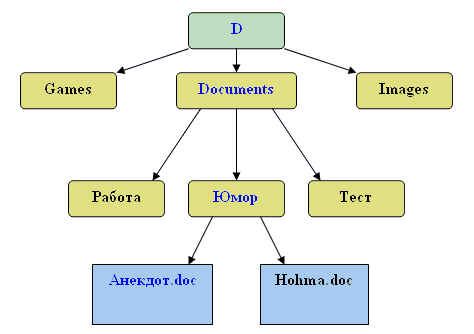
Такая структура подразумевает использование нескольких параметров, определяющих местоположение файла. Первая координата - имя носителя. Второй координатой, определяющей адрес файла, является последовательность имен папок (каталогов), начиная с самого верхнего уровня (верхний уровень называют корневым каталогом диска) и заканчивая той папкой (каталогом), в которой непосредственно находится файл. Третья «координата» - имя файла. Последовательно записанные имя диска, последовательность имен папок и имя файла называют путь к файлу. Например:
D: \ Documents \ Юмор \ Анекдот. doc
Перечислим основные параметры файла: имя, тип (расширение), размещение (путь к файлу), размер. Кроме того система фиксирует кем и когда создан файл, когда в него внесены последние изменения. С целью уменьшения размера файлов применяется их преобразование в другой формат или архивирование.
Файловая система компьютера уязвима для вредоносных программ. Прежде всего речь идет о компьютерных вирусах.
Профилактические меры защиты состоят в том, что:
- не рекомендуется запускать программы полученные из сомнительных источников; установка в BIOS защиты загрузочного сектора от изменений; запрете на использование макросов.

|
Из за большого объема этот материал размещен на нескольких страницах:
1 2 3 4 5 6 7 |
