


Партнерка на США и Канаду по недвижимости, выплаты в крипто
- 30% recurring commission
- Выплаты в USDT
- Вывод каждую неделю
- Комиссия до 5 лет за каждого referral
Вкладка Настройка почты
На этой вкладке устанавливаются параметры доставки почты. 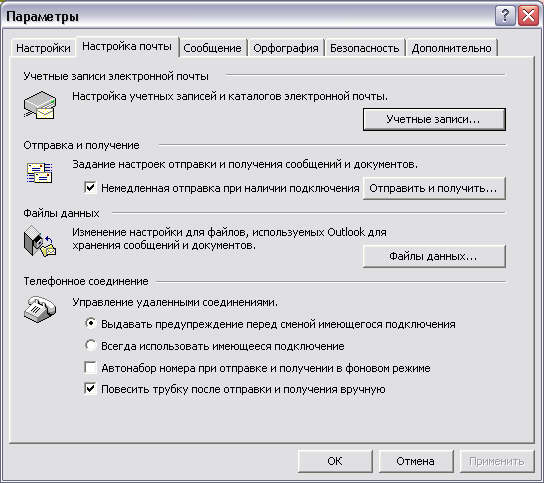
Рис. 3. Вкладка Настройка почты диалогового окна Параметры
Вкладка Сообщение
На этой вкладке выбираются параметры и определяются настройки формата и редактора для сообщений Outlook (рис. 4).Формат сообщения определяет редактор для новых сообщений. Каждый формат имеет свои функции и варианты использования. В Microsoft Outlook возможно создание и получение сообщений в трех форматах: HTML, формат RTF Microsoft Outlook (Rich Text) и Обычный текст (Plain Text). 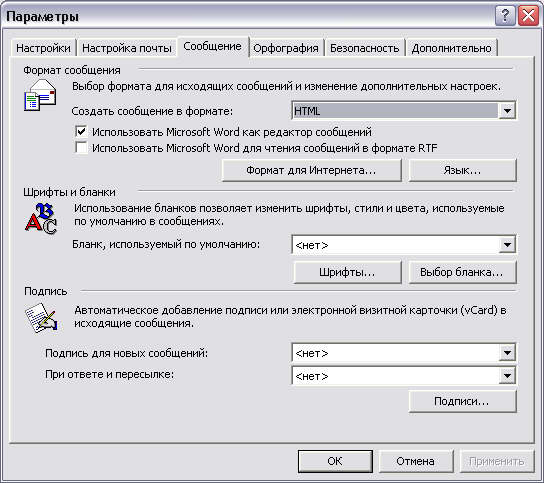
Рис. 4. Вкладка Сообщение диалогового окна Параметры
Вкладка Орфография
На вкладке Орфография (Spelling) пользователь может установить параметры проверки сообщения на орфографические ошибки (рис. 5). Если вы используете в качестве редактора сообщений Word, то его возможности в проверке значительно шире, например можно проверить не только орфографию, но и грамматику.
- Всегда предлагать исправления для слов с ошибками (Always suggest replacement for misspelled words). Установка данного флажка позволяет в окне проверки орфографии отображать список предлагаемых изменений. Всегда проверять орфографию перед отправкой (Always check spelling before sending). Установка данного флажка обязует Outlook проверять сообщение перед его отправкой. В противном случае для проверки орфографии сообщения придется воспользоваться командой меню > сервис > Орфография или клавишей <F7>. Пропускать слова, набранные ПРОПИСНЫМИ БУКВАМИ (Ignore words in UPPERCASE). Если данный фложок установлен, то Outlook будет считать орфографически верными слова, набранные прописными буквами (в верхнем регистре). Пропускать слова, содержащие цифры (Ignore words with numbers). Установка данного флажка аналогична предыдущему случаю, только здесь Outlook не будет считать неправильными слова типа "союз4" или "50на50".

Рис. 5. Вкладка Орфография диалогового окна Параметры
- Пропускать текст исходного сообщения в ответе и пересылке (Ignore original message text in reply or forward). Установка данного флажка запрещает Outlook проверять текст исходных сообщений на правильность при ответе или пересылке. Использовать автозамену, когда Word не является редактором сообщений (Use AutoCorrect when Word isn't the e-mail editor). Данная опция очень полезна, здесь можно указать специапьный набор символов, который позволит использовать короткие двух-, трехсимвольные слова вместо ввода целого текста. Параметры автозамены определяются в одноименном диалоговом окне, для отображения которого необходимо нажать кнопку Параметры автозамены (AutoCorrect Options).
Нажатие кнопки Изменить (Edit) в разделе Изменение словаря пользователя (Edit Custom directory) приведет к открытию текстового файла, в котором можно отредактировать, добавить или удалить слова пользователя. В дальнейшем эти слова Outlook будет считать орфографически верными. Полезно добавить в данный список свою фамилию, поскольку она, скорее всего, будет Считаться неверной для Outlook. И наконец, в качестве языка для проверки необходимо выбрать значение русский (Россия).
Вкладка Безопасность
Поддержка антивирусных программ предполагает установку соответствующего программного обеспечения, которое проверяет открываемое сообщение на наличие макровирусов.
Новое сообщение
Существует несколько способов создания нового сообщения.
- (На панели инструментов Стандартная} Создать Файл > Создать > Новое сообщение Действия > Создать сообщение (<Ctrl>+<N>) . Действия > Новое сообщение с помощью > Другие бланки...
Появится форма нового сообщения (рис. 6).
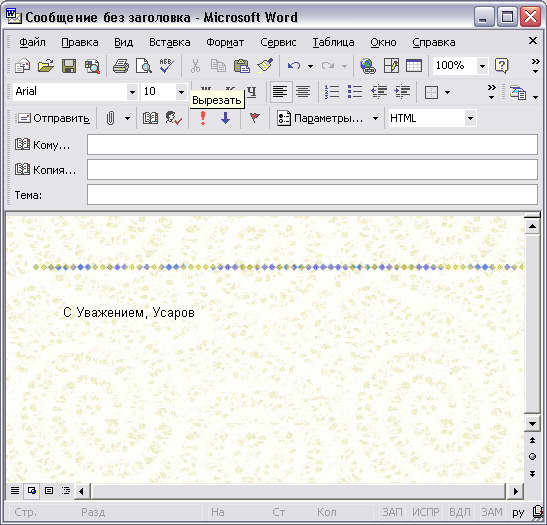
Рис. 6. Форма нового сообщения
После того как вы создали сообщение и проделали ряд процедур форматирования, но еще не готовы к его отправке, рекомендуется сохранить сообщение. Outlook имеет специализированную папку для хранения еще не готовых сообщений — Черновики (Drafts):
> Файл >Сохранить или
> Файл > Перемесить в папку...
Папки Черновики
ОК
Чтобы вернуться к редактированию сохраненного сообщения, перейдите в папку Черновики и откройте требуемое письмо. Откроется форма сохраненного сообщения (рис. 9.23) с информационной полосой: Сообщение не было отправлено (This message has not been sent).
Присоединение файлов (Attachment) в сообщение :
Вставка > Файл...
Папка <Папка>
Файл <Файл>
Вставка
Не редко бывает ситуация, когда пользователь при составлении сообщения берет информацию из какого-либо текстового документа. Типична данная ситуация, например, с отправлением электронных резюме, которые, как правило, читают только в теле сообщения и не открывают прикрепленные файлы. Как поступать в данном случае?
Конечно, можно воспользоваться буфером обмена: открыть документ, выделить его, скопировать, открыть сообщение Outlook, вставить. Пять шагов для вставки текста в сообщение — многовато. Оптимальным способом в данной ситуации является вставка этого файла в сообщение, только не как вложение, а как текст.
Вставка > Файл...
Тип файла Текст
Папка <Папка>
Файл <Файл>
{Стрелка вниз на кнопке Вставка}
Вставка> Вставка как текст
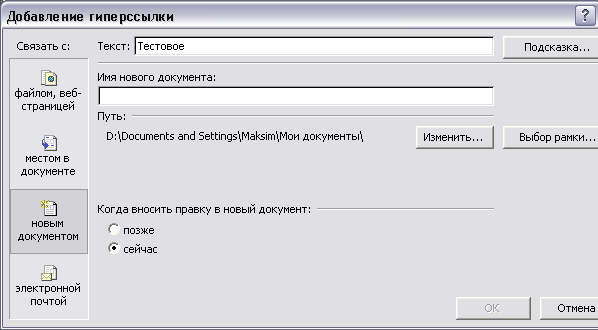
Помимо вставки файлов, пользователь Outlook может добавлять в свои сообщения гиперссылки. Гиперссылка — это средство указания смысловой связи фрагмента одного документа с другим документом или его фрагментом. Щелчок мышью по гиперссылке вызывает переход к документу, на который она указывает.
Вставка > Гиперссылка. . .
Тип http:
URL := <<адрес Web-страницы>
ОК
Параметры отправки
В разделе Параметры отправки (Delivery Options) можно указать дополнительные настройки, связанные с отправкой сообщения:
- Отправлять ответы (Have replies sent to). Если на это сообщение будет ответ, то можно указать контакт, которому будет посылаться его копия. Данная возможность очень удобна, если сам отправитель (например, директор) не будет доступен для диалога (на совещании), но он уверен, что выбранный им контакт (помощник) сможет продолжить переписку без его непосредственного участия. После отправки сохранить в (Save sent messages to). По умолчанию все отправленные сообщения перемещаются в папкуОтправленные (Sent). Вы можете выбрать любую другую папку посредством кнопки Обзор (Browse) или вообще не сохранять данное сообщение после отправки, сняв флажок. Не доставлять до (Do not deliver before). Письмо не будет отправлено до даты, указанной в этом поле. Недействительно после (Expires after). Письмо не будет отправляться после указанной даты. Формат вложения (Attachment Format). В раскрывающемся списке пользователь может выбрать формат, которым будут преобразованы файлы вложения. Этот выбор делается в том случае, если почтовое приложение получателя не может распознать формат Outlook по умолчанию. Формат кодировки (Encoding). Пользователь может выбрать в раскрывающемся списке формат, к которому будет преобразована текстовая информация сообщения. Поле Контакты (Contacts) служит для задания контактов, связанных с этим сообщением, а в поле Категории (Categories) для него определяются категории.
Отметка к исполнению
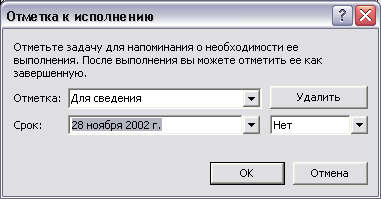
В том случае, если пользователь хочет дополнительно привлечь внимание получателя письма к сути сообщения, можно воспользоваться отметкой к исполнению. Отметку к исполнению устанавливают только одну. После приема сообщения получатель может изменить как состояние отметки, так и ее значение в случае ответа или пересылки. Например, можно установить отметку об обязательном ответе на данное письмо до указанной даты. Таким образом, получатель будет периодически уведомляться о необходимости ответа:
> Действия >Отметить к исполнению...
Отметка Ответить
Дата Ср 31.07.01 17:30
ОК
Отправка сообщения
Нажмите кнопку Отправить (Send) на панели инструментов Стандартная(Standard). Сообщение будет отправлено через учетную запись, указанную по умолчанию в диалоговом окне Учетные записи электронной почты (E-mail Account)
Если на вкладке Доставка почты (Mail Setup) диалогового окна Параметры (Options) не стоит флажок Отправлять сообщения немедленно (Sent immediately when connected), то Outlook переместит сообщение в папку Исходящие (Outbox). Сообщения, находящиеся в этой папке, фактически еще не отправлены, но формально абсолютно готовы к отправке. Таким образом, накопив определенную партию готовых сообщений, можно отправить их все разом, а не поодиночке.
И наконец, чтобы отправить окончательный вариант сообщения, нажмите кнопку Отправить/Получить (Send/Receive) на панели инструментов Стандартная.
После нажатия кнопки Отправить/Получить (Send/Receive) появится диалоговое окно Ввод сетевого пароля (Connect To), отображающее действия вашего компьютера и модема по подключению к провайдеру, после чего последуют набор номера и характерный шум от модема, оповещающий о его соединении с сервером провайдера. Как правило, после этого выполняется проверка имени и пароля пользователя, но в нашем случае этого не требуется.
После успешной установки соединения происходит отправка и прием сообщений. Графически этот процесс отображается в новом диалоговом окне Outlook — Ход отправки и получения сообщений Outlook (Outlook Send/ Receive Progress), изображенном на рис. 7.

Рис. 7. Диалоговое окно Ход отправки и получения сообщений Outlook
При необходимости пользователь может отменить выполнение задач для определенной учетной записи, для чего следует ее выделить и нажать кнопку Отменить задачу (Cancel Task). Для отмены всех задач для всех учетных записей нажмите кнопкуОтменить все (Cancel All). Пользователь может посмотреть информационную панель, нажав кнопку « Подробности (« Details).
После успешной отправки сообщение перемещается в папку Отправленные (Sent).
Работа с сообщением
Как правило, при поступлении нового сообщения появляется уведомляющее диалоговое окно, предлагающее открыть поступившее сообщение. Более того, о пришедшем сообщении уведомляют звуковой сигнал и значок в виде конверта на системной панели рядом с часами.
В папке Входящие (Inbox) откройте двойным щелчком мыши пришедшее сообщение, отправленное самому себе письмо (рис. 9.30). Как видно, сообщение полностью сохранило формат, вложение и прочие элементы, с ним связанные, но обо всем по порядку.
Пример. Сохранение присоединенных файлов
Файл > Сохранить вложения
ОК
Сохранить в < Папка>
ок
В принципе, есть еще один более удобный и быстрый способ сохранения вложений. Вы можете просто дважды щелкнуть по пиктограмме присоединенного файла. Появится диалоговое окно Открытие вложения (Opening Mail Attachments), уведомляющее о возможности содержания вируса во вложенном файле.
При безопасной работе Outlook выдаст предупреждение и предложит два варианта: открыть или сохранить на диске.
Ответ и пересылка
Существует несколько видов ответных действий на пришедшее сообщение:
- Ответить (Reply). Создает ответное сообщение и отсылает его отправителю. Ответить всем (Reply All). Создает ответное сообщение и отсылает его не только отправителю, но и всем получателям копий. Переслать (Forward). Пересылает исходное сообщение по другому адресу. В этом случае необходимо ввести адрес нового получателя.

|
Из за большого объема этот материал размещен на нескольких страницах:
1 2 3 4 |
