


Рисунок 48 - Страница авторизации on-line модуля
Ввести имя пользователя и пароль в поля авторизации. В качестве имени пользователя необходимо ввести код ОКПО. Для входа в on-line модуль подготовки отчетов используются те же самые учетные данные, которые сообщает ТОГС предприятию при регистрации предприятия в системе WEB-сбора. Нажмите кнопку «Вход». Навигация в окне on-line модуляВ верхней части главного окне on-line модуля расположено основной меню для перехода по разделам модуля. Доступны следующие разделы:
- «Назначенные отчеты»; «Профиль»; «Заявки».
Переход к разделу осуществляется путем перехода по соответствующей ссылке.
При входе в раздел «Список кампаний» будет отображен список отчетных кампаний, по которым может отчитаться респондент.
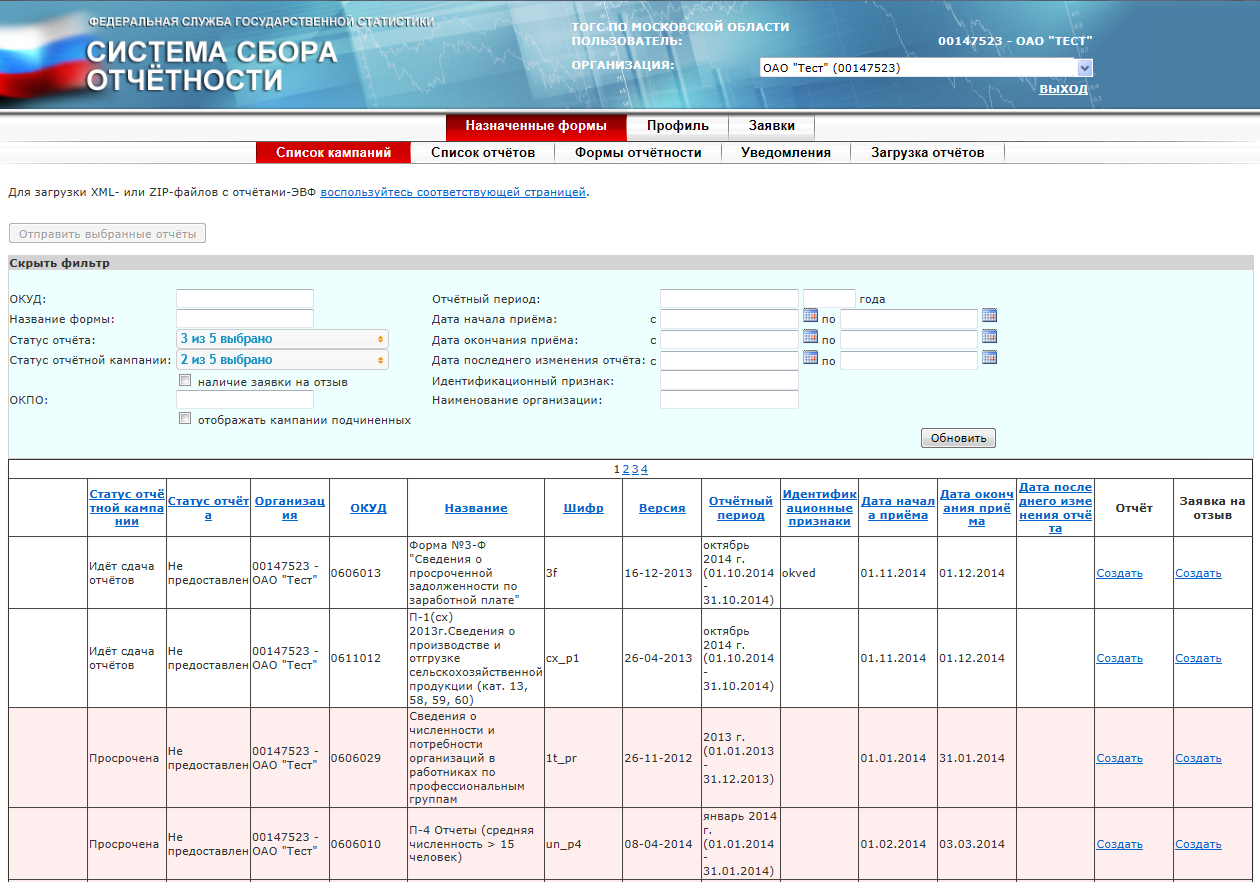
Рисунок 49 - Список кампаний on-line модуля подготовки отчетов
Список отчетов, включая ранее созданные и отправленные отчеты, доступен по ссылке «Список отчетов» раздела «Назначенные отчеты».
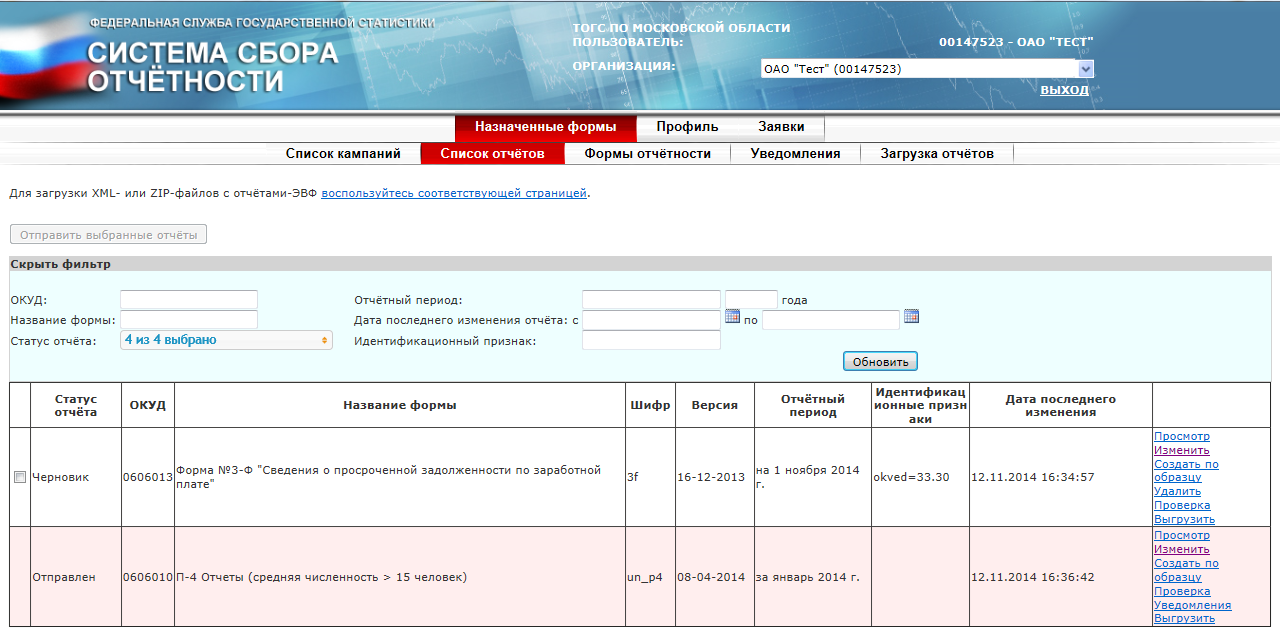
Рисунок 50 - Список отчетов
Полный список форм доступен по ссылке «Формы отчетности» раздела «Назначенные отчеты». Из данного списка Респондент может отчитаться по форме, как назначенной ему в ТОГС, так и по новой форме, которая еще не была ему назначена. В последнем случае, Респондентом будет создана заявка на сдачу отчетности по данной форме и передана на рассмотрение в ТОГС.
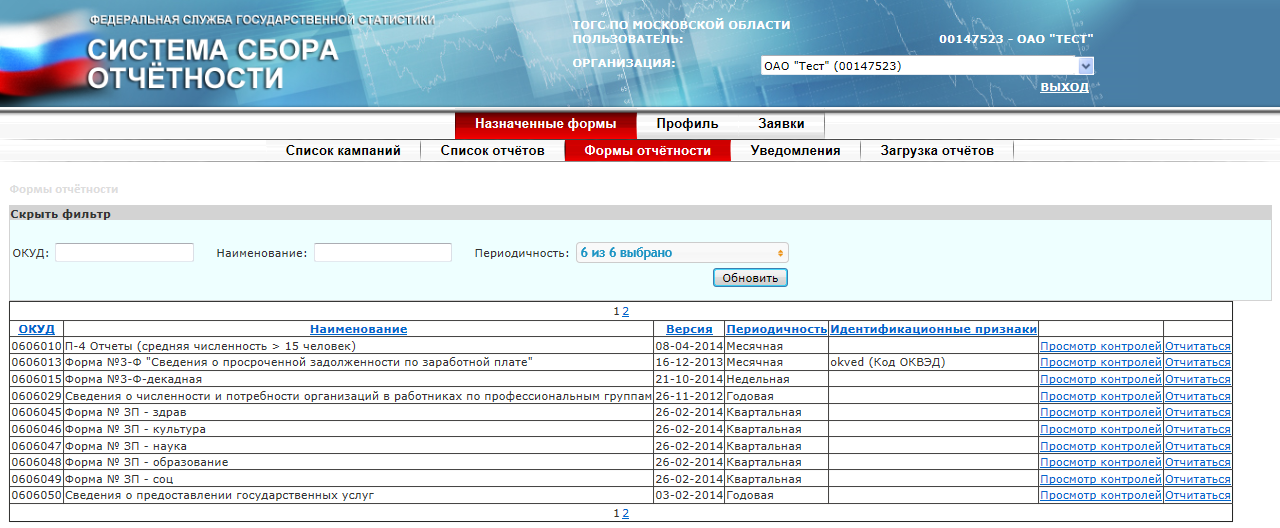
Рисунок 51 - Список отчетности on-line модуля подготовки отчетов
Для всех отправленных отчетов есть возможность посмотреть уведомления, присланные системой WEB-сбора по ссылке «Уведомления» раздела «Назначенные отчеты».
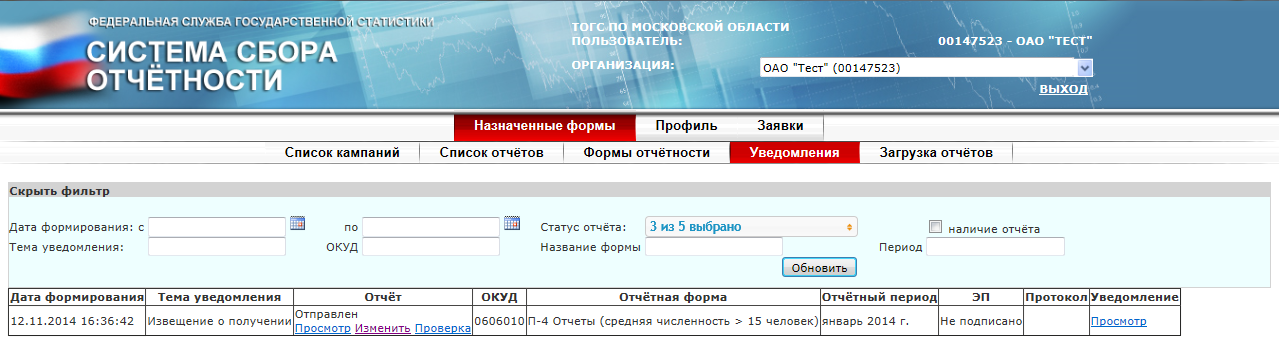
Рисунок 52 - Список уведомлений
Пункт «Загрузка отчетов» раздела «Назначенные отчеты» служит для загрузки xml-отчетов, подготовленных в off-line модуле подготовки отчетов.

Рисунок 53 - Страница загрузки xml-отчетов
Раздел «Профиль» содержит информацию о текущей организации.
По ссылке «Общая информация» доступна общая информация об организации, пункт «Сертификаты» содержит информацию о загруженных сертификатах организации, по ссылке «Контакты» доступен список уполномоченных лиц организации, пункт «Настройки» позволяет настроить автоматическое сохранение отчета и параметры отображения списков on-line модуля, по ссылке «Смена пароля» имеется возможность изменить пароль для авторизации в on-line модуле.
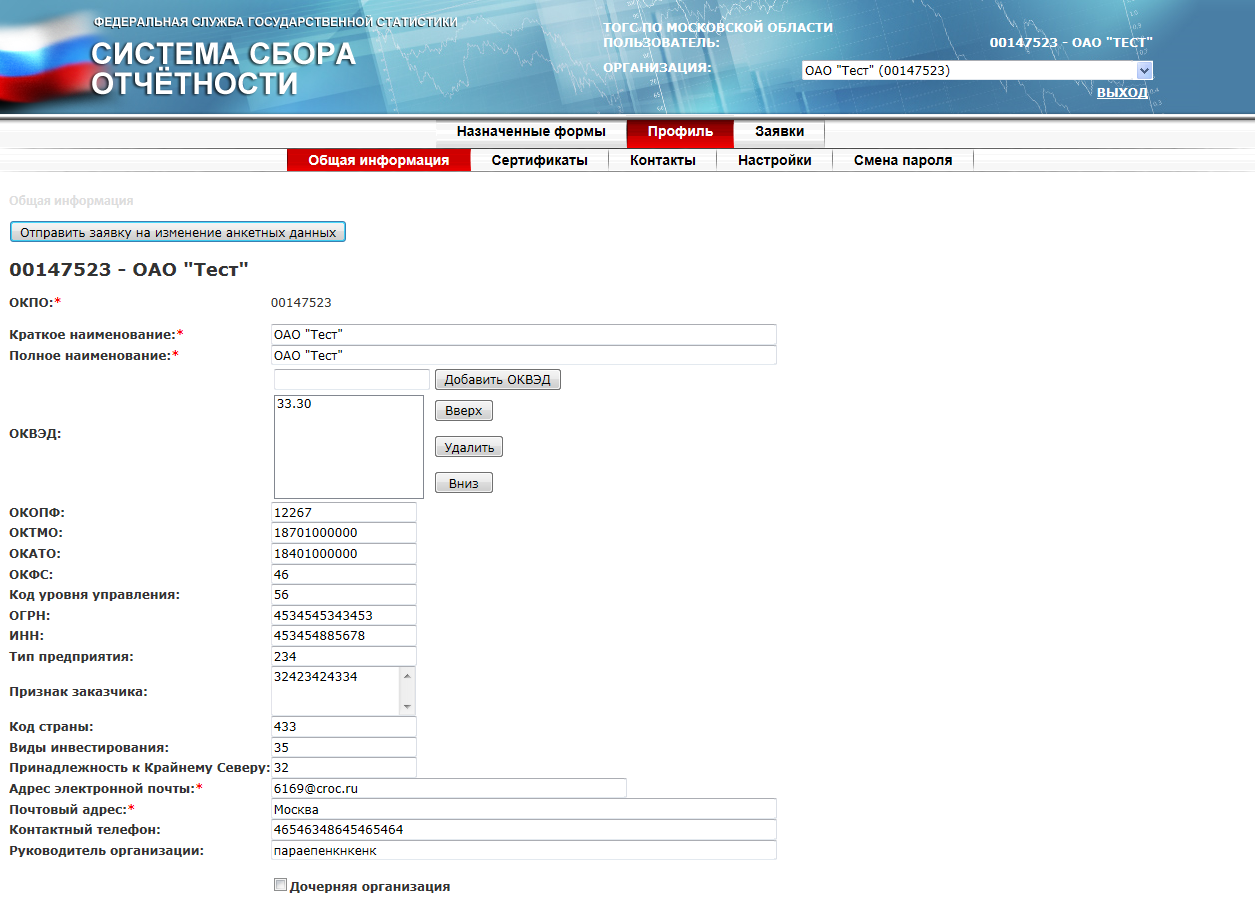
Рисунок 54 - Общая информация об организации
Раздел «Заявки» содержит список существующих заявок текущей организации на предоставление или отзыв отчетной формы, изменение учетных данных или регистрацию новой организации, а также – форму регистрации новой организации.
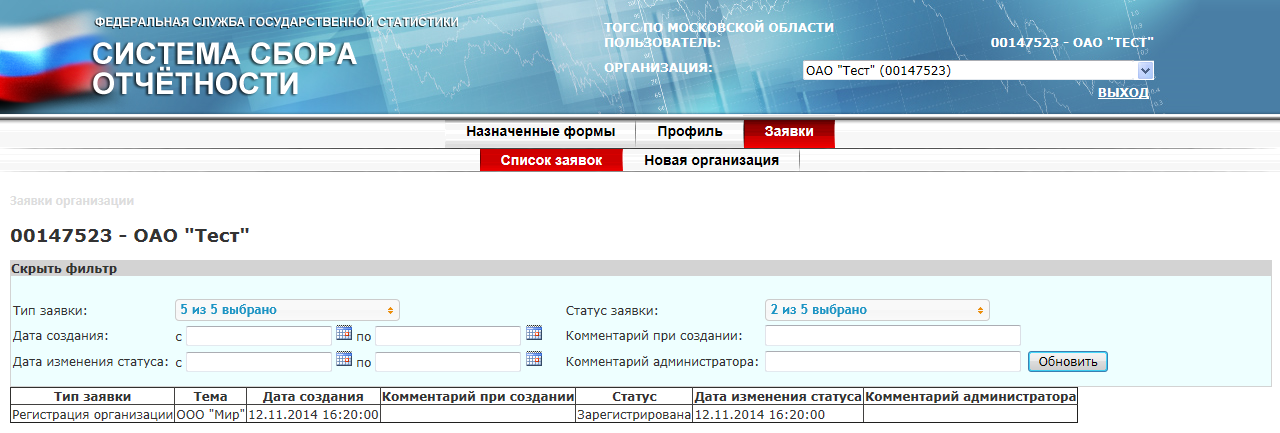
Рисунок 55 - Списко заявок организации
Основные элементы окна on-line модуля подготовки отчетовОписание основных кнопок on-line модуля подготовки отчетов приведено в таблице 1.
Таблица 1 - Описание основных кнопок on-line модуля подготовки отчетов
Кнопка | Описание |
| Навигация между разделами формы |
| Навигация между разделами модуля |
| Обновление списка в соответствии с заданными условиями фильтра |
| Первичный контроль данных, позволяет проверить правильность заполнения отчета согласно правилам контроля на этапе внесения данных |
| Сохранение отчета |
| Откроется отчет за предыдущий отчетный период |
| Подписание и отправка отчета на проверку в ТОГС Подписание и отправка отчета на проверку в ТОГС |
| Просмотр отчета |
| Внесение изменений в отчет |
| Контроль данных, позволяет проверить правильность заполнения отчета согласно правилам контроля |
| Выгрузка отчета в формате XML |
| Создание отчета |
| Создание отчета на основание ранее созданного |
| Удаляет отчет |
| Скрывает фильтр |









Для облегчения вашей работы с on-line модулем далее приведено описание общего вида и структуры разделов отчета. Как выглядит титульный раздел отчет с общей информацией в окне on-line модуля, показано на следующем рисунке.
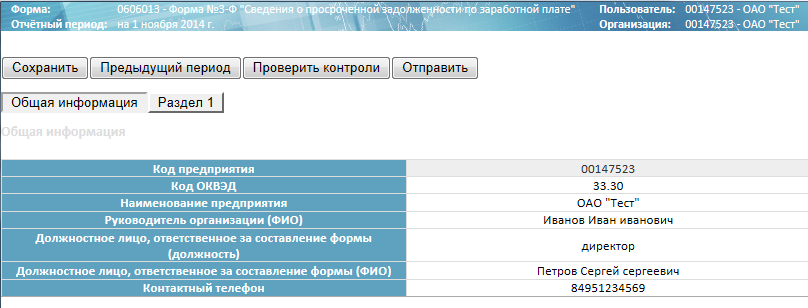
Рисунок 56 - Пример титульного раздела отчет
Основная часть отчета представлена в виде таблицы, в которую необходимо внести данные отчета.
В зависимости от формы наборы полей различны. Перемещение между полями можно осуществлять клавишей «Tab» на клавиатуре.
Пример основной части отчета с данными приведен на рисунке 57.
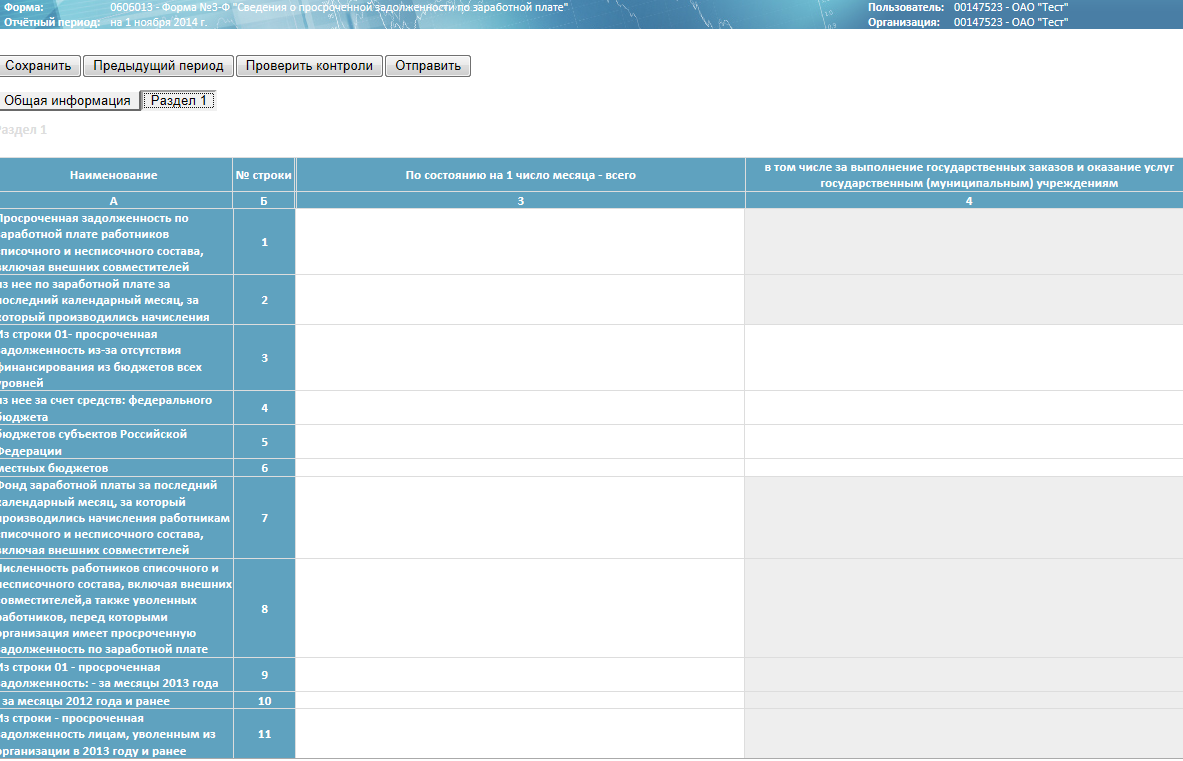
Рисунок 57 - Пример основной части отчета
Основные типы полей и описание работы с ними приведены в таблице 2.
Таблица 2 - Типы полей отчета
Поле формы | Действие пользователя |
| Текстовое поле, в которое пользователь может вносить текстовую или цифровую информацию. Для начала заполнения переведите курсор в необходимое поле, и произведите на нем щелчок мышью. Так же навигация по полям, возможна используя клавишу Tab |
| Текстовое поле недоступное для правки (внесения изменений) |
| Поле, заполняемое справочным значением. Для вызова справочника произведите щелчок мышью в правом углу поля. На экране появится окно со справочными значениями, следует выбрать необходимое (выбранная строка будет иметь отличный от фона цвет) |
| Логическое поле, значение поля выбрано |
| Кнопка добавления строки. При щелчке на ней мышью в таблицу формы добавляется строка |
| Кнопка удаления строки. При щелчке на ней мышью из таблицы формы удаляется строка |
| Выделение поля обязательного для заполнения |



Для создания нового отчета выполните следующие действия:
Откройте раздел «Назначенные отчеты» -> «Список кампаний»: откроется список форм, которые были назначены организации специалистом ТОГС для сдачи. В списке «Список кампаний» выберите форму, которую необходимо заполнить, и нажмите на соответствующую ей ссылку «Создать».
Рисунок 58 - Ссылка для создания нового отчета
При создании нового отчета из «Списка кампаний» отчетный период будет определен выбором формы отчетности.
На экране откроется титульный раздел отчета. Можно сразу приступать к заполнению формы.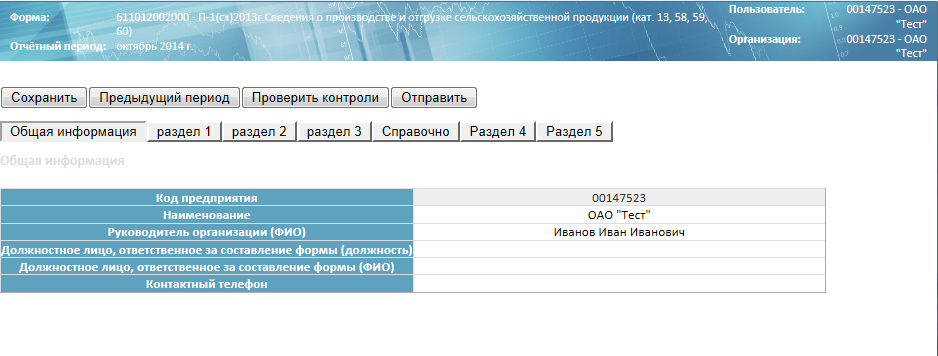

|
Из за большого объема этот материал размещен на нескольких страницах:
1 2 3 4 5 6 7 |
