


Партнерка на США и Канаду по недвижимости, выплаты в крипто
- 30% recurring commission
- Выплаты в USDT
- Вывод каждую неделю
- Комиссия до 5 лет за каждого referral
Рисунок 59 - Окно заполнения титульного раздела отчета
Если для создания нового отчета необходимо выбрать форму, которая отсутствует в списке «Список кампаний», необходимо выполнить следующие действия:
Откройте раздел «Назначенные отчеты» -> «Формы отчетности»: откроется общий список форм. В списке «Формы отчетности» выберите форму, которую необходимо заполнить, и нажмите на соответствующую ей ссылку «Отчитаться».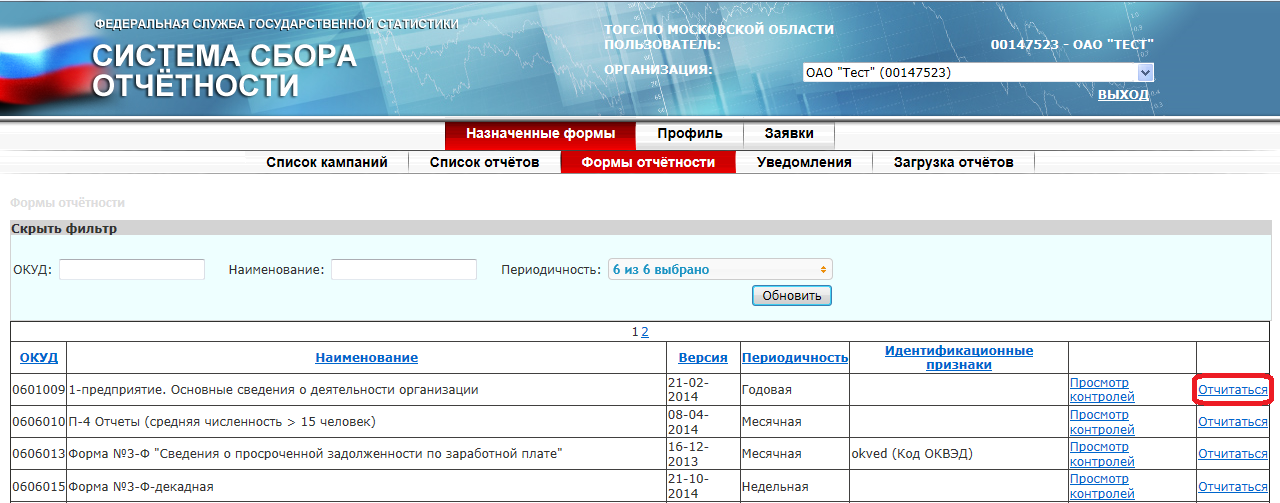
Рисунок 60 - Ссылка на создание нового отчета
В открывшемся окне укажите отчетный период, за который планируется сдача отчета.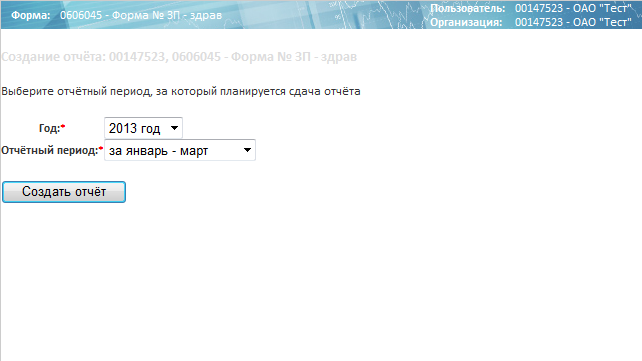
Рисунок 61 - Выбор отчетного периода для нового отчета
Нажмите кнопку «Создать отчет». В результате на экране откроется титульный раздел отчета. Заполнение отчетаПервым этапом заполнения отчета является внесение общей информации о предприятии. При заполнении отчета вкладка «Общая информация» автоматически заполняется данными из карточке организации (см. подраздел 2.7) в соответствующие поля формы. Если для заполняемого отчета не назначено уполномоченное лицо, поля «Должностное лицо, ответственное за составление формы (должность)», «Должностное лицо, ответственное за составление формы (ФИО)» и «Контактный телефон» автоматически заполнены не будут.
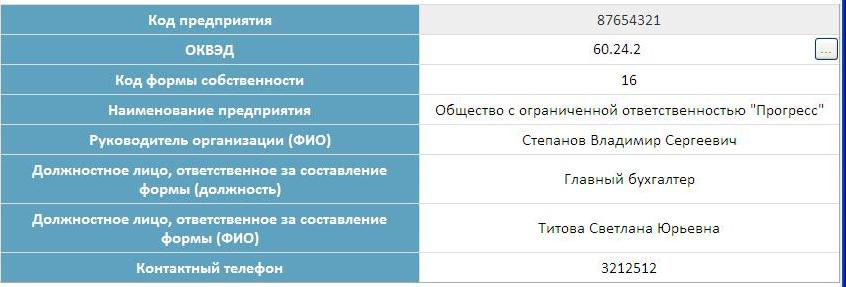
Рисунок 62 - Заполнение общей информации о предприятии
Заполнение отчета производится по разделам, каждый новый раздел представляет собой отдельное окно, т. е. «электронный вид» отчета реализован в виде последовательности окон, а процесс внесения информации — заполнение выделенных полей и перемещения между разделами с помощью кнопок с названием разделов.
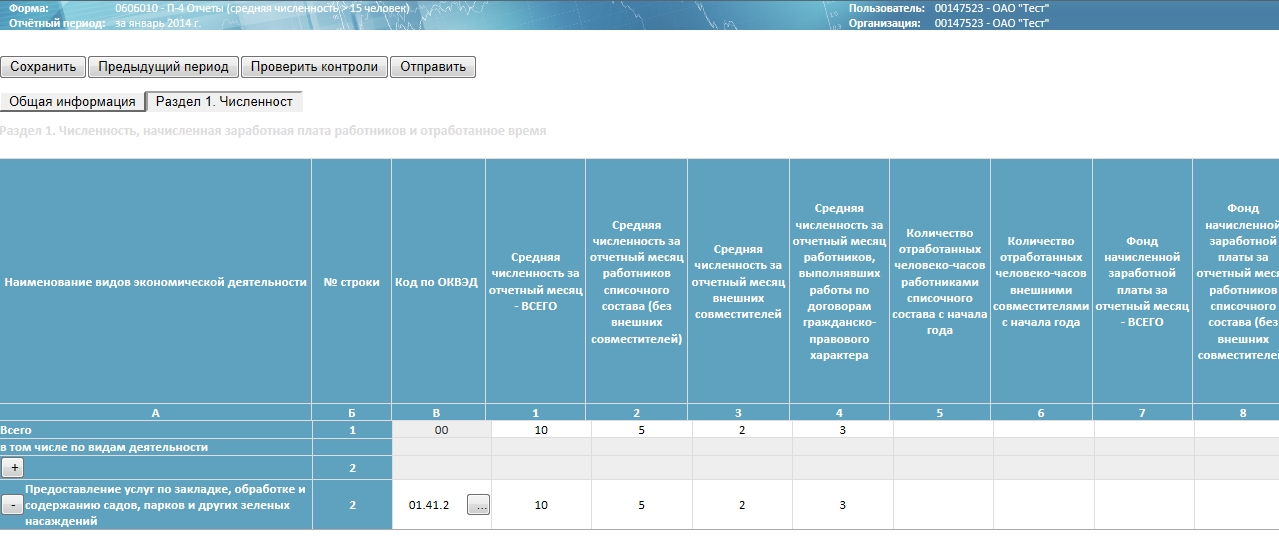
Рисунок 63 - Раздел формы отчета
На рисунке 64 приведен пример вида кнопок навигации по разделам отчета.

Рисунок 64 - Кнопки навигации по разделам отчета
Заполнение полей отчета из справочниковПоля, в которые вводятся значения из справочников, имеют следующий вид:  .
.
Для заполнении таких полей выполните следующие действия:
Щелкните мышью в правом углу поля на кнопку . На экране откроется список со справочными значениями. Выберите нужное значение. Окно справочника закроется. Выбранное значение будет занесено в поле, из которого был произведен вызов справочника.
 Поля, в которые вводятся значения из справочников, можно вручную внести значения. Введенное значение проверятся на наличие в справочнике.
«Горячие» клавишиПри заполнении отчета можно использовать следующие «горячие» клавиши:
- Enter, Ctrl+RightArrow - циклический переход к следующему полю (т. е. в конце строки на начало след, в конце отчета на первую доступную для ввода ячейку); Ctrl+LeftArrow - циклический переход к предыдущему полю; Стрелка вверх/вниз - переход к ячейке на строку выше/ниже, нециклический; Ctrl+Enter на поле со справочником - открывает выбор значения; Ctrl+Shift+Ins на поле множественной строки - добавляет строку; Ctrl+Shift+Del на поле множественной строки - удаляет строку.
При редактирование полей отчета, связанных со справочниками можно использовать следующие «горячие» клавиши:
- стрелка вверх/вниз – переход между элементами справочника; стрелка вправо/влево - переход между страницами справочника; Enter - выбор выделенного элемента.
Сохранить отчет можно на любом этапе заполнения — для этого нажмите кнопку «Сохранить»  . Отчет будет сохранен в статусе «Черновик».
Кроме создания новых отчетов в on-line модуле подготовки отчетов можно корректировать отчеты в статусе «Черновик» (т. е. полностью или частично заполненные отчеты, не подписанные и не отправленные в ТОГС) и в статусе «На доработку» (т. е. отправленные в ТОГС отчеты, в которых были обнаружены ошибки ЭП или ошибки заполнения, и которые были возвращены на доработку).
Для корректировки отчета необходимо выполнить следующие действия:
Перейдите в основное окно on-line модуля (см. п. 4.1.1). Выберите ссылку «Список отчётов». Откроется полный список отчетов. Для отображения отчетов только в статусе «Черновик» выберите соответствующие настройки фильтра и нажмите кнопку «Обновить».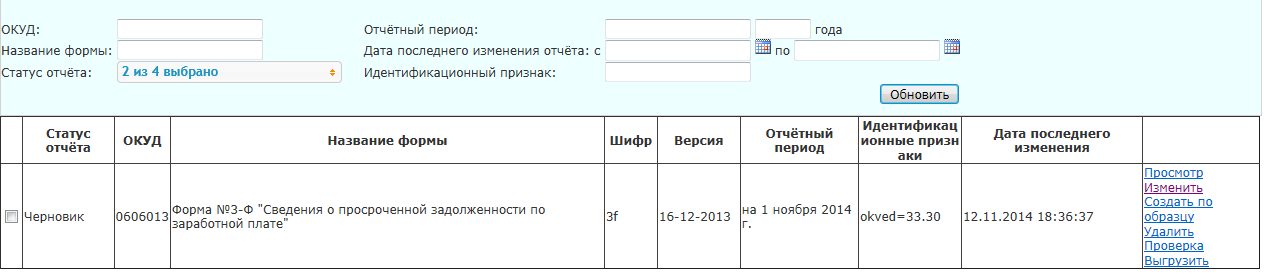
Рисунок 65 - Пример списка отчетов в статусе «Черновик»
Выберите из списка отчетов отчет в статусе «Черновик», затем выберите ссылку «Изменить» для выбранной записи. Откроется титульный раздел выбранного отчета. Внесите изменения в поля отчета, сохраните отчет, подпишите его и отправьте в ТОГС. Все операции выполняются так же, как и при создании нового отчета.В случае обнаружения ошибки в отчете после отправки подписанного отчета в ТОГС есть возможность исправить ошибку. Для этого нужно сообщить в ТОГС об обнаруженной ошибке. Если отчет еще не отправлен на проверку в СТАТЭК, Администратор системы WEB-сбора принудительно переведет отчет в статус «На доработке», и отчет можно будет откорректировать и повторно отправить в ТОГС. Если отчет уже отправлен на проверку в СТАТЭК, нужно подождать, когда его статус изменится на «Отправлен на доработку», и после этого исправить ошибку и повторно отправить отчет в ТОГС.
Отчет может быть сохранен в формате Microsoft Excel (.xls) при его просмотре.
Для выгрузки отчета в Excel выполните следующие действия:
В списке отчетов выберите ссылку «Просмотр» для требуемого отчета. На экране появится окно просмотра отчета. Нажмите ссылку «Сохранить в формате Microsoft® Excel®». В стандартном диалоговом окне MS Widows нажмите кнопку «Сохранить» и укажите каталог и имя файла для сохранения или нажмите кнопку «Открыть» для просмотра отчета в формате Excel без сохранения. Выгрузка отчета в формат xml-файлаОтчет может быть выгружен в формат xml-файла как из списка отчетов, так из списка отчетных кампаний.
Для выгрузки отчета в формат xml-файла из списка отчетов выполните следующие действия:
В списке отчетов выберите ссылку «Выгрузить» для требуемого отчета.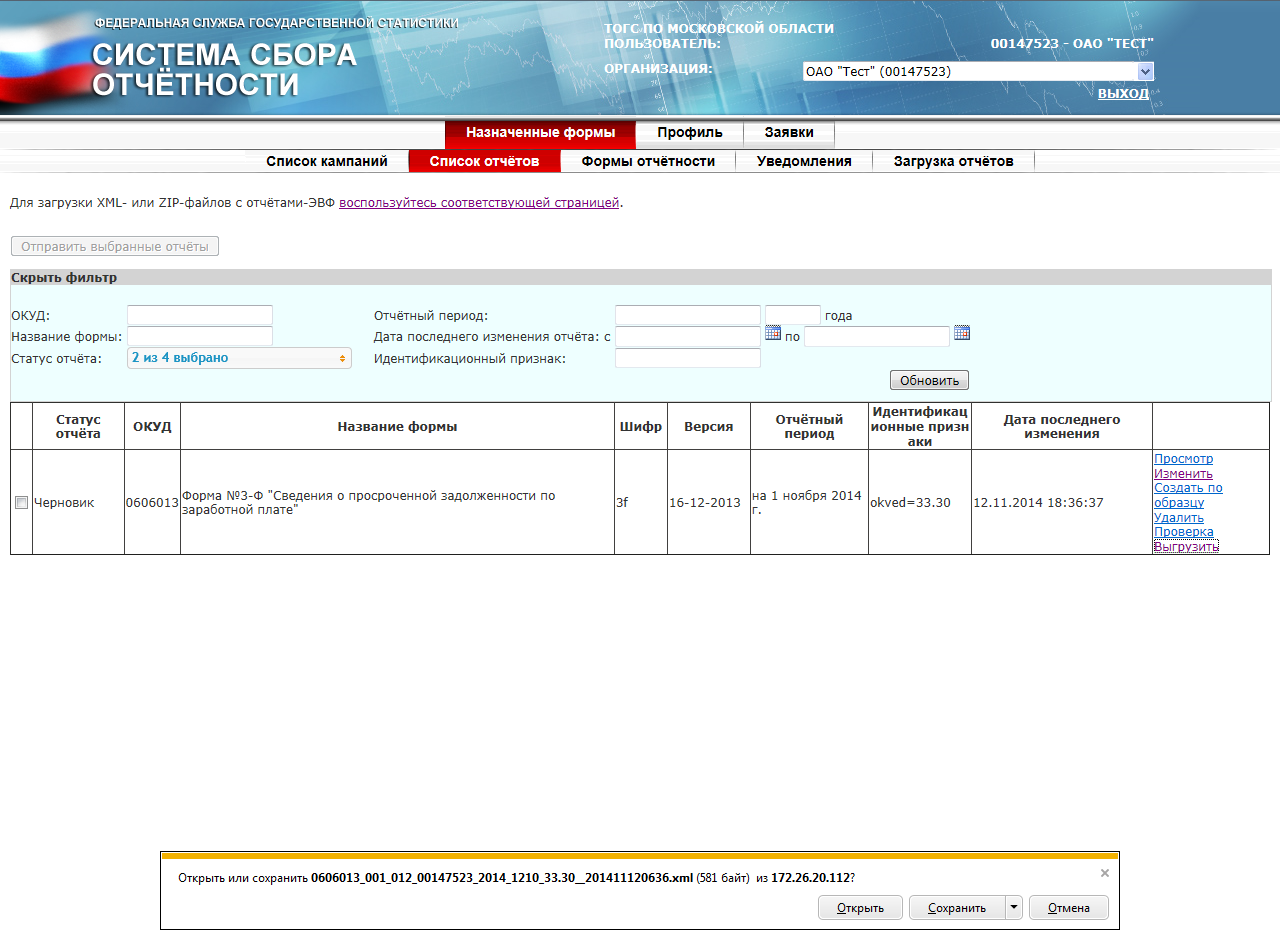
Рисунок 66 - Выгрузка отчета в формате XML
В появившемся сообщении нажать на кнопку «Сохранить как». В открывшемся проводнике указать директорию хранения файла. Печать отчетаДля выполнения печати заполненного отчета (вывода на принтер), необходимо экспортировать отчет в файл формата Microsoft Excel (*.xls). Сохраненный файл отчета может быть распечатан стандартными функциями редактора Microsoft Excel.
В печатной форме кроме полей формы добавляются поля для подписи, расположенные на последней странице печатной формы в разделе «Подпись».

Рисунок 67 - Поля для подписи в печатной форме отчета
Отправка отчета в ТОГСДля того чтобы отправить заполненный отчет в ТОГС, нажмите в списке отчетных кампаний или списке отчетов кнопку  . Также отчет можно направить из редактора отчета, нажав на кнопку «Отправить».
Перед отправкой отчета в ТОГС производится арифметико-логический контроль его заполнения по всем проверкам, определенным для данного вида форм и подписание его ЭП предприятия.
Подписание отчета ЭП предприятияЗаполненный отчет должен быть заверен ЭП предприятия. Подписание отчета происходит в процессе его отправки.
Отправить отчет можно следующими двумя способами:
1 способ. В списке отчетных кампаний или в списке отчетов для подписания отчета установите «флажок» для каждого отчета, требующего подписания, нажмите кнопку  .
.
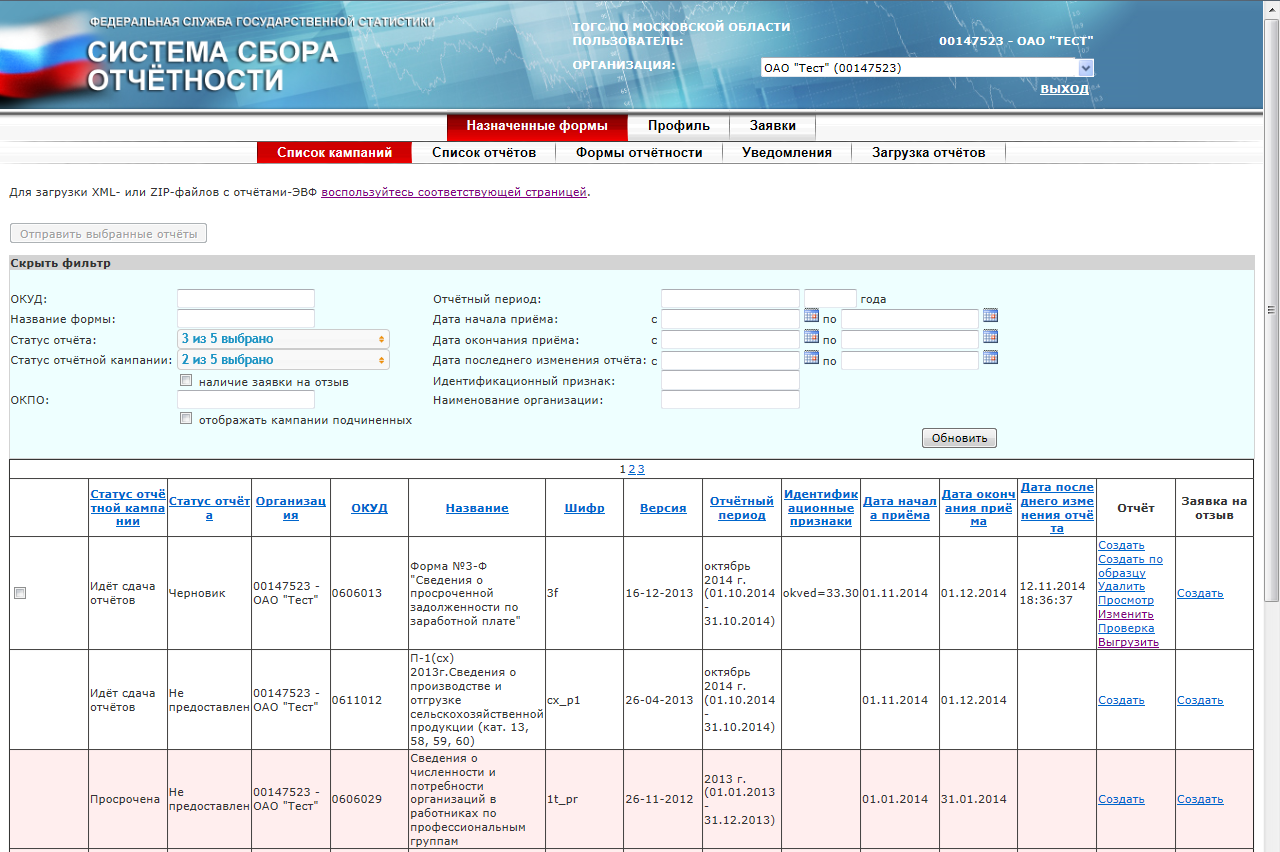
Рисунок 68 - Окно подписания документа в списке кампаний
На экране отобразится окно выбора сертификата. Список сертификатов отображает все сертификаты, установленные в Системном хранилище сертификатов в папку «Личные».
В списке следует выбрать сертификат ЭП, аналогичный загруженному в ТОГС при регистрации организации, и нажать кнопку ОК.
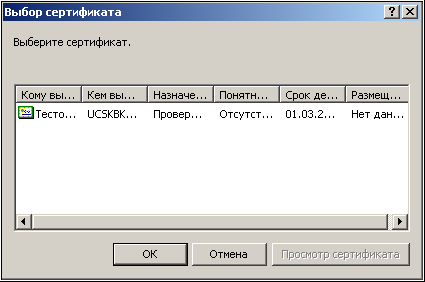
Рисунок 69 - Окно выбора сертификата ЭП
Если на секретный ключ установлен пароль, то криптопровайдер запрашивает его, и подписывает документ. Для завершения подписания и отправки отчета нажмите кнопку «Выполнить».
Все подписанные и отправленные отчеты становятся доступны для просмотра в списке, отфильтрованном по статусу «Отправлен».
В случае возникновения ошибки, текст и код ошибки будут выведены перед списком отчетов.
2 способ. В списке отчетов выберите отчет для подписи его ЭП, затем выберите ссылку «Изменить» для выбранной записи. Откроется титульный раздел выбранного отчета. Нажмите кнопку  . Дальнейшие действия аналогичны действиям, выполняемым при 1 способе подписания отчета.
Примечание
Если подписание отчета ЭП предприятия происходит впервые, появиться запрос на установку компонента Croc. XmlSigner
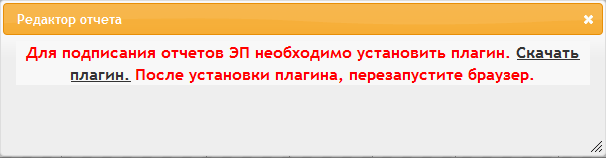
Рисунок 70 - Установка плагина
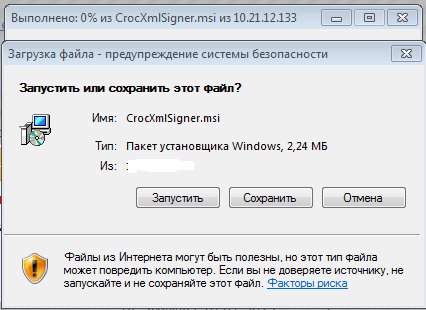
В появившемся окне необходимо нажать на ссылку «Скачать плагин». Откроется окно «Загрузка файла».

|
Из за большого объема этот материал размещен на нескольких страницах:
1 2 3 4 5 6 7 |
