


Партнерка на США и Канаду по недвижимости, выплаты в крипто
- 30% recurring commission
- Выплаты в USDT
- Вывод каждую неделю
- Комиссия до 5 лет за каждого referral
- процессор с частотой не менее 2 ГГц (рекомендуется процессор Intel i7);
- оперативная память объемом от 4Гб.
- свободный порт USB.
7. Подготовка к работе.
Для того, чтобы начать работать с принтером, необходимо:
7.1. Распаковать принтер, внимательно осмотреть – нет ли внешних механических повреждений.
При наличии внешних повреждений – пользоваться установкой ЗАПРЕЩЕНО!
7.2. Установить принтер в помещении, соответствующем п.3 данной инструкции. (Правила и условия эксплуатации)
7.2. Выдержать не менее 2 часов, не подключая к сети ~220В
7.3. Подать на установку постоянное питание 12В, подключив оба адаптеры к сети ~ 220В, и к разъемам, расположенным на нижней раме 3D-принтера.
7.4. Включить выключатель.
3D –принтер готов к работе.
8. Установка программного обеспечения
8.1. Подсоединить 3D-принтер к компьютеру с помощью USB-кабеля (входит в комплект поставки)
8.2. Включить принтер и произвести настройку программного обеспечения. Порядок установки, настройки и работы с программным обеспечением поставляется на USB-носителе (Входит в комплект поставки).
9. Загрузка и выгрузка пластика
9.1. Установить катушку с пластиковой нитью на кронштейн
9.2. Загрузить пластиковую нить для чего:
Запускаем с флешки файл prontrfaсe. exe
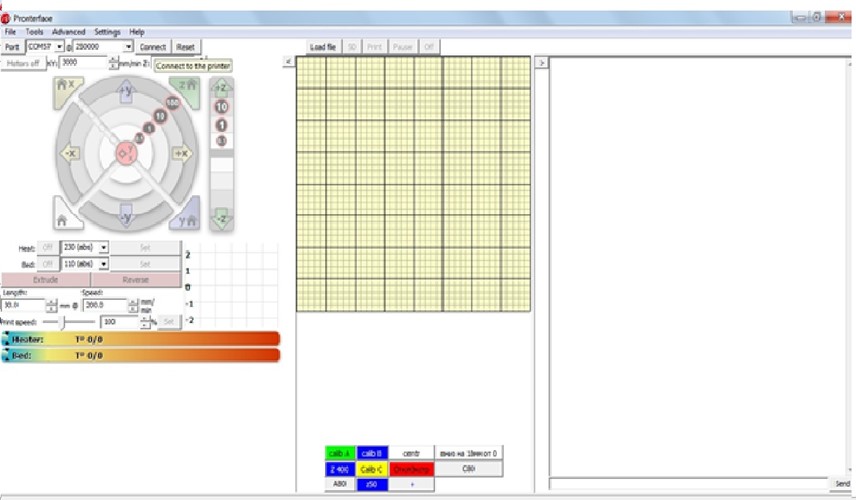
Для связи с принтером нажимаем Connect (связь с принтером).
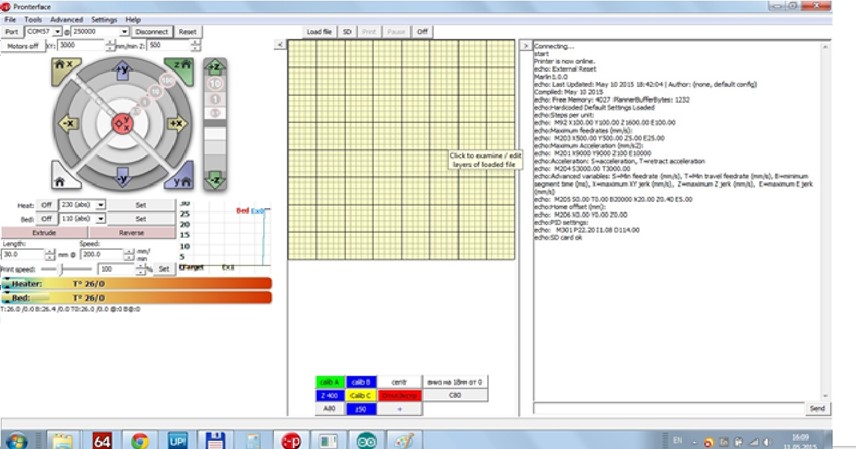
Для нагрева экструдера задаем в строке Heat требуемую температуру экструдера (для PLA пластика 200-210єС, для ABS пластика 230єС) и нажимаем на кнопку Set (установить). Для нагрева стола задаем в строке Bed требуемую температуру стола (для PLA пластика 60єС, а для ABS пластика 110єС) и нажимаем на кнопку Set (установить).
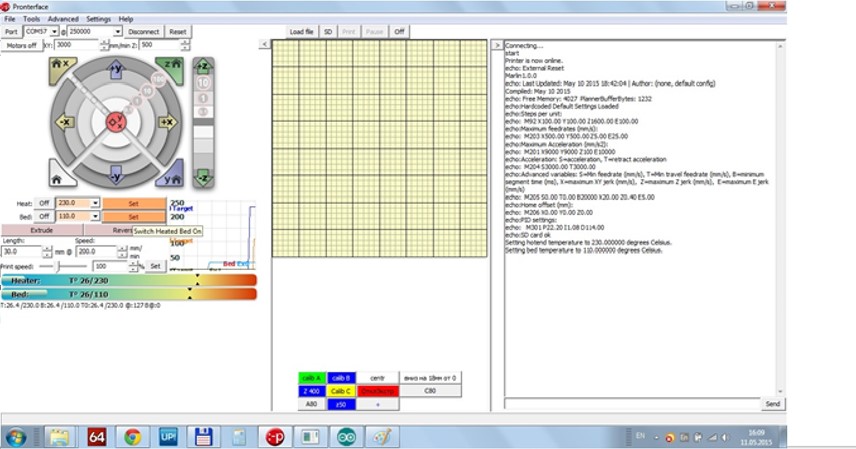
Запустится процесс нагрева стола и экструдера. На цветовой панели в режиме реального времени будут отображаться текущая температуры стола и экструдера.
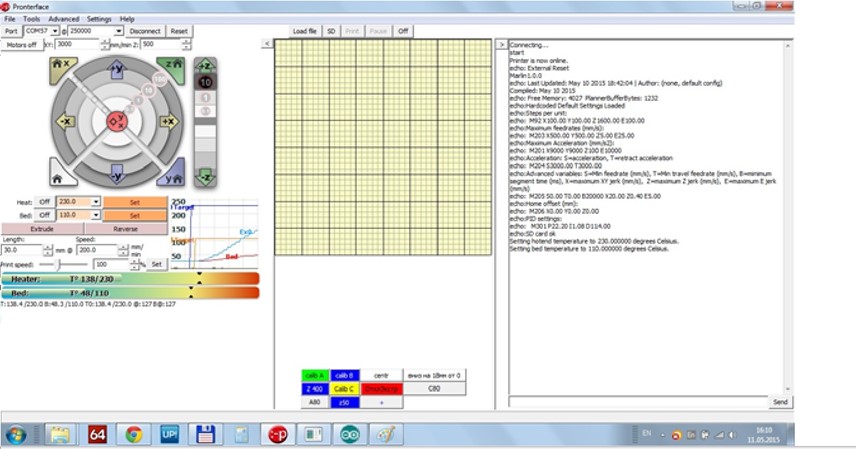
После нагрева экструдера вставляем нить пластика в экструдер и нажимаем на кнопку Extrude(подача). Контролируем подачу пока расплавленный пластик не появится из сопла хотенда. (Для выгрузки пластика из экструдера предназначена кнопка Reverse.)

|
Из за большого объема этот материал размещен на нескольких страницах:
1 2 3 4 5 6 7 |
