

Партнерка на США и Канаду по недвижимости, выплаты в крипто
- 30% recurring commission
- Выплаты в USDT
- Вывод каждую неделю
- Комиссия до 5 лет за каждого referral
Для завершения подписи начисления нажмите на область «Название электронной подписи», после этого статус начисления измениться на «Подписано».
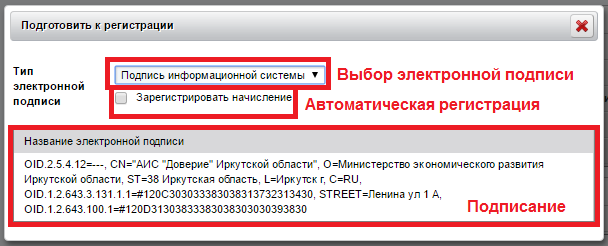
Рисунок 2.24 – Подписание начисления
В случае, если начисление не было зарегистрировано при подписании, то необходимо самостоятельно его зарегистрировать. Для этого нажмите на кнопку «Зарегистрировать начисление» (Рисунок 2.22), после этого начисление будет отправлено в ГИС ГМП, а его статус измениться на «Зарегистрировано».
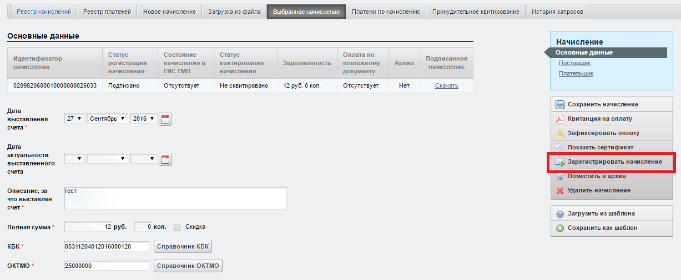
Рисунок 2.25 – Регистрация начисления
Подписать и зарегистрировать начисление также можно из реестра начислений. Для этого находясь на вкладке «Реестр начислений», нажмите на кнопку «Действия» и выберите необходимую операцию: «Подписать начисление» (Рисунок 2.23) или «Зарегистрировать начисление» (Рисунок 2.24).

Рисунок 2.26 – Подпись начисления из реестра начислений

Рисунок 2.27 – Регистрация начисления из реестра начислений
Кроме того, имеется возможность подписать сразу несколько начислений двумя способами:
Для этого необходимо выделить в левой части экрана нужные начисления и нажать кнопку «Подготовить к регистрации выбранные начисления» (Рисунок 2.25).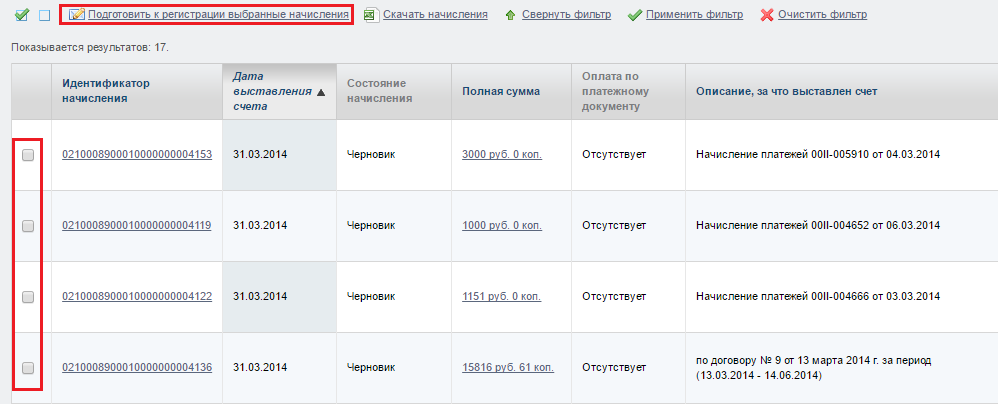
Рисунок 2.28 – Множественная подпись начислений (первый способ)
Отфильтруйте начисления по статусу регистрации – «Черновик». После этого нажмите на появившуюся кнопку «Действия над отфильтрованными», затем кнопку «Подписать» (Рисунок 2.26).
Рисунок 2.29 – Множественная подпись начислений (второй способ)
Также имеется возможность множественной регистрации начислений. Для этого отфильтруйте начисления по статусу регистрации – «Подписано». После этого нажмите на появившуюся кнопку «Действия над отфильтрованными», затем кнопку «Зарегистрировать» (Рисунок 2.27).
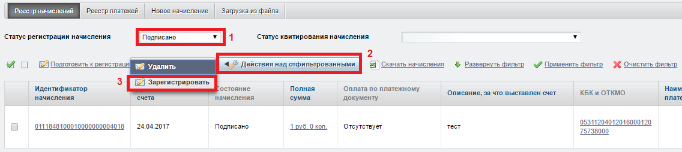
Рисунок 2.30 – Множественная регистрация начислений
Обновление статуса регистрации начисленияВ случае, если при регистрации начисления, оно не может быть сразу зарегистрировано, то его статус может быть «Ожидание регистрации».
В этом случае пользователь имеет возможность обновить статус регистрации начисления.
Для этого необходимо нажать кнопку «Действия» и выбрать пункт меню «Обновить статус регистрации» (Рисунок 2.28).

Рисунок 2.31 – Обновление статуса регистрации из реестра начислений
Либо открыть начисление и нажать кнопку «Обновить статус регистрации» в меню справа (Рисунок 2.29).
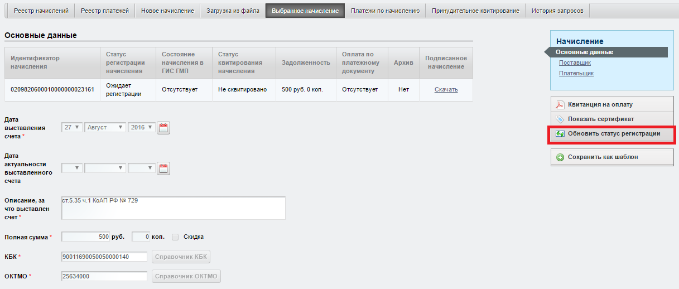
Рисунок 2.32 – Обновление статуса регистрации из карточки начисления
Обновление статуса начисленияВойдите в систему и авторизуйтесь под учетной записью сотрудника, имеющего доступ к функционалу обновления статуса начисления.
Для обновления статуса квитирования начисления, надо обновить статус начисления.
Перейдите на вкладку «Реестр начислений» раздела «ГИС ГМП», в таблице найдите начисление, статус которого желаете обновить, нажмите в последнем столбце на кнопку «Действия», в выпадающем списке нажмите на строку «Обновить статус начисления» (Рисунок 2.30).
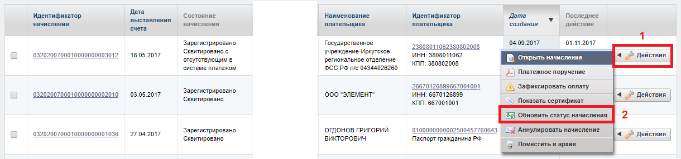
Рисунок 2.33 – Обновление статуса начисления
Войдите в систему и авторизуйтесь под учетной записью сотрудника, имеющего доступ к функционалу аннулирования начисления.
Начисление возможно аннулировать, если статус начисления – «Зарегистрировано».
Перейдите на вкладку «Реестр начислений» раздела «ГИС ГМП», в таблице найдите начисление, которое желаете аннулировать, нажмите в последнем столбце на кнопку «Действия», в выпадающем списке нажмите на строку «Аннулировать начисление» (Рисунок 2.31).
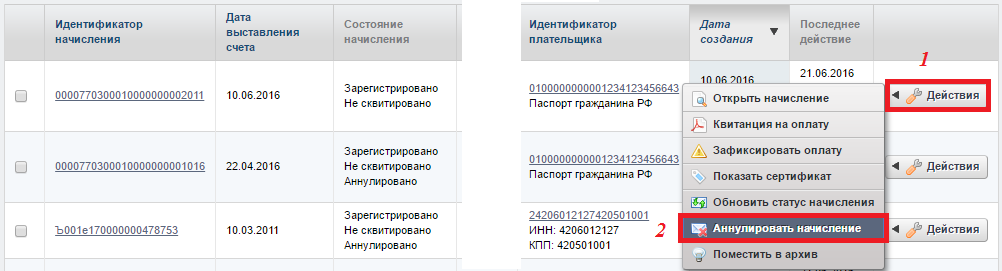
Рисунок 2.34 – Аннулирование начисления
Система автоматически откроет вкладку выбора электронной подписи. Удостоверьтесь, что хотите аннулировать именно это начисление и введите причину аннулирования начисления, после чего нажмите на область электронной подписи (Рисунок 2.32).
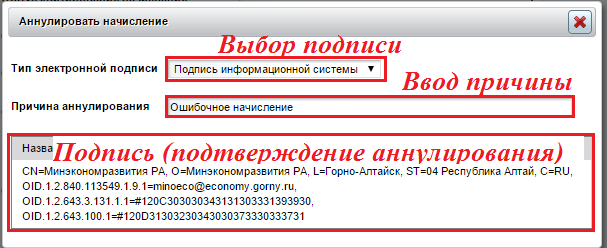
Рисунок 2.35 – Подтверждение аннулирования
Деаннулирование начисленияВойдите в систему и авторизуйтесь под учетной записью сотрудника, имеющего доступ к функционалу деаннулирования начисления.
В случае ошибочного аннулирования начисления, его можно деаннулировать.
Перейдите на вкладку «Реестр начислений» раздела «ГИС ГМП», в таблице найдите начисление, которое желаете деаннулировать, нажмите в последнем столбце на кнопку «Действия», в выпадающем списке нажмите на строку «Деаннулировать начисление» (Рисунок 2.33).
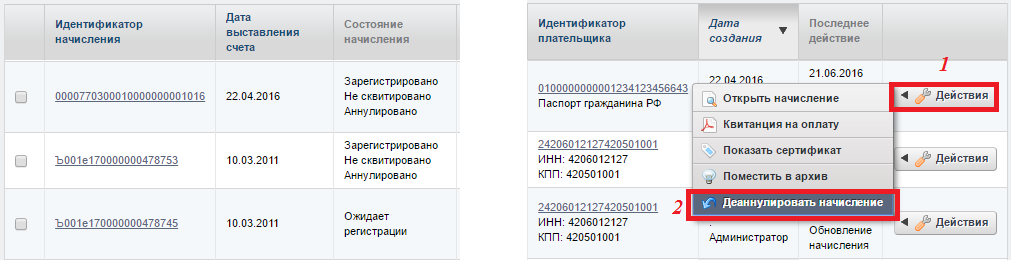
Рисунок 2.36 – Деаннулирование начисления
Система автоматически откроет вкладку выбора электронной подписи. Удостоверьтесь, что хотите деаннулировать именно это начисление, после чего нажмите на область электронной подписи (Рисунок 2.34).
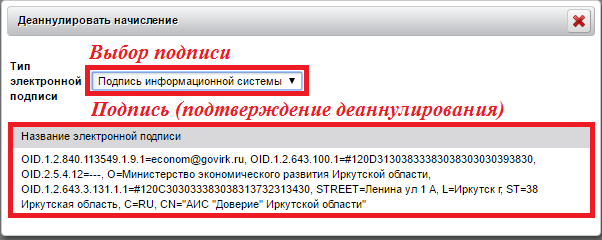
Рисунок 2.37 – Подтверждение деаннулирования
Просмотр истории запросов по начислениюВойдите в систему и авторизуйтесь под учетной записью сотрудника, имеющего доступ к просмотру начислений.
На вкладке «Реестр начислений» выберите для начисления действие «Открыть начисление». Перейдите на вкладку «История запросов» (Рисунок 2.35), где вы сможете просмотреть историю запросов по выбранному начислению.
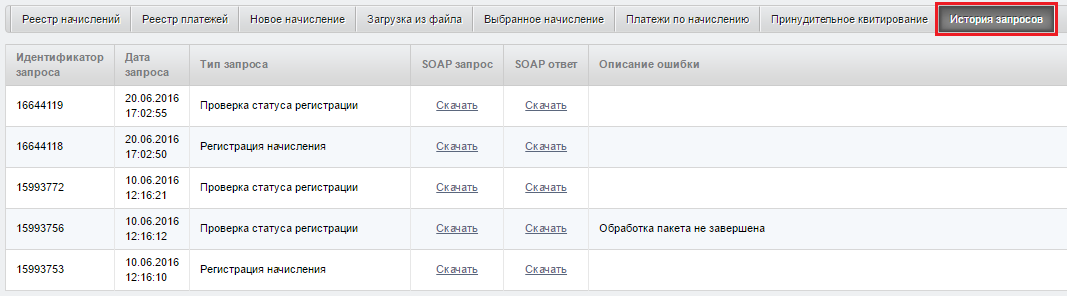
Рисунок 2.38 – Просмотр истории запросов по начислению
Настройка справочника счетовВойдите в систему и авторизуйтесь под учетной записью сотрудника, имеющего доступ к функционалу настройки справочника счетов.
Выберите раздел «Справочники» и, в появившемся меню, выберите пункт «Счета» (Рисунок 2.36).
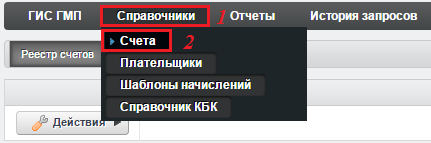
Рисунок 2.39 – Переход в справочник счетов
Для создания нового счета требуется перейти на вкладку «Новый счет», где необходимо заполнить, как минимум, обязательные поля (Отмеченные звездочкой) и нажать на кнопку «Сохранить счёт» для создания новой записи справочника (Рисунок 2.37).
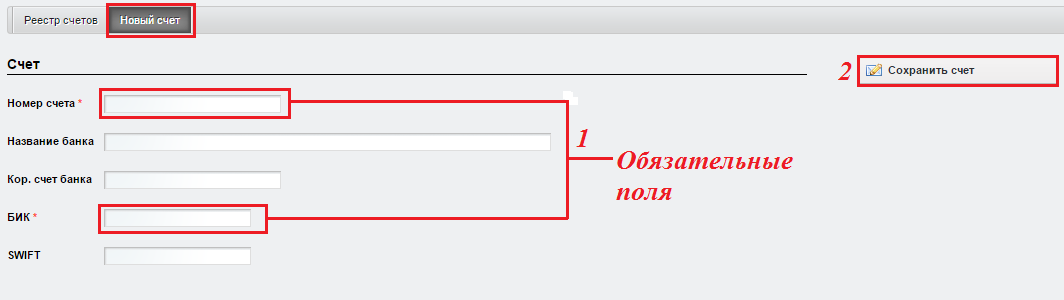
Рисунок 2.40 – Создание нового счета
На вкладке «Реестр счетов» пользователю доступно редактирование и удаление созданных счетов (Рисунок 2.38).

Рисунок 2.41 – Реестр счетов
Настройка справочника плательщиковВойдите в систему и авторизуйтесь под учетной записью сотрудника, имеющего доступ к функционалу настройки справочника плательщиков.
Выберите раздел «Справочники» и, в появившемся меню, выберите пункт «Плательщики» (Рисунок 2.39).
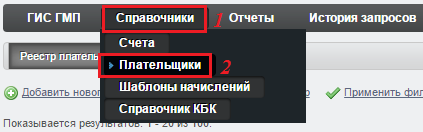
Рисунок 2.42 – Переход в справочник плательщиков
Для создания нового плательщика требуется перейти на вкладку «Новый плательщик», где необходимо заполнить поля с данными плательщика и нажать на кнопку «Сохранить плательщика» для создания новой записи справочника (Рисунок 2.40).
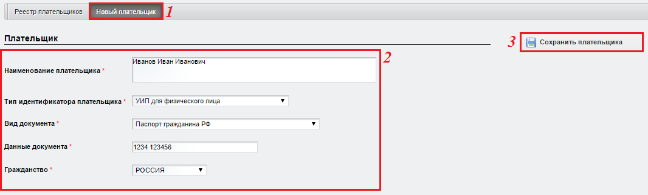
Рисунок 2.43 – Создание нового плательщика
На вкладке «Реестр плательщиков» пользователю доступно редактирование и удаление созданных плательщиков (Рисунок 2.41).

Рисунок 2.44 – Реестр плательщиков
Фиксирование оплаты без передачи данных в ГИС ГМППользователю также доступно «Зафиксировать оплату» – внести данные об оплате, которые не предаются в ГИС ГМП, а отображаются в системе, в реестре начислений в столбце «Оплата по платежному документу».
Для этого войдите в систему и авторизуйтесь под учетной записью сотрудника, имеющего доступ к работе с начислениями.
Перейдите на вкладку «Реестр начислений» раздела «ГИС ГМП», нажмите напротив начисления, которое хотите квитировать, кнопку «Действия», выберите «Зафиксировать оплату» (Рисунок 2.42).
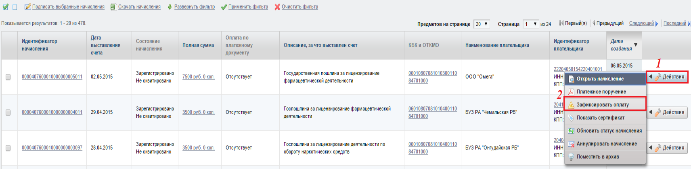
Рисунок 2.45 – Зафиксировать оплату
Далее в открывшемся окне введите сумму оплаты и данным по платежному документу, после чего нажмите кнопку «Зафиксировать оплату» (Рисунок 2.43).
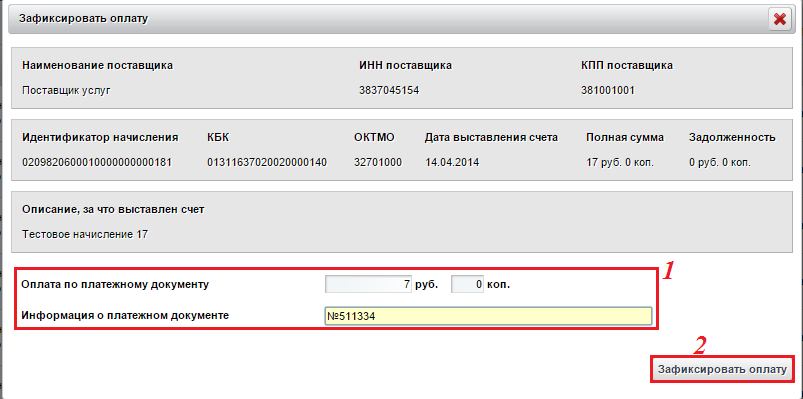
Рисунок 2.46 – Ввод данных по платёжному документу
Помещение начисления в архивПользователю также доступно «Поместить в архив» – отправить начисление в архив.
Для этого войдите в систему и авторизуйтесь под учетной записью сотрудника, имеющего доступ к работе с начислениями.
Перейдите на вкладку «Реестр начислений» раздела «ГИС ГМП», нажмите напротив начисления, которое хотите квитировать, кнопку «Действия», выберите «Поместить в архив» (Рисунок 2.44).
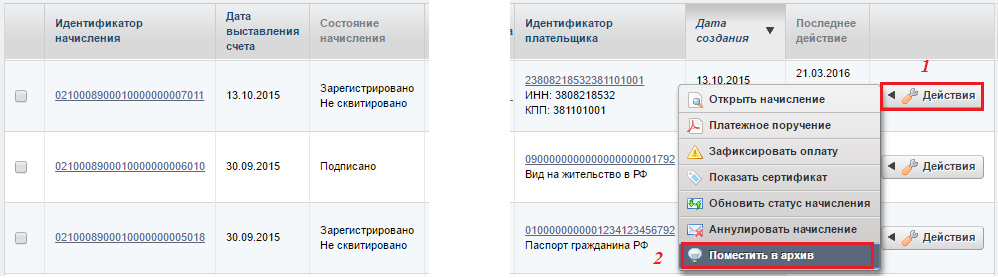
Рисунок 2.47 – Помещение в архив

|
Из за большого объема этот материал размещен на нескольких страницах:
1 2 3 4 |
