

Партнерка на США и Канаду по недвижимости, выплаты в крипто
- 30% recurring commission
- Выплаты в USDT
- Вывод каждую неделю
- Комиссия до 5 лет за каждого referral
Чтобы просмотреть архивные начисления, выберите «Развернуть фильтр», в открывшемся фильтре выберите галочку «Показать архивные начисления» (Рисунок 2.45).
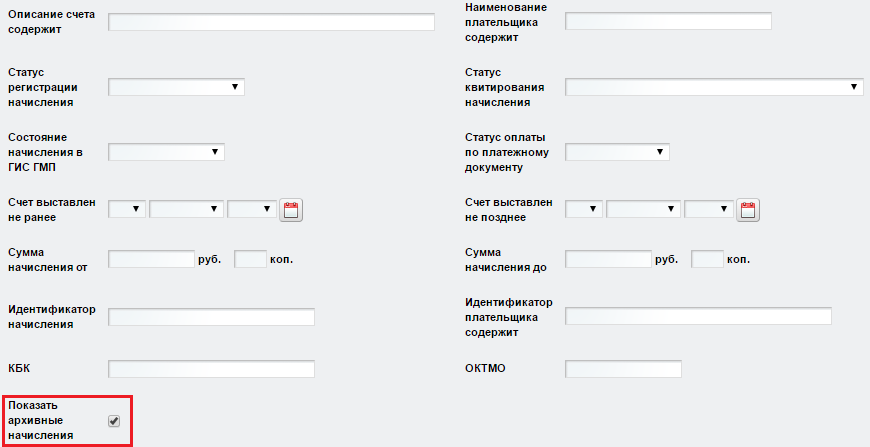
Рисунок 2.48 – Показать архивные начисления
Скачивание платежного поручения / квитанции на оплатуВойдите в систему и авторизуйтесь под учетной записью сотрудника, имеющего доступ к просмотру начислений.
Перейдите на вкладку «Реестр платежей» раздела «ГИС ГМП», нажмите напротив начисления, к которому хотите скачать платежное поручение / квитанцию на оплату, кнопку «Действия», выберите «Платежное поручение» или «Квитанция на оплату» (Рисунок 2.46, Рисунок 2.47).
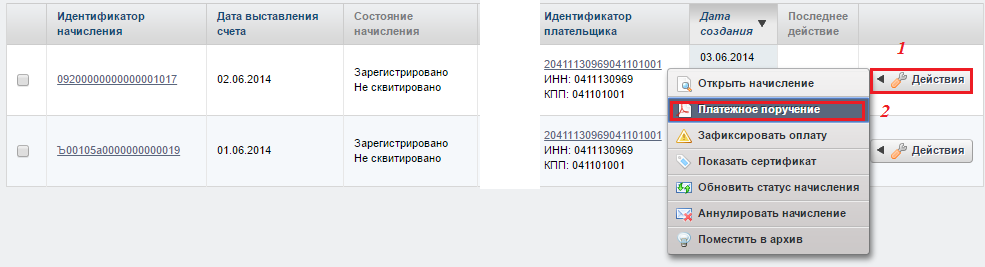
Рисунок 2.49 – Скачивание платежного поручения
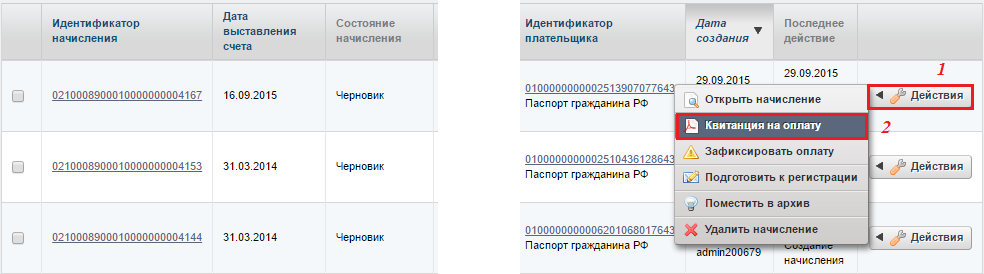
Рисунок 2.50 – Скачивание квитанции на оплату
Уточнение начисленияВ случае, если вам нужно изменить данные зарегистрированного начисления, вам нужно открыть начисление, внести изменения в начисление, нажать на кнопку «Сохранить» (Рисунок 2.48).
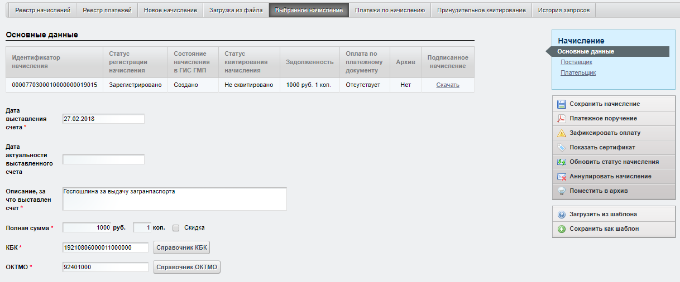
Рисунок 2.51 – Внесение изменений и сохранение
После сохранения, надо нажать на кнопку «Уточнить начисление» (Рисунок 2.49).
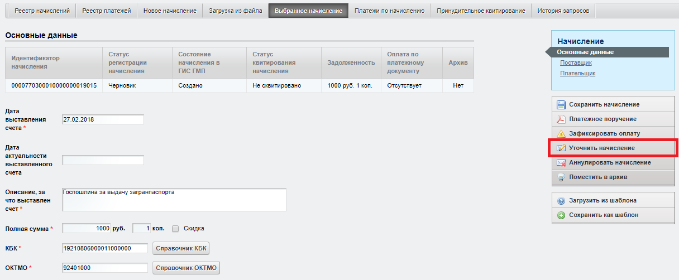
Рисунок 2.52 – Уточнить начисление
В открывшемся окне выберите тип электронной подписи, введите причину уточнения и нажмите на область электронной подписи. Можете поставить галочку «Зарегистрировать начисление», в этом случае начисление сразу отправится на регистрацию (Рисунок 2.50).
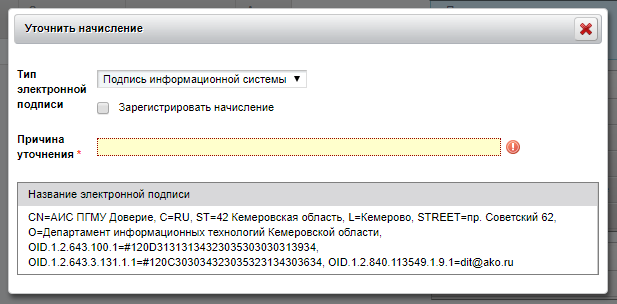
Рисунок 2.53 – Форма «Уточнить начисление»
После успешной регистрации, состояние начисления в ГИС ГМП должно поменяться на «Изменено» (Рисунок 2.51).

Рисунок 2.54 – Состояние начисления в ГИС ГМП
Работа с платежами Просмотр платежей
Войдите в систему и авторизуйтесь под учетной записью сотрудника, имеющего доступ к просмотру платежей.
Для просмотра всех платежей перейдите на вкладку «Реестр платежей» раздела «ГИС ГМП», где имеется возможность воспользоваться фильтрами для поиска необходимой записи о платеже (Рисунок 3.1).
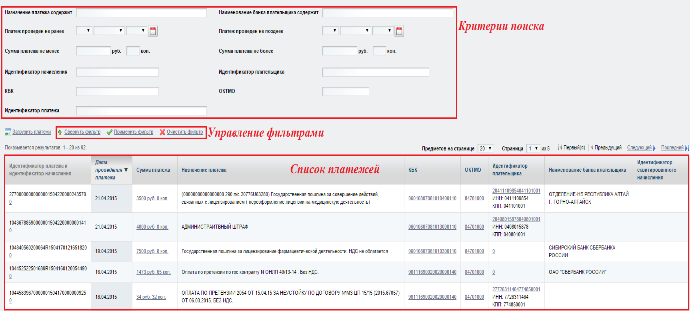
Рисунок 3.55 – Список платежей
Для просмотра платежей по определенному начислению перейдите на вкладку «Реестр начислений» раздела «ГИС ГМП» и в строке с интересующим начислением нажмите кнопку «Действия», после чего выберите пункт, в появившемся меню, «Открыть начисление» (Рисунок 3.2).
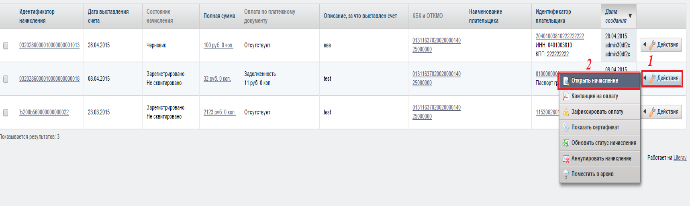
Рисунок 3.56 – Открыть начисление
Далее необходимо перейти на вкладку «Платежи по начислению» и нажмите кнопку «Загрузить платежи по начислению», после чего отобразиться список платежей по выбранному начислению. Если платеж еще несквитирован, то имеется возможность провести квитирование, для этого нажмите кнопку  в строке с нужным платежом (Рисунок 3.3).
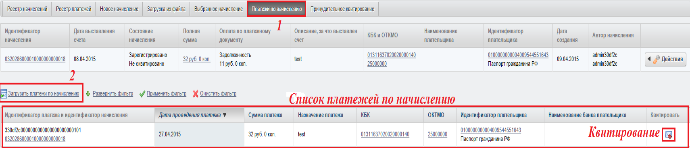
Рисунок 3.57 – Платежи по начислению
Загрузка платежей из ГИС ГМПВойдите в систему и авторизуйтесь под учетной записью сотрудника, имеющего доступ к направлению запросов о платежах.
Перейдите на вкладку «Реестр платежей» раздела «ГИС ГМП» и нажмите на кнопку «Загрузить платежи» (Рисунок 3.4).

Рисунок 3.58 – Переход к загрузке платежей
В открывшемся окне выберите тип идентификатора плательщика, введите данные запроса, выберите период запроса и нажмите кнопку «Загрузить платежи» (Рисунок 3.5).
Можно загрузить платежи по конкретному плательщику, для этого выберите тип идентификатора плательщика, введите данные запроса, выберите период запроса.
Можно загрузить платежи всех плательщиков за конкретный период, для этого выберите только период запроса.
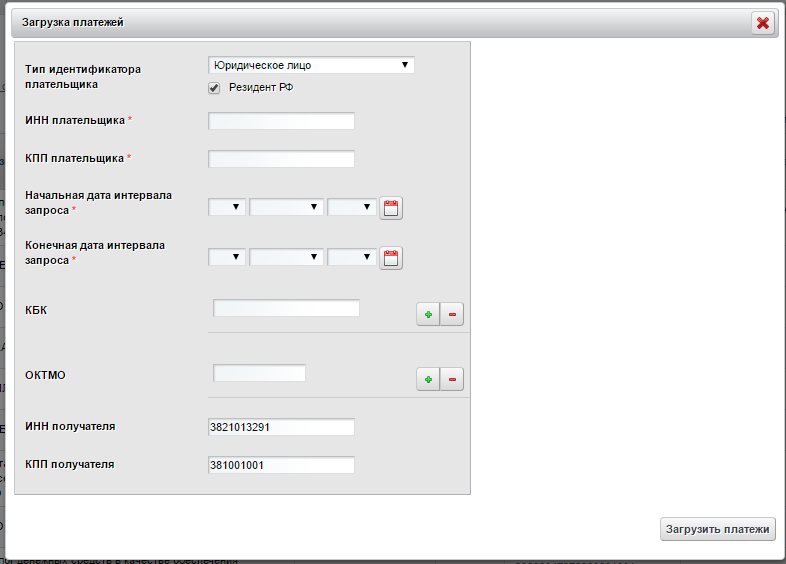
Рисунок 3.59 – Ввод данных для загрузки платежей
После этого платежи, удовлетворяющие введённым данным, отобразятся в списке платежей.
Создание начисления по платежуВойдите в систему и авторизуйтесь под учетной записью сотрудника, имеющего доступ к просмотру платежей.
Перейдите на вкладку «Реестр платежей» раздела «ГИС ГМП», нажмите напротив платежа, к которому хотите создать начисление, кнопку «Действия», выберите «Создать начисление» (Рисунок 3.3).

Рисунок 3.3 – Создание начисления по платежу
Скачивание платежаВойдите в систему и авторизуйтесь под учетной записью сотрудника, имеющего доступ к просмотру платежей.
Перейдите на вкладку «Реестр платежей» раздела «ГИС ГМП», нажмите напротив платежа, который хотите скачать, кнопку «Действия», выберите «Скачать платеж» (Рисунок 3.4).

Рисунок 3.4 – Скачивание документа по платежу
Принудительное квитирование с существующим платежом в ГИС ГМПВойдите в систему и авторизуйтесь под учетной записью сотрудника, имеющего доступ к функционалу принудительного квитирования.
Перейдите на вкладку «Реестр начислений» раздела «ГИС ГМП», нажмите напротив начисления, которое хотите квитировать, кнопку «Действия», выберите «Открыть начисление» (Рисунок 3.6).
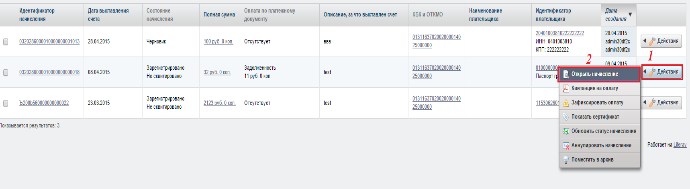
Рисунок 3.60 – Открыть начисление
На открывшейся странице перейдите на вкладку «Принудительное квитирование». На вкладке в нижней части страниц отображаются все несквитированные платежи.
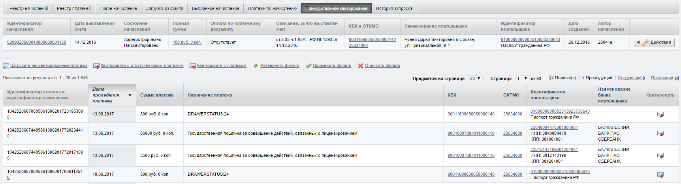
Рисунок 3.61 – Принудительное квитирование
Для поиска платежа, соответствующего начислению, нажмите на поля «Идентификатор начисления», «Полная сумма», «КБК и ОКТМО» или «Идентификатор плательщика» для автоматического фильтра платежей по выбранным полям (Рисунок 3.8).

Рисунок 3.62 – Фильтр платежей
В случае, если не нашли платеж, соответствующий начислению, можно загрузить несквитированные платежи по начислению. Для этого нажмите «Загрузить несквитированные платежи» (Рисунок 3.9).

Рисунок 3.63 – Выгрузка несквитированных платежей
В открывшемся окне по умолчанию подставляются данные идентификатора плательщика, указанные раннее в начислении. По необходимости имеется возможность изменить данные плательщика. Для загрузки платежей нажмите кнопку «Загрузить платежи» (Рисунок 3.10).
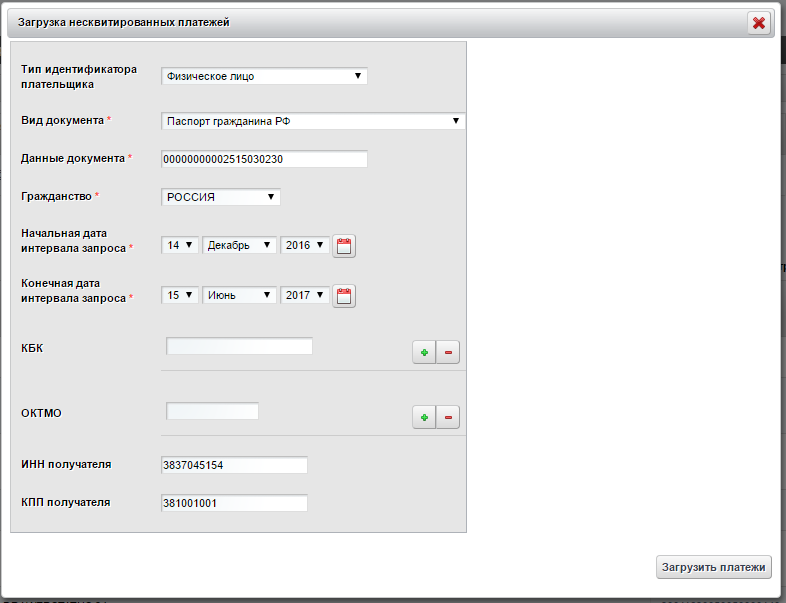
Рисунок 3.64 – Ввод данных о плательщике
После этого в систему будут выгружены все несквитированные платежи, которые соответствуют введённым данным, для поиска конкретного платежа имеется возможность воспользоваться фильтрами.
Для квитирования нажмите кнопку (квитировать) напротив выбранного платежа (Рисунок 3.11).
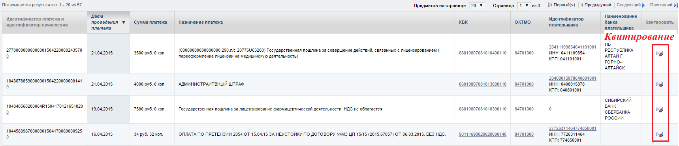
Рисунок 3.65 – Несквитированные платежи
Принудительное квитирование с отсутствующим платежом в ГИС ГМПВойдите в систему и авторизуйтесь под учетной записью сотрудника, имеющего доступ к функционалу принудительного квитирования.
Перейдите на вкладку «Реестр начислений» раздела «РИС ГМП», нажмите напротив начисления, которое хотите квитировать, кнопку «Действия», выберите «Открыть начисление» (Рис. 3.4.1).
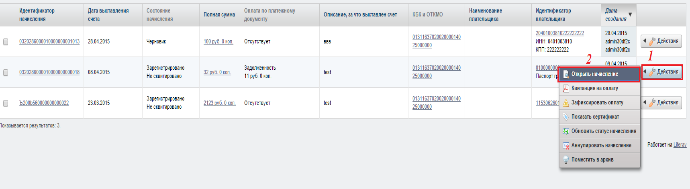
Рисунок 3.4.1 – Открыть начисление
На открывшейся странице перейдите на вкладку «Принудительное квитирование». Нажмите «Квитировать с отсутствующим платежом» (рис. 3.4.2).

Рисунок 3.4.2 – Квитирование с отсутствующим платежом
Для обновления статуса квитирования не изменился, обновите статус начисления, для этого вернитесь на вкладку «Выбранное начисление» и нажмите кнопку «Обновить статус начисления» (Рис. 3.4.3)
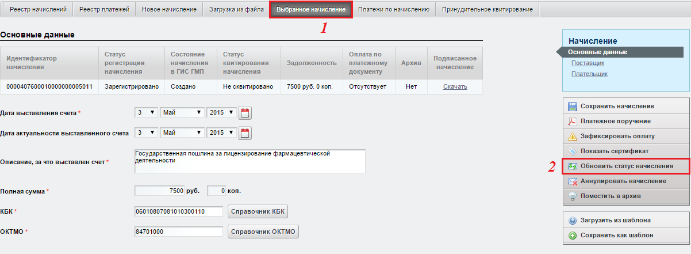
Рисунок 3.4.3 – Обновление статуса квитирования
Принудительное квитирование с несколькими платежами в ГИС ГМП
Найдите нужные платежи в соответствии с разделом 3.5, скопируйте идентификаторы платежей в отдельный файл.
Затем на вкладке «Принудительное квитирование» нажмите на кнопку «Квитировать с платежом» (Рисунок 3.12).
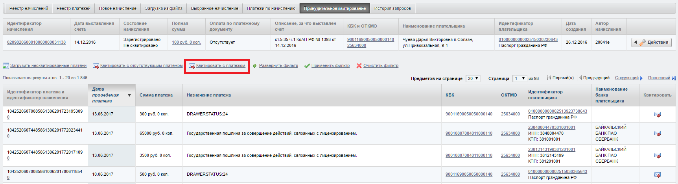
Рисунок 3.66 – Квитировать с платежом
В открывшемся окне введите идентификаторы платежей, с помощью кнопки «+». Затем нажмите на кнопку «Квитировать» (Рисунок 3.13).
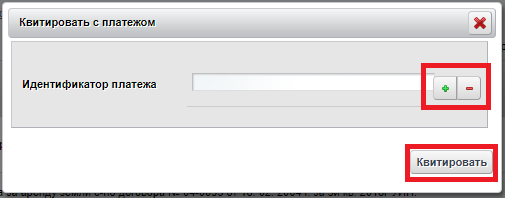
Рисунок 3.67 – Форма «Квитировать с платежом»
После этого можете обновить статус начисления, чтобы статус квитирования изменился. Также можете перейти на вкладку «Платежи по начислению», чтобы посмотреть сквитированные платежи с начислением.

|
Из за большого объема этот материал размещен на нескольких страницах:
1 2 3 4 |
