


Партнерка на США и Канаду по недвижимости, выплаты в крипто
- 30% recurring commission
- Выплаты в USDT
- Вывод каждую неделю
- Комиссия до 5 лет за каждого referral

Рис. 11. Главное окно справочной системы IE 8
Целесообразно провести настройку среды работы «под себя». Здесь трудно дать универсальные советы, так предпочтения всегда сугубо индивидуальны. Однако рекомендуем, прежде всего, включить нужные панели. Для это следует выполнить команду Сервис – Панели (рис. 11).
Строка меню позволит придать IE более привычный вид, панель избранного позволит ускорить открытие часто посещаемых сайтов, например Yandex, YuoTube и т. п., командная строка выведет необходимые команды на первый план, например, печать, а строка состояния, которая находится внизу окна браузера, проинформирует о текущем положении дел.
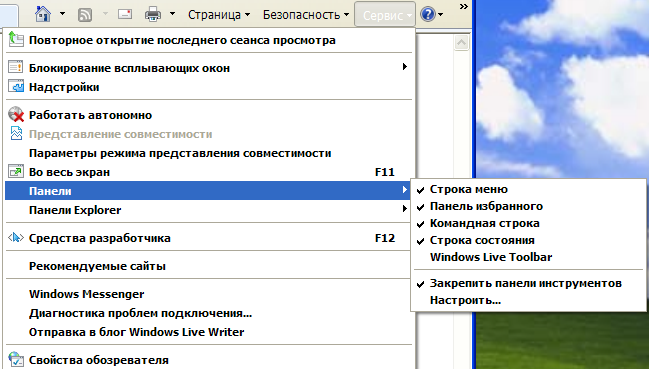
Рис. 11. Включение панелей IE 8
В эпоху электронного цифрового общества очень важны вопросы информационной безопасности. Так прослеживая ресурсы, которые пользователь просматривает, можно многое о нем узнать. Браузеры ведут журналы, в которых содержится информация о посещаемых страницах (рис. 12).
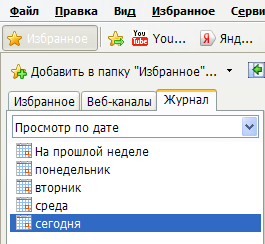
Рис. 12. Отображение журнала
Журнал можно сортировать в различных разрезах. На рис.12 показана сортировка по дате. Нередко пользователь повторно ищет информацию в Интернет, хотя совсем недавно, возможно, он ее анализировал, а потом забыл, где и что смотрел. Поиск в журнале в этом случае поможет восстановить ранее найденные интересные материалы. Но хранение своих «виртуальных троп» в компьютерах общего пользования может и скомпрометировать, если посторонний обнаружит сайты, открываемые сугубо в приватных целях. Поэтому периодически журнал рекомендуется очищать.
В IE 8 появился новый режим работы InPrivate, который рекомендуется использовать в тех случаях, когда следы оставлять нельзя, например, это могут быть интернет-кафе, чужие компьютеры и т. п. Включается он командой, показанной на рис. 13.
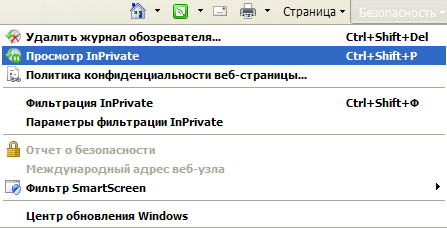
Рис. 13. Включение режима InPrivate

Рис. 14. Окно браузера в режиме InPrivate
Обратите внимание, в адресной строке отобразился соответствующий индикатор. Теперь сведения о сеансах просмотра сохраняться не будут.
Для тех, кто сильно озабочен проблемами информационной безопасности рекомендуется дополнительно ознакомиться с фильтрами InPrivate – объем книги не позволяет осветить этот уже более сложный вопрос.
Следует обратить внимание на свойства обозревателя, которые открываются через команду Сервис. Здесь на вкладке Общая (рис. 15) так же можно удалять историю просмотра и включать режим, когда это будет делаться автоматически.
Из нововведений в IE 8 следует отметить SmartSreen – фильтр от проникновения в компьютер вредоносного ПО. Он блокирует опасные веб-сайты, а так же вредоносное и фишинговое программное обеспечение, размещенное на надежных узлах в сети. Microsoft не рекомендует отключать данный фильтр.
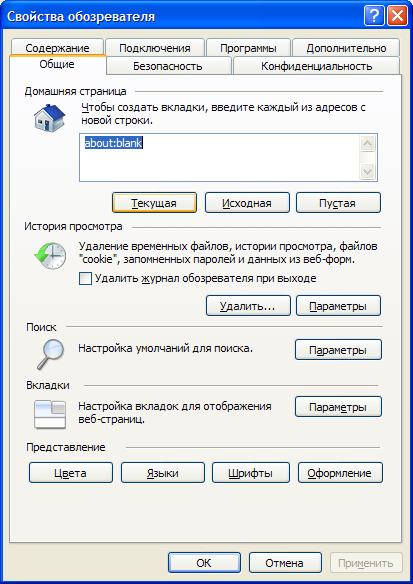
Рис. 15. Окно свойств обозревателя IE 8
MS Internet Explorer 9
Компания Microsoft официально выпустила девятую версию своего браузера в марте 2011 г., но бета-версия была доступна с осени 2010 г. Рост производительности и защищенности, которые присущи новой версии, для пользователей не особенно заметны чего нельзя сказать об интерфейсе. Компания учла опыт конкурентов и придал IE новый внешний вид, заимствовав ряд решений у других разработчиков. По умолчанию отключены меню, командная строка, панель избранного и строка состояния. Вкладки смещены вверх и расположены рядом с адресной строкой (рис. 16). Как и в восьмой версии, справа находятся знакомые кнопки Домой, Избранное и Настройки, их назначение объяснять не требуется. Кнопка Назад стала заметно больше кнопки Вперед, так как она чаще используется.
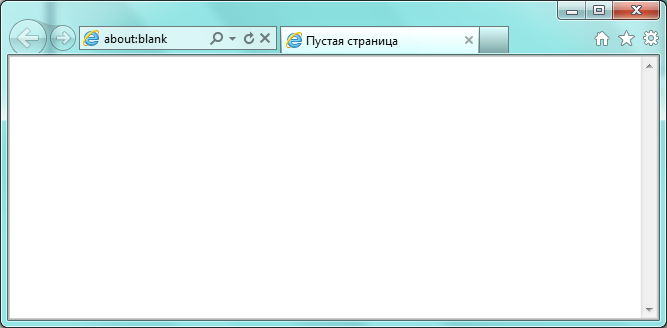
Рис. 16. Минимизированный интерфейс IE 9
Благодаря нововведениям на экране освободилось много места, интерфейс браузера стал таким же компактным, как у конкурентов, и перестал мешать воспринимать информацию сайтов. Громоздкость интерфейса старых версий Internet Explorer была очевидной, она слишком выделялась на экране и затеняла содержимое сайтов. Теперь все сокращено и даже слишком. К счастью, имеется возможность все спрятанное вновь отобразить. Для этого нужно щелкнуть правой кнопкой мыши на пустом месте рядом с вкладками и в появившемся меню отметить необходимые элементы. На рис. 17 показано контекстное меню, а на рис. 18 вариант настройки интерфейса, очень похожий на интерфейс IE 8. Таким образом, пользователь сам должен решить, что ему необходимо, а для этого он должен знать, как провести настройку.
Например, предлагаемое по умолчанию, расположение вкладок рядом адресной строкой сильно уменьшает ее размер, что неудобно при длинных адресах и запросах, поэтому многие пользователи включают размещение вкладок на отдельной строке, как это было в предыдущей версии IE и как это сделано в других браузерах Командная строка, содержащая инструменты Домой, Печать, Безопасность и др. так же не будет лишней на экране. Панель избранного, если ее не перегружать, значительно ускорит доступ к любимым сайтам.
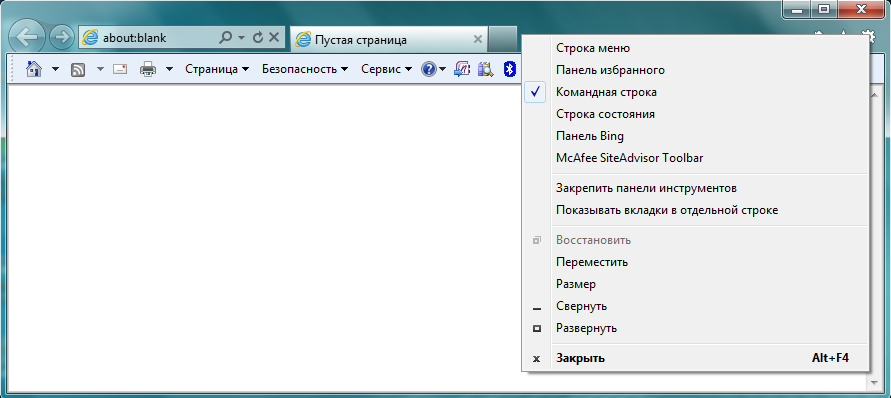
Рис. 17. Контекстное меню
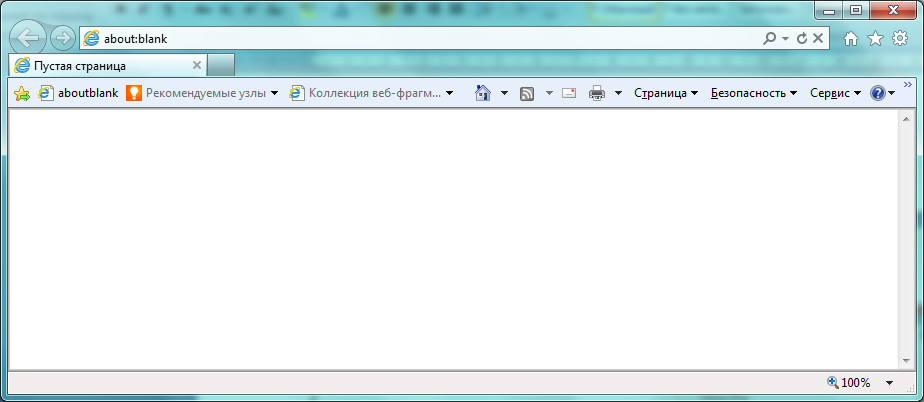
Рис. 18. Вкладки на отдельной строке
Для открытия сайта на новой вкладке нужно щелкнуть пустую вкладку – появится окно «Популярные сайты», содержащее значки, открываемых ранее файлов (рис. 19), по внешнему виду напоминающее аналогичное окно в браузерах Opera и Safari. Щелчок по значку – ведет к переходу на соответствующий сайт (рис. 20).
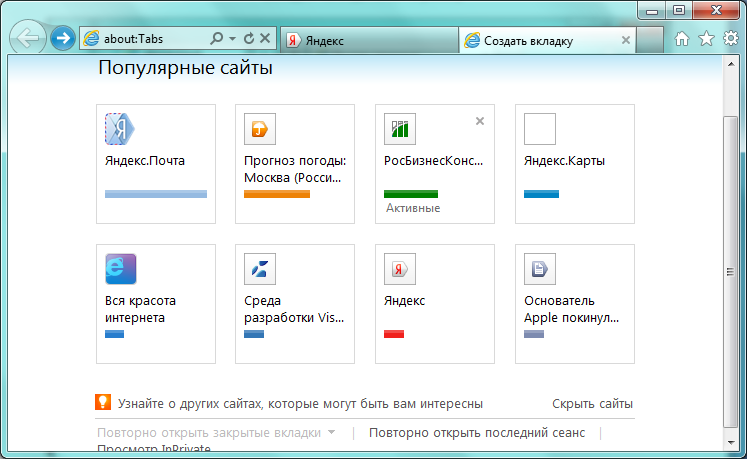
Рис. 19. Открытие новой вкладки
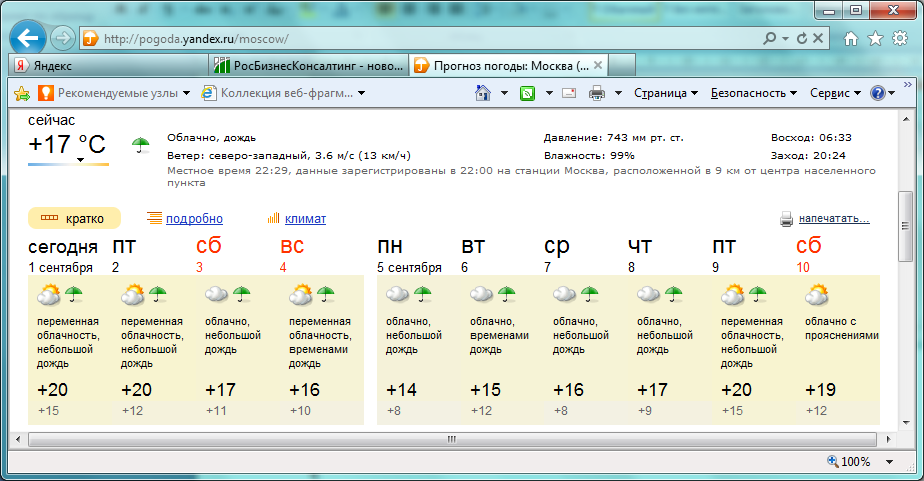
Рис. 20. Пример окна с тремя вкладками
В IE 9 адресная строка выполняет двойную функцию: в ней можно ввести не только адрес сайта (URL), но и поисковую фразу. Если ввести адрес ресурса, то будет сделан переход на соответствующий сайт, а если набрать просто текст, то он будет считаться запросом на поиск информации при помощи назначенной поисковой системы. На рис. 21 показан пример, когда в адресной строке была введена фраза «браузеры и навигация», которая, очевидно, не является адресом сайта, а на рис. 22 реакция браузера на него.
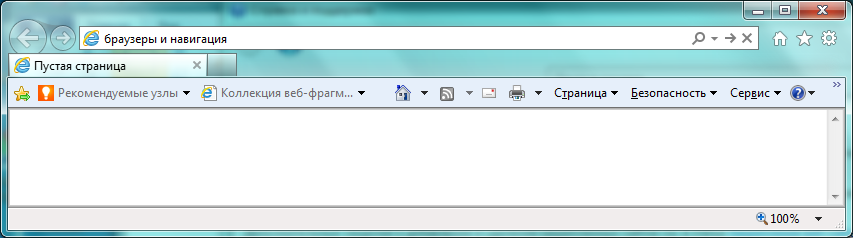
Рис. 21. Поисковый запрос в адресной строке
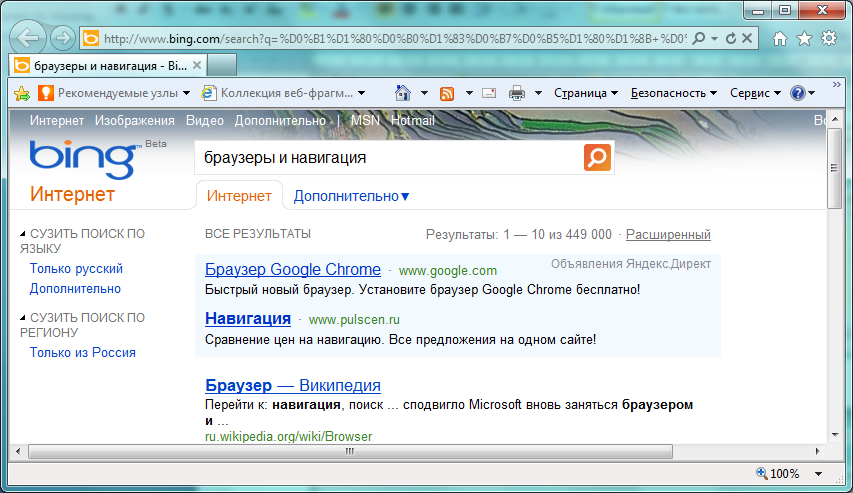
Рис. 22. Результат выполнения поискового запроса
К новым возможностям браузера девятой версии следует отнести и закрепление часто используемых с сайтов на панели задач рабочего стола Windows 7. Достаточно «перетащить» сайт на панель, и его значок будет всегда под рукой.
Весьма заметные изменения произошли в интерфейсе, связанном с загрузкой файлов из сети, так как данный способ получения информации приобретает все большее распространение. Более того, существует мнение авторитетных лиц, что в перспективе он вытеснит оптические носители, которые сегодня еще широко используются для передачи больших объемов данных. Диспетчер загрузки сохраняет список загруженных файлов в специальной папке, контролирует их безопасность и предупреждает пользователя в сомнительных случаях. Окно диспетчера загрузки является удобным средством отслеживания процессов загрузки файлов и поиска на компьютере загруженной информации. Пользователям IE 9 рекомендуется разобраться с диспетчером загрузок, и тогда они оценят нововведение по достоинству.
Запуск диспетчера загрузки производится кнопкой Сервис  . В меню следует выбрать пункт Просмотр загрузок. На рис. 23 показаны окно диспетчера загрузок и окно параметров, в котором следует обратить внимание на папку сохранения загружаемых файлов. Теперь, наряду с привычными папками Документы (Мои документы), Рисунки (Мои рисунки) появилась еще одна стандартная папка Загрузки, которой раньше не было. При необходимости папку сохранения загружаемых файлов можно поменять. В этом может возникнуть необходимость, если «качаются» очень большие файлы, а размер системного диска сильно ограничен. Если при загрузке файла не было диалога выбора места сохранения, то файл будет автоматически сохранен в папке, установленной по умолчанию.
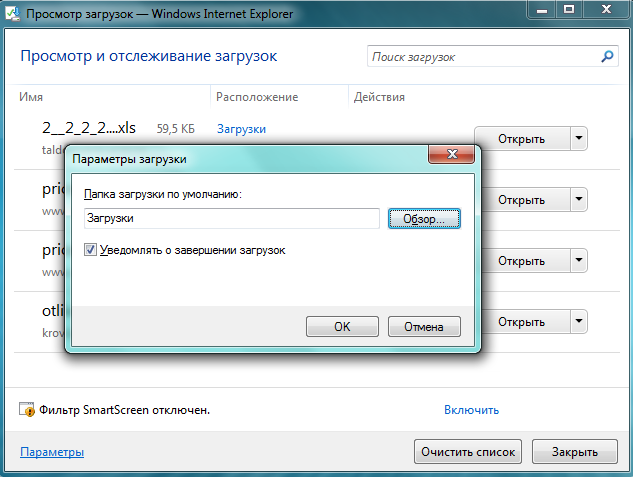
Рис. 23. Окно диспетчера загрузки
Загружаемый файл отображается первым, а ранее загруженные файлы идут в порядке их загрузки. Для каждого файла выводятся: имя и расширение, сайт, с которого он был получен, размер, место расположения, действия (Открыть, Приостановить и др.). Если список загруженных файлов оказывается слишком длинным, то целесообразно его «почистить», удалив из списка загрузки (не путать с удалением с диска!). Можно полностью очистить список. Правая кнопка мыши позволяет выполнить над файлом дополнительные действия, в том числе и удалить его с диска.
Киберпреступность в сети Интернет с годами не уменьшатся, а, наоборот, нарастает. Поэтому защите данных при работе в сети в девятой версии браузера IE уделено особое внимание. Среди новых мер нужно отметить защиту от отслеживания и фильтрацию элементов ActiveX. Однако в данном параграфе они не рассматриваются. Об этом идет речь в параграфах, посвященных информационной безопасности.
Safari
Браузер Safari является основным инструментом доступа в Интернет с устройств компании Apple: компьютеров iMac, Mac Book Air, планшетных компьютеров iPad, смартфонов iPhone, функционирующих под управлением операционных систем Mac OS X и iOS. На персональных компьютерах под Windows Safari используется редко, но установить его можно бесплатно с сайта www. /ru/safari/. Дистрибутив занимает около 50 мегабайт. Safari на PC с Windows 7, Windows Vista или Windows XP выглядит так же, как и другие приложения Windows, включая строку заголовка, границы, панели инструментов, стандартные шрифты Windows. При необходимости можно выбрать шрифты Apple. Когда происходит загрузка файлов, Safari сохраняет их в папке «Мои документы» (Windows XP) или папке «Загрузки» (Windows Vista и Windows 7).

|
Из за большого объема этот материал размещен на нескольких страницах:
1 2 3 4 |
