


Партнерка на США и Канаду по недвижимости, выплаты в крипто
- 30% recurring commission
- Выплаты в USDT
- Вывод каждую неделю
- Комиссия до 5 лет за каждого referral
Подробно действия по установке, настройке и загрузке бланков рассматривается в части 2 данного руководства.
Экспертная проверка открытых заданий
Для ознакомления со списком работ на проверку в разделе «Назначенные экспертизы» нажмите кнопку Подробнее (см. рисунок 11).
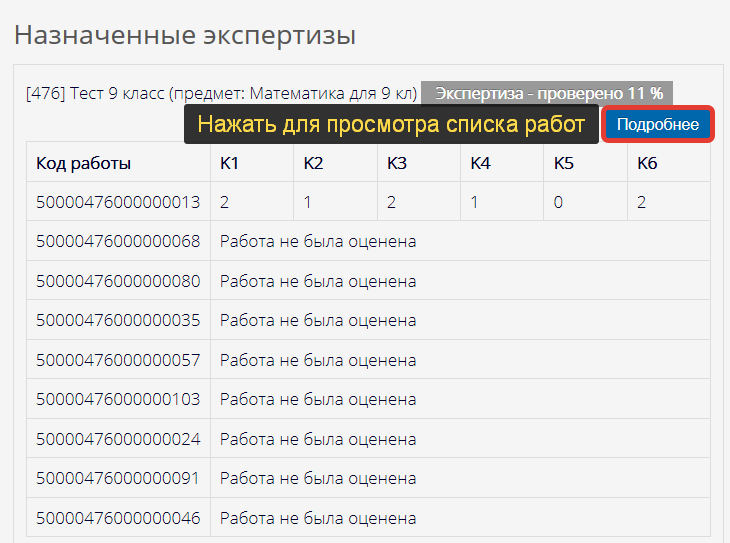
Рисунок 11 Список работ на проверку
Для проверки открытых заданий в личном кабинете кликните по кнопке «Оценивание работ» (см. рисунок 1, п.2).
В разделе «Работы на экспертизу» найдите нужное испытание и кликните по кнопке Получить работу на экспертизу (см. рисунок 12)
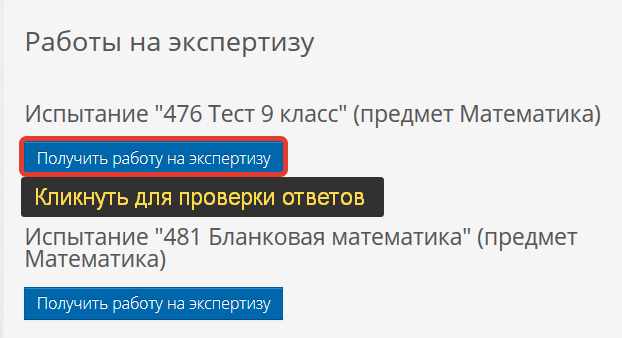
Рисунок 12 Получение работы на проверку
Вверху открывшейся страницы будут отображены миниатюры загруженных при помощи системы Бискан бланков одного из участников испытания. Кликом по миниатюре можно открыть вкладку с полноформатным изображением (см. рисунок 13).
Ниже следует перечень критериев и указаний к оцениванию. В указаниях к оцениванию следует выбрать пункт, который наиболее точно описывает соответствие ответа и предъявляемых к нему требований.
После проверки всех ответов в работе нажать кнопку Сохранить.
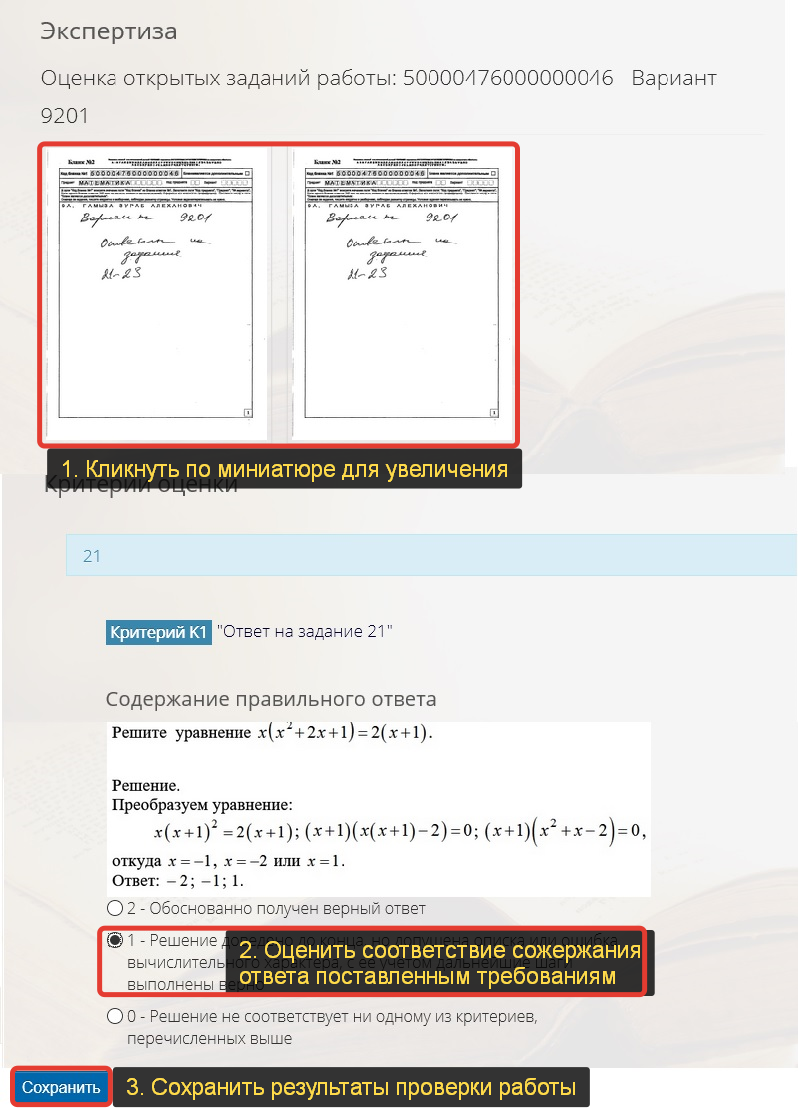
Рисунок 13 Проведение проверки открытых заданий
4.1.4 Просмотр результатов тестирования.
Выбор мероприятий и испытаний для результатов тестирования доступен на вкладке Пройденные мероприятия. Для перехода на эту вкладку требуется кликнуть по соответствующей кнопке в личном кабинете (см. рисунок 1, п.4).
На открывшейся странице найдите нужное мероприятие и кликом по нему развернуть список входящих в него испытаний. При щелчке по названию испытания (см. рисунок 14) откроется страница со списком участников тестирования, а также их результатами в виде сырого балла (см. рисунок 15).
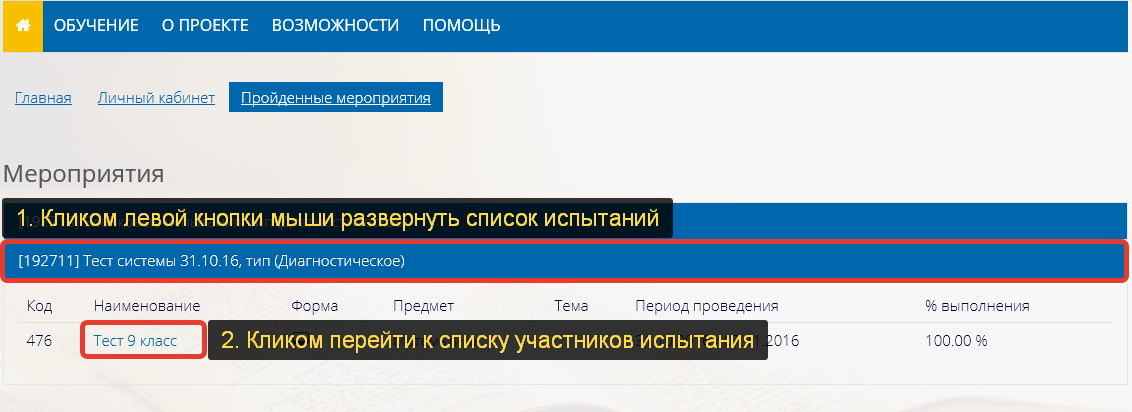
Рисунок 14 Выбор испытания для просмотра результатов тестирования
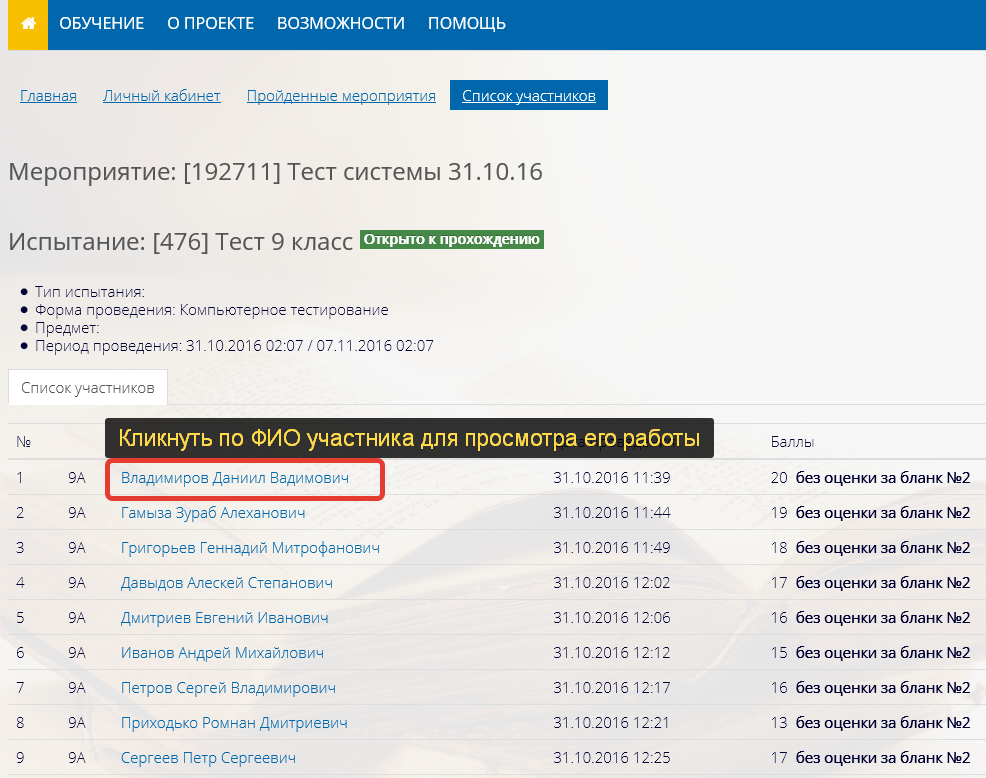
Рисунок 15 Список участников испытания
При клике по ФИО участника испытания откроется страница с работой участника, включая текст задания, отчет испытуемого, описанием проверяемых заданием элементов содержания обучения и предъявляемых требований к уровню освоения знаний.
4.2 ПМ учащегося
ПМ учащегося позволяет выполнять следующие функции
Проходить компьютерные тестирования, назначенные в рамках мероприятия (испытания), в том числе:- При необходимости загружать ответы на открытые задания в виде файлов изображения.
4.2.1 Прохождение компьютерного тестирования
Для прохождения компьютерного тестирования учащийся должен:
Авторизоваться на школьном портале и перейти в Систему. В личном кабинете нажать кнопку Компьютерное тестирование (см рисунок 15, п. 1). На открывшейся странице найти нужное мероприятие и кликом развернуть перечень испытаний. Кликнуть по назначенному испытанию и пройти тест. При необходимости загрузить ответы на открытые задания в виде файлов изображения в форматах png или jpeg. Нажать Отправить на проверку и подтвердить отправку в открывшемся диалоговом окне.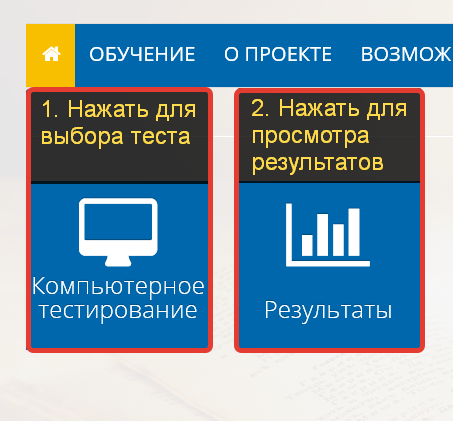
Рисунок 15 Личный кабинет учащегося
4.2.2 Просмотр результатов тестирования учащегося
Для просмотра результатов компьютерного теста учащийся должен:
Авторизоваться на школьном портале и перейти в Систему. В личном кабинете нажать кнопку Результаты (см рисунок 15, п. 2). На открывшейся странице найти нужное мероприятие и кликом развернуть перечень испытаний. Кликнуть по названию пройденного испытания.Аварийные ситуации
В случае возникновения нештатных ситуаций, связанных с некорректным выполнением функций Системы в период тестирования, проведения опытной эксплуатации АИС ДиТ на объектах апробации, доработки АИС ДиТ – следует обратиться в Техподдержку.
Техподдержка
Связь со службой технической поддержки осуществляется по электронной почте *****@***ru или по телефону 8(800)555-55-13 (при отсутствии возможности воспользоваться Системой или электронной почтой).
В техническую поддержку следует обращаться при:
- Возникновении затруднений при работе с Системой, не описанных в руководствах пользователей. Появлении ошибок в работе Системы. Появлении замечаний и предложений по улучшению функционала и приёмов работы с Системой. Невозможности автоматического восстановления логина и пароля от аккаунта Системы в случае их утери или компрометации.
После перехода в подсистему технической поддержки необходимо выбрать проект (раздел), к которому по сути относится обращение. Список проектов включает в себя:
- Проблемы Замечания и предложения Другое
Перейдя по ссылке проекта, необходимо создать задачу, в которой в зависимости от ситуации требуется указать:
- краткое описание причины обращения (тема); развернутое текстовое описание проблемы/причины обращения; обратные координаты для связи: электронная почта или мобильный телефон; сообщения об ошибке, появляющиеся в результате неправильной работы Системы; снимок экрана (один или несколько), иллюстрирующий проблему/причину обращения.
Для сохранения диагностического сообщения, выданного Системой на экран (снимка экрана), необходимо выполнить следующие действия:
- нажать комбинацию клавиш <SHIFT>+<PrintScreen>, в результате чего образ экрана с диагностическим сообщением будет сохранен в буфере обмена операционной системы (ClipBoard); запустить доступный редактор (Microsoft® Office Word, OpenOffice Writer, Paint, Gimp или т. п.); нажать комбинацию клавиш <Shift>+<Insert> (или выбрать в меню редактора “Правка/Вставить”), в результате чего изображение из буфера обмена будет вставлено в редактор; сохранить файл с использованием редактора.
В процессе решения проблемы, в случае возникновения необходимости отправки дополнительных сообщений не следует каждый раз создавать задачу заново. Последующие сообщения (в рамках существующей проблемы) следует отправлять в виде комментариев к ранее созданной задаче.
После разрешения ситуации, оператор технической поддержки вышлет комментарий с запросом закрытия задачи. Внизу экрана требуется кликнуть по ссылке "Закрыть задачу" и, при необходимости, откорректировать комментарий.
6 Руководство пользователя программы БИСКАН
6.1 Общая информация о продукте БИСКАН
БИСКАН – это комплексное программное решение, которое предназначено для автоматизации обработки документов различного уровня сложности – от рукописного текста и изображений до анкет и других бланков, выпущенных и заполненных миллионными тиражами, в частности бланков тестирования обучающихся общеобразовательных организаций Московской области по основным школьным предметам.
Среди основных функций БИСКАН можно выделить обеспечение работ, связанных со сканированием и распознаванием основной текстовой информации, содержащейся в бланках.
Данная инструкция нацелена на то, чтобы обеспечить конечного пользователя всей необходимой для работы с БИСКАН информацией – от установки и до загрузки отсканированных копий бланков для их дальнейшей обработки.
6.2 Установка приложения БИСКАН
Скачивание файла для установки программы БИСКАН производится из личного кабинета учителя (см. рисунок 17). Для получения файла:
Войдите в личный кабинет АИС ДИТ. Подтвердите принятие условия лицензии БИСКАН при помощи соответствующей галки. Нажмите на кнопку Скачать Бискан. Указать путь для сохранения файла. После скачивания файла установки получите два токена для работы программы БИСКАН при помощи кнопки Токены Бискан. Сохраните полученные токены при помощи блокнота или любого другого текстового редактора.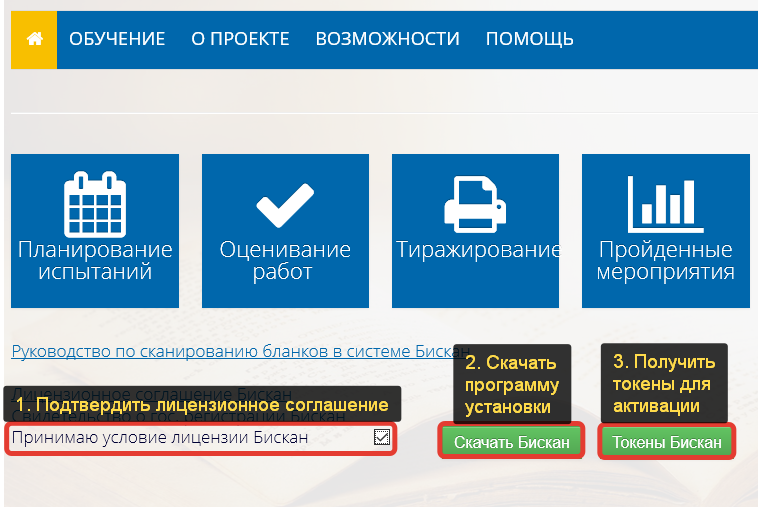
Рисунок 17 Скачивание установщика Бискан и получение токенов
ВНИМАНИЕ! |
В процессе установки следует учитывать, что токены: Выдаются в количестве двух штук на школу. Могут быть использованы только один раз.В связи с этим, при выборе компьютера для установки БИСКАН желательно:
|
Перед началом установки БИСКАН вам необходимо убедиться, что вы используете компьютер, на котором установления операционная система Windows 7 и выше (в случае работы с Windows XP следует установить программу. NET Framework 4.0). Также нужно уточнить, что у вас, как конечного пользователя, достаточно прав, чтобы выполнять установку программ на компьютер, в противном случае – обратиться к системному администратору
Процесс установки ПО БИСКАН начинается с запуска программы-инсталлятора – файл BeScan. msi. (см. рисунки 18 и 19)
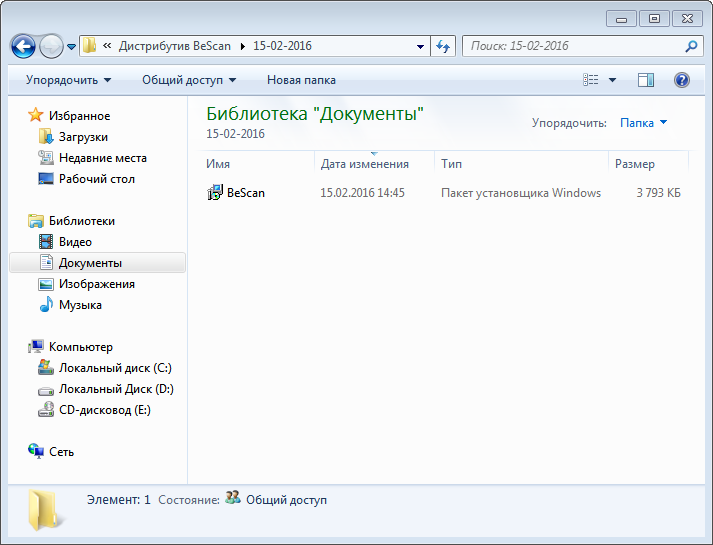
Рисунок 18 Запуск программы-инсталлятора Бискан
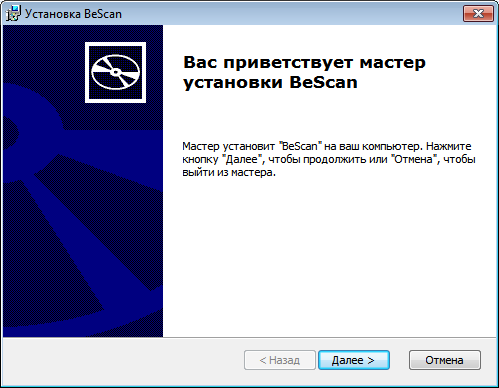
Рисунок 19 Подтверждение установки Бискан
Шаг 1. На первом шаге вам необходимо указать следующие настройки: включение поиска обновлений БИСКАН при запуске и конфигурация прокси-сервера в том случае, если он используется для доступа в интернет (см. рисунок 20).
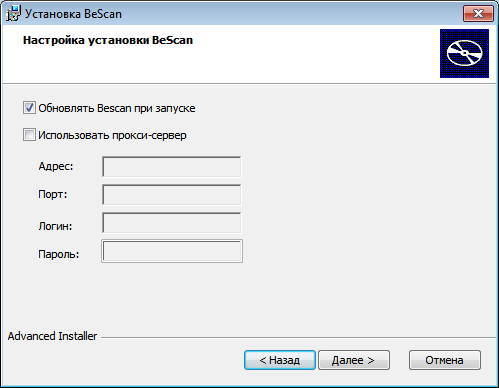
Рисунок 20 Настройка установки Бискан
Шаг 2. На следующем шаге вы указываете каталог, в который будет установлен БИСКАН (см. рисунок 21). Пользователь, под именем которого вы работаете в системе, должен иметь права записи в каталог, выбранный для установки. Вы можете изменить каталог, щелкнув по кнопке Обзор и далее выбрать требуемый.

|
Из за большого объема этот материал размещен на нескольких страницах:
1 2 3 4 |
