


Партнерка на США и Канаду по недвижимости, выплаты в крипто
- 30% recurring commission
- Выплаты в USDT
- Вывод каждую неделю
- Комиссия до 5 лет за каждого referral
Работа в режиме администратора.
В режиме работы администратора доступны следующие функции:
- ведение списка сотрудников – пользователей программного комплекса; заполнение справочников; заполнение или обновление классификатора адресов.
Начало работы с системой.
После запуска программы появится диалоговое окно с приглашением ввести логин и пароль пользователя (рисунок 3.1)
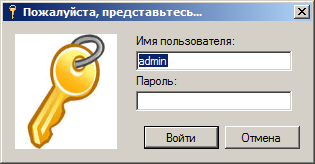
Рисунок 3.1 Вход в программного комплекса
При первоначальной установке в базе существует единственный пользователь с логином «admin», имеющий администраторские права. После входа с этим логином необходимо создать новых пользователей с правами оператора и архитектора.
Для добавления или редактирования пользователей необходимо выбрать пункт меню «Администрирование» - «Пользователи» - «Список». Откроется окно «Список пользователей» (рисунок 3.2)
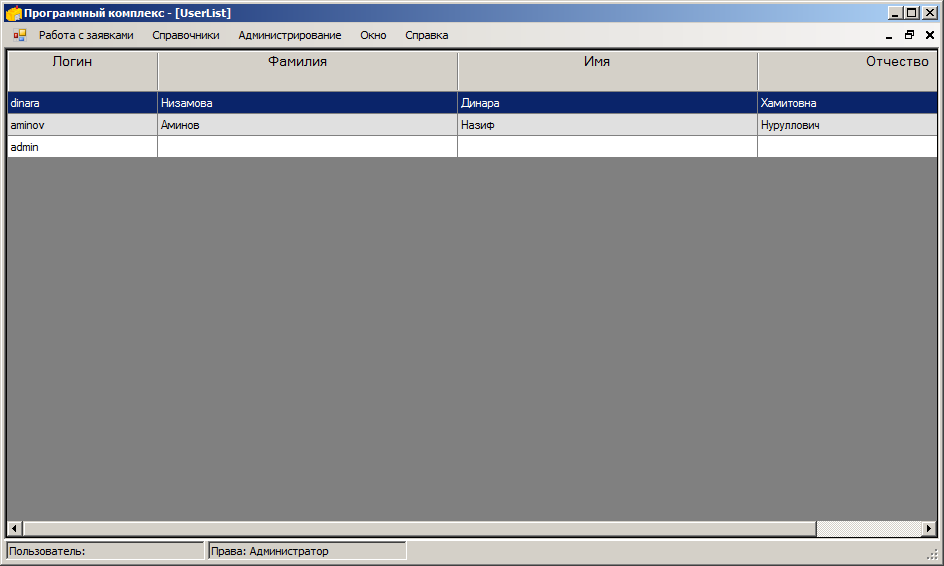
Рисунок 3.2. Список пользователей
Для добавления пользователя необходимо щелкнуть правой кнопкой мыши в окне и в появившемся контекстном меню выбрать пункт «Добавить», либо выбрать пункт главного меню «Администрирование» - «Пользователи» - «Добавить». После этого откроется диалоговая форма для добавления нового пользователя (рисунок 3.3)
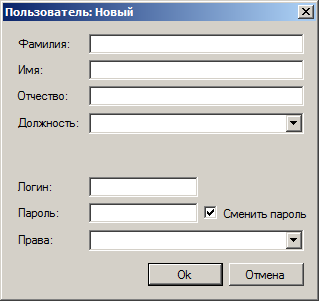
Рисунок 3.3. Добавление нового пользователя
После заполнения всех полей в форме и нажатия кнопки «Ок» (или клавиши «Enter») введенная информация сохранится в базе данных и отразится в окне «Список пользователей».
Вторым шагом начала работы с системой является заполнение справочников. Для этого необходимо войти в пункт меню «Администрирование» - «Адм. справочники» и выбрать справочник, который необходимо редактировать (рисунок 3.4).
Управление в данном окне аналогично управлению при работе с таблицами в MS Access. Для добавления записи нужно поставить курсор на нижнюю (пустую) строку и начать вводить данные. После перемещения курсора на другую строку данные автоматически запишутся в базу данных. Для редактирования информации необходимо поставить курсор на нужное поле и ввести новые данные, которые так же автоматически запишутся в базу после смены поля. Для удаления записи необходимо нажатием левой кнопки мыши в заголовке строки пометить ее и нажать клавишу «Delete».
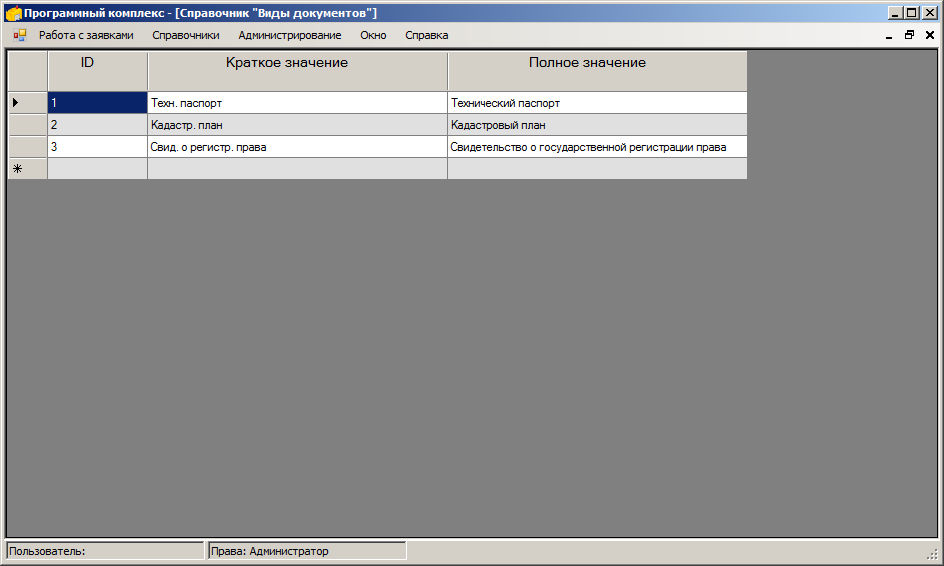
Рисунок 3.4. Работа со справочниками
Третьим и заключительным шагом первоначальной подготовки к работе является заполнение классификатора адресов. Классификатор адресов (КЛАДР) является базой данных, содержащей названия всех регионов, районов, городов и улиц Российской Федерации. КЛАДР представляет собой архив ARJ, в котором находятся таблицы DBF с указанной информации. Сам архив находится в свободном доступе на сайте Федерального государственного унитарного предприятия «Главный научно – исследовательский вычислительный центр Федеральной налоговой службы» по адресу http://www. gnivc. ru/html/gnivcsoft/KLADR/BASE. arj
Для обновления КЛАДР необходимо выбрать пункт меню «Администрирование» - «Обновление КЛАДР». В появившемся диалоговом окне (рисунок 3.5) при необходимости нужно указать адрес, с которого будет загружаться архив (по умолчанию указан адрес ГНИВЦ ФНС) и нажать кнопку «Обновить»
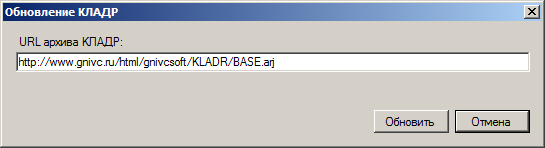
Рисунок 3.5. Обновление КЛАДР
После выполнения всех указанных действий программный комплекс готов к работе.
В ходе дальнейшей эксплуатации в случае возникновения необходимости редактирования списка сотрудников, справочников или обновления КЛАДР нужно будет войти в систему пользователем с правами администратора и выполнить требуемые действия.
Работа в режиме оператора
В режиме работы оператора доступны следующие функции:
- ведение списков клиентов; ведение списков земельных участков; ведение списков объектов индивидуального жилищного строительства; ввод новых заявок на выдачу строительных документов; печать строительных документов.
Для работы со списком клиентов необходимо выбрать пункт меню «Работа с заявками» - «Клиенты». После этого появится список клиентов. В данном окне можно добавлять, редактировать и удалять клиентов. Управление осуществляется либо нажатием правой кнопки мыши и выбором соответствующего пункта контекстного меню, либо выбором нужного пункта в главном меню (рисунок 3.6).
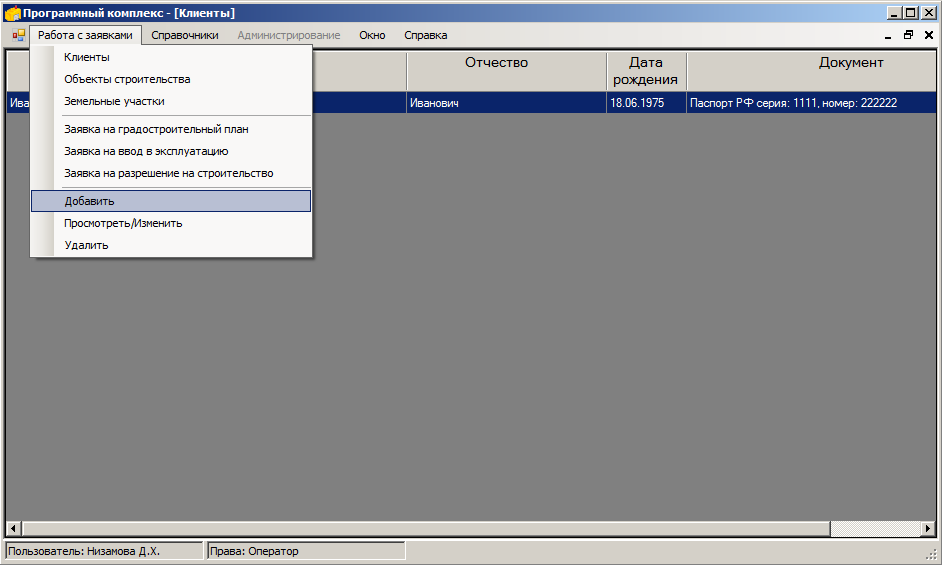
Рисунок 3.6 Список клиентов
При выборе пункта «Добавить» открывается диалоговое окно «Клиент» с незаполненными полями для ввода информации о новом клиенте. При выборе пункта «Просмотреть/Изменить» открывается диалоговое окно с полями, заполненными данными клиента из выбранной строки (рисунок 3.7).
В данном диалоговом окне нужно заполнить все необходимые поля. Поля «Документ» в блоке «Паспортные данные» и поля «Регион», «Район», «Город», «Населенный пункт» и «Улица» в блоке «Адрес» заполняются значениями из справочников. При этом доступные записи в выпадающих списках отфильтровываются в зависимости от значения, выбранного в предыдущем поле. Например, при выборе в поле «Населенный пункт» значения «Стерлибашево, с» в поле «Улица» будут доступны только улицы данного населенного пункта.
Для сохранения введенной информации необходимо нажать кнопку «Ок», после чего диалоговое окно будет закрыто, а внесенные изменения отразятся в окне «Список клиентов».
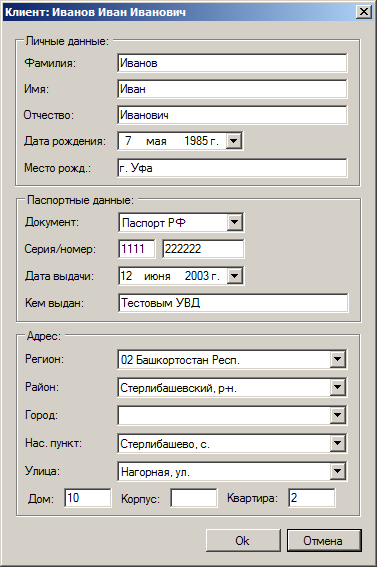
Рисунок 3.7. Диалоговое окно «Клиент»
Для работы со списком земельных участков необходимо выбрать пункт меню «Работа с заявками» - «Земельные участки». После этого откроется окно «Земельные участки» (рисунок 3.8) Управление в данном окне осуществляется аналогично окну «Список клиентов», то есть либо с помощью правой кнопки мыши, либо с помощью соответствующего пункта в основном меню.

Рисунок 3.8. Список земельных участков
После выбора пунктов «Добавить» или «Просмотреть/Изменить» откроется диалоговое окно «Земельный участок» с пустыми полями (в случае выбора «Добавить») или заполненными (в случае «Изменить») (рисунок 3.9)
Поле «Владелец» в группе «Свидетельство о регистрации» является выпадающим списком. Значения в этом списке берутся из списка клиентов. Остальные поля заполняются обычным образом. Поля из группы «Адрес участка» имеют ту же особенность, что и соответствующие поля в диалоговом окне «Клиент».

Рисунок 3.9. Земельный участок
Для работы со списком строительных объектов необходимо выбрать пункт меню «Работа с заявками» - «Объекты строительства». После этого откроется окно «Объекты строительства» (рисунок 3.10) Управление в данном окне осуществляется аналогично окнам «Список клиентов» и «Земельные участки», то есть либо с помощью правой кнопки мыши, либо с помощью соответствующего пункта в основном меню.
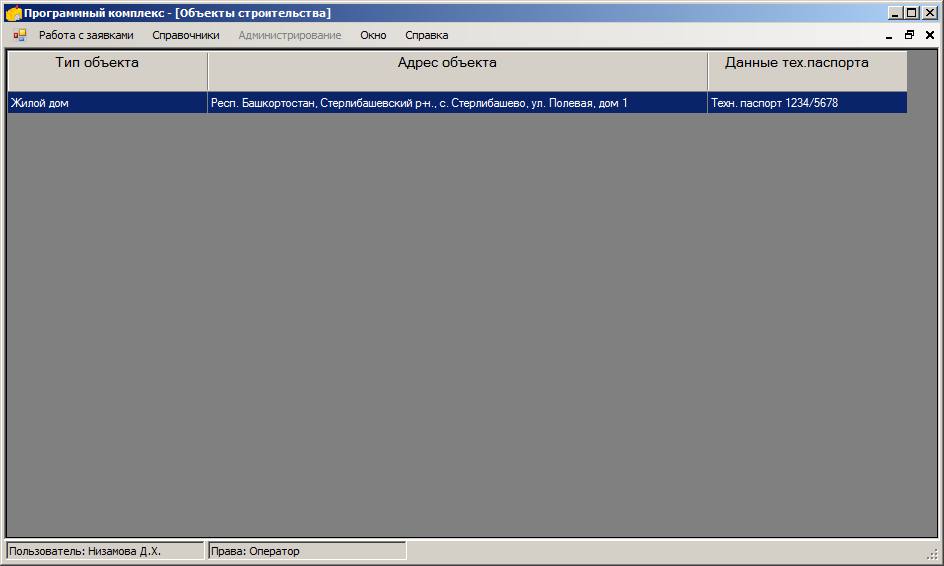
Рисунок 3.10 Список земельных участков
После выбора пунктов «Добавить» или «Просмотреть/Изменить» откроется диалоговое окно «Объект строительства» с пустыми полями (в случае выбора «Добавить») или заполненными (в случае «Изменить») (рисунок 3.11)
В данном окне поля расположены на четырех вкладках:
- «Тех. Паспорт»; «Общие показатели»; «Нежилые объекты»; «Объекты жил. строительства».
Во вкладке «Тех. паспорт» расположены поля с информацией о техническом паспорте объекта, его типе и адресе. Во вкладке «Общие показатели» находится информация о площади объекта, строительном объеме, количестве зданий и этажей и так далее. Во вкладке «Объекты жил. строительства» находится информация о количестве жилых помещений, стоимости строительства, строительных материалах, использованных в отдельных элементах конструкции объекта.
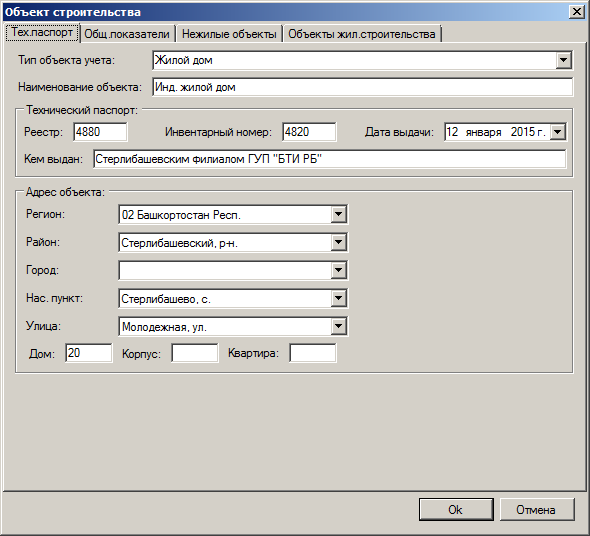
Рисунок 3.11 Окно объект строительства, вкладка «Тех. паспорт»
После внесения необходимых данных в списки клиентов, земельных участков и объектов строительства необходимо заполнить заявку на выдачу требуемого строительного документа.
Для этого необходимо выбрать пункт меню «Работа с заявками» и в нем указать тип требуемой заявки. После этого откроется окно «Заявка» (рисунок 3.12).
Управление в данном окне осуществляется аналогично предыдущим окнам. При выборе «Добавить» или «Просмотреть/изменить» открывается диалоговое окно с данными заявки (рисунок 3.13).
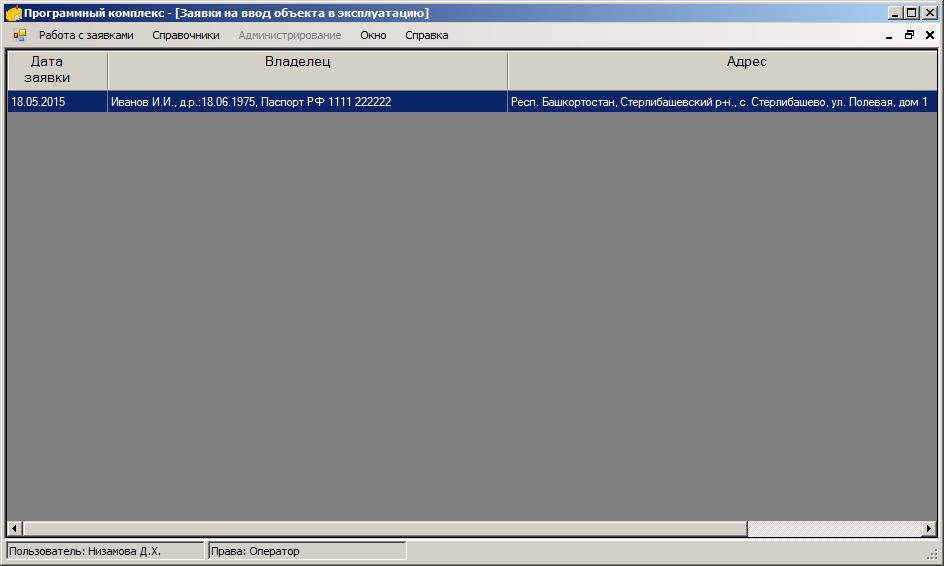
Рисунок 3.12 Список «Заявка на ввод объекта в эксплуатацию»
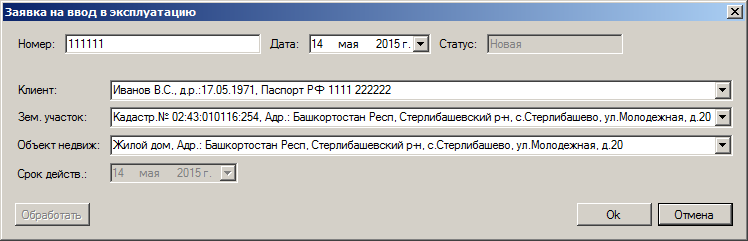
Рисунок 3.13 Заявка на ввод объекта в эксплуатацию.
В данном окне поля «Клиент», «Земельный участок», «Объект недвижимости» являются выпадающими списками. Строки в них – содержимое соответствующих списков, рассмотренных выше. После заполнения всех полей и сохранения заявка имеет статус «Новая». В этом статусе заявку можно редактировать и удалять.
Обработать заявку может пользователь с правами архитектора. После ее обработки редактирование и удаление заявки будет невозможно, однако, появится возможность распечатать строительный документ (рисунок 3.14)
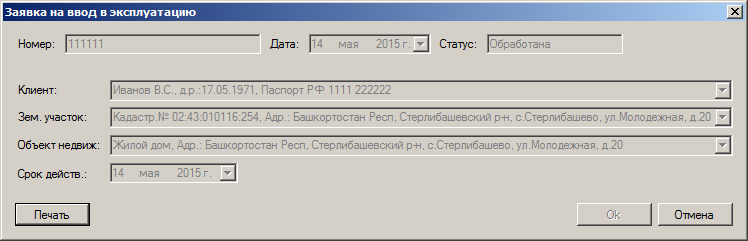
Рисунок 3.14 Обработанная заявка на ввод в эксплуатацию
После нажатия кнопки «Печать» формируется строительный документ, который автоматически сохраняется в папке «Documents», находящейся в домашнем каталоге программы.
БЕЗОПАСНОСТЬ ЖИЗНЕДЕЯТЕЛЬНОСТИ
С развитием научно-технического прогресса немаловажную роль играет возможность безопасного исполнения людьми своих трудовых обязанностей. В связи с этим была создана и развивается наука о безопасности труда и жизнедеятельности человека.

|
Из за большого объема этот материал размещен на нескольких страницах:
1 2 3 4 5 6 7 8 9 10 11 12 13 14 15 16 17 18 19 |
