

Партнерка на США и Канаду по недвижимости, выплаты в крипто
- 30% recurring commission
- Выплаты в USDT
- Вывод каждую неделю
- Комиссия до 5 лет за каждого referral
Данные плательщика могут быть заимствованы из «Справочника плательщика» (более подробно см. раздел «Настройка справочника плательщиков») (Рисунок 2.4).
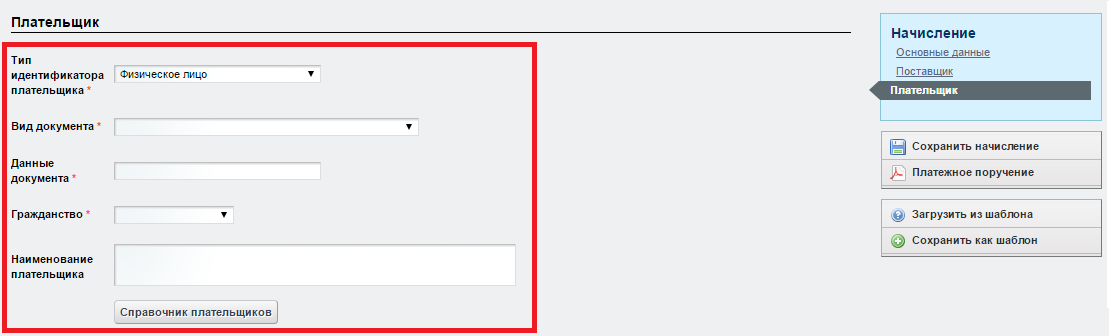
Рисунок 2.7 – Данные плательщика
После того, как все обязательные поля для заполнения заполнены, нажмите кнопку «Сохранить начисление» справа на странице (Рисунок 2.5).
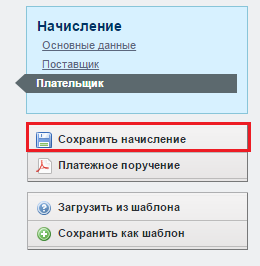
Рисунок 2.8 – Сохранение начисления
Если все необходимые поля заполнены и заполнены корректно, то вверху страницы появится надпись, подсвеченная зеленым «Ваш запрос успешно выполнен» (данное уведомление является универсальным и появляется всегда после успешно выполненной операции), если же нет, то появятся надписи, подсвеченные красным, указывающие на неполноту заполнения формы. Во втором случае проверьте все поля формы, внесите требуемые корректировки и повторно нажмите кнопку «Сохранить начисление».
После успешного сохранения начисления, его статус измениться на «Черновик».
Множественное создание начисленийУ пользователя есть возможность не вносить начисления вручную, а произвести выгрузку хранящейся информации по начислениям с начала года сформировав файл в формате CSV, либо Microsoft Excel 2007 и выше, и загрузить данные в систему. Для это необходимо перейти на вкладку «Загрузка из файла» раздела «ГИС ГМП».
После перехода на вкладку появиться возможность ознакомиться с пример корректного оформления файла для загрузки, для этого нажмите кнопку «Примеры файлов» и затем выберите тип файла, пример которого вам необходим (Рисунок 2.6).
В случае, если файл был оформлен не корректно, то загрузка не произойдёт!!!
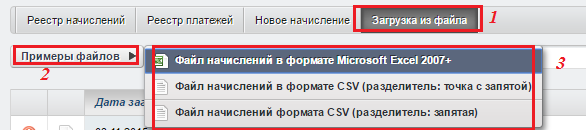
Рисунок 2.9 – Примеры файлов для загрузки
Для множественной загрузки начислений выберите тип загружаемого файла и нажмите кнопку «Выбрать файл», после чего в появившемся окне добавьте файл (Рисунок 2.7). Также отметьте содержит ли ваш файл заголовок.

Рисунок 2.10 – Выбор файла с начислениями
В случае, если был выбран файл типа csv, то следует заполнить все обязательные поля, указав Наименование, ИНН, КПП, Счёт, Банк, БИК поставщика (Рисунок 2.8).
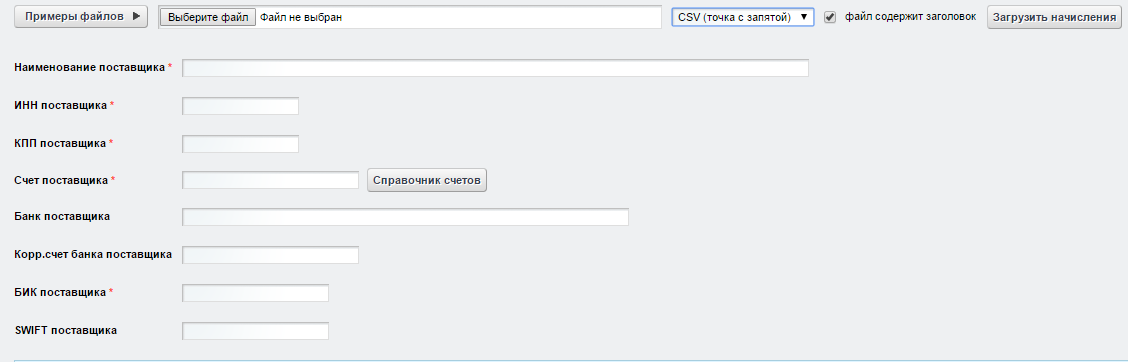
Рисунок 2.11 – Загрузка csv файла
После выбора файла (и заполнения полей в случае типа файла csv), нажмите кнопку «Загрузить начисления» для добавления начислений в Систему.
Если файлы был оформлен корректно, то записи о начислениях успешно добавятся в Систему, в этом случае в списке загруженных файлов на строке с добавленным файлом (Столбец «Количество ошибок») будет указано о том, что ошибки отсутствуют.

Рисунок 2.12 – Успешная загрузка начислений
Далее вы можете перейти к просмотру и дальнейшему подписанию добавленных начислений, для этого нажмите на иконку просмотра начислений (Рисунок 2.9).
Затем нажмите иконку  для выделения всех, добавленных из файла, начислений, после чего нажмите кнопку «Подписать выбранные начисления» (Рисунок 2.10). В появившемся окне выберите подпись и нажмите на область подписи для подписания начислений.
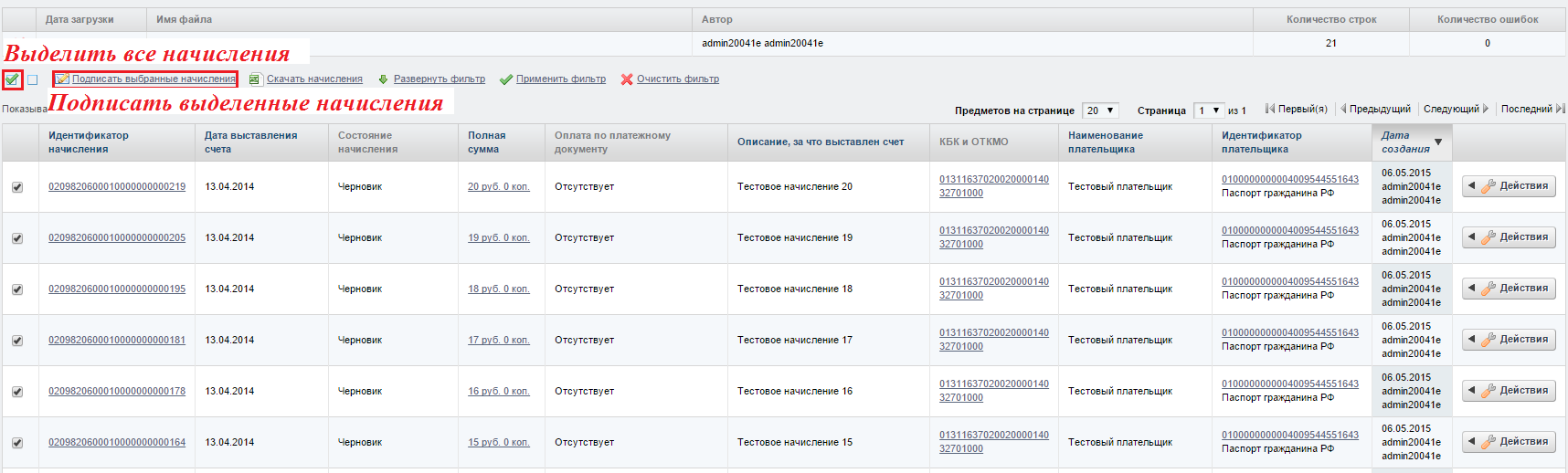
Рисунок 2.13 – Подписать загруженные начисления
В случае, если файл был оформлен некорректно, то в столбце «Количество ошибок», строки с добавленным файлом, отобразиться число допущенных ошибок. Для просмотра ошибок необходимо нажать на иконку просмотра ошибок:  (Рисунок 2.11).

Рисунок 2.14 – Загрузка некорректно оформленного файла
После этого вы будете перенаправлены на форму со списком ошибок. Исправьте найденные ошибки и повторите загрузку (Рисунок 2.12).
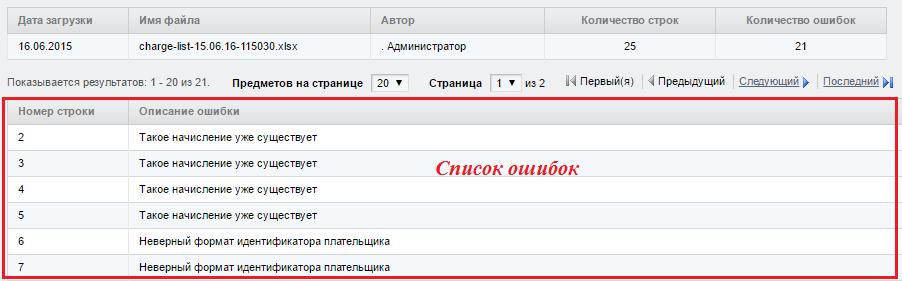
Рисунок 2.15 – Список ошибок
Создание, использование шаблонов начисленийСоздаваемое начисление можно сохранить как шаблон для будущих начислений.
Для этого при создании начисления заполните поля, которые будут использоваться в будущем шаблоне, и нажмите кнопку «Сохранить как шаблон» (Рисунок 2.13).
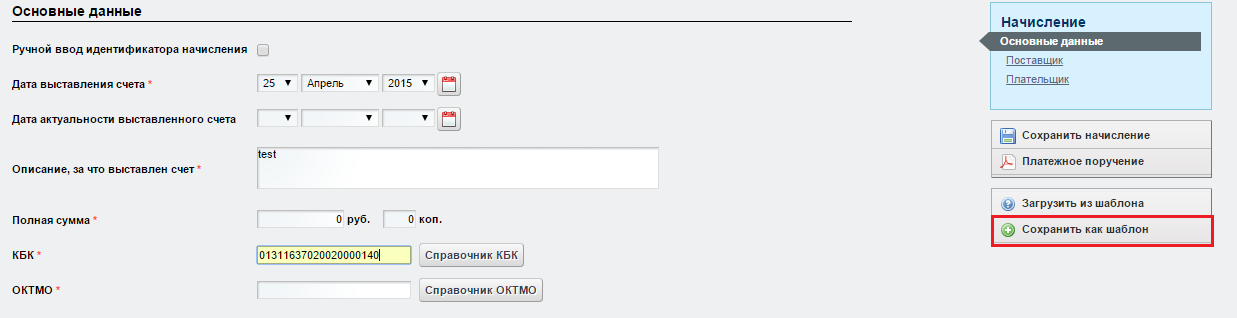
Рисунок 2.16 – Сохранение шаблона
После этого введите имя шаблона и нажмите кнопку «Сохранить» для создания нового шаблона, либо выберите название шаблона из списка существующих, для перезаписи существующего шаблона (Рисунок 2.14).
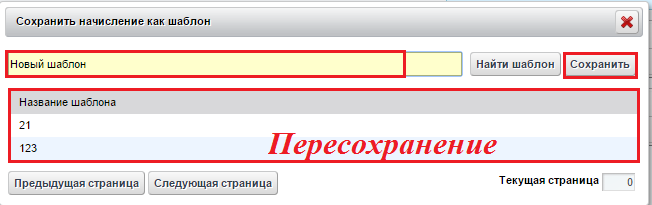
Рисунок 2.17 – Ввод имени сохранения
Для того чтобы воспользоваться созданным раннее шаблоном, при создании нового начисления нажмите кнопку «Загрузить из шаблона» (Рисунок 2.15) и выберите шаблон, нажав на его название (Рисунок 2.16).
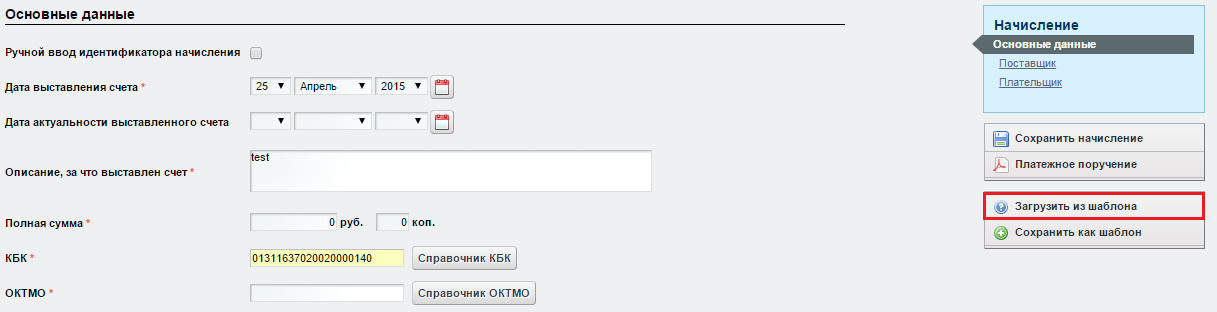
Рисунок 2.18 – Загрузка шаблона
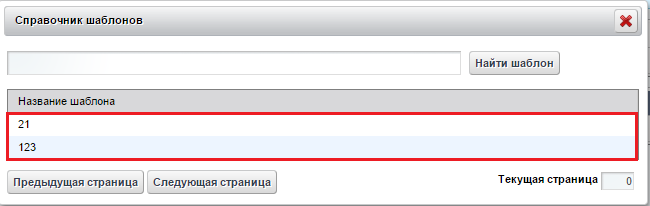
Рисунок 2.19 – Выбор шаблона
После этого данные из шаблона будут загружены в соответствующие поля формы создания начисления.
Просмотр начисленийВойдите в систему и авторизуйтесь под учетной записью сотрудника, имеющего доступ к просмотру начислений.
Перейдите на вкладку «Реестр начислений» раздела «ГИС ГМП», в таблице можно изучить информацию по всем направленным начислениям (Рисунок 2.17). Информацию в таблице можно фильтровать и сортировать, используя:
- Фильтры, расположенные над таблицей (когда необходимость появится – нажмите кнопку «Развернуть фильтр», чтобы скрыть фильтр нажмите – «Свернуть фильтр»). После установки фильтра (-ов) необходимо нажать кнопку «Применить фильтр». Заголовки столбцов таблицы.
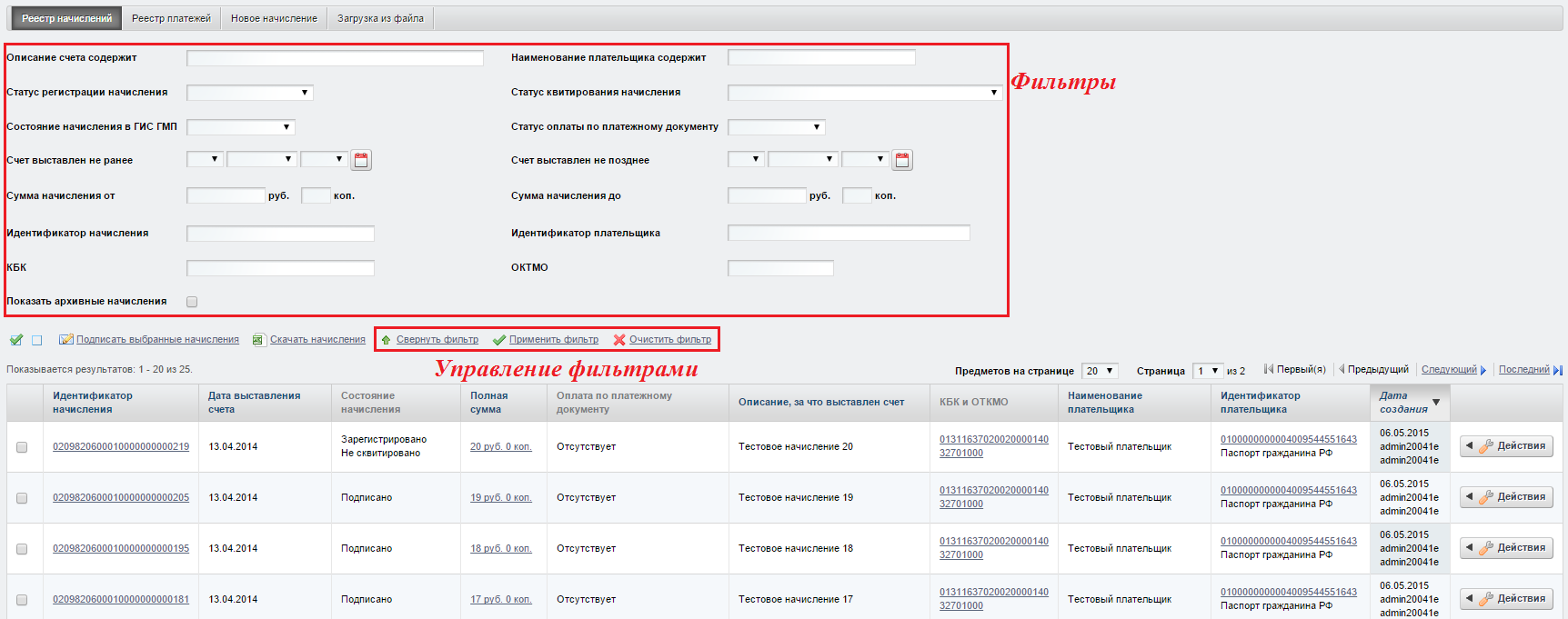
Рисунок 2.20 – Изучение отправленных в ГИС ГМП начислений
Информация по некоторым столбцам таблицы:
- Состояние начисления – показывает, зарегистрировано ли начисление в ГИС ГМП и если зарегистрировано, то оплачено ли и аннулировано ли; Идентификатор начисления – данный номер автоматически присваивается начислению при его отправке.
В последнем столбце таблицы находится кнопка «Действия». При ее нажатии появляется список действий, которые можно осуществить с созданными начислениями. В частности, можно отредактировать начисление, распечатать сформированную квитанцию и осуществить принудительное квитирование, а для не зарегистрированных – отправить на регистрацию в ГИС ГМП.
В случае, если статус начисления «Ожидание регистрации», то пользователь имеет возможность обновить статус регистрации начисления (см. раздел «Обновление статуса регистрации начисления»).
Редактирование / просмотр подробной информации по начислениюВойдите в систему и авторизуйтесь под учетной записью сотрудника, имеющего доступ к функционалу редактирования начисления.
Перейдите на вкладку «Реестр начислений» раздела «ГИС ГМП», в таблице найдите начисление, которое желаете отредактировать, нажмите в последнем столбце на кнопку «Действия», в выпадающем списке нажмите на строку «Открыть начисление» (Рисунок 2.18).

Рисунок 2.21 – Открыть начисление
Система автоматически откроет вкладку редактирования. Внесите желаемые изменения и нажмите кнопку «Сохранить начисление».
Удаление начисленияВойдите в систему и авторизуйтесь под учетной записью сотрудника, имеющего доступ к функционалу аннулирования начисления.
Начисление возможно удалить, если начисление еще не зарегистрировано.
Перейдите на вкладку «Реестр начислений» раздела «ГИС ГМП», в таблице найдите начисление, которое желаете удалить, нажмите в последнем столбце на кнопку «Действия», в выпадающем списке нажмите на строку «Удалить начисление» (Рисунок 2.19).

Рисунок 2.22 – Удаление начисления
Подпись и регистрация начисленияПосле того, как начисление успешно сохранено, необходимо подписать начисление, для этого необходимо нажать кнопку «Подготовить к регистрации» справа на странице (Рисунок 2.20).
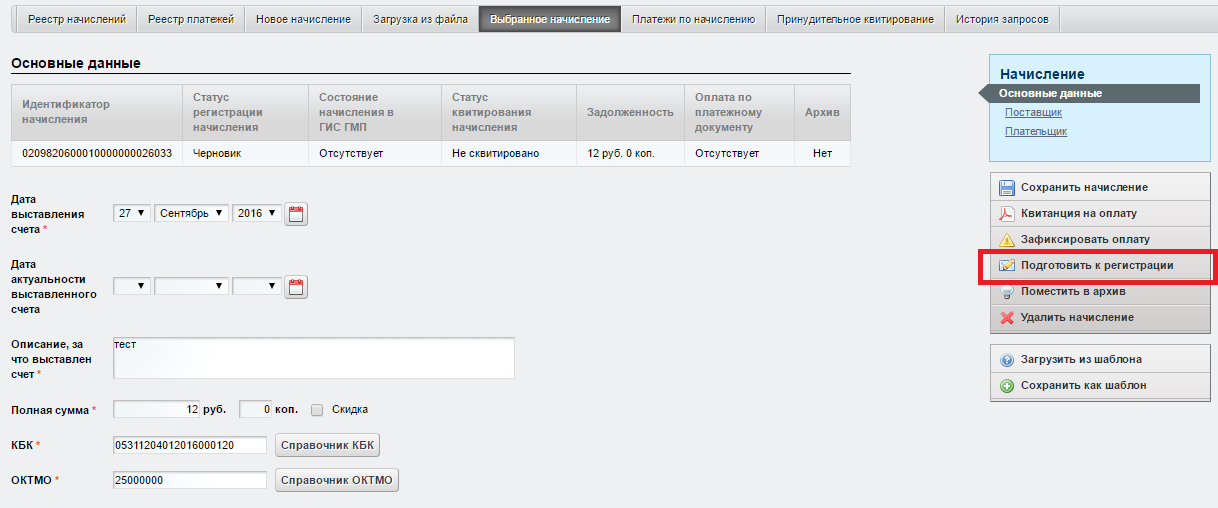
Рисунок 2.23 – Подготовка к регистрации
После этого откроется всплывающее окно, где будет предложено выбрать тип электронной подписи – подпись сотрудника либо подпись информационной системы (Рисунок 2.21).
Также имеется возможность сразу после подписания начисления, отправить его на регистрацию в Государственную информационную систему государственных и муниципальных платежей (Далее – ГИС ГМП). Для этого отметьте галочкой поле «Зарегистрировать начисление» перед нажатием на область подписания начисления. Если вы не будете сразу отправлять данные о начислении в ГИС ГМП и регистрировать его, то оставьте поле пустым.
Для завершения подписи начисления нажмите на область «Название электронной подписи», после этого статус начисления измениться на «Подписано».
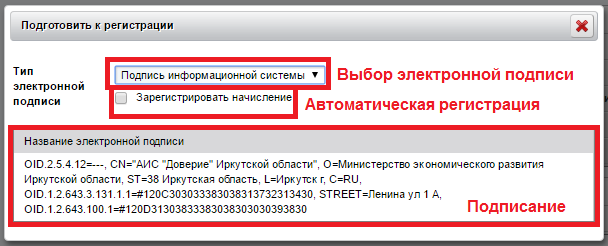
Рисунок 2.24 – Подписание начисления
В случае, если начисление не было зарегистрировано при подписании, то необходимо самостоятельно его зарегистрировать. Для этого нажмите на кнопку «Зарегистрировать начисление» (Рисунок 2.22), после этого начисление будет отправлено в ГИС ГМП, а его статус измениться на «Зарегистрировано».

|
Из за большого объема этот материал размещен на нескольких страницах:
1 2 3 4 |
