

Партнерка на США и Канаду по недвижимости, выплаты в крипто
- 30% recurring commission
- Выплаты в USDT
- Вывод каждую неделю
- Комиссия до 5 лет за каждого referral
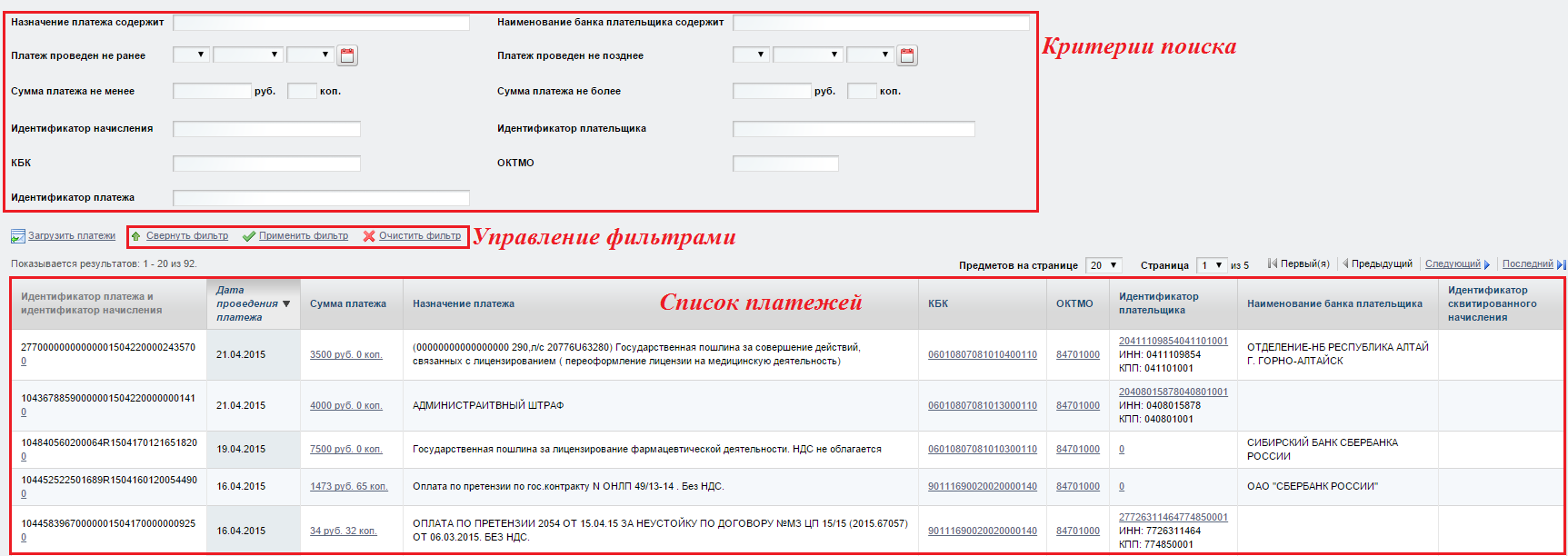
Рисунок 3.50 – Список платежей
Для просмотра платежей по определенному начислению перейдите на вкладку «Реестр начислений» раздела «ГИС ГМП» и в строке с интересующим начислением нажмите кнопку «Действия», после чего выберите пункт, в появившемся меню, «Открыть начисление» (Рисунок 3.2).
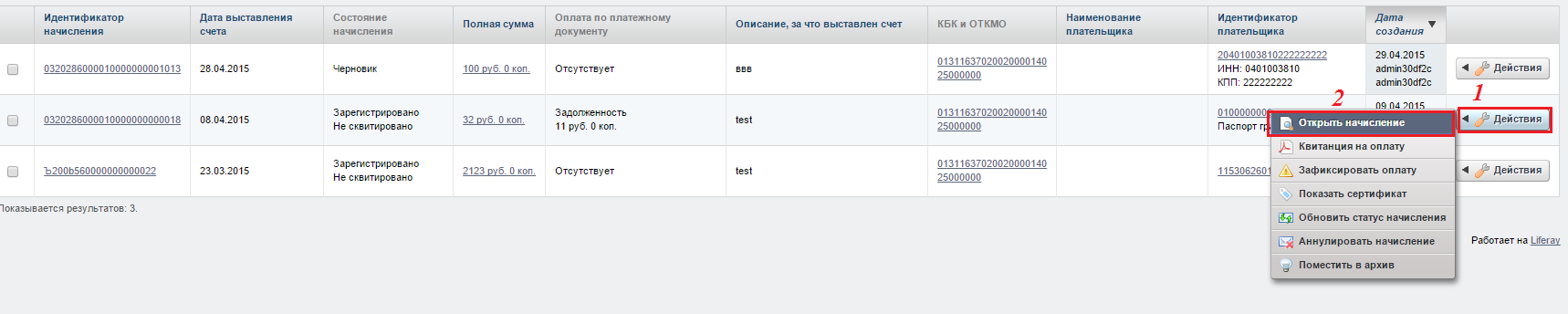
Рисунок 3.51 – Открыть начисление
Далее необходимо перейти на вкладку «Платежи по начислению» и нажмите кнопку «Загрузить платежи по начислению», после чего отобразиться список платежей по выбранному начислению. Если платеж еще несквитирован, то имеется возможность провести квитирование, для этого нажмите кнопку  в строке с нужным платежом (Рисунок 3.3).

Рисунок 3.52 – Платежи по начислению
Загрузка платежей из ГИС ГМПВойдите в систему и авторизуйтесь под учетной записью сотрудника, имеющего доступ к направлению запросов о платежах.
Перейдите на вкладку «Реестр платежей» раздела «ГИС ГМП» и нажмите на кнопку «Загрузить платежи» (Рисунок 3.4).
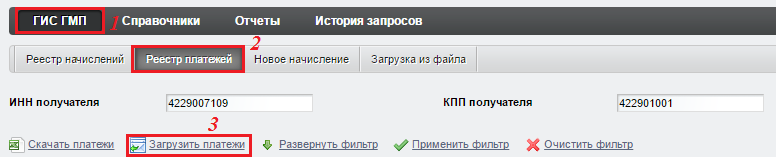
Рисунок 3.53 – Переход к загрузке платежей
В открывшемся окне выберите тип идентификатора плательщика, введите данные запроса, выберите период запроса и нажмите кнопку «Загрузить платежи» (Рисунок 3.5).
Можно загрузить платежи по конкретному плательщику, для этого выберите тип идентификатора плательщика, введите данные запроса, выберите период запроса.
Можно загрузить платежи всех плательщиков за конкретный период, для этого выберите только период запроса.

Рисунок 3.54 – Ввод данных для загрузки платежей
После этого платежи, удовлетворяющие введённым данным, отобразятся в списке платежей.
Создание начисления по платежуВойдите в систему и авторизуйтесь под учетной записью сотрудника, имеющего доступ к просмотру платежей.
Перейдите на вкладку «Реестр платежей» раздела «ГИС ГМП», нажмите напротив платежа, к которому хотите создать начисление, кнопку «Действия», выберите «Создать начисление» (Рисунок 3.3).

Рисунок 3.3 – Создание начисления по платежу
Скачивание платежаВойдите в систему и авторизуйтесь под учетной записью сотрудника, имеющего доступ к просмотру платежей.
Перейдите на вкладку «Реестр платежей» раздела «ГИС ГМП», нажмите напротив платежа, который хотите скачать, кнопку «Действия», выберите «Скачать платеж» (Рисунок 3.4).

Рисунок 3.4 – Скачивание документа по платежу
Принудительное квитирование с существующим платежом в ГИС ГМПВойдите в систему и авторизуйтесь под учетной записью сотрудника, имеющего доступ к функционалу принудительного квитирования.
Перейдите на вкладку «Реестр начислений» раздела «ГИС ГМП», нажмите напротив начисления, которое хотите квитировать, кнопку «Действия», выберите «Открыть начисление» (Рисунок 3.6).
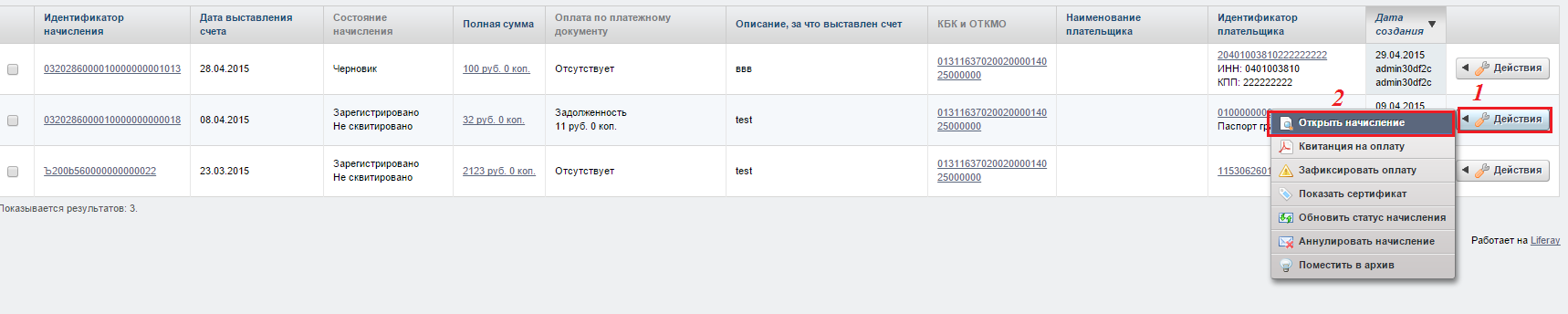
Рисунок 3.55 – Открыть начисление
На открывшейся странице перейдите на вкладку «Принудительное квитирование». На вкладке в нижней части страниц отображаются все несквитированные платежи.
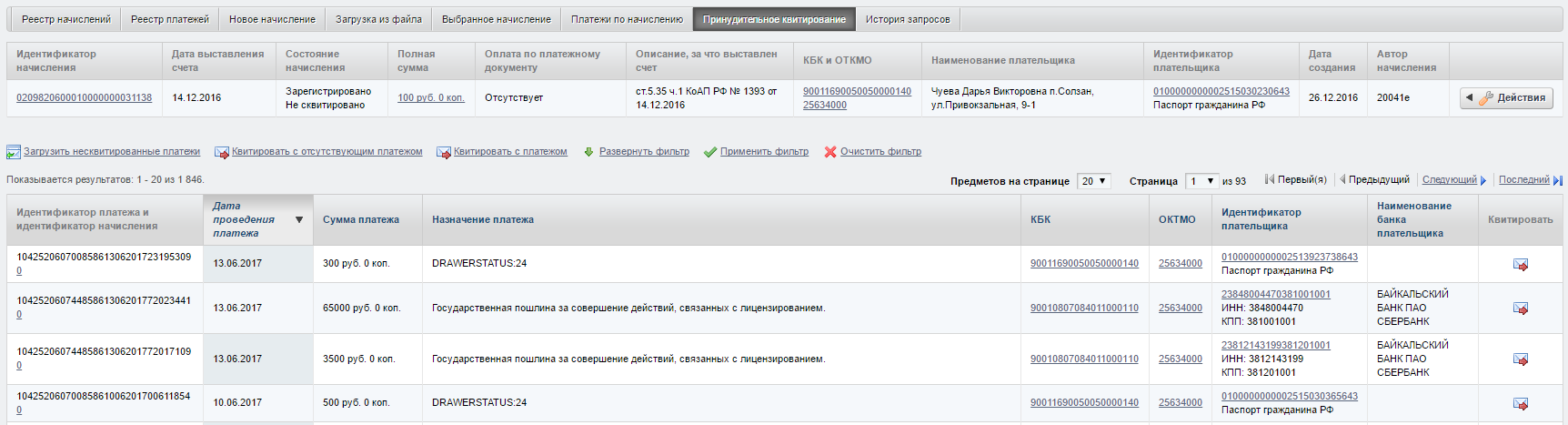
Рисунок 3.56 – Принудительное квитирование
Для поиска платежа, соответствующего начислению, нажмите на поля «Идентификатор начисления», «Полная сумма», «КБК и ОКТМО» или «Идентификатор плательщика» для автоматического фильтра платежей по выбранным полям (Рисунок 3.8).

Рисунок 3.57 – Фильтр платежей
В случае, если не нашли платеж, соответствующий начислению, можно загрузить несквитированные платежи по начислению. Для этого нажмите «Загрузить несквитированные платежи» (Рисунок 3.9).

Рисунок 3.58 – Выгрузка несквитированных платежей
В открывшемся окне по умолчанию подставляются данные идентификатора плательщика, указанные раннее в начислении. По необходимости имеется возможность изменить данные плательщика. Для загрузки платежей нажмите кнопку «Загрузить платежи» (Рисунок 3.10).
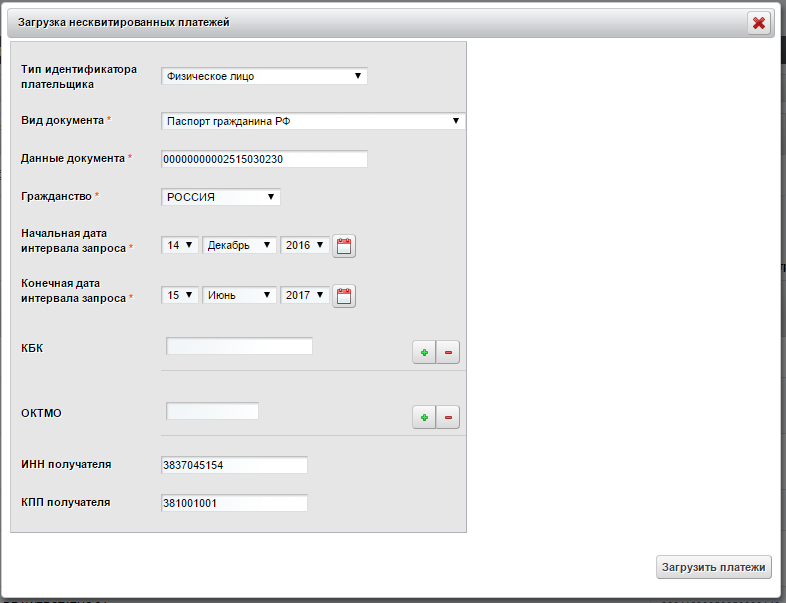
Рисунок 3.59 – Ввод данных о плательщике
После этого в систему будут выгружены все несквитированные платежи, которые соответствуют введённым данным, для поиска конкретного платежа имеется возможность воспользоваться фильтрами.
Для квитирования нажмите кнопку (квитировать) напротив выбранного платежа (Рисунок 3.11).
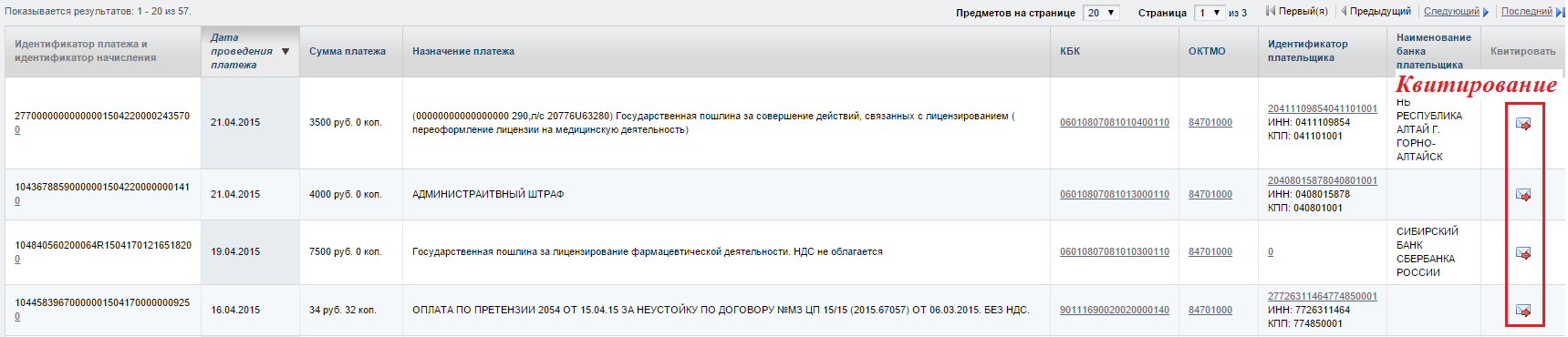
Рисунок 3.60 – Несквитированные платежи
Принудительное квитирование с отсутствующим платежом в ГИС ГМПВойдите в систему и авторизуйтесь под учетной записью сотрудника, имеющего доступ к функционалу принудительного квитирования.
Перейдите на вкладку «Реестр начислений» раздела «РИС ГМП», нажмите напротив начисления, которое хотите квитировать, кнопку «Действия», выберите «Открыть начисление» (Рис. 3.4.1).
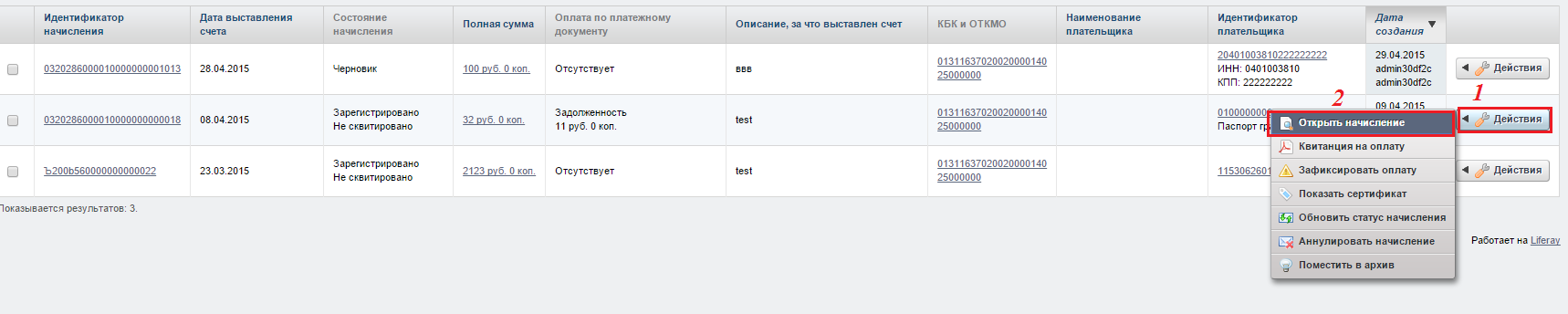
Рисунок 3.4.1 – Открыть начисление
На открывшейся странице перейдите на вкладку «Принудительное квитирование». Нажмите «Квитировать с отсутствующим платежом» (рис. 3.4.2).

Рисунок 3.4.2 – Квитирование с отсутствующим платежом
Для обновления статуса квитирования не изменился, обновите статус начисления, для этого вернитесь на вкладку «Выбранное начисление» и нажмите кнопку «Обновить статус начисления» (Рис. 3.4.3)
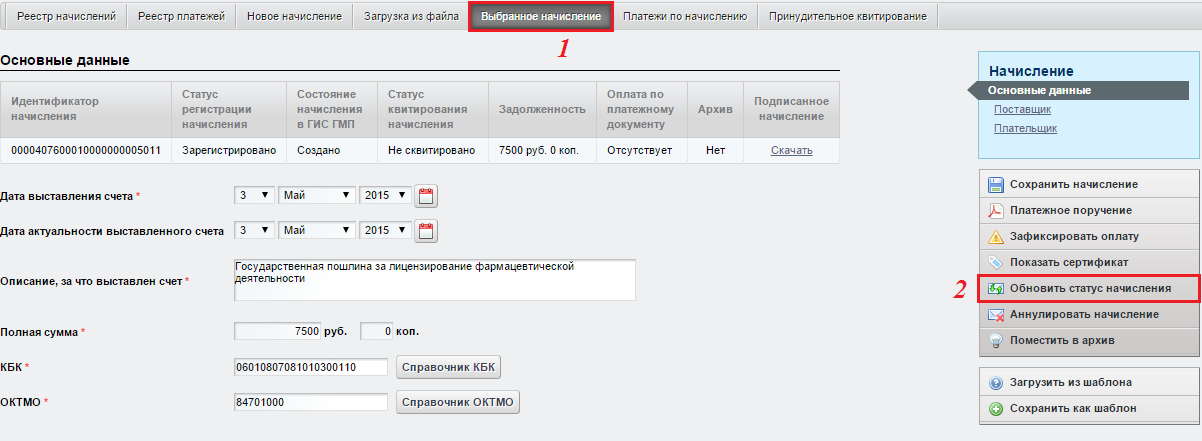
Рисунок 3.4.3 – Обновление статуса квитирования
Ошибки и рекомендации по их устранению Несоответствие запроса xsd-схеме.
Это означает, что при заполнении полей запроса вами были заполнены не все поля, помеченные звездочкой или не все поля были заполнены корректно. Отредактируйте содержание запроса и отправьте его повторно.
Данные в квитанции в формате pdf отображаются некорректно.Для корректного отображения символов вам нужно произвести установку шрифтов. Для этого нужно сделать следующие:
Откройте компонент «Шрифты», нажав кнопку «Пуск», выбрав пункты «Панель управления» -> «Оформление» -> «Личная настройка» -> «Шрифты». В меню Файл выберите команду «Установить шрифт». Если меню «Файл» не отображается, нажмите клавишу ALT. В разделе «Папки» дважды щелкните папку с устанавливаемым шрифтом. В разделе «Список шрифтов» выберите устанавливаемый шрифт и щелкните «Установить».Скачать их вы можете на этом сайте: http://www. /
Если проблема осталась, вам нужно обратиться с службу технической поддержки и приложить скриншот или pdf-файл и указать, какие данные неверно отображены.
Обработка пакета не завершена.Данное сообщение означает, что ГИС ГМП не успело зарегистрировать начисление. Нужно обновить статус регистрации.
Начисление сквитировано с ошибочным платежом. Что делать?Аннулировать начисление и создать новое начисление.
Можно ли одно начисление сквитировать с несколькими платежами?Да, можно.
Можно ли один платеж квитировать с несколькими начислениями?Нет, нельзя. В этом случае надо аннулировать начисления и создать одно.
Некорректная работа в некоторых браузерах.Для обеспечения бесперебойной работы, ниже приведены инструкции по настройке следующих браузеров:
- Mozilla Firefox; Internet Explorer; Google Chrome; Opera.
(При использовании функции сброса, ваши закладки, журнал посещённых страниц, пароли, куки и данные авто заполнения веб-форм будут сохранены. Однако, ваши расширения и темы будут удалены; открытые вкладки, окна и группы вкладок не будут сохранены, а ваши настройки будут сброшены).
В верхней части окна Firefox нажмите на кнопку «Firefox», перейдите в подменю «Справка» и выберите «Информация для решения проблем». Нажмите на кнопку «Сбросить Firefox» в правом верхнем углу страницы «Информация для решения проблем». Чтобы продолжить, в открывшемся окне подтверждения нажмите на кнопку «Сбросить Firefox». Firefox будет закрыт и сброшен. По завершении сброса в появившемся окне будет перечислена импортированная информация. Нажмите на кнопку «Готово» и Firefox будет открыт.
Включение JavaScript
Введите в адресной строке вашего браузера «about:config». В открывшемся окне, найдите «javascript. enabled». Если установлен флаг false, нажмите правой кнопкой мыши по данному полю и выберите строку «Переключить (Изменить)» и закрывайте вкладку.
Запуск Firefox в безопасном режимеВ верхней части окна Firefox, нажмите на кнопку Firefox, перейдите в меню «Справка» и выберите пункт «Перезапустить с отключёнными дополнениями». При запуске Firefox будет показано диалоговое окно Firefox – безопасный режим. В диалоговом окне Безопасного режима Firefox, нажмите на кнопку «Запустить в Безопасном Режиме». Проверьте присутствует ли проблема.
Настройка Internet Explorer Сброс настроекВ меню «Сервис» выберите команду «Свойства браузера». Если вы не видите меню «Сервис», нажмите клавишу «ALT». В окне «Свойства браузера» откройте вкладку «Дополнительно». Нажмите кнопку «Сброс». Если вы используете Windows Internet Explorer 6, щелкните «По умолчанию». Установите флажок «Удаление личных настроек», чтобы также удалить журнал просмотра, службы поиска, ускорители, домашние страницы, защиту отслеживания и фильтры ActiveX. После восстановления параметров по умолчанию для Internet Explorer нажмите кнопку «Закрыть», а затем нажмите кнопку «ОК».
Обновление браузера Перейдите по следующей ссылке:http://windows. /ru-ru/internet-explorer/download-ie для Windows 8 http://windows. /ru-ru/internet-explorer/ie-10-worldwide-languages – Windows 7 http://www. /ru-ru/download/internet-explorer-8-details. aspx – Windows XP.
В открывшейся странице кликните по кнопке «Скачать (Скачать обновление)». После того, как вы сохранили файл установщика на локальном диске вашего кликните по нему дважды мышкой. В Windows Vista, Windows 7 и Windows 8, операционных системах с повышенной безопасностью будет задан вопрос о том, доверяете ли вы данной программе и разрешаете ли ей внести изменения в компьютер. Выберите ответ "Да". Начнется процесс установки, который может занять достаточно продолжительное время, так как загрузчик будет подгружать необходимые данные с интернета. После окончания установки вас попросят перезагрузиться, чтобы изменения вступили в силу. Поэтому, кликните на «Перезагрузить сейчас». Отключение режима совместимости.Для этого воспользуйтесь следующей инструкцией:
Internet Explorer 10
Откройте Internet Explorer и нажмите клавишу Alt. Откройте меню «Сервис» и выберите «Параметры просмотра в режиме совместимости». Выберите адрес своего сайта в списке "Веб-сайты, для которых вы выбрали просмотр в режиме совместимости". Нажмите «Удалить».Internet Explorer 9
Откройте Internet Explorer и нажмите клавишу Alt. Откройте меню «Сервис» и выберите «Параметры режима представления совместимости». Выберите адрес своего сайта в списке "Веб-узлы, добавленные к просмотру в режиме совместимости". Нажмите «Удалить».Internet Explorer 8
Откройте в Internet Explorer меню «Сервис» и выберите «Параметры режима представления совместимости». Выберите адрес своего сайта в списке "Веб-узлы, добавленные к просмотру в режиме совместимости". Нажмите «Удалить». Включение JavaScriptОткройте окно Internet Explorer и выберите «Сервис» – «Свойства обозревателя». Перейдите на вкладку «Безопасность». Нажмите кнопку «Другой». Прокрутите содержимое окна до раздела «Сценарии». Для параметра «Активные сценарии» выберите значение «Разрешить», а затем нажмите кнопку «OK».
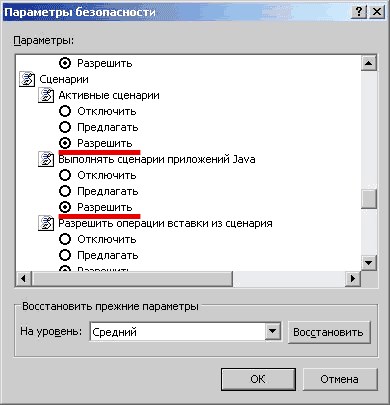
Рисунок 4.61 – Параметры безопасности
Настройки Google Chrome Сброс настроекОткройте меню «Chrome» на панели инструментов браузера. Выберите «Настройки».
Нажмите «Показать дополнительные настройки» и найдите раздел «Сброс настроек браузера». Нажмите «Сбросить настройки браузера». В открывшемся диалоговом окне нажмите «Сбросить».
Включение JavaScriptВ меню браузера нажмите кнопку «Настройка и управление Google Chrome» и выберите пункт «Настройки». На странице «Настройки» нажмите ссылку «Показать дополнительные настройки...». Под пунктом «Личные данные» нажмите на кнопку «Настройка контента...». Когда диалоговое окно откроется, посмотрите на секцию «JavaScript» и поставьте галочку «Разрешить всем сайтам использовать JavaScript (рекомендуется)». Нажмите кнопку «Готово», чтобы закрыть окно. Закройте вкладку «Настройки». Нажмите на кнопку «Обновить».
Настройка Opera Сброс настроекДля сброса настроек браузера Opera на заводские, нужно переименовать файл operaprefs. ini, чтобы узнать, где он находится, вбиваем в адресную строку браузера opera:about, жмём Enter. В разделе Настройки будет указан путь до файла.
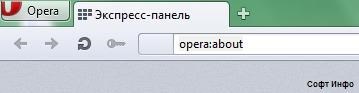
Рисунок 4.62 – Opera:about
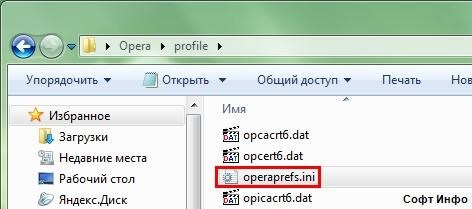
Рисунок 4.63 – Operaprefs. ini
Включение JavaScriptНажмите на кнопку «Меню», наведите курсор мыши на пункт «Настройки» затем наведите курсор мыши на пункт «Дополнительно» и поставьте галочку «Включить JavaScript».

|
Из за большого объема этот материал размещен на нескольких страницах:
1 2 3 4 |
