

Для подписания электронных документов необходимо использовать сертификат электронной цифровой подписи (ЭЦП). Данный сертификат нужен для подписания действий, связанных с документооборотом ЭСФ, таких как подпись ЭСФ, подпись аннулирования/отзыва ЭСФ, соглашения об использовании системы и др. По умолчанию файл данного сертификата содержит в своем наименовании “RSA” (для физических лиц и индивидуальных предпринимателей) либо “GOST” (для юридических лиц).
Какие операции доступны в системе для физического лица;Для физического лица (не является сотрудником ЮЛ) в системе доступен следующий набор операций:
- Просмотр Счета фактуры; Поиск Счета фактуры.
Для юридического лица в системе доступен следующий набор операций:
- просмотр Счета-фактуры; создание нового Счета-фактуры; создание исправленного Счета-фактуры; создание дополнительного Счета-фактуры; отзыв Счета-фактуры, создание черновика; отклонение исправленного Счета-фактуры; отклонение дополнительного Счета-фактуры; создание копии Счета-фактуры; поиск Счета-фактуры; импорт/экспорт Счета фактуры; управление полномочиями сотрудников ЮЛ.
Для индивидуального предпринимателя в системе доступен следующий набор операций:
- просмотр Счета-фактуры; создание нового Счета-фактуры; создание исправленного Счета-фактуры; создание дополнительного Счета-фактуры; отзыв Счета-фактуры; отклонение исправленного Счета-фактуры; отклонение дополнительного Счета-фактуры; создание черновика; создание копии Счета-фактуры; поиск Счета-фактуры; импорт/экспорт Счета фактуры.
Для прохождения процедуры регистрации в системе физического лица необходимо выполнить следующий набор операций:
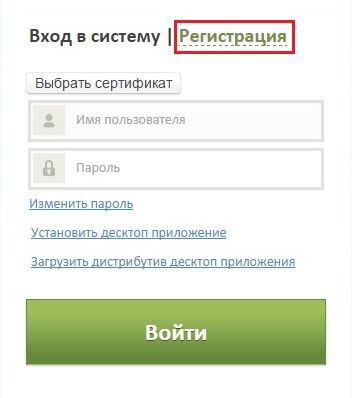
Рис. 7
В открывшемся окне «Новый пользователь» перейти во вкладку «Физическое лицо» и нажать на кнопку «Выбрать сертификат» (см. Рис. 16);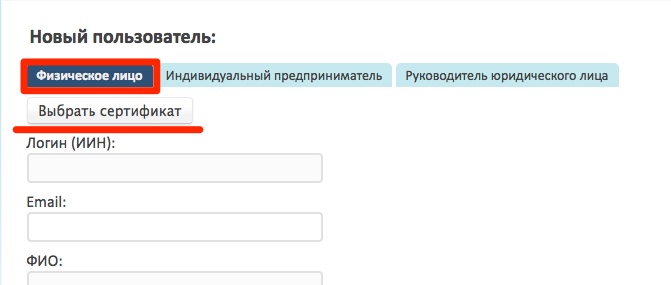
Рис. 8
В открывшемся окне «Электронная Цифровая Подпись» нажать на кнопку «Путь к сертификату» (см. Рис. 17);
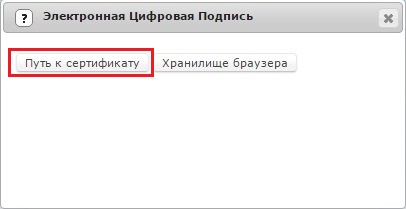
Рис. 9
В открывшемся окне файловой системы найти и выбрать файл сертификата подписи, по умолчанию файл данного сертификата содержит в своем наименовании “RSA”, нажать на кнопку «Открыть»; В окне «Электронная Цифровая Подпись» нажать на кнопку «Подписать» (см. Рис. 18);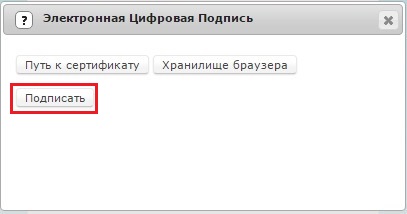
Рис. 10
В открывшемся окне «Введите PIN код» ввести пароль сертификата и нажать на кнопку «Ввод» (см. Рис. 19);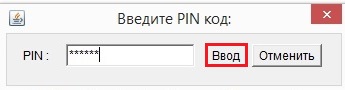
Рис. 19
После получения сообщения об успешном прохождении сертификатом проверки нажать на кнопку «Продолжить» (см. Рис. 20);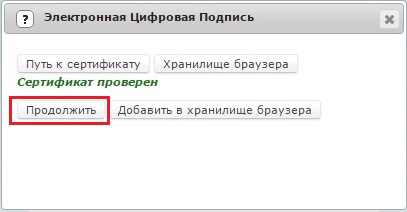
Рис. 11
Открывается форма «Новый пользователь» с заполненными полями: Логин (ИИН), Email, ФИО и адрес места нахождения. Заполнить оставшиеся поля формы регистрации и нажать на кнопку «Отправить»(см. Рис. 21);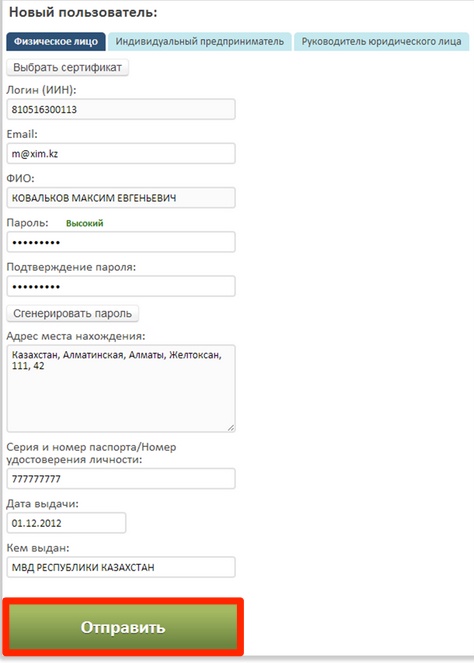
Рис. 21
Дождаться письма и перейти по ссылке активации, принять соглашение об использовании системы подписав его сертификатом ЭЦП (см. Рис. 22), нажать на кнопку «Отправить»;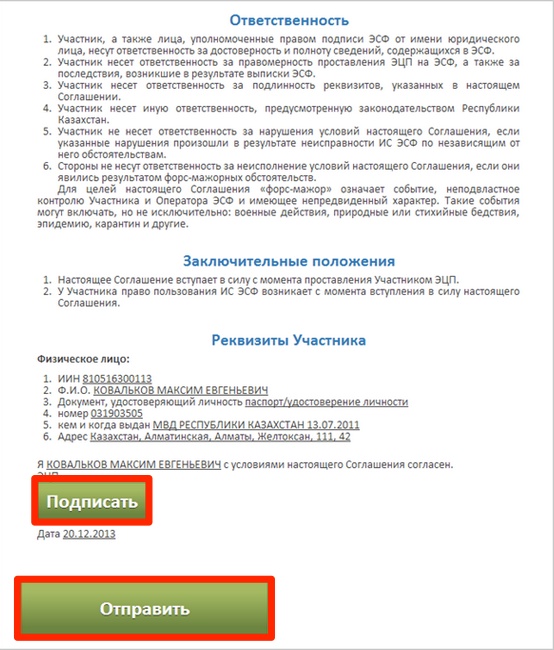
Рис. 12
После подтверждения процедура регистрации физического лица завершается. Как выполнить регистрацию в системе для юридического лица;Для прохождения процедуры регистрации в системе юридического лица необходимо выполнить следующий набор операций:
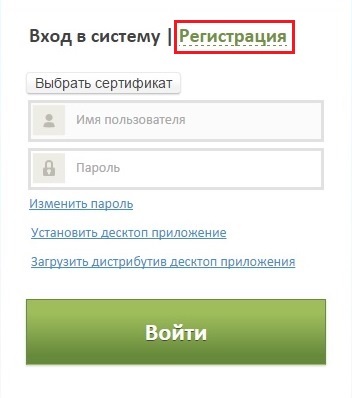
Рис. 13
В открывшемся окне «Новый пользователь» перейти во вкладку «Руководитель юридического лица» и нажать на кнопку «Выбрать сертификат» (см. Рис. 24).;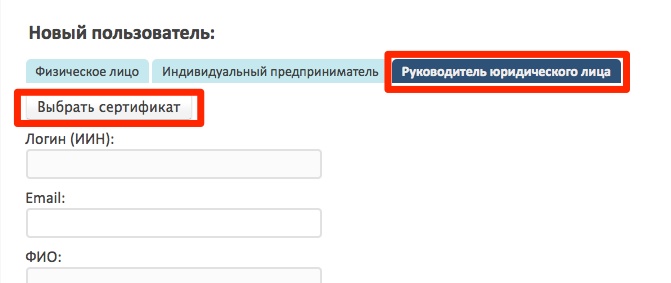
Рис. 14
В открывшемся окне «Электронная Цифровая Подпись» нажать на кнопку «Путь к сертификату» (см. Рис. 25);
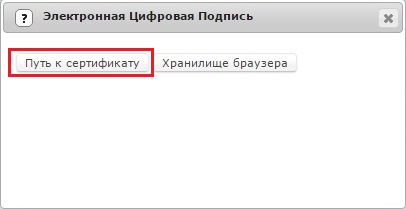
Рис. 15
В открывшемся окне файловой системы найти и выбрать файл сертификата подписи, по умолчанию файл данного сертификата содержит в своем наименовании “GOST”, нажать на кнопку «Открыть»; В окне «Электронная Цифровая Подпись» нажать на кнопку «Подписать» (см. Рис. 26);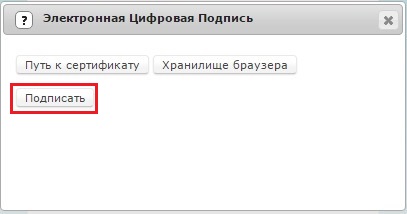
Рис. 16
В открывшемся окне «Введите PIN код» ввести пароль сертификата и нажать на кнопку «Ввод» (см. Рис. 27);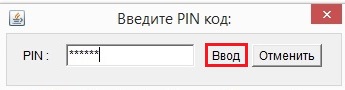
Рис. 17
После получения сообщения об успешном прохождении сертификатом проверки нажать на кнопку «Продолжить» (см. Рис. 28);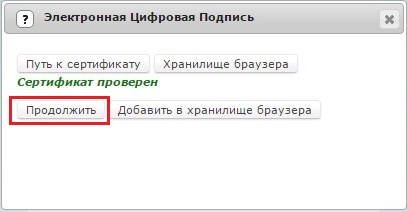
Рис. 18
Открывается форма «Новый пользователь» с заполненными полями: Логин (ИИН), Email, ФИО, БИН предприятия, Наименование предприятия и Адрес местонахождения. Заполнить оставшиеся поля формы регистрации и нажать на кнопку «Отправить» (см. Рис. 29);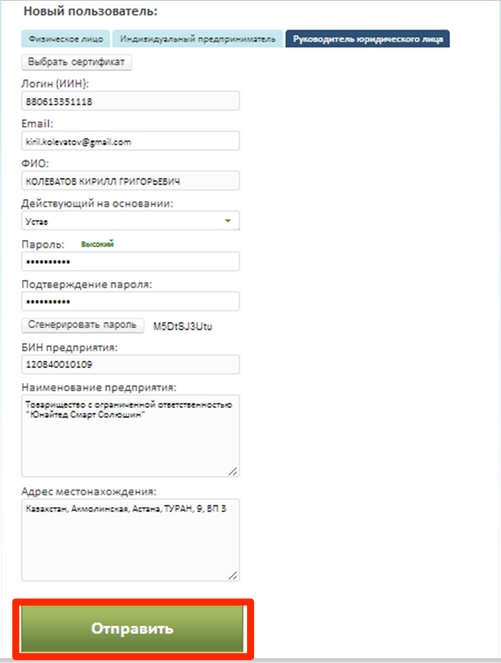
Рис. 29
Дождаться письма и перейти по ссылке активации, принять соглашения об использовании системы, подписав его сертификатом ЭЦП (см. Рис. 30), нажать на кнопку «Отправить»;Примечание: При регистрации юридического лица, Вам необходимо подписать два соглашения - Соглашение физического лица и Соглашение юридического лица.
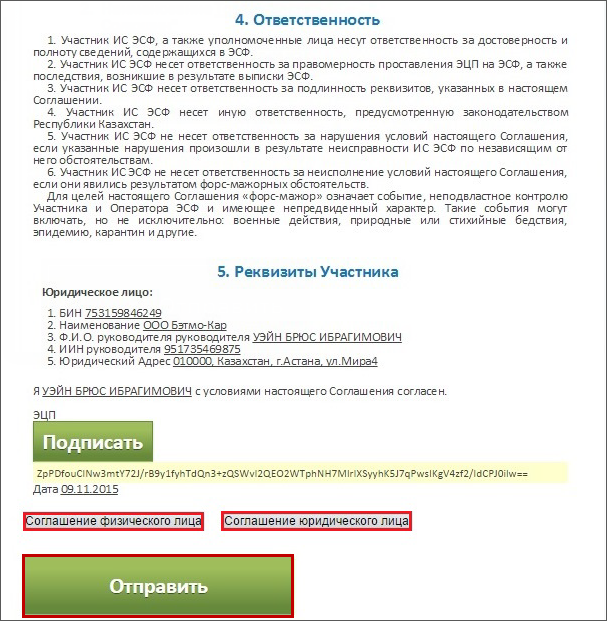
Рис. 19
После подтверждения процедура регистрации юридического лица завершается. Как выполнить регистрацию в системе для индивидуального предпринимателя;Для прохождения процедуры регистрации в системе индивидуального предпринимателя необходимо выполнить следующий набор операций:
Запустить Интернет браузер; В адресной строке браузера перейти по ссылке https://esf. :8443/esf-web/login; В открывшейся форме входа в систему нажать на кнопку «Регистрация» (см. Рис. 31);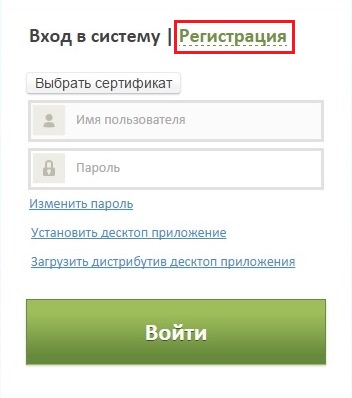
Рис. 20
В открывшемся окне «Новый пользователь» перейти во вкладку «Индивидуальный предприниматель» и нажать на кнопку «Выбрать сертификат» (см. Рис. 32);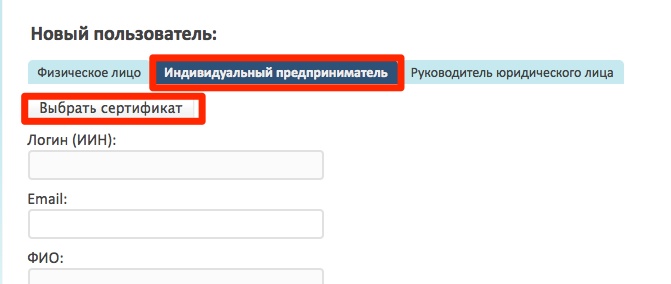
Рис. 21
В открывшемся окне «Электронная Цифровая Подпись» нажать на кнопку «Путь к сертификату» (см. Рис. 33);
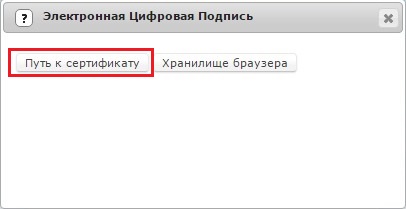
Рис. 22
В открывшемся окне файловой системы найти и выбрать файл сертификата подписи, по умолчанию файл данного сертификата содержит в своем наименовании “RSA”, нажать на кнопку «Открыть»; В окне «Электронная Цифровая Подпись» нажать на кнопку «Подписать» (см. Рис. 34);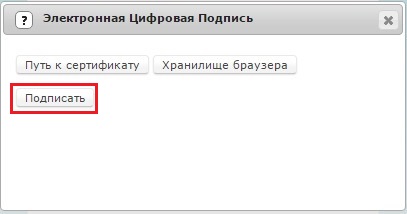
Рис. 23
В открывшемся окне «Введите PIN код» ввести пароль сертификата и нажать на кнопку «Ввод» (см. Рис. 35);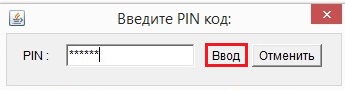
Рис. 24
После получения сообщения об успешном прохождении сертификатом проверки нажать на кнопку «Продолжить» (см. Рис. 36);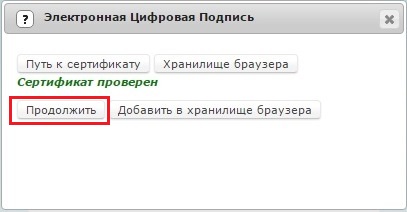
Рис. 25
Открывается форма «Новый пользователь» с заполненными полями: Логин (ИИН), Email, ФИО и адрес места нахождения. Заполнить оставшиеся поля формы регистрации и нажать на кнопку «Отправить» (см. Рис. 37);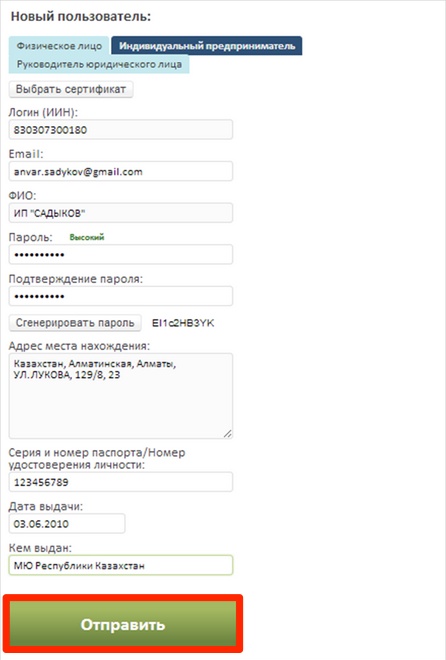
Рис. 26
Дождаться письма и перейти по ссылке активации, принять соглашение об использовании системы подписав его сертификатом ЭЦП, нажать на кнопку «Отправить» (см. Рис. 38);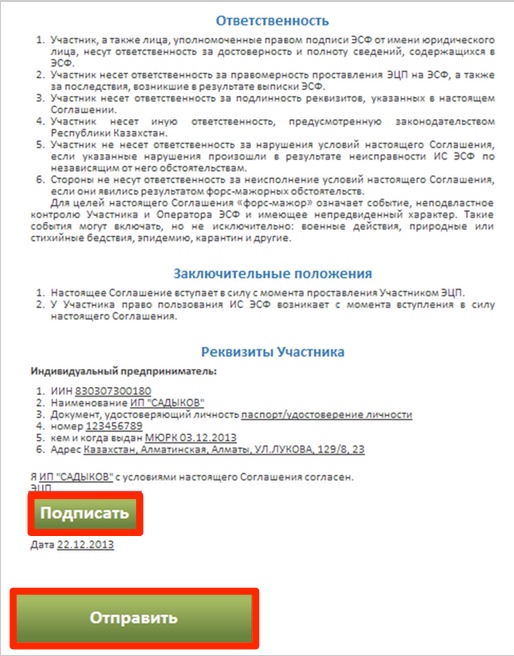
Рис. 38
После подтверждения процедура регистрации индивидуального предпринимателя завершается. Что такое черновик ИС ЭСФ;Статус «Черновик» получает ЭСФ, который находится в процессе редактирования до момента подписания и отправки, а также ЭСФ полученный путем создания копии ЭСФ.
Как распечатать ЭСФ;Для того чтобы распечатать форму ЭСФ необходимо выполнить следующий набор операций:
Открыть вкладку «Журнал Счетов-фактур», выбрать ЭСФ из списка, в меню доступных действий нажать на кнопку «Распечатать» (см. Рис. 39);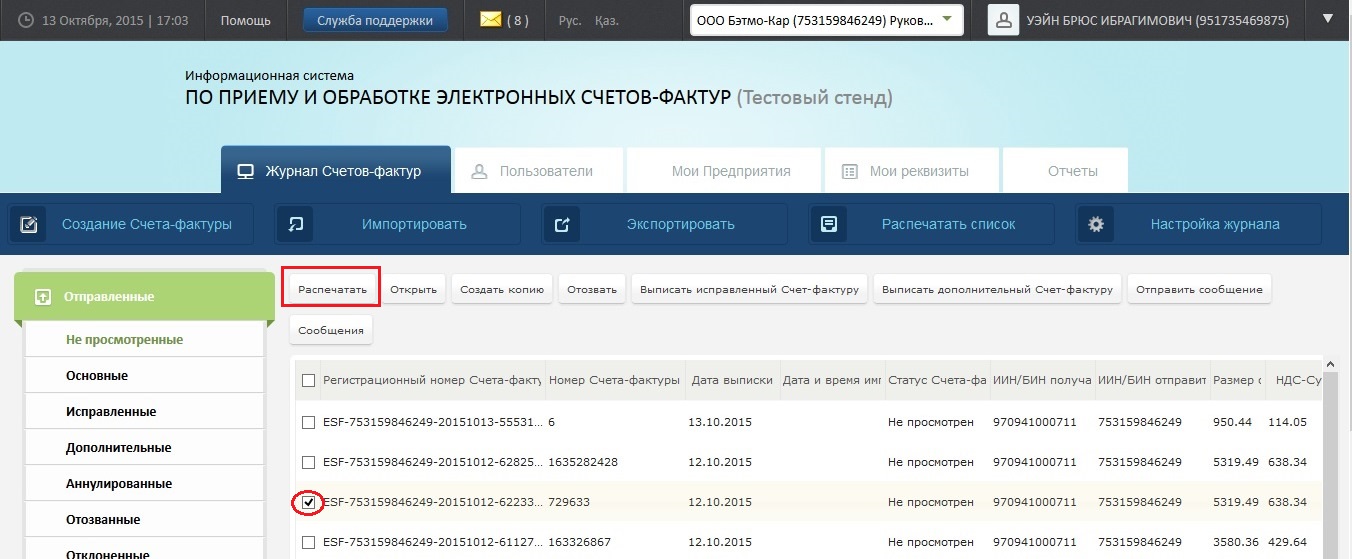
Рис. 27
В форме предварительного просмотра ЭСФ нажать на кнопку «Распечатать» (см. Рис. 40);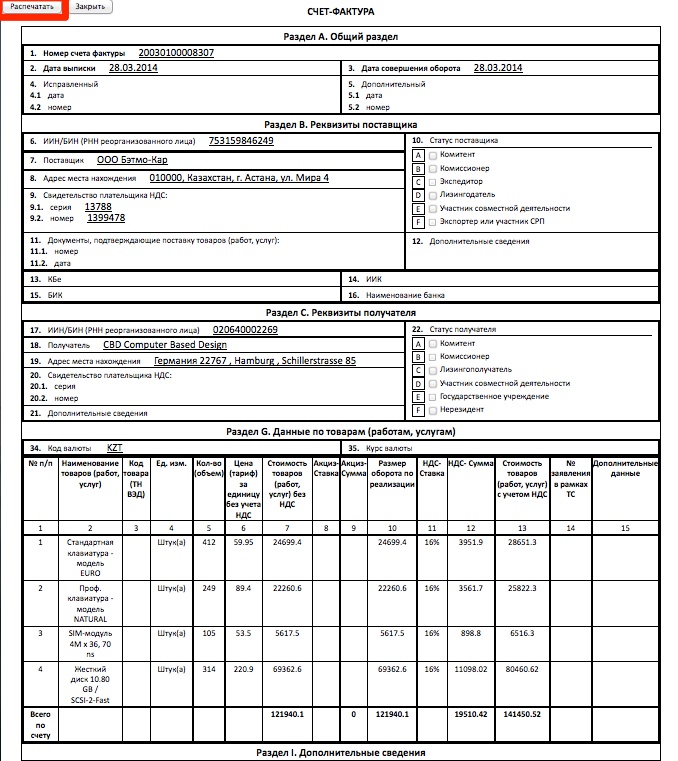
Рис. 28
В открывшемся окне настроить параметры печати и нажать на кнопку «Печать». Для чего нужен импорт ЭСФ;Для добавления в систему ИС ЭСФ счетов-фактур из сторонних ERP-систем и других учетных систем налогоплательщиков.

|
Из за большого объема этот материал размещен на нескольких страницах:
1 2 3 4 5 6 7 8 |
