

Импортировать Счет-фактуру в систему ИС ЭСФ можно с использованием XML-файла.
Для чего нужен экспорт ЭСФ;Для добавления созданных в ИС ЭСФ счетов-фактур в сторонние ERP-системы и другие учетные системы налогоплательщиков.
В какой формат возможно провести экспорт ЭСФ;Экспортировать Счет-фактуру в ERP-системы и другие учетные системы налогоплательщиков можно с использованием XML-файла.
Возможно ли провести импорт нескольких ЭСФ;Импорт нескольких ЭСФ возможен в составе пакета СФ
Возможно ли провести экспорт нескольких ЭСФ;Экспорт нескольких ЭСФ возможен в составе пакета СФ
Что такое не просмотренные ЭСФПо фильтру «Не просмотренные» выбираются ЭСФ, которые были получены получателем, но еще небыли им просмотрены.
Для получателя ознакомиться с не просмотренными ЭСФ можно перейдя по фильтру «Полученные» подфильтр «Не просмотренные» (см. Рис. 41).
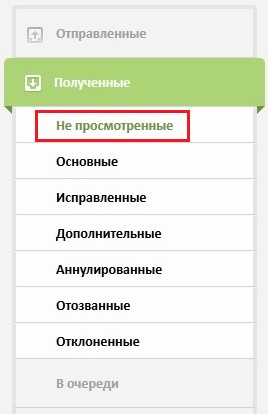
Рис. 29
Для отправителя - ознакомиться с не просмотренными ЭСФ можно перейдя по фильтру «Отправленные» подфильтр «Не просмотренные» (см. Рис. 42).
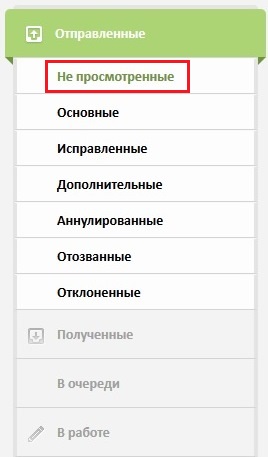
Рис. 30
Что такое основной ЭСФ;По фильтру «Основные» выбираются ЭСФ, которые были получены и открыты получателем. Ознакомиться с основными ЭСФ можно перейдя по фильтру «Полученные» подфильтр «Основные» (см. Рис. 43).
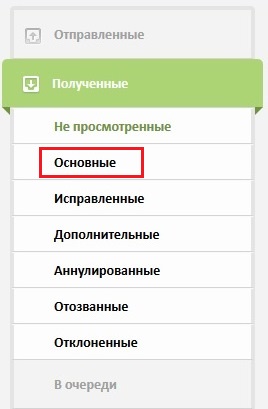
Рис. 31
Как я могу произвести поиск ЭСФ в системе ИС ЭСФ;Открыть вкладку «Журнал Счетов-фактур», в окне фильтров нажать на вкладку «Поиск», в открывшейся форме задать параметры поиска и нажать на кнопку «Применить» (см. Рис. 44).
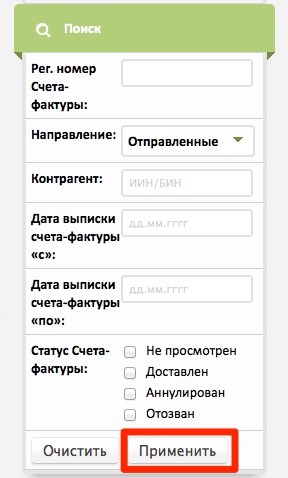
Рис. 32
Можно ли изменить язык интерфейса? Какие языки поддерживаются?
Чтобы переключить язык интерфейса, выберите интересующий язык в строке меню расположенной в верхней части страницы (см. Рис. 45).

Рис. 33
ИС ЭСФ поддерживает работу интерфейса на двух языках: казахском и русском.
Как распечатать список ЭСФ;
Для того чтобы распечатать список ЭСФ необходимо выполнить следующий набор операций:
Открыть вкладку «Журнал Счетов-фактур», нажать на кнопку «Распечатать список» (см. Рис. 46);
Рис. 34
В форме предварительного просмотра ЭСФ нажать на кнопку «Распечатать» (см. Рис. 47);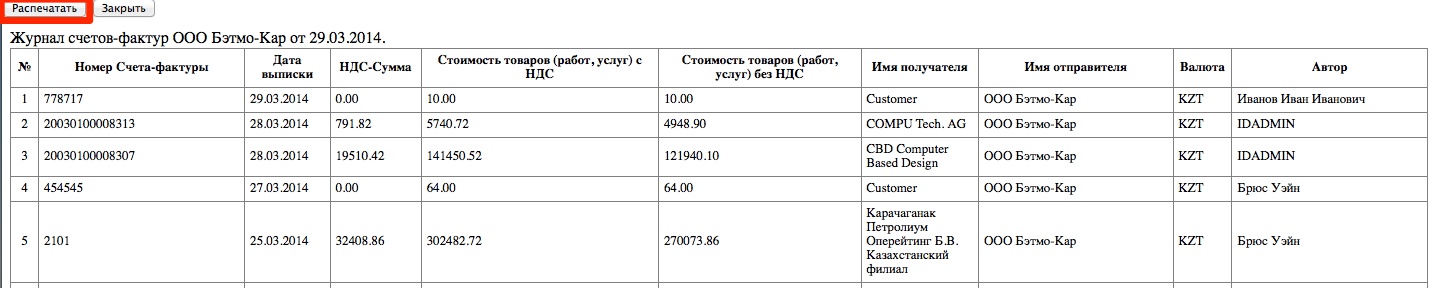
Рис. 35
В открывшемся окне настроить параметры печати и нажать на кнопку «Печать». Как я могу восстановить учетную запись, в случае утери пароля;Для восстановления пароля в системе необходимо выполнить следующий набор операций:
В окне «Вход в систему» перейти по ссылке «Изменить пароль» (см. Рис. 48);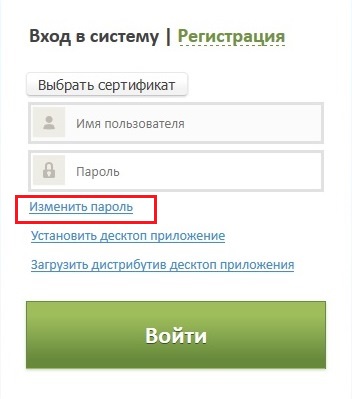
Рис. 48
В открывшейся форме выбрать Логин и ввести Email пользователя, нажать на кнопку «Отправить» (см. Рис. 49);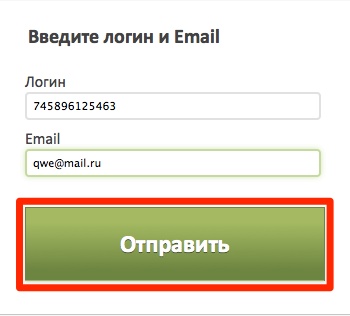
Рис. 49
Пройти дальнейшие шаги активации нового пароля, описанные в инструкции, присланной на указанный электронный адрес пользователя. Могу ли я изменить свои регистрационные данные;Изменить можно только часть регистрационных данных, которые открыты для редактирования.
Какие регистрационные данные, я могу изменить для физического лица;Перейдя по вкладке «Мои реквизиты» физическое лицо может изменить следующий набор полей регистрационной формы: «Email», «Серия и номер паспорта/Номер удостоверения личности», «Дата выдачи», «Кем выдан» (см. Рис. 50) и «Пароль» (см. Рис. 51).
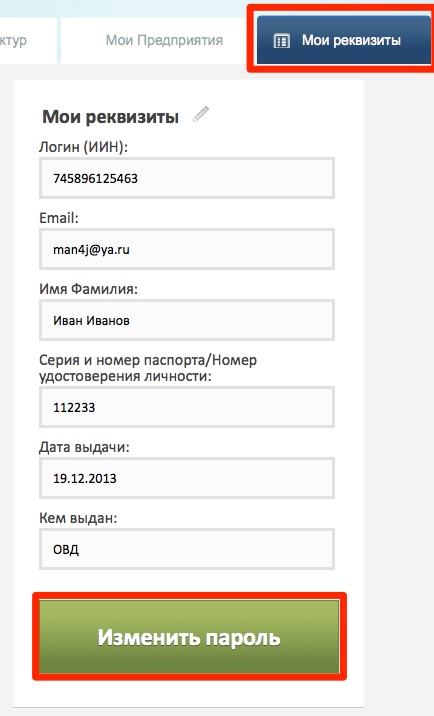
Рис. 360
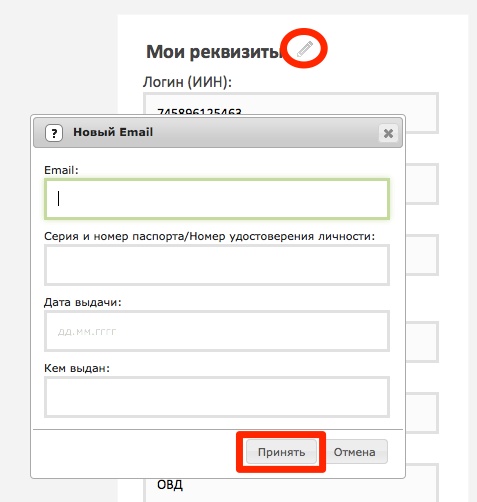
Рис. 37
Какие регистрационные данные, я могу изменить для юридического лица;Перейдя по вкладке «Мои реквизиты» руководитель юридического лица может изменить следующий набор полей регистрационной формы: «Email», «Серия и номер паспорта/Номер удостоверения личности», «Дата выдачи», «Кем выдан» (см. Рис. 52) и «Пароль» (см. Рис. 53).
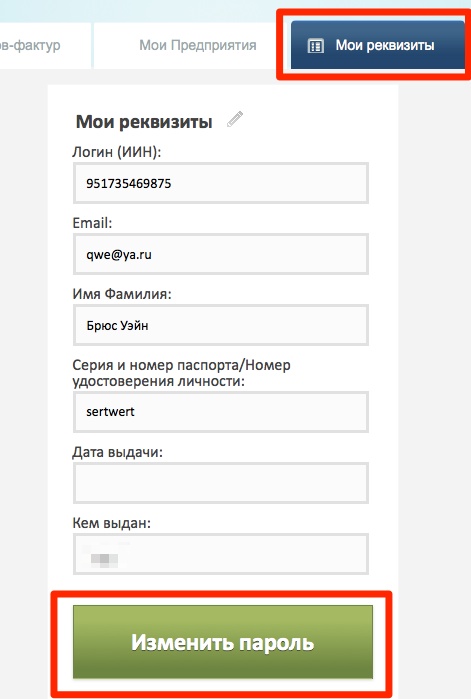
Рис. 38
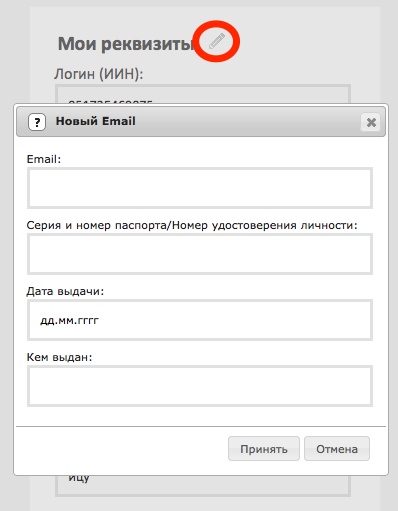
Рис. 39
Какие регистрационные данные, я могу изменить для индивидуального предпринимателя;Перейдя по вкладке «Мои реквизиты» индивидуальный предприниматель может изменить следующий набор полей регистрационной формы: «Email», «Серия и номер паспорта/Номер удостоверения личности», «Дата выдачи», «Кем выдан» (см. Рис. 54) и «Пароль» (см. Рис. 55).
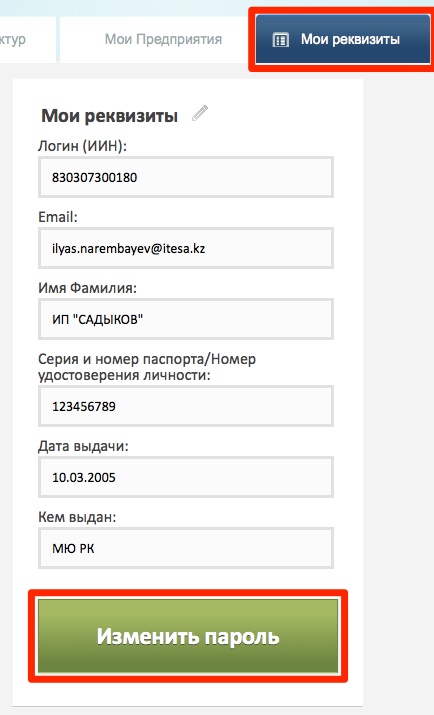
Рис. 40
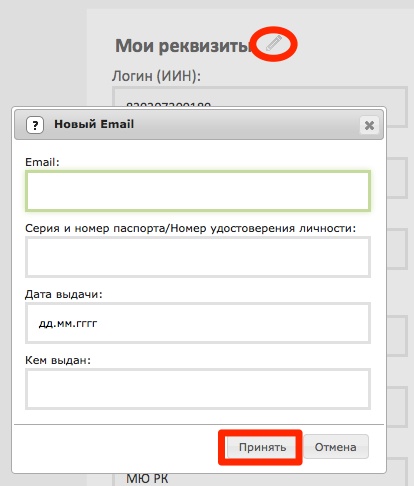
Рис. 41
Кто является администратором предприятия;Администратором предприятия является пользователь, зарегистрированный в системе как “Руководитель юридического лица”.
Как пригласить сотрудника в предприятие;Для того чтобы отправить приглашение пользователю на добавление в сотрудники предприятия необходимо выполнить следующий набор операций:
В главном окне открыть вкладку «Пользователи» (см. Рис. 56);

Рис. 42
Открыть вкладку «Отправить запрос» в поле «ИИН» ввести ИИН сотрудника и нажать на кнопку «Проверить» (см. Рис. 57);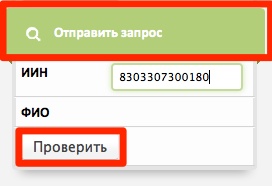
Рис. 43
Проверить, что ФИО сотрудника соответствуют искомым, и в случае соответствия нажмите «Отправить» (см. Рис. 58);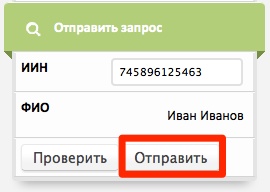
Рис. 44
Пользователю на электронный адрес будет отправлено пригласительное письмо. После принятия приглашения пользователь добавится в сотрудники предприятия. Возможно ли заблокировать сотрудника предприятия;Заблокировать сотрудника предприятия может пользователь под ролью «Руководитель юридического лица». Для этого необходимо выполнить следующий набор операций:

Рис. 59
Выбрать пользователя из списка сотрудников предприятия, открыть вкладку «Управление сотрудниками» оставить флажок напротив «Заблокированный» и указать причину блокировки в соответствующем окне, нажав на кнопку «Сохранить» (см. Рис. 60);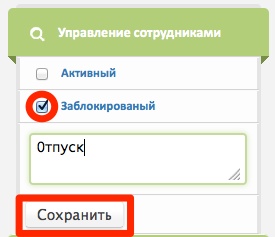
Рис. 45
Подписать решение о блокировке сертификатом ЭЦП, после успешной проверки сертификата система сообщит об успешном изменении статуса сотрудника с «Активный» на «Заблокированный» (см. Рис. 61).
Рис. 46
Вопросы по Desktop приложению
1. Где и как я могу получить дистрибутив Офлайн клиента?
Дистрибутив Офлайн клиента представлен в двух вариантах. Полный офлайн инсталлятор и JAVA загрузчик, требующий кратковременное соединение с сетью Интернет. Оба дистрибутива доступны для скачивания на странице входа в систему.
2. Чем Офлайн клиент отличается от WEB клиента?
Офлайн клиент позволяет подготавливать и просматривать ЭСФ без доступа к сети Интернет. Он подходит для ситуаций, когда доступ к сети Интернет осложнен или нестабилен.
3. Как установить Офлайн клиент?
После получения дистрибутива вам необходимо запустить инсталлятор и следовать его указаниям.
4. Как удалить Офлайн клиент?
Офлайн клиент удаляется также, как и любое другое приложение, в соответствии с рекомендациями к вашей операционной системе.
5. Как настроить Офлайн клиент для моего предприятия?
При первом запуске Офлайн клиента необходимо указать месторасположение ключей ЭЦП и пин-коды к ним. После этого для авторизации в ИС ЭСФ необходим доступ к сети Интернет.
Можно ли использовать Офлайн клиент для работы от имени других ЮЛ?
- Офлайн клиенте есть возможность создать несколько профилей, если у вас есть несколько ключей ЭЦП. Для этого необходимо активировать вкладку «Новый» в стартовом окне клиента.
Как настроить работу через прокси сервер?
Необходимо перейти в закладку «Прокси» в стартовом окне клиента и заполнить соответствующие данные.
8. Как мне обновить офлайн приложение?
При каждом запуске Офлайн клиент автоматически проверяет доступные обновления. Для того чтобы Офлайн клиент обновился до актуальной версии вам необходимо активное подключение к сети Интернет.
Офлайн клиент сообщает, что пользователь не зарегистрирован, где я должен зарегистрироваться?
До начала работы с Офлайн клиентом необходимо пройти регистрацию в ИС ЭСФ через WEB портал. Офлайн клиент можно настроить только после регистрации и получения всех необходимых прав через WEB портал.
Почему после ввода пароля необходимо выбрать профиль?
- каждого пользователя может быть несколько профилей, например, собственный профиль ФЛ, профиль уполномоченного лица в ЮЛ, как работника. А также профиль руководителя ЮЛ.
Чем профиль «физического лица» отличается от «юридического лица»?
Во время работы с профилем ФЛ нет возможности выписывать ЭСФ или менять статус ЭСФ, можно только просматривать ЭСФ, выписанные в адрес ФЛ. Профиль ЮЛ подразумевает полный функционал Офлайн клиента.
12. Какие операции мне доступны как ФЛ?
Просматривать ЭСФ, отправлять сообщения ЮЛ, поставщикам ТРУ.

|
Из за большого объема этот материал размещен на нескольких страницах:
1 2 3 4 5 6 7 8 |
