


Партнерка на США и Канаду по недвижимости, выплаты в крипто
- 30% recurring commission
- Выплаты в USDT
- Вывод каждую неделю
- Комиссия до 5 лет за каждого referral
Для динамических страниц ВЕБ сайта контент (информацию) содержат в базе данных. Сервер получает запрос от Клиента (например, page. ru/index. php) и запускает обработку файла-скрипта (в данном случае - index. php) программой – интерпретатором, называемую Веб-сервером. Сервер генерирует HTML-код динамической страницы для обработки браузером или другим агентом пользователя На этой стадии происходит выборка необходимой информации из баз данных и наполнение ею страниц, после чего готовая страница передаётся Клиенту. Наполнение происходит путем реализации написанных программистом скриптов (кусочков кодов), которые работают с базой данных. Языки программирования на Серверной стороне используются разные, наиболее часто встречаются, например: Java, PHP, Perl, .
Для ОС Microsoft Windows с Веб-сервером управления IIS используется язык . Сервер IIS позволяет размещать в Интернете созданные сайты. Он поддерживает сетевые протоколы HTTP, HTTPS, FTP, POP3, SMTP, NNTP и использует скрипты созданные на языке . Разработчики могут писать и включать в коды, используя любые языки программирования, входящие в комплект NET Framework (C#, Visual и ).
Для Веб-сервера Apache, работающего под управлением ОС Linux , Мас и других, используется технология JSP (JavaServer Pages) со скриптовым языком PHP. .
В клиентской части веб-приложений для интерпретации полученных данных используется встроенные в браузер JavaScript-ы. Одним из преимуществ такого подхода является тот факт, что клиенты не зависят от конкретной операционной системы пользователя, поэтому веб-приложения являются кроссплатформенными сервисами.
Внешний модуль, или вставка (plug-in), – это программа, которая помещается в браузер и расширяет его возможности – скажем, позволяет обрабатывать аудио - и видеоданные, посылаемые сервером. Внешний модуль может входить в дистрибутив браузера или загружаться отдельно с определенного сервера. С появлением WWW и Web-браузеров в начале 90-х годов браузер стал распространенным пользовательским интерфейсом для распределенных приложений.
Intranet - это внутреннее информационное пространство отдельной организации, реализуемое либо в локальной сети LAN ( Local Area Network), либо в компьютерной сети WAN (Wide Area Network), охватывающей несколько территорий и включающей в себя десятки и/или сотни тысяч компьютеров) и обладающее всеми возможностями Internet.
Занятие 25. Продолжение работы с внешней базой данных.
Тема Создание кнопок и аргументов для записи данных в БД. Создание запроса 2. Привязка аргументов и атрибутов. Движение информации. Вводим вручную имя параметра и величину значения которое хотим отправить с соответствующих кнопок ввода. Они через аргументы экрана «chislovy», тип Real и «Pnamevy», тип строка, связанный с коментарием канала «База данных», направляются в аргумент БД «chislovy» и в аргумент БД «Pnamevy», привязанному к коментарию канала «База данных». Аргумент БД «datatimevy» привязан к атрибуту канала «База данных», который называется «время изменения» и срабатывает при вызове канала. Для контроля этот аргумент связан аргументом экрана «datatimevy» и значение выводится на графический элемент экрана.
Эти аргументы БД привязаны параметрам запроса «INSERT» № 2. Номер запроса привязан к кнопке «Получить ID», привязанной к аргументу экрана #Nzapos#. Запрос передаёт даные в таблицу базы данных «operator_data» и вставляет их в последнюю строчку таблицы. Проверить запись можно через обратное получение данных в вашей системе или через ВЕБ сайт. Все ГЭ кнопки, принимают информацию и передают в аргументы типа Out.
Тема Проверка работы записи данных в ручном режиме через ВЕБ сайт. Использовать проект 102.
Занятие 26. Тема Подготовка программы для автоматической записи данных. Движение информации при записи. Проект 102.
Тема Проверка работы записи данных в автоматическом режиме через ВЕБ сайт. Использовать проект 102.
Занятие 27. Тема Использование встроенных процедур базы данных. Подготовка в SCADA SQL для взаимодействия со встроенными прцедурами базы данных. ПроекТМ 102.
Занятие 28.
Монитор ТМ как сервер WEB сайта. МРВ может выступать в качестве сервера HTTP, обеспечивая доступ к сайту по адресу <IP-адрес>:<порт HTTP>/tm6. Сервер HTTP конфигурируется в файле *.cnf с помощью следующей ключей:
 HTTP_ADDR=<IP-адрес>;
  HTTP_PORT=<порт HTTP, DEC>;
 HTTP_SRV=<маска конфигурации сервера, HEX> – младшие 16 бит маски запрещают (0) или разрешают (1) страницы сайта. Установленный бит 28 (0x10000000) запрещает автоматический запуск сервера HTTP при старте МРВ.
Для запуска/остановки сервера HTTP используются следующие команды на вкладке Компоненты панели МРВ (см. Панель МРВ ), передаваемые в любой атрибут любого канала:
 http=on – запустить сервер HTTP;
  http=off – остановить сервер HTTP.
Доступ к страницам сайта производится в соответствии с правами пользователя.
Тема Работа с устройствами имеющими встроенный Интернет. На примере контроллера ET-7019Z.
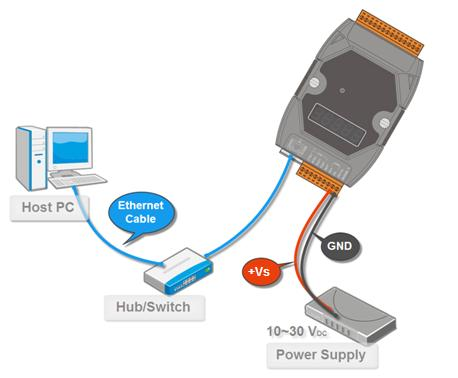
Прежде всего нужно првести конфигурирование ET-7019Z Сетевые настройки: - IP-адрес, Маска подсети, шлюз по умолчанию, DHCP. Для начальных работ DHCP отключён. Шлюз (gateway) (или маршрутизатор) представляет собой систему, которая используется для подключения данной сети пользователя к одной или нескольким другими внешним сетям. Маска подсети указывает, какая часть IP-адреса, используется для определения адресса сети. Есть два способа настройки сетевых параметров: динамическая конфигурация - через Сервер DHCP, который автоматически назначает IP-адрес устройства. При отсутствии DHCP, для модуля ET-7019Z / ПЭТ-7019Z вручную настраиваются IP-адреса, маски и шлюзы.
Для ручной настройки сетевых параметров ЕТ 7019 используется утилита MiniOS7. Её нужно скачать по адресу:
http://ftp. /pub/cd/8000cd/napdos/minios7/utility/minios7_utility/
и инсталлировать на Ваш компьютер. По умолчанию в контроллере установлены следующие настройки: IP Address 192.168.255.1 Subnet Mask 255.255.0.0 Gateway 192.168.0.1. С помощью утилиты Вы устанавливаете нужные Вам настройки.
Производитель включил в программное обеспечение модуля ВЕБ сервер, который генерирует ВЕБ станицы для связи с браузерами через драйвера Modbus/TCP, и которые показывает его настройки и все входные/ выходные сигналы, позволяют конфигурировать контроллер и создавать на этом сайте Ваши ВЕБ страницы. До 10 ВЕБ страниц. Вы можете таким образом вынести в интернет Ваш объект управления, например Ваш умный дом. Чтобы Ваши страницы были динамическими и значения технологических параметров менялись в реальном времени, следует добавить в Ваш браузер «Adobe Flash Player Download Center». Скачать его можно по адресу:The Adobe Flash Player Download Center: http://get. /flashplayer/. Следует его инсталлировать в соответствие с инструкциями инсталляционного файла.
Вызов сайта осуществляется вводом через браузер настроенного IP Addressа. После ввода IP-адреса появлется диалоговое окно для ввода «логин» и пароль. Появляется страница с информацией о модуле и строки меню для дальнейшей работы. Можно выбрать страницу базовых настроек и подкоректировать их.
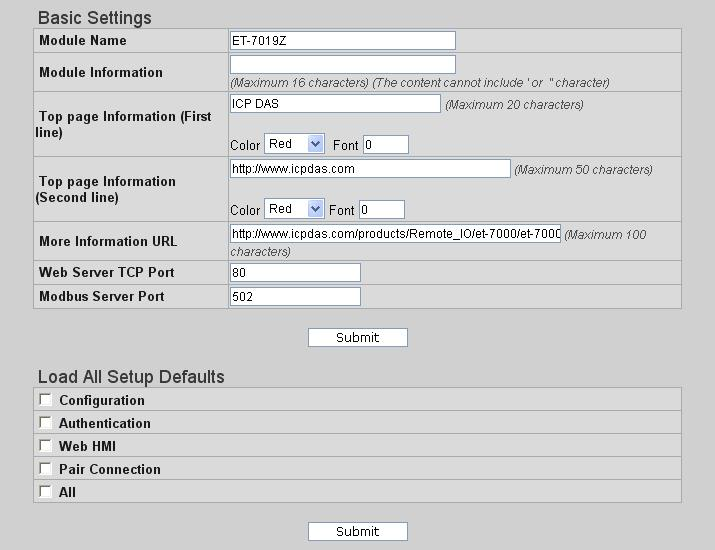
После того как вы выполнили все общую конфигурацию модуля ET-7019Z, вам необходимо настроить установки для ввода и вывода каналов, такие как диапазон канала и тревоги.
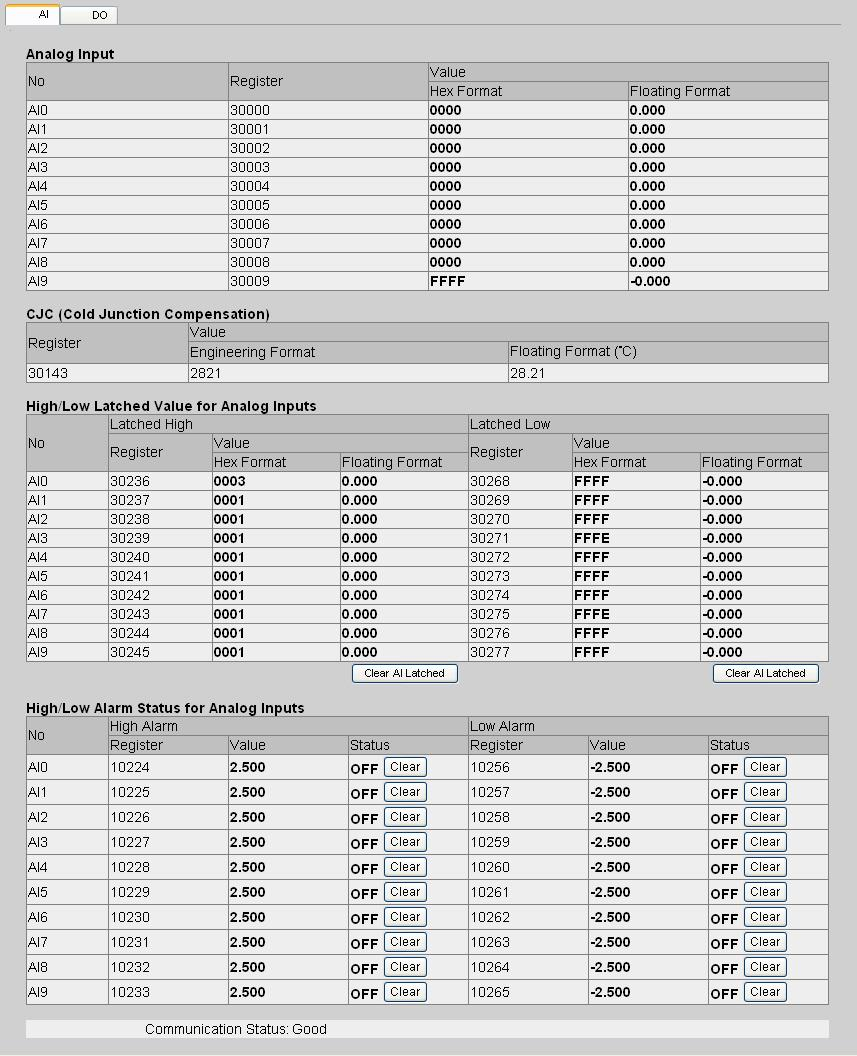
Модуль ET-7019Z имеет веб-страницу HMI для отображения в реальном времени значений ввода / вывода и сигналов тревоги через локальную сеть или Интернет. В любом интернет-браузере пользователи могут контролировать
в режиме реального времени значений ввода / вывода и сигнализаций на местных или удаленных сайтах. Веб-HMI появляется немедленно, без какого-либо программирования.
Занятие 29. Модуль ET-7019Z предоставляет функции для создания определяемых пользователем веб-страниц.
Пользователи могут загружать конкретные рисунки (BMP, JPG, GIF формат) и определять описание для каждой точки ввода / вывода. Для создания веб-страниц навыков по HTML-или Java не требуется.
Выбрать строку «моя страница» и закладку «Carriage». По умолчанию, нет заполненых страниц. Их нужно создать из заготовок для ЕТ-7019Z. Сайт поддерживает до 10 определяемых пользователем веб-страниц. Пример
Создание веб-страницы для контроля конвейерной системы. I/O система содержит датчик, который используется для обнаружения продуктов, и переключатель, который используется, чтобы включить/выключить двигатель.
Шаг 1 Click На форме Web PageConfiguration кнопкой «Add new Page» для добавки новой страницы. Появится заготовка экрана и кнопки для выбора изображения и загрузки.
Шаг 2 Загрузите вашу первую картинку. Нажмите кнопку Обзор (Browse ) ..., чтобы выбрать изображение, а затем нажмите кнопку Upload для загрузки изображений в модулль ET-7019Z.
После завершения загрузки, информация об изображении будет отображаться в строчке-окне, а изображение будет добавлено в список.

|
Из за большого объема этот материал размещен на нескольких страницах:
1 2 3 4 5 6 7 8 9 10 11 12 13 14 15 |
