

Партнерка на США и Канаду по недвижимости, выплаты в крипто
- 30% recurring commission
- Выплаты в USDT
- Вывод каждую неделю
- Комиссия до 5 лет за каждого referral
Элементы управления в таблице данных
№ п\п | Кнопка | Название | Функции | Месторасположение |
Общие | ||||
| Сортировка данных | Сортировка данных по возрастанию (по убыванию) | Наименования столбцов таблиц данных | |
| Редактировать | Активизация формы ввода для редактирования записи таблицы данных. | Таблицы данных. Слева от каждой записи. | |
| Удалить | Удаление записи из таблицы данных. | ||
| Детализация | Отображение подчиненной таблицы в рабочей области. | Таблицы данных. Слева от записи, которая имеет детализацию. | |
| Проверить ЭЦП документа | Открыть список ЭЦП, которыми был подписан документ. | Таблицы данных. Слева от каждой записи. | |
| Подписать файл | Подписание вложения ЭЦП (одним или нексолькими). | Таблицы данных. Слева от записи детализации «Вложения». | |
Справочники | ||||
| Развернуть уточнения | Переход к следующему уровню иерархии. | Иерархические справочники. Слева от записи. | |
| Развернуть уточнения | Означает, что переход к следующему уровню иерархии не возможен, это конечная запись справочника. | Иерархические справочники. Слева от записи. | |
| Выбор | Выбрать, отметить выбранное значение. | Справочники. Слева от записи. | |
Форма ввода / редактирования, параметры фильтрации | ||||
| Вызов справочника | Активизация справочника | Форма ввода / редактирования записи таблицы данных. Справа от полей ввода, заполняемых из справочников. | |
| Очистить поле | Удаление значения из поля ввода. | Форма ввода / редактирования записи таблицы данных. Справа от полей ввода. | |
| Выбор даты из календаря | Выбор даты из календаря. | Форма ввода / редактирования записи таблицы данных. Справа от полей ввода с типом данных: дата. | |
| Показать список | Отображение списка возможных значений. | Форма ввода / редактирования записи таблицы данных. Справа от полей ввода, заполняемых из выпадающих списков. | |
Параметры фильтрации | ||||
| Любое из слов | При фильтрации выдать данные, включающие любое из введенных слов. | Параметры фильтрации. Слева от полей ввода. | |
| Учитывать регистр | При фильтрации данных учитывать нажатие клавиши «Caps Lock». | Параметры фильтрации. Слева от полей ввода. | |
| Точное совпадение | При фильтрации данных учитывать точное совпадение. | Параметры фильтрации. Слева от полей ввода. | |
| За исключением выбранных значений | Выдать данные при фильтрации, не те которые подходят под введённые параметры, а все те, которые не подходят под них. | Параметры фильтрации. Слева от полей ввода. | |
| Выбрано | Выбрать введенное значение в параметрах фильтрации | Параметры фильтрации. Слева от полей ввода. | |
| Расхлопнуть | Расхлопнуть составной параметр фильтрации | Параметры фильтрации. Слева от полей ввода. |


Основы работы с данными Для получения данных в рабочей области необходимо:
- На панели интерфейсов выбрать нужный интерфейс ввода. Нажать кнопку
 на панели кнопок управления.
  - в закрытом состоянии и знака
  - в раскрытом, рядом с названием поля таблицы.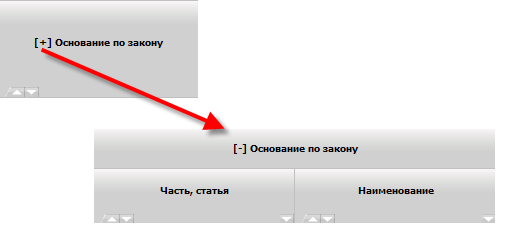
Рисунок 1.4 Простые и составные поля
Щелчком мыши по значку  можно получить дополнительные данные, содержащиеся в составном столбце. Вернуться к исходному представлению данных можно также с помощью щелчка мыши по значку
  .
.
- Поля, обязательные для заполнения (помечены значком *). Поля, необязательные для заполнения (помечены значком!). Поля, формируемые автоматически (поля без какого-либо значка).
Автоматическое формирование значения поля осуществляется на основе вычислений по значениям других полей либо введенных значений логически связанных полей.
Отображение данных В Системе реализована возможность изменения представления данных. Для этого используются следующие механизмы:- Фильтрация Автофильтрация Сортировка Режим карточки Выбор количества записей на странице Выбор страницы таблицы данных
 , расположенную на панели кнопок управления интерфейсом, на экране появляется панель параметров фильтрации. Панель параметров фильтрации предназначена для формирования различных фильтров (критериев выбора). Набор параметров фильтрации определен для каждого интерфейса ввода с учетом особенностей и функционального назначения данного интерфейса. Панель параметров состоит из двух колонок: левая колонка содержит наименование параметра фильтрации, а правая содержит значение этого параметра. Знак “+” перед названием параметра означает, что выборку по данному параметру можно осуществлять по интервалу значений. При необходимости определения интервала значений следует сделать либо щелчок кнопкой мыши по знаку “+”, либо двойной щелчок кнопкой мыши по названию параметра. Возврат к прежнему состоянию осуществляется теми же способами.
| Если установлен и параметр верхнего уровня, и подпараметры, то выборка осуществляется по параметру верхнего уровня (помеченному знаком “+/-”), значения подпараметров игнорируются. |

- вручную, путем непосредственного ввода значения с клавиатуры; путем выбора значения из списка возможных значений (если в поле ввода справа расположена кнопка
 ); путем выбор значения из справочника (если в поле ввода расположена кнопка
  ); с помощью календаря (если в поле ввода есть кнопка
  ).
).  .
.
| Для закрепления установленного значения параметра и применения его при фильтрации необходимо поставить галочку «Выбрано» |

 . При первоначальной установке параметра, фиксация значения (галочка) производится автоматически при переходе к другому параметру фильтрации. После определения необходимых параметров для получения выборки следует нажать кнопку
  .
.В случае неизвестных или нечетко определенных символов в значении какого-либо параметра (например, пользователю нужно найти конкретную организацию, и он помнит точно ее название), можно использовать параметры: Точное совпадение, Учитывать регистр, Любое из слов и За исключением выбранных значений.

|
Из за большого объема этот материал размещен на нескольких страницах:
1 2 3 4 |
