

Партнерка на США и Канаду по недвижимости, выплаты в крипто
- 30% recurring commission
- Выплаты в USDT
- Вывод каждую неделю
- Комиссия до 5 лет за каждого referral
Если поставлена «галка» у параметра «Точное совпадение»  , то в выборку попадут данные точно соответствующие указанным в параметрах выборки, если галка не стоит, то в выборку попадут данные, фрагментарно содержащие данные, указанные в параметрах выборки.
Если поставлена «галка» у параметра «Учитывать регистр»  , то в выборку попадут данные соответствующие введенным в параметрах выборки и в том же знаковом регистре (т. е. фильтрация произойдет с учетом размера букв – прописные / строчные).
Если поставлена «галка» у параметра «Любое из слов»  , то в выборку попадут данные соответствующие любому из введенных слов / цифр в параметрах выборки, если галка не стоит, то в выборку попадут данные, точно соответствующие указанным в параметрах выборки.
Если поставлена «галка» у параметра «За исключением выбранных значений»  , то в выборку попадут данные, которые исключают значения, указанные в параметрах выборки, если галка не стоит, то в выборку попадут данные, указанные в параметрах выборки.
Но эти дополнительные параметры действуют только для строковых данных, т. е. для слов и цифр, для дат не действуют.
Возможно установить параметр фильтрации не указывая его значения (не заполнять параметр фильтрации), таким образом выбраны будут строки, в которых указанное поле не заполнено.
Автофильтрация – это фильтрация записей путем выбора из выпадающего списка, который представляет собой все значения того или иного столбца. Для открытия выпадающего списка используется кнопка , которая располагается в правом нижнем углу наименований колонок таблицы.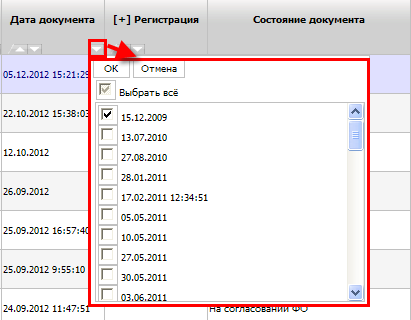
Рисунок 1.5 Автофильтрация
При выборе нужного значения и нажатии на кнопку «ОК» система предоставит выборку данных по запрошенным условиям. При желании отменить ограничение записей, отображаемых на интерфейсе, вновь нажимаем кнопку  , после чего кнопку «Отмена»
 , которые располагаются в левом нижнем углу наименований колонок таблицы. При нажатии на кнопку
  данные будут упорядочены по возрастанию. При нажатии на кнопку
  данные будут упорядочены по убыванию.
 Если требуется упорядочить данные по нескольким полям, то нужно нажать кнопку  , расположенную на панели кнопок управления интерфейсом. По нажатии на эту кнопку открывается список параметров сортировки для данной таблицы данных. Нажимая на кнопки
  и
и  у одного из параметров, добавляем эти параметры сортировки в выбранные (столбец справа). После выбора параметров сортировки нужно нажать на кнопку
  . После этого откроется таблица данных, отсортированная по выбранным параметрам.
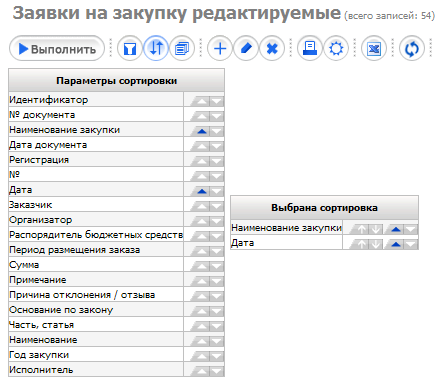
Рисунок 1.5 Сортировка
В случае, когда сортировка производится в иерархическом интерфейсе, то кнопка  «Линейный/иерархический вид должна быть в неактивном состоянии», то есть иерархический интерфейс принимает линейный вид.
 .
. 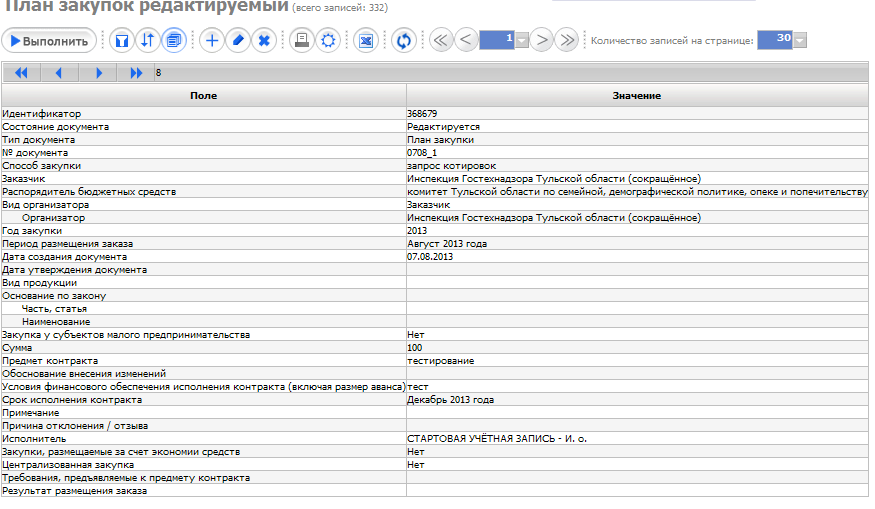
Рисунок 1.5 Режим карточки
Размеры и очередность столбцов таблиц данных на web-интерфейсе изменить нельзя. Для просмотра не уместившихся в окне столбцов таблицы данных используется обычная прокрутка внизу окна.
Выбор количества записей на страницеДля отображения определенного числа записей на странице предусмотрена возможность выбора количества отображаемых данных с помощью выбора из выпадающего списка  . Этот выпадающий список находится на панели кнопок управления.
Для навигации по таблице данных предусмотрен выбор страницы таблицы, а также переход на следующую страницу (кнопка  ), переход на предыдущую страницу (кнопка
  ), переход на первую страницу (кнопка
  ), переход на последнюю страницу (кнопка
  ).
).
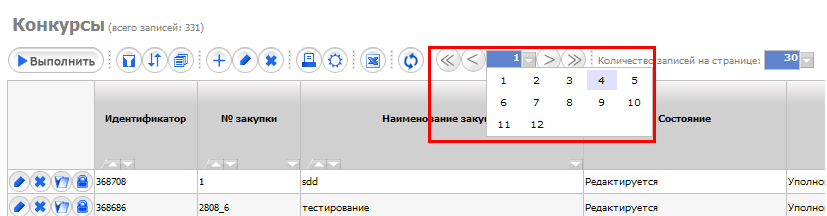
Рисунок 1.6 Выбор страницы таблицы данных
Ввод данных Последовательность вводаДля ввода новых данных в интерфейсе необходимо нажать кнопку «Добавить запись»  . В результате откроется форма для ввода данных.
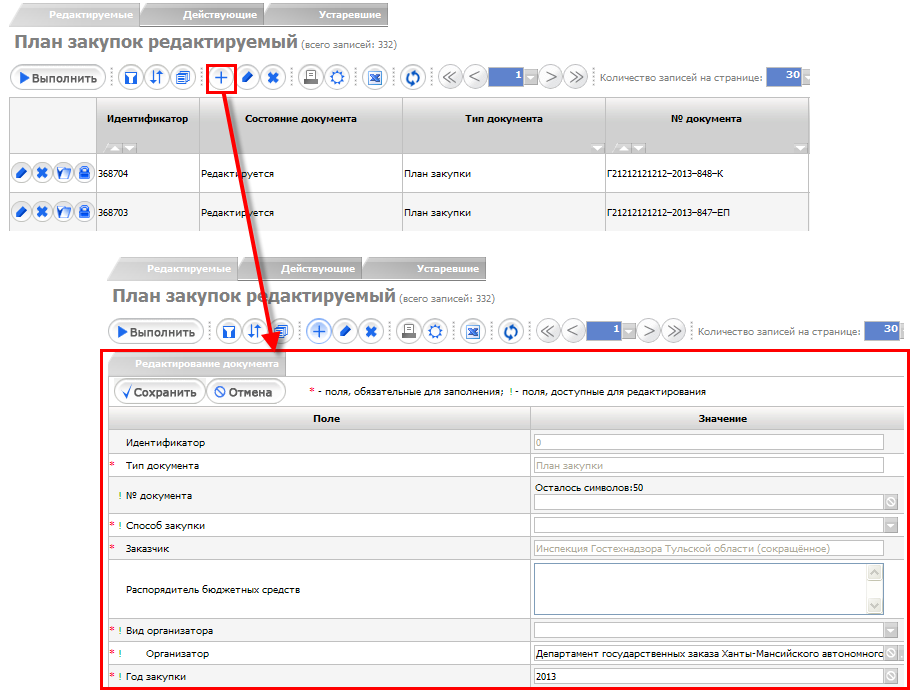
Рисунок 1.7 Добавление записи
- Заполнить все необходимые поля, доступные для редактирования. Поля, доступные для редактирования, помечены значком!. Поля без значков закрыты для ввода. Поля, обязательные для заполнения помечены значком *. Нажать кнопку
 в форме ввода. При этом произойдет предварительный контроль на заполнение записи и корректность ввода данных. Если контроль не пройден, то Система выведет сообщение об ошибке. В этом случае на экране останется форма для ввода данных, в которой необходимо отредактировать данные сохранить изменения. Новая запись появится в таблице данных.
 Способы ввода данных
В системе предусмотрено несколько вариантов ввода данных, в зависимости от назначения поля.
- Ввод вручную. Признаком ручного ввода данных является либо отсутствие каких-либо кнопок в поле ввода, либо присутствие кнопки очистки поля
 . Выбор значения из справочника. Признаком возможности ввода значения из справочника является наличие в поле ввода кнопки
 . Обычно одновременно с данной кнопкой присутствует и кнопка очистки поля
  . Выбор значения из выпадающего списка. Признаком возможности ввода значения посредством выбора из списка является наличие в поле ввода кнопки
  . Ввод даты из календаря. Признаком возможности ввода значения с помощью календаря является наличие в поле ввода кнопки
  . Возможен ввод вручную.
 Редактирование данных
Для редактирования данных необходимо:
- Выбрать нужную запись. Нажать на кнопку
 на панели кнопок или слева от записи в самой таблице данных. При этом откроется форма для редактирования записи. Изменить все необходимые поля. Нажать на навигаторе кнопку
  в форме ввода. Если все контроли успешно пройдены, то на экране появится таблица данных с отредактированной записью. Если контроль не пройден, то Система выведет сообщение об ошибке и на экране останется форма для редактирования данных, в которую необходимо внести изменения и повторно сохранить.
 Удаление данных
Для удаления одной строки данных необходимо:
- Выбрать в таблице данных запись, которую надо удалить. Нажать на кнопку
 на панели кнопок или слева от записи в самой таблице данных. При этом появится окошко с выбором подтверждения или отмены удаления.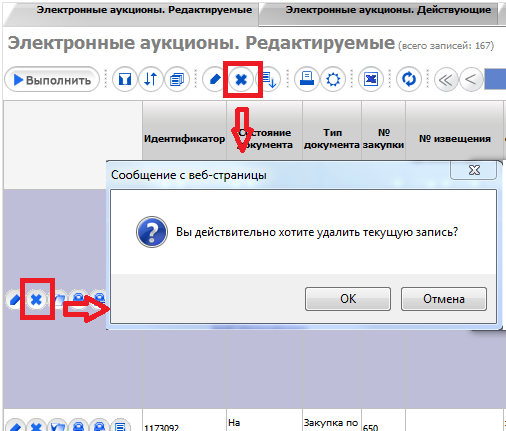
Рисунок 1.8 Удаление данных
- Нажать кнопку ОК для подтверждения удаления выбранной записи в появившемся дополнительном окне. Нажать кнопку Отмена для отмены удаления выбранной записи в появившемся дополнительном окне. На экране появится таблица данных уже без удаленной записи.
Множественное действие со строками данных.
- Для осуществления множественного редактирования (удаления, перевода состояний) строк таблицы данных необходимо выделить в таблице данных записи, с которыми нужно выполнить множественное действие. Для этого нажмите на клавиатуре клавишу Ctrl (если записи расположены не подряд) и, удерживая ее, наводите курсор мыши на нужные строки и щелкайте на них левой кнопкой мыши. Если строки расположены друг за другом, то нажмите клавишу Shift и, удерживая ее, щелкните левой кнопкой мыши на первой и последней строке необходимых для изменения строк. Когда все необходимые строки будут выделены, нажмите соответствующую кнопку на панели кнопок верхнего меню. При этом появится окошко с выбором подтверждения или отмены действия. Нажмите кнопку ОК для подтверждения действия выбранных записей в появившемся дополнительном окне. Нажмите кнопку Отмена для отмены действия выбранных записей в появившемся дополнительном окне.
Другие действия с данными таблицы
Экспорт в Excel

|
Из за большого объема этот материал размещен на нескольких страницах:
1 2 3 4 |
