


Партнерка на США и Канаду по недвижимости, выплаты в крипто
- 30% recurring commission
- Выплаты в USDT
- Вывод каждую неделю
- Комиссия до 5 лет за каждого referral
Например: с КВР 244 и годом размещения 2019, должна быть только одна строчка с КВР 244 и годом размещения 2020 и должна быть только одна строчка с КВР 244 и годом размещения 2021. Итого 3 строки по КВР 244.
Если строк больше, то будет выдаваться ошибка:
Документ не загружен на ООС из за ошибок: Уровень ошибки: error; Ошибка: Непредвиденная ошибка в ходе обработки; Описание: UE. Код(ы) вида расхода [244] не уникален для объекта закупки Товары, работы или услуги на сумму, не превышающие 100 тыс. руб. (п.4 ч.1 ст.93 44-ФЗ) |
После заполнения и проверки всех требуемых полей нажмите кнопку «Сохранить».
Заполнение детализации «Вложения»
В случае необходимости, к позиции плана закупок можно добавить вложенные файлы.
Для добавления вложений необходимо следующее:
– позиция плана закупок должна находиться в состоянии «Редактируется»;
– в разделе Детализация (закладка Вложение) для каждого добавляемого документа указать тип и прикрепить файл;
– сохранить внесенные изменения.
Для добавления вложения выполните следующие действия.
Перейдите в детализацию «Вложения» и нажмите кнопку «Добавить запись».
В поле «Тип документа» с помощью кнопки «Вызов справочника» выберите тип документа из справочника и нажмите кнопку «Выбор».
Для заполнения поля «Файл» с помощью кнопки «Вызов справочника» вызовите форму для поиска документов. Нажмите кнопку «Обзор» и выберите необходимый документ, нажмите кнопку «Выбор» (если требуется, добавьте еще одно или несколько вложений).
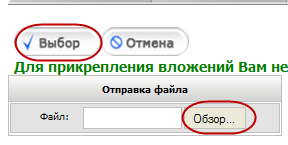
После заполнения необходимой информации нажмите кнопку «Сохранить».
Внимание!! Если необходимо приложить отсканированный документ, то при сканировании документов, предназначенных для вложения в Систему, требуется использовать следующие настройки сканера:
разрешение - не выше 300 dpi;
режим сканирования - черно-белый;
форматы файлов отсканированных документов - pdf, jpeg, jpg.
Все отсканированные материалы, сметы, чертежи и др., а также текстовые и табличные документы (doc, docx, xls, xlsx, rtf, txt) более 1 мегабайта необходимо помещать в архив rar, zip.
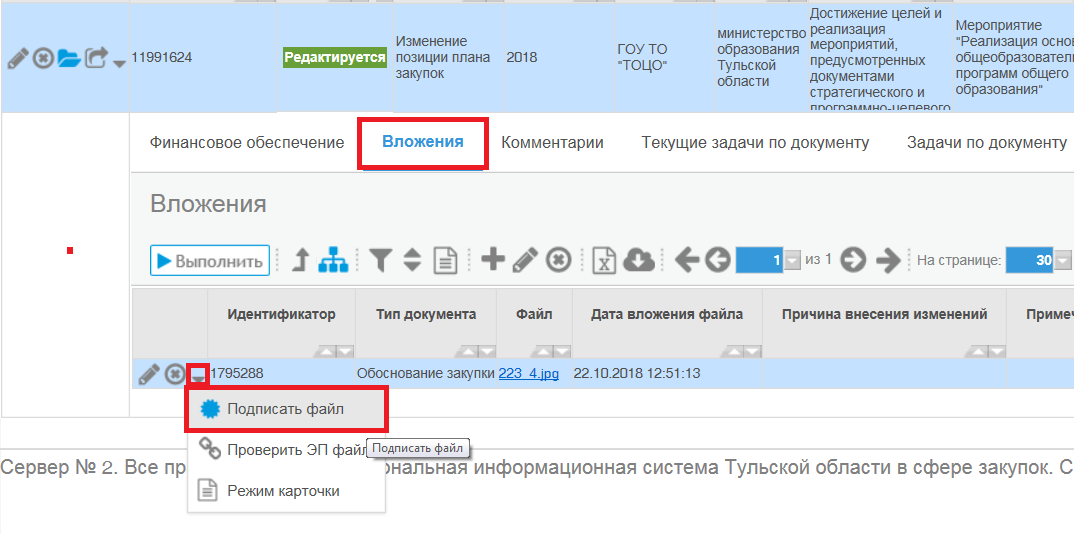
Для того чтобы подписать ЭЦП вложения в РИС ТО, необходимо открыть детализацию «Вложения». Выбрать необходимый для подписания документ. Нажать на визуальную кнопку «Подписать файл».
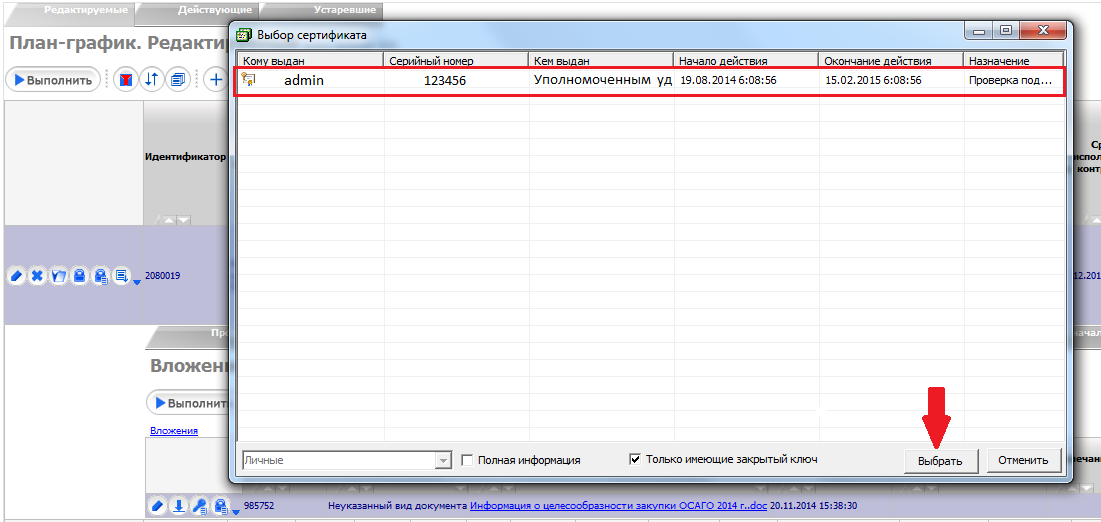
В открывшемся окне выбрать реквизиты электронно-цифровой подписи и нажать кнопку «Выбрать», после чего появится диалоговое окно «Документ успешно подписан».
2.4 Перевод позиции плана закупок в состояние «Ввод завершен»
После того, как позиция плана закупок введена и заполнена, ее необходимо перевести в состояние «Ввод завершен».
Нажмите кнопку  - «Перевод состояния» в строке позиции плана закупок и в открывшемся списке доступных состояний выберите состояние «Ввод завершен».

Подтвердите свои действия, нажав в появившемся окне кнопку «Да».

Внимание!
При переводе позиции плана закупок в состояние «Ввод завершен» система проверяет документ на правильность заполнения данных (с помощью контролей). Если контроли сработали, то позиция плана закупок остается в состоянии «Редактируется», а на экране появляется сообщение об ошибке. В этом случае отредактируйте данные позиции плана закупок, сохраните внесенные изменения и заново переведите документ в состояние «Ввод завершен».
Если позиция плана закупки успешно проходит все контроли, на экране появляется сообщение об успешной отправке документа.
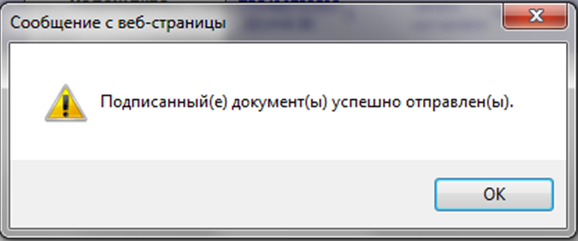
После нажатия в сообщении кнопки «ОК» документ перейдет в состояние «Ввод завершен».
II ЭТАП Формирование Плана закупок
Для формирования плана закупок используется специализированный интерфейс "Планы закупок", который позволяет включить все сформированные ранее позиции планов закупок для согласования и последующего утверждения в единый документ.
Включение Позиции плана закупок в План закупокПосле того как Заказчик закончил формирование позиций плана закупок, и все документы находится в состоянии «Ввод завершен», можно сформировать единый План закупок.
Для этого в рабочем месте «Закупки по 44-ФЗ» - «План закупок (3 года)» перейдите во вкладку «Планы закупок. Редактируемые».
Нажмите кнопку «Операции»  и выберите из предложенного списка «Включить в план закупок для согласования».
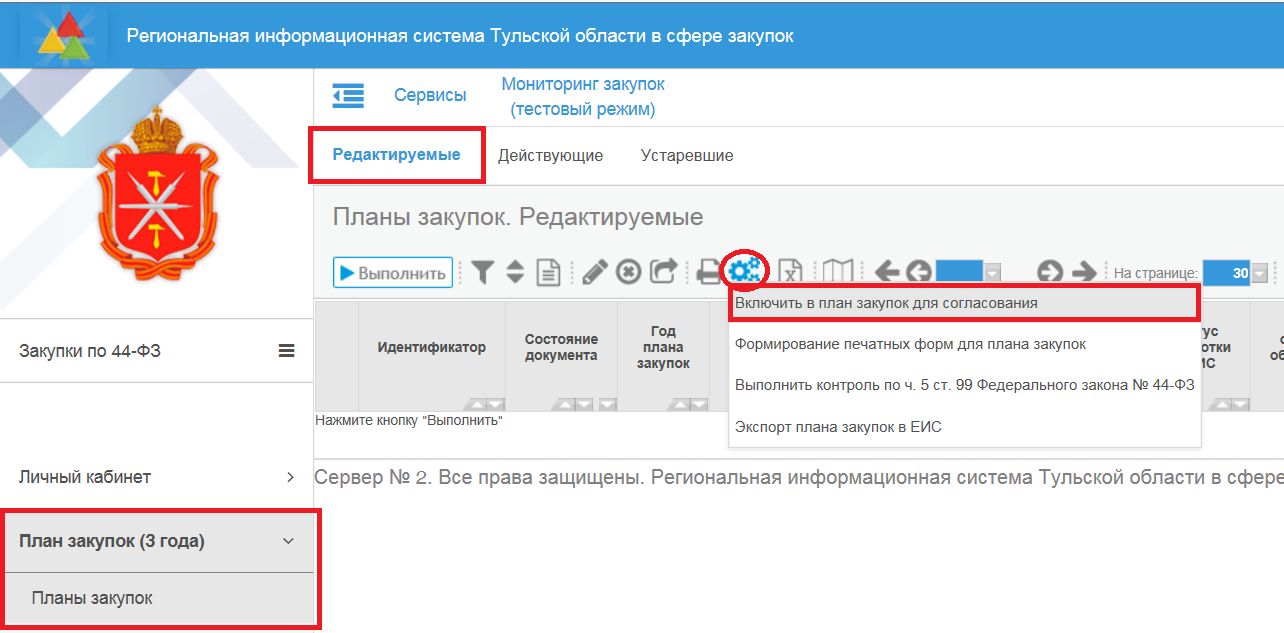
В открывшемся окне поле «Заказчик» заполняется текущим пользователем. Укажите год плана закупок 2017.
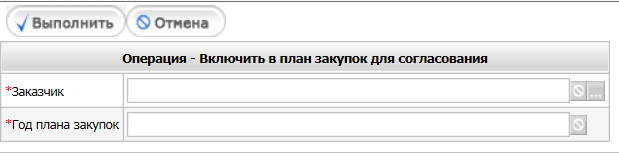
После заполнения требуемой информации нажмите кнопку «Выполнить».
В результате выполнения операции по указанным параметрам на интерфейсе «Планы закупок» будет сформирован заголовок Плана закупок по указанному Заказчику и году плана закупок. Все позиции планов закупок, находившиеся в состоянии «Ввод завершен» автоматически будут включены в детализацию «Позиции плана закупок для согласования».
При формировании единого Плана закупок поля детализации «Позиции плана закупок для согласования» заполняются одноименными значениями из включенных позиций плана закупок.
Печатные формы плана закупок могут быть сформированы двумя способами – при помощи кнопки «Печатная форма» и при помощи операции «Формирование печатных форм для плана закупок».
Формирование печатных форм плана закупок при помощи кнопки «Печатная форма»
Для формирования печатной формы нажмите на кнопку «Печатная форма»  и выберите из списка печатную форму «План закупок товаров, работ, услуг в соответствии с ПП РФ от 01.01.01 г. № 000» или «Форма обоснования закупок товаров, работ и услуг для обеспечения государственных и муниципальных нужд при формировании и утверждении плана закупок».
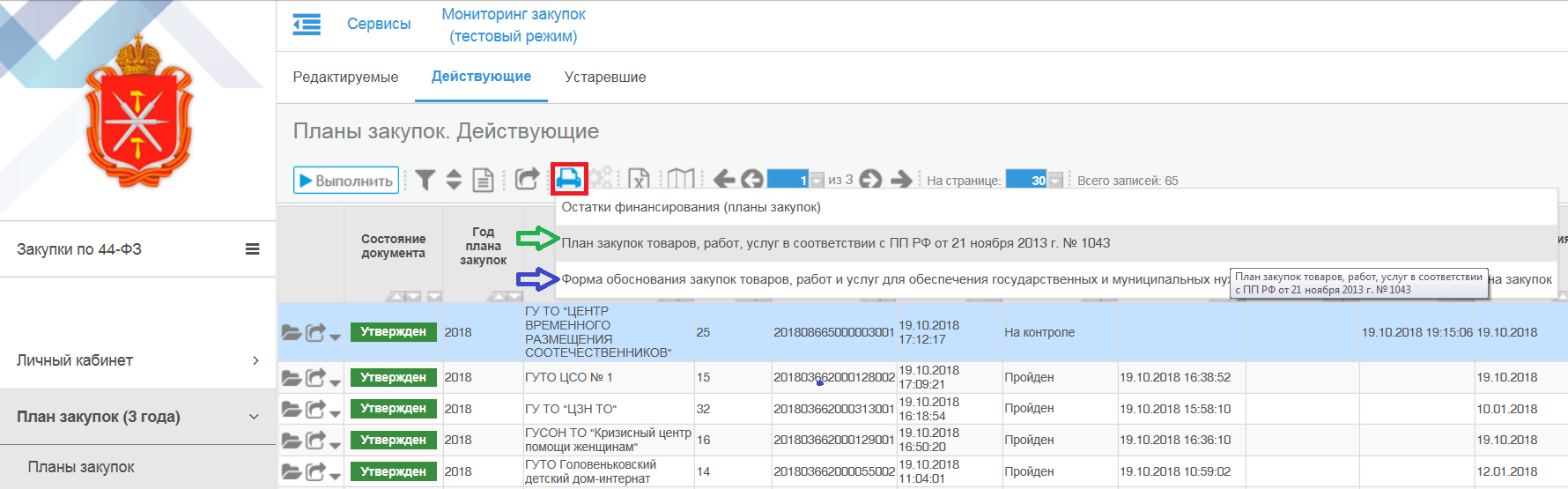
В открывшемся окне нажмите кнопку «Выполнить».
III ЭТАП Согласование Плана закупок4.1 Заказчик
Для перевода Плана закупок из состояния «Редактируется» в состояние «На согласовании ГРБС» используйте кнопку «Перевод состояния»  . Подтвердите свои действия, нажав в появившемся окне кнопку «Да».

Внимание!
При отправке плана закупок на согласование система проверяет документ на правильность заполнения данных (с помощью контролей). Если контроли сработали, то позиция плана закупок остается в состоянии «Редактируется», а на экране появляется сообщение об ошибке. В этом случае отредактируйте данные плана закупок, сохраните внесенные изменения и заново переведите документ в состояние «На согласовании ГРБС».
Если план закупок успешно проходит все контроли, то на экране появляется сообщение об успешной отправке документа.
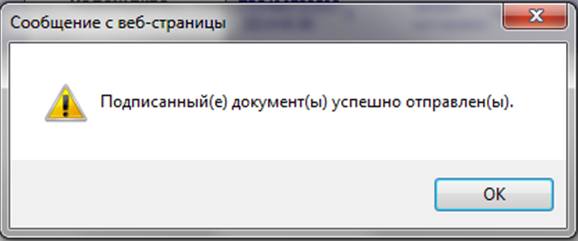
После нажатия в сообщении кнопки «ОК» документ перейдет в состояние «На согласовании ГРБС».
4.2 ГРБС
ГРБС получает документ в состоянии «На согласовании ГРБС».
Если ГРБС согласовывает план закупок, то он переводит документ в следующее состояние по схеме согласования:
- для государственных заказчиков в состояние «Согласовано ГРБС»;
- для муниципальных заказчиков в состояние «На согласование УО МО».
Если ГРБС не согласовывает план закупок, то он переводит документ в состояние «На доработке от ГРБС».
4.3 Уполномоченный орган (уполномоченное учреждение) муниципального образования (УО МО)
УО МО получает документ в состоянии «На согласовании УО МО».
Если УО МО согласовывает план закупок, то он переводит документ в следующее состояние по схеме «Согласовано УО МО».
Если УО МО не согласовывает план закупок, то он переводит документ в состояние «На доработке от УО МО».
4.4 Заказчик
План закупок, находящийся в следующих состояниях:
для государственных заказчиков в состояние «Согласовано ГРБС»,
для муниципальных заказчиков в состояние «Согласовано УО МО»,
направляется заказчиком на размещение в ЕИС.
Для этого заказчик переводит документ в состояние «На размещении».
В появившемся дополнительном окне необходимо указать логин и пароль от личного кабинета ЕИС.
Внимание!
Если Вы забыли логин и пароль от личного кабинета ЕИС, то необходимо войти в личный кабинет ЕИС по сертификату. И в разделе Регистрационные данные получить новый логин и пароль.
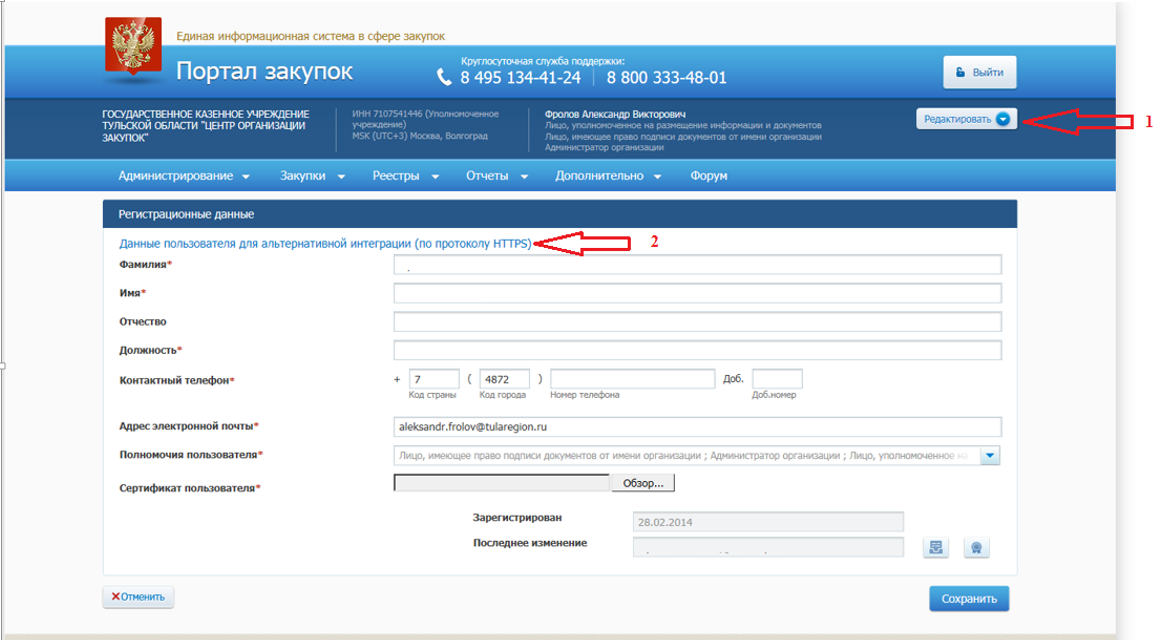

Если план закупок успешно проходит контроли при загрузке в ЕИС, то он загружается в Личный кабинет заказчика в ЕИС.

ВНИМАНИЕ!!!
Если план закупок в ЕИС обработан без ошибок, то необходимо войти в личный кабинет Заказчика в ЕИС, проверить, опубликовать и направить план закупок на финансовый контроль.
Если документ успешно направлен в ЕИС на финансовый контроль, то в РИС ТО состояние документа автоматически изменится на значение «В работе ФО» (АВТОМАТИЧЕСКИ В ТЕЧЕНИЕ ЧАСА). В поле «Дата экспорта в ЕИС» проставляется текущая дата. Поле «Статус обработки в ЕИС» заполняется значением «Документ успешно обработан».

|
Из за большого объема этот материал размещен на нескольких страницах:
1 2 3 4 |
