


Партнерка на США и Канаду по недвижимости, выплаты в крипто
- 30% recurring commission
- Выплаты в USDT
- Вывод каждую неделю
- Комиссия до 5 лет за каждого referral
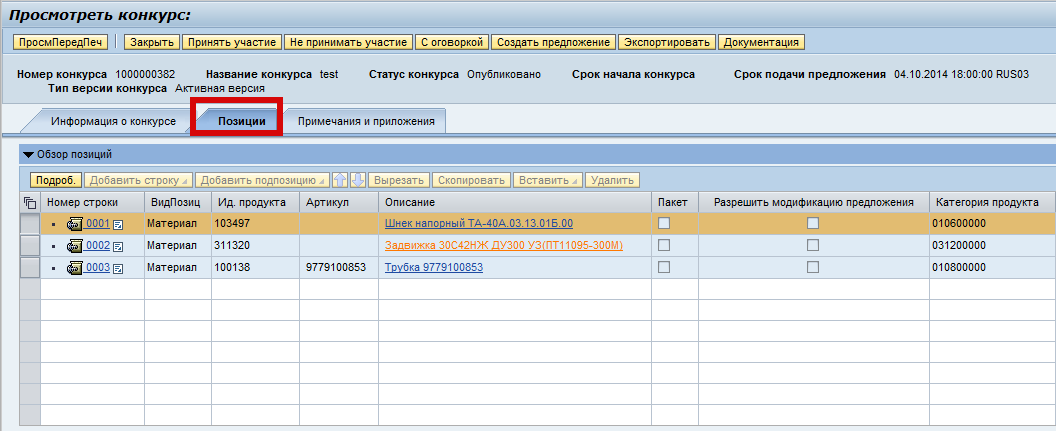
Здесь вы можете найти различные текстовые заметки:
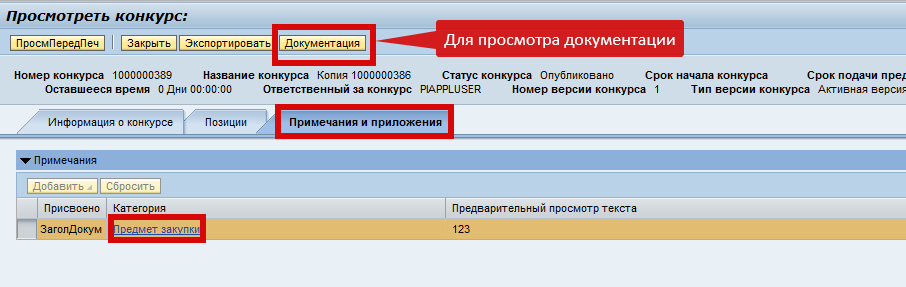
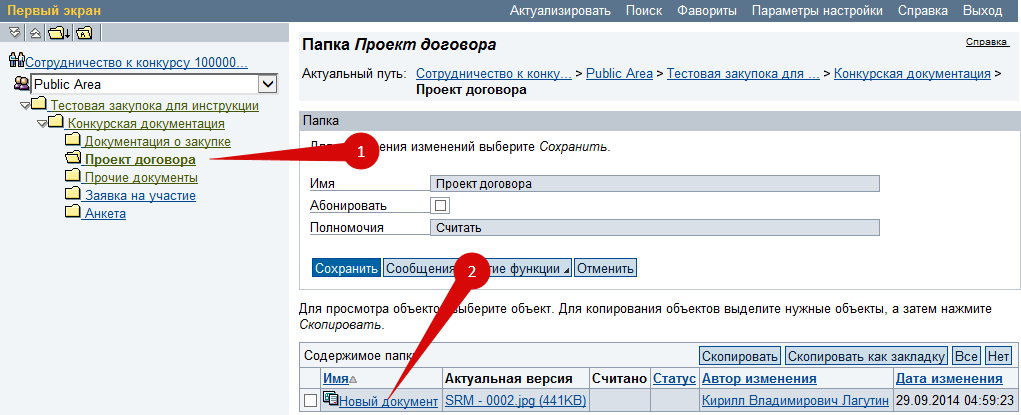
Для открытия текста нажмите на его название (1). Откроется окно с информацией, для выхода – нажмите Отменить.
Что бы открыть папку с закупочной документацией, нажмите  .
.
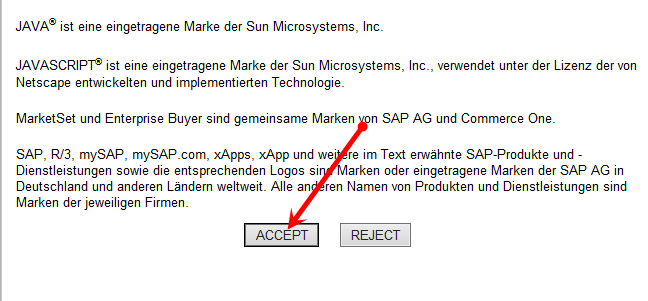
При первом входе появляется лицензионное соглашение о пользовании сервиса CFOLDERS, необходимо принять эти условия, нажав на кнопку ACCEPT (или Принять) внизу экрана:
Далее откроется папка Сотрудничество.
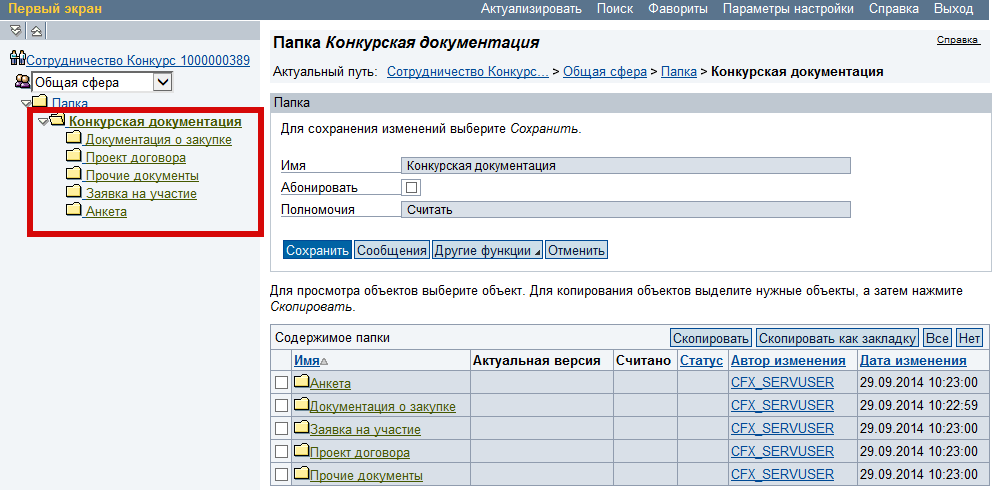
Нажмите на  рядом с папкой и выберите нужную папку в раскрывающемся списке. Откроется папка, со списком вложенных документов. Нажмите на название документа для его открытия:
Запустить создание предложения можно двумя способами:
Из первой страницы – выделите строку с интересующей вас закупочной процедурой(1) и нажмите кнопку создать ответ(2)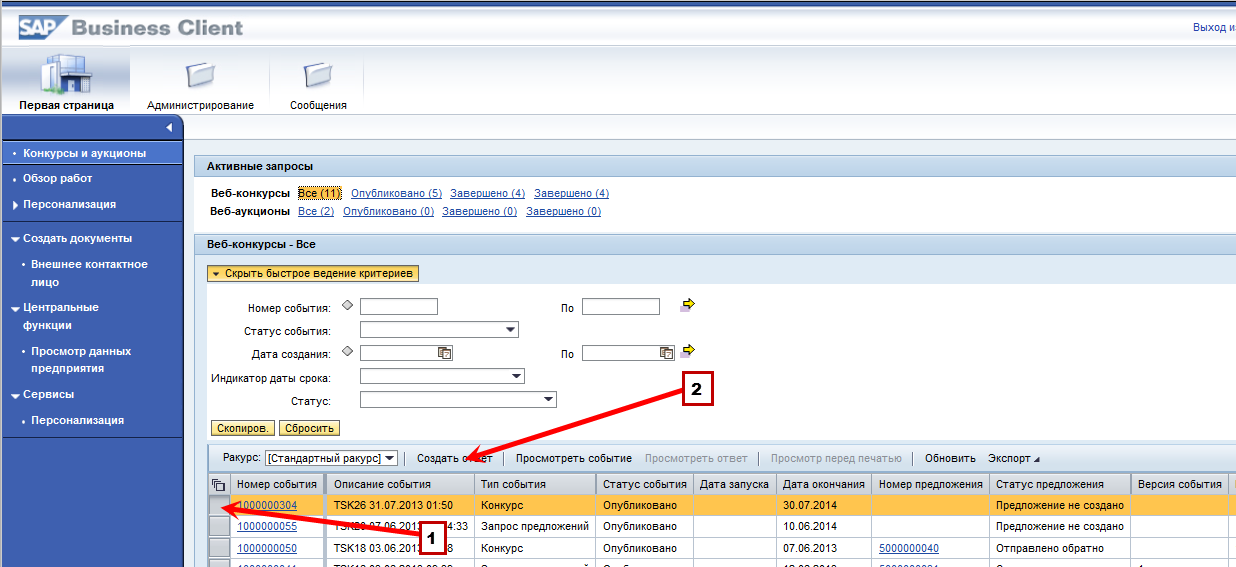
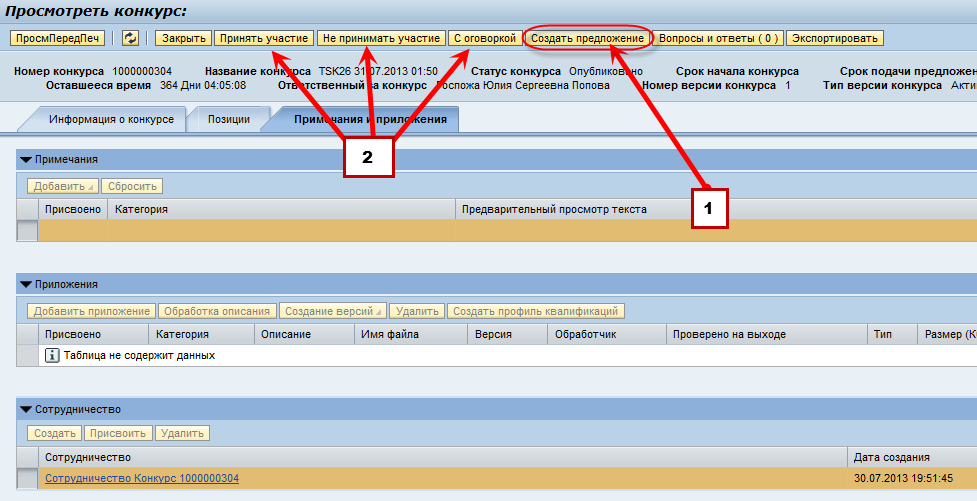
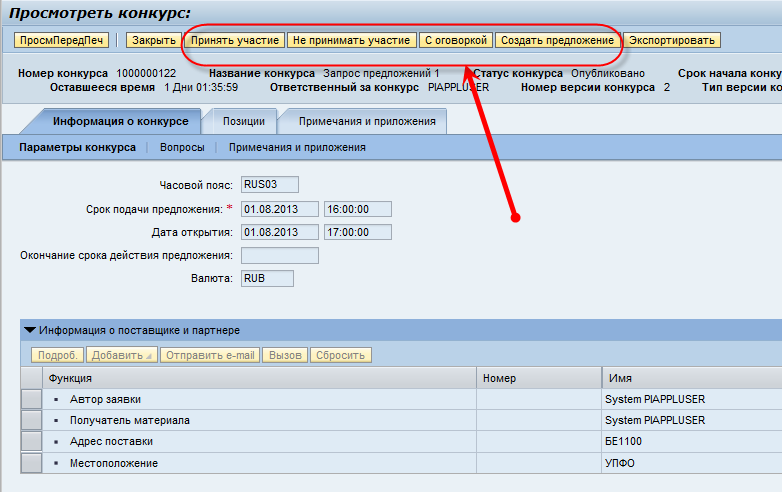
Кнопки «Принять участие», «Не принимать участие» и «С оговоркой» - позволяют вам без создания предложения известить закупщика о вашем намерении создать предложение в будущем (принять участие или с оговоркой) или вообще не принимать участия в процедуре (не принимать участие). Закупщику будет видно ваше решение. Эти кнопки не являются окончательными (даже если вы нажали «Не принимать участие» – потом вы сможете создать предложение и наоборот) и их не обязательно нажимать.
Важно! Если кнопка «Создать предложение» недоступна и в первом случае и во втором – значит, вы не добавлены в конкурс как участник, но конкурс открытый, поэтому вы его видите. Чтобы подать предложение в этом случае – нужно нажать на кнопку «Зарегистрировать»(1), находясь в просмотре процедуры:
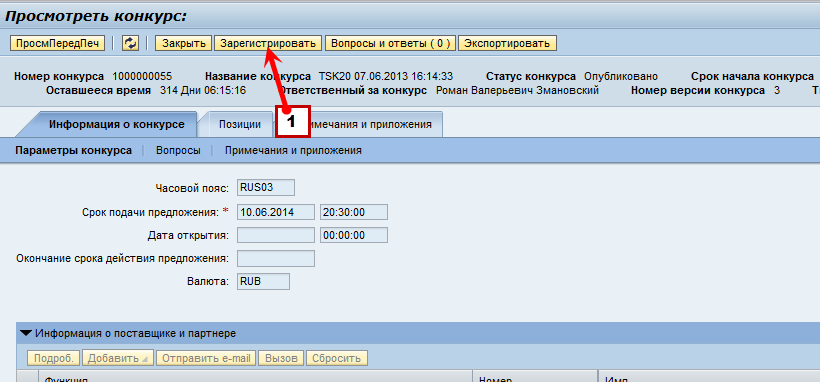
После регистрации появится информационное сообщение

и станет доступна кнопка «Создать предложение»(зайдите повторно в конкурс или нажмите кнопку обновить в вашем браузере):
Поставщик может подать в системе SRM более одного предложения в рамках одного этапа Закупочной процедуры до наступления установленного конечного срока подачи от разных контактных лиц (если эта возможность была добавлена закупщиком при формировании процедуры). Каждое контактное лицо поставщика может подать только одно предложение в рамках этапа Закупочной процедуры.
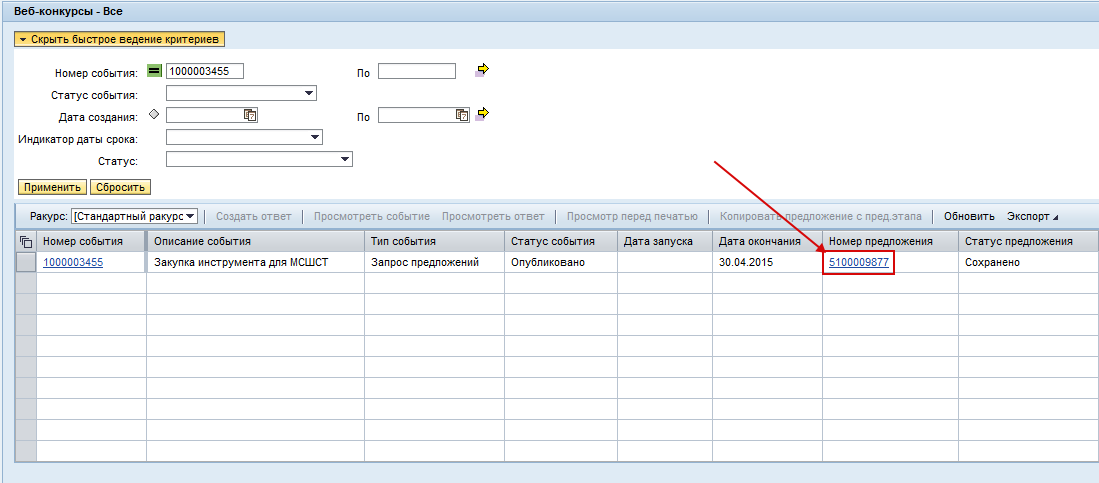
(!) Если вам недоступна кнопка «Создать ответ» и при открытии конкурса там нет кнопок «Зарегистрировать» и «Создать предложение», возможно вы уже создавали предложение до этого. Тогда в табличке достаточно нажать на номер предложения и ваше предложение откроется:
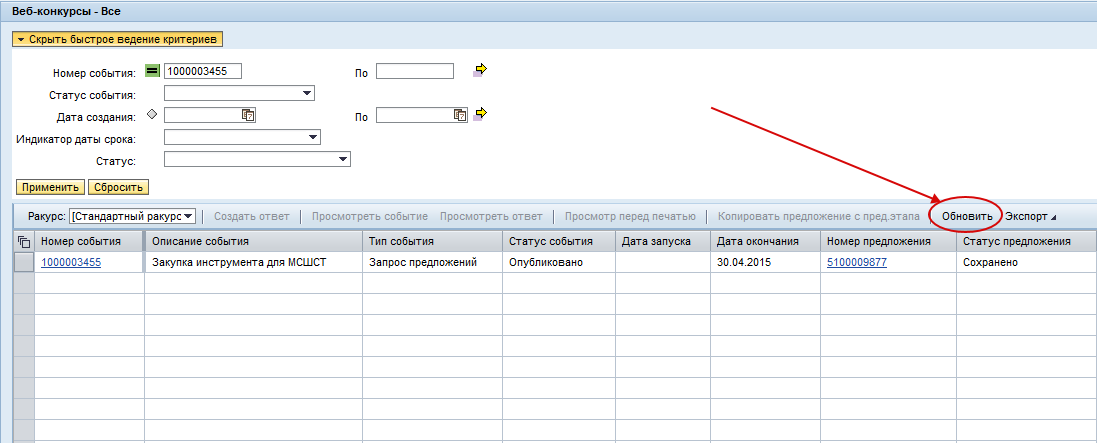
Если же и номера нету, то нужно просто обновить таблицу, нажав на кнопку «Обновить» и он появится:
После нажатия на кнопку  , в системе SRM создается электронный документ «Предложение». Данный документ содержит закладки, где нужно заполнить соответствующие поля. Рассмотрим более детально каждую из закладок:
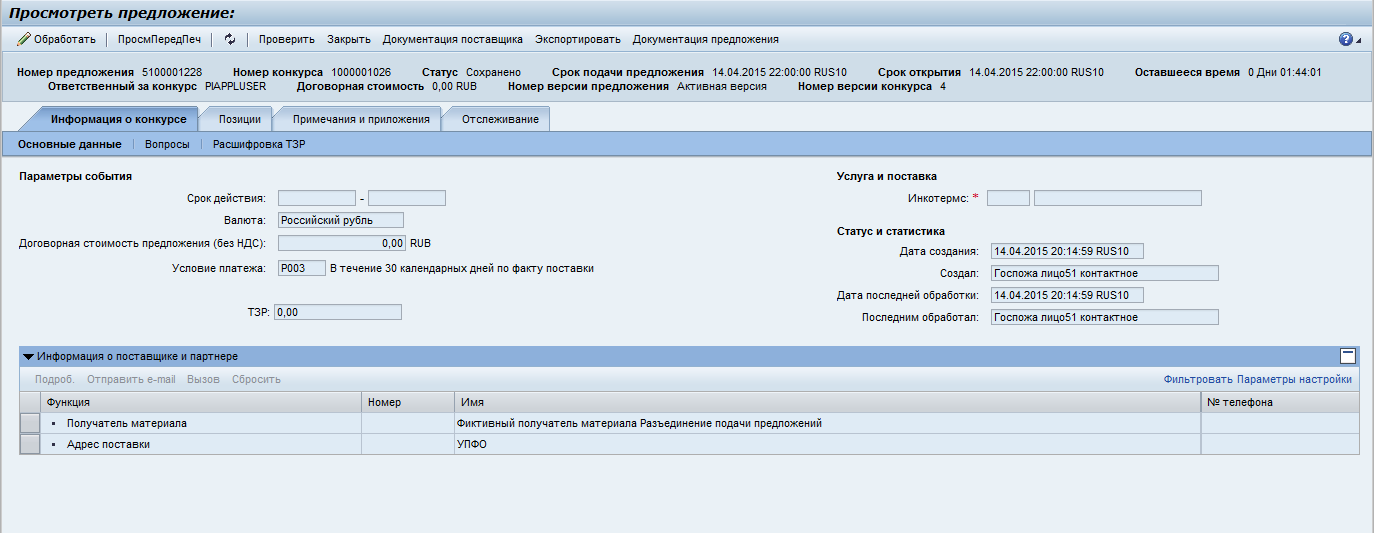
Инкотермс – введите код Инкотермс  и местоположение
Поля «Срок действия» - срок действия договора. Если даты не указаны, то они будут уточнены позже.
Договорная стоимость – договорная стоимость в контракте, расчитывается автоматически исходя из заполненых цен на владке «Позиции».
Также здесь можно заполнить значение транспортных расходов, которые заполняются в поле «ТЗР». Это поле необходимо заполнить в том случае, если расшифровка ТЗР не заполняется. О расшифрове ТЗР речь пойдёт дальше. Если условие поставки у вас «Самовывоз с завода», то есть в поле «Инкотермс» вы поставили EXW, то расшифровку ТЗР делать не обязательно.
Подзакладка «Вопросы» - здесь необходимо ввести ответы на вопросы и комментарии, если возможно:
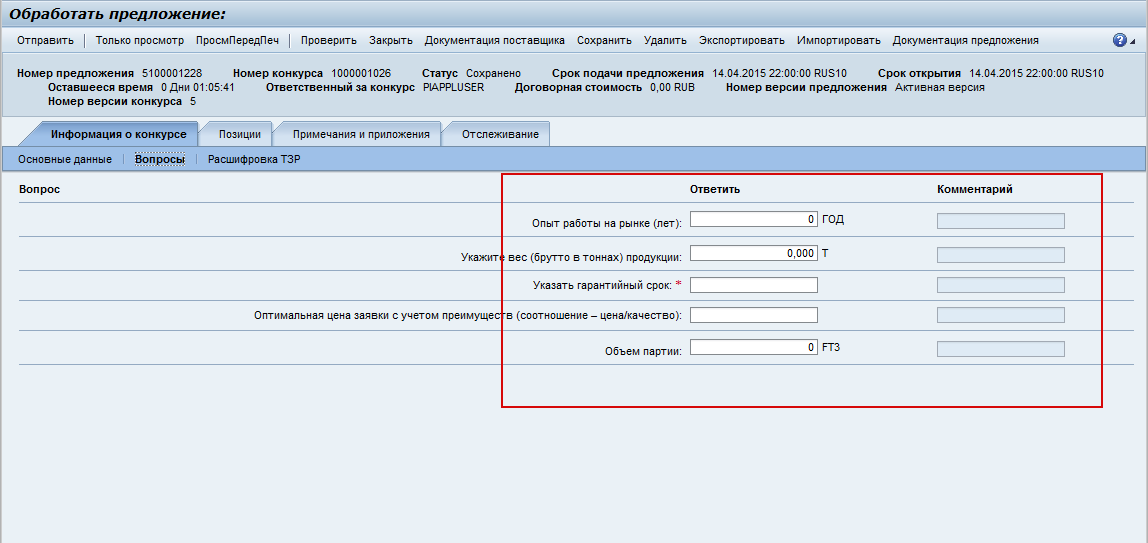
Если вопрос отмечен знаком - *, то на данный вопрос необходимо ответить, чтобы появилась возможность отправить предложение.
Подзакладка «Расшифровка ТЗР» - здесь необходимо описать на что уходят ваши траспортные затраты:
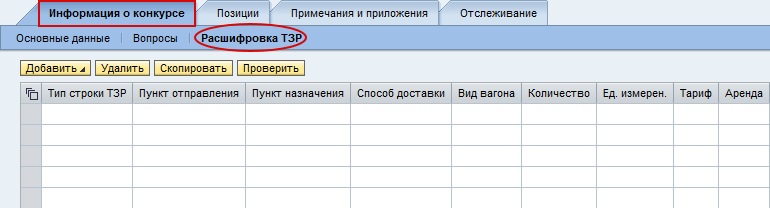
Нужно указать на что именно уходят ваши расходы: на затраты касающиеся именно доставки(Расшифровка), на таможенные пошлины(Таможенные пошлины) или на какие-то дополнительные услуги(Другие затраты). Чтобы это выбрать, нужно нажать на кнопку “Добавить” и выбрать нужное из имеющегося списка:
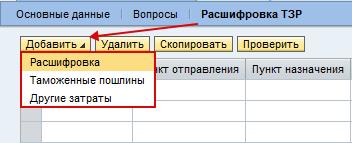
Расшифровка:
Здесь как и говорилось выше указывается всё, что касается затрат на саму доставку. Для начала нужно выбрать способ доставки, для этого нажмите на черный треугольник в столбике “Способ доставки” и выберете из списка:
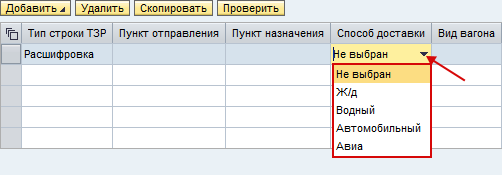
После нужно заполнить данные о затратах:

Для разных способов доставки нужные поля для заполнения могут отличаться. Заполнять можно только активные поля, то есть те, которые подсвечены белым цветом.
Если заполнено поле доп. услуги, то обязательно нужно заполнить “Пояснение”. Оно станет доступным для вввода после заполнения доп. услуг и выбора позиций. Нужно нажать на строчку “Пояснение” и ввести то, на что уходят доп. затраты:
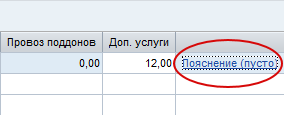
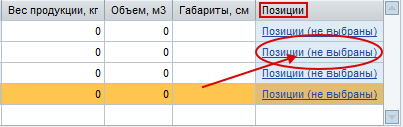
Также в этой таблице нужно заполнить к каким именно позициям относятся эти затраты. Сделать это нужно в столбце “Позиции” нажав на строчку “Позиции (не выбраны)”:
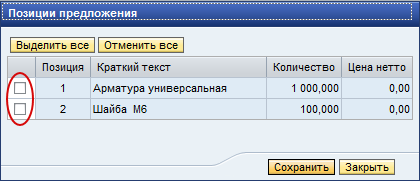
Вам откроется окно, где нужно отметить нужные позиции:
Таможенные пошлины:
В этой категории указываются затраты, которые пошли на таможенные пошлины.
Здесь заполняется только столбец “Таможенные пошлины”:

И также указывается к каким позициям это относится.
Другие затраты:
Если у вас есть какие-то другие затраты, вы их вводите в этой категории. Здесь также только один доступный столбец для ввода - “Доп. Услуги”:

Как говорилось выше, если это поле заполнено, то обязательно нужно заполнить “Пояснение”. Оно станет доступным для вввода после заполнения доп. услуг и выбора позиций. Нужно нажать на строчку “Пояснение” и ввести то, на что уходят доп. затраты:
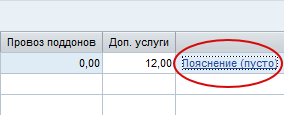
После его заполнения опять же нужно указать для каких позиций это актуально.
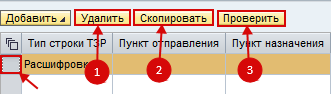
Кроме добавления описания затрат их можно удалить(1), скопировать(2) и проверить на ошибки(3), выделив нужную строку:
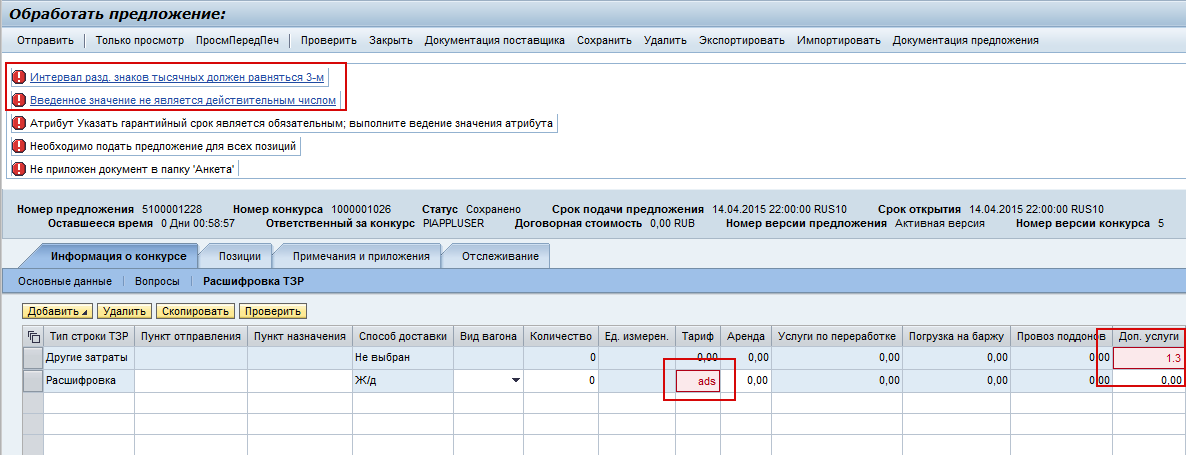
В случае если что-то заполнено некорректно появится ошибка. Нажав в таком случае на кнопку “Проверить”, ошибки будут описаны более конкретно и поля с ошибочными данными станут подсвечены красным цветом. Кроме того, у ошибки будут гиперссылки на поля с ошибкой:
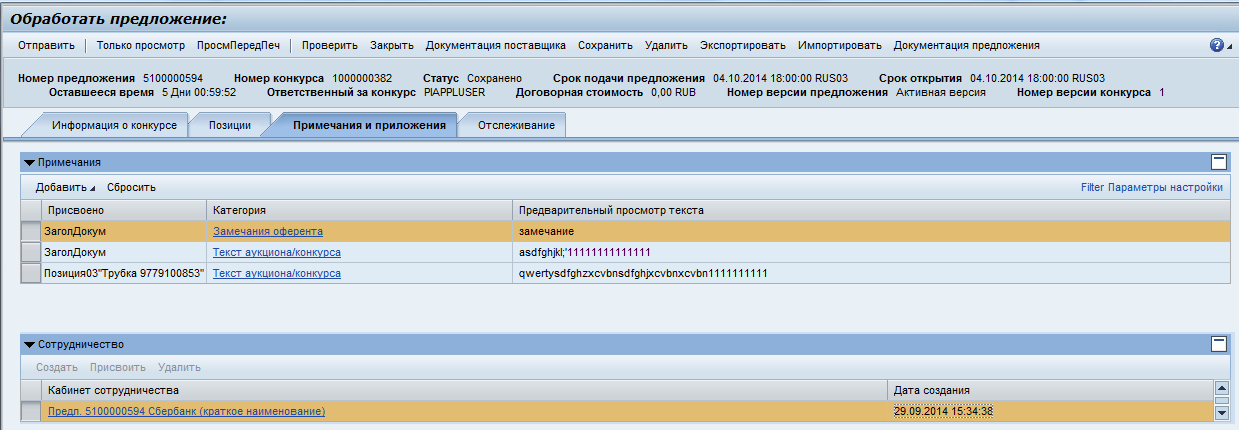
Подзакладка «Примечания и приложения» - здесь хранятся замечания закупщика (текстовые заметки (1)), либо замечания оферента(их можно ввести, нажав на ссылку(1)):
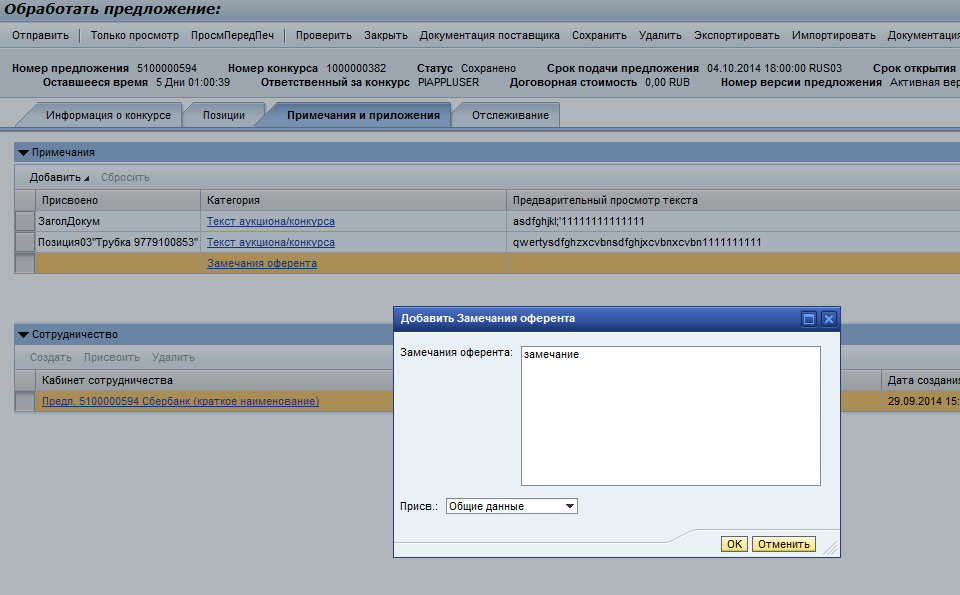
Откроется окно ввода текста:
Для вложения документов нажмите  .
.
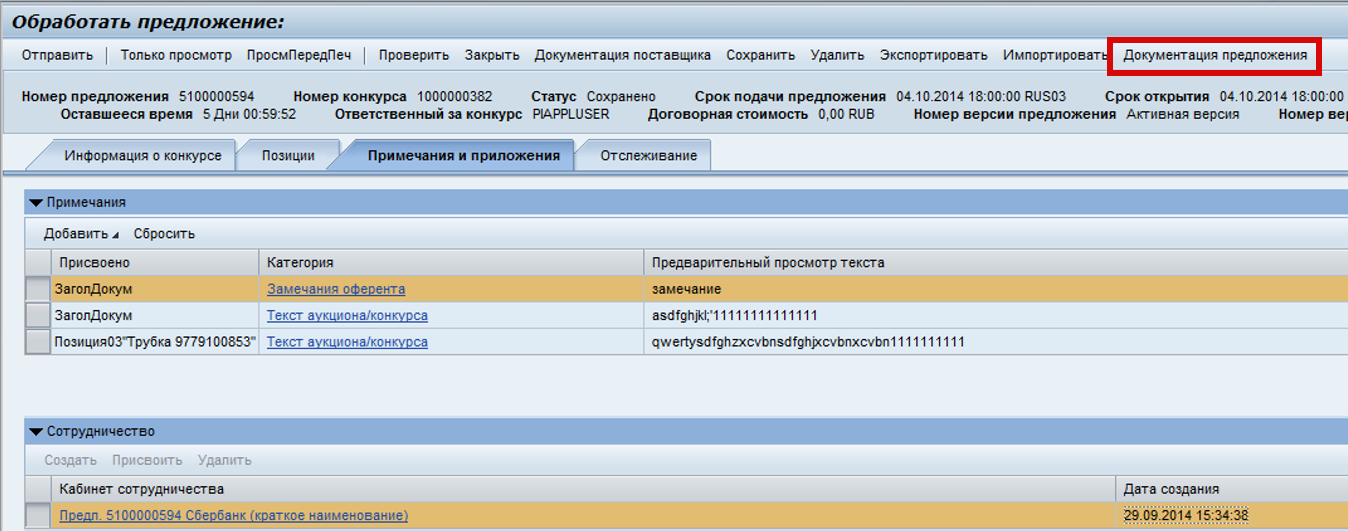
При первом входе появляется лицензионное соглашение о пользовании сервиса CFOLDERS, необходимо принять эти условия, нажав на кнопку ACCEPT (или Принять) внизу экрана.
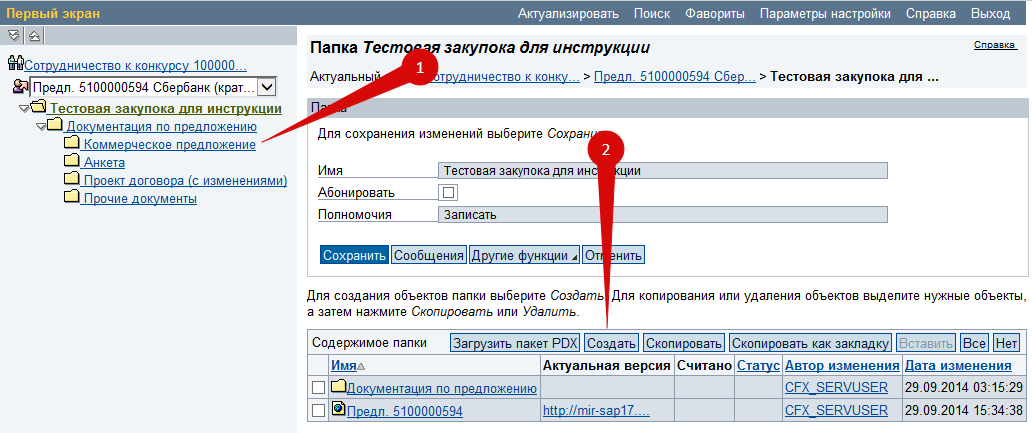
Для вложения документации нажмите кнопку Создать(2). Откроется окно, выберите тип Документ:
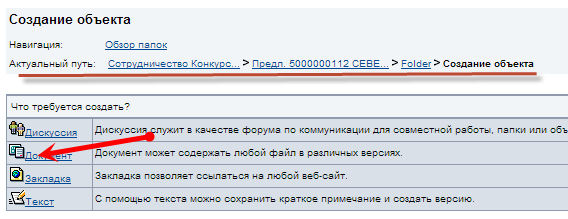
Откроется новое окно. Введите название файла в поле Имя(1), его описание в поле Описание(2) – если требуется, нажмите кнопку Дальше для выбора файла:

|
Из за большого объема этот материал размещен на нескольких страницах:
1 2 3 4 |
