


Партнерка на США и Канаду по недвижимости, выплаты в крипто
- 30% recurring commission
- Выплаты в USDT
- Вывод каждую неделю
- Комиссия до 5 лет за каждого referral
SRM_0011 – Подача оферты
Ссылка на инструкцию на портале: http://sap-portal. alrosa. ru/DivisionDocuments/DocumentItem. aspx? DocumentId=3501
Оглавление
1. Назначение 2
1.1. Общая информация 2
1.2. Версии документа 2
2. Вход в систему 3
3. Описание процедуры 4
3.1. Поиск процедур 4
3.2. Просмотр процедур 6
3.2.1. Закладка «Информация о конкурсе» 7
3.2.2. Закладка «Позиции» 8
3.2.3. Закладка «Примечания и приложения» и документация к конкурсу. 8
3.3. Создание предложения 10
3.3.1. Информация о конкурсе. 12
3.3.2. Приложение документации. 16
3.3.3. Позиции. 21
3.4. Сохранение и подача предложения 22
3.5. Редактирование уже созданной оферты 23
3.6. Заполнение вкладки «Позиции» путём импорта Excel-файла 24
3.7. Участие в аукционе 27
3.7.1. Настройка рабочего места для участия в аукционе 27
3.7.2. Поиск аукциона и участие 28
3.7.3. Переторжка(без шага): 34
3.7.4. Переторжка 37
Назначение Общая информация
Данная инструкция описывает порядок подачи оферт в системе SRM.
Инструкция предназначена для поставщиков, желающих принять участие в закупочных процедурах, организованных компанией АК АЛРОСА (ОАО) на торговой площадке SRM. Поставщик добавляется в список участников Закупочной процедуры закупщиком (вручную или автоматически) либо самостоятельно. Если поставщик добавлен в список участников Закупочной процедуры, он может подать оферту на любую позицию. В момент опубликования Закупочной процедуры сотрудником подразделения снабжения, каждому поставщику (участнику запроса оферт) отправляется электронное приглашение принять участие в закупочной процедуре. После поступления данного уведомления, поставщик в праве подавать оферту (предложение). Напомним, что подача оферты поставщиком производится в рамках определенного времени (срок подачи предложения), указанного в Закупочной процедуре.
Версии документа
Версия | Дата выпуска | Автор | Описание изменений |
1 | 28.03.2014 | Создание инструкции | |
2 | 03.04.2015 | Дополнение информации в разделах 3.6,3.7, создание разделов 3.7.3, 3.7.4 | |
3 | 14.04.2015 | Дополнение в раздел 3.3.1 актуальной информации о ТЗР | |
4 | 28.04.2015 | Добавлено дополнение в пункт 3.3, актуализирован пункт 3.7.4 по части аукциона вида «Переторжка» | |
5. | 26.10.2015 | Дополнен пункт 3.1 (поиск по предмету закупки и продукту). |
Вход в систему
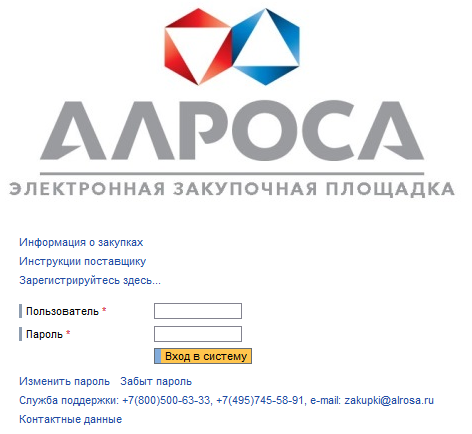
Для входа в систему вам необходимо пройти саморегистрацию, после этого вам будет выслан логин пароль для завершения регистрации. Что бы войти в систему SRM пройдите по ссылке zakupki. alrosa. ru. При входе в систему необходимо ввести идентификатор пользователя (логин) и пароль и нажать на кнопку «Вход в систему».
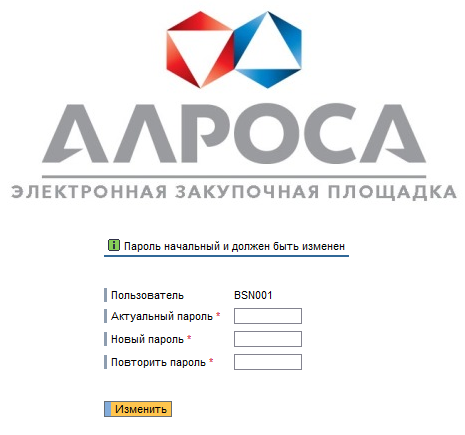
При первоначальном входе потребуется изменить пароль. Откроется экран, где в поле «Актуальный пароль» - ввести первоначальный пароль, в поле «Новый пароль» - ввести постоянный пароль, в поле «Повторить пароль» - введите повторно постоянный пароль. Далее необходимо нажать на кнопку «Изменить» для входа в систему.
Первая страница контактного лица поставщика выглядит следующим образом
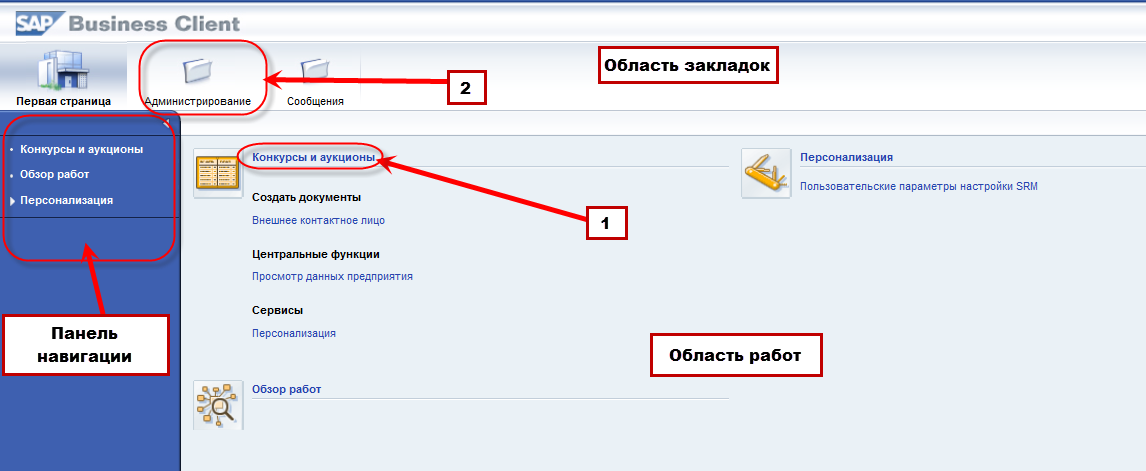 Для поиска актуальных закупочных процедур нажмите на ссылку «Конкурсы и аукционы»(1) в области работ.
Откроется отчет по существующим в системе закупочным процедурам:
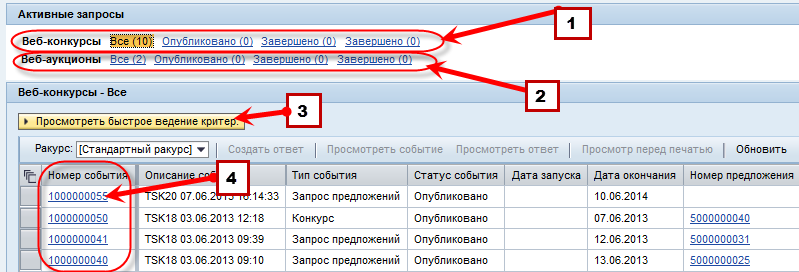 При первоначальном запуске у вас откроется список с уже существующими закупочными процедурами, причем как уже прошедшими, так еще и активными. Для ограничения списка процедур необходимо задать критерии поиска.
Сначала выберите, что вы хотите искать: закупочную процедуру(1) или аукцион(2). После этого выберите статус процедуры: опубликовано, завершено или закрыто
«Опубликовано» - активные процедуры, доступные для подачи предложения
«Завершено» - процедуры, по которым наступил срок подачи, подать предложение уже нельзя.
«Закрыто» - процедуры, которые были завершены раньше срока (отменены) либо к ним был создан последующий этап.
Ниже отобразятся номера процедур, удовлетворяющих условиям поиска.
Также, для более детального вывода списка действующих предложений на участие в Закупочной процедуре, можно воспользоваться средствами поиска с указанием определенных критериев. Для ввода условий поиска нажмите кнопку «Просмотреть быстрое ведение критериев»(3) Откроются доступные для ввода критерии:
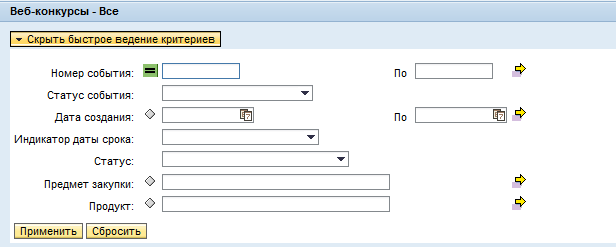
Вы можете задать номер события (номер закупочной процедуры, если он вам известен), статус события (щелкните по полю для выбора статуса из списка – текущие конкурсы, завершенные, закрытые), дата создания (дата создания предложения – щелкните по значку  для выбора даты из календаря), индикатор даты срока (период в котором истекает дата окончания подачи предложений), статус (статус предложения – для выбора из списка щелкните по полю), предмет закупки (текстовый фильтр поиска по наименованию процедуры и предмету закупки), продукт (текстовый фильтр поиска по позициям).
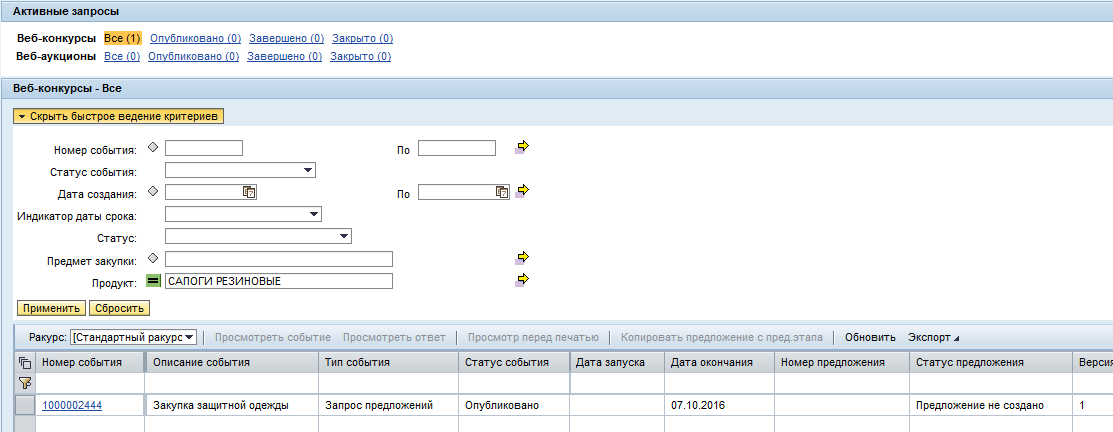
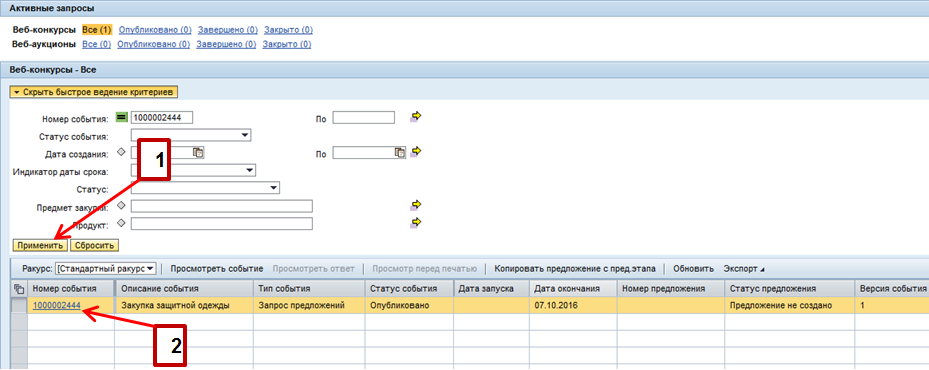
После ввода критериев нажмите кнопку «Применить»(1), ниже отобразятся результаты поиска(2):
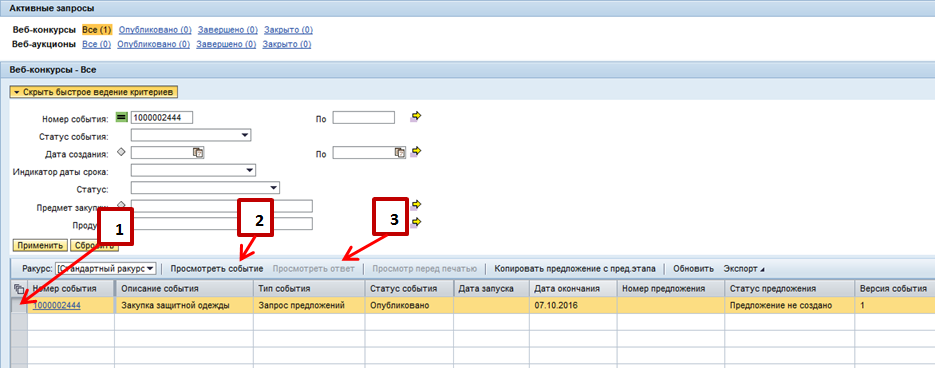
Открыть процедуру или предложение можно нажатием на его номер, либо выделите строку с интересующим вас конкурсом нажатием на серый квадрат рядом с номером конкурса(1) (выделенная строка будет подсвечена оранжевым цветом), далее нажмите на Просмотреть событие(2) или просмотреть ответ (3)
Существует возможность использовать фильтр по колонкам списка, где представлен список актуальных предложений на участие в Закупочной процедуре. Для этого, нажмите знак  (прокрутите вправо до конца). В списке появится первая пустая строка со значком фильтра:
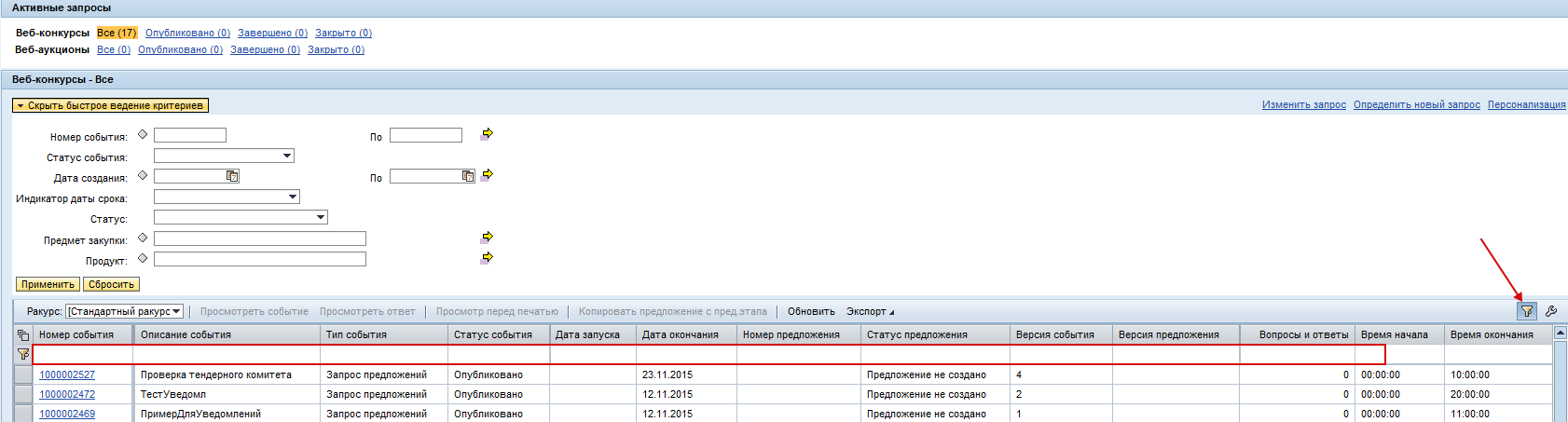
Для того, чтобы установить фильтр введите искомое значение в эту строку, если вы вводите часть искомого значения, необходимо справа и слева от него ставить звездочки, например таким образом: Закупка*

Для того, чтобы отменить фильтр, удалите введенные значения и нажмите ENTER – система отобразит все документы. Для того, чтобы скрыть строку с фильтром нажмите повторно на знак 
После того, как была найдена необходимая процедура, и вы нажали на ее номер или на Просмотреть событие – откроется новое окно с закупочной процедурой.
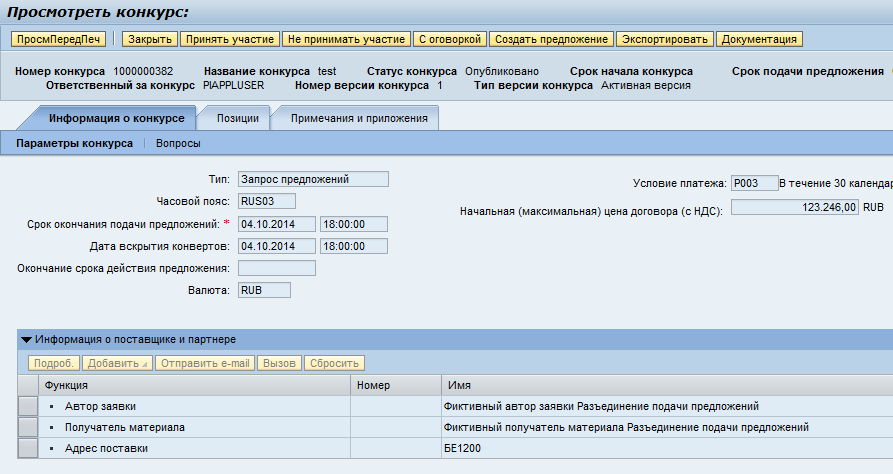
Рассмотрим более детально информацию, хранящуюся на закладках Закупочной процедуры.
Закладка «Информация о конкурсе» Вкладка «Параметры конкурса»На данной вкладке хранится информация о сроках, в которые разрешается подавать оферты (предложения), а также дата, с которой закупщик будет изучать представленную поставщиком техническую и коммерческую документацию. Также, в поле «Окончания срока действия предложения» - хранится дата, до которой представители подразделения снабжения рассчитывают пользоваться поданной офертой. В поле «Валюта» хранится информация о валюте разрешенной в Закупочной процедуре. Ещё на этой вкладке хранятся условия оплаты. Подзакладка «Вопросы»
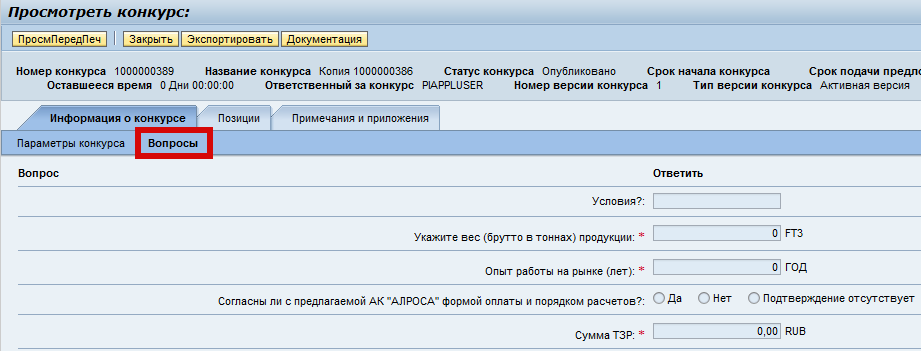
На этой вкладке представлены вопросы закупщика, на которые вам предстоит ответить при подаче предложения. По ответам на эти вопросы будет оцениваться ваше предложение. Если закупщик указал возможность просмотра весов, то они отобразятся здесь, напротив каждого вопроса.
Закладка «Позиции»Данная закладка предназначена для просмотра номенклатуры, по которой будет проведена Закупочная процедура. На уровне строки отражается информация о требуемом количестве и единицах измерения, а также о сроках поставки.

|
Из за большого объема этот материал размещен на нескольких страницах:
1 2 3 4 |
