

Sorbfil TLC View, используя изображения хроматограммы, позволяет произвести два вида количественных расчетов:
- расчет ориентировочного содержания анализируемых веществ в смеси (выраженного в процентах), расчет концентрации вещества в пробе.
Sorbfil TLC View производит расчет видеоизображения пластины с построением хроматограммы (аналоговой кривой) по отклонению яркости пятен от яркости фона пластины с последующим нахождением пиков на этой кривой и расчетом их площади (количественным расчетом полученной хроматограммы). При расчете исходят из положения, что размеры и яркость пятна (по отношению к фону пластины) пропорциональны количеству вещества в пятне.
Запуск программыПосле установки программу можно запустить, кликнув по ярлыку Sorbfil TLC View на рабочем столе.
Главное окно
При запуске программы на экран выводится главное окно программы
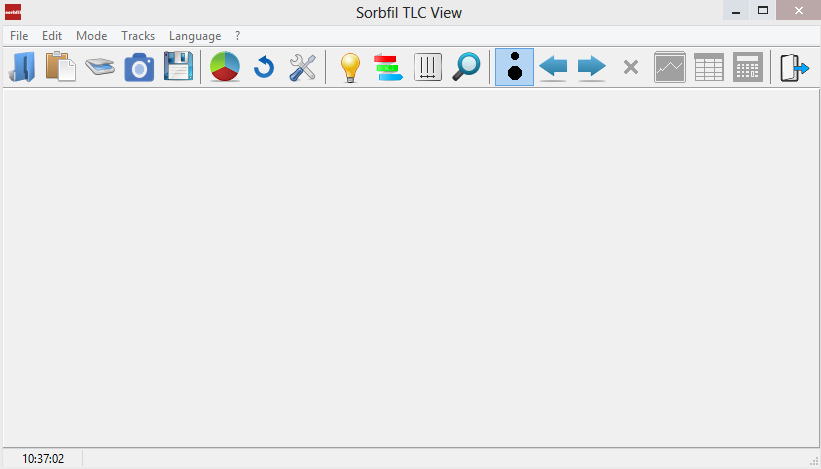
Строка заголовка содержит:
- кнопку системного меню с набором команд, позволяющим изменить размеры окна (свернуть, развернуть, восстановить или закрыть его) название программы и обрабатываемого файла кнопка свертывания кнопка развертывания кнопка закрытия
Строка меню содержит команды:
Файл
- Открыть изображение Ctrl+O Недавние файлы Открыть отчет Сохранить Ctrl+S Вставить из буфера Shift+Ins Выбрать сканер Сканировать изображение Запуск программы записи видеороликов Выход Alt+X
Редактирование
- Коррекция света Ctrl+F Аппроксимация яркости фона Ctrl+B Выровнять Масштаб Ctrl+D
Режим
- Освещенность F5 Цветовой состав F6 Треки F7 Определение яркости фона F8 Преобразование Настройка F4
Треки
- Расставить треки Ctrl+F11 Сохранить треки Ctrl+F12
- Темные пятна Светлые пятна Регулярные треки F11
- Расчет трека F9 Удалить Del Удалить все Ctrl+Del Результаты расчета трека Расчеты Ctrl+F9
Language
- Russian English German
?
- Вызов справки F1 Посетите наш сайт Проверить новую версию О программе...
Наиболее важные и часто используемые команды меню дублируется кнопками быстрого доступа, расположенными на панели инструментов. Описание команд будет рассмотрено ниже в описании методов расчета хроматограммы.
Запись видеоизображения хроматограммыДенситометр должен быть полностью собран и подключен к источнику электропитания (см. п.1.2).
Запись видеоизображения хроматограммы производите в следующем порядке:
- включите компьютер после загрузки компьютера запустите программу Sorbfil TLC View (см. Запуск программы) щелкните по кнопке
 Запуск программы ввода изображений на панели инструментов. На экране появятся окно Видеозахват. в меню Настройки этого окна выберите пункт Video Capture Filter и пункт Усилитель видеопроцессора в появившемся окне Свойства. Настройте наилучшую яркость и контрастность (с помощью движка). включите видеокамеру. Выключите индикаторы экрана видеокамеры. в меню Устройства этого окна выберите устройство видеозахвата, к которому подключена видео камера, установленная на осветительной камере и дождитесь появления изображения на экране монитора. перед включением видеокамеры установите в камеру осветительную предметный столик с закрепленной на нем пластиной ТСХ. Отрегулируйте положение пластины, фокусировку (для четкости изображения желательна ручная фокусировка), увеличение по видеоизображению пластины на мониторе. Съемка в УФ свете производится со светофильтром (поверните рычажок на верхней крышке осветительной камеры против часовой стрелки). При съемке хроматограммы на пластине на лавсановой подложке в дневном свете предметный столик следует покрыть чистым листом белой бумаги. видео изображение пластины может быть записано как одиночный кадр (см. меню команды Запись), однако для повышения качества записанного видеоизображения желательна запись нескольких кадров с последующим их смешением и усреднением произведите захват и запись последовательности видео кадров. Для этого выберите пункт Записать и смешать в меню Запись. В появившемся окне Настройки видеозахвата установите требуемое число кадров (обычно 10…16).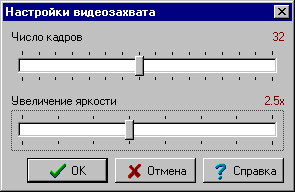
- Когда Вы готовы к записи, нажмите на кнопку Ок, денситометр начнет захватывать кадры напрямую с видеокамеры, смешает их и поместит отснятое изображение в главное окно программы Sorbfil TLC View для последующей обработки. Для сохранения этого изображения щелкните по кнопке
 сохранить изображение в главном окне программы. В появившемся окне укажите папку, в которой будет храниться файл, его наименование и щелкните по кнопке сохранить. Изображение может быть сохранено в формате BMP, JPEG или, если требуется защита изображения от любого изменения, в формате Закрытый BMP.
 Ввод изображения
Для расчета хроматограммы ее изображение выводится на экран в главном окне программы, для чего щелчком по кнопке  открыть файлы на панели инструментов открывается окно, содержащее список файлов хроматограмм. Наименование (значок) подлежащей расчету хроматограммы отмечается щелчком мыши (в правой части окна появляется уменьшенное изображение хроматограммы). Хроматограмма открывается (выводится на экран) двойным щелчком на значке хроматограммы или нажатием на кнопку открыть.
Расстановка линий старта и фронта
Расчет начинается с разметки хроматограммы - расстановки линии старта, фронта и границ треков. Щелкните по кнопке  расстановка треков (Ctrl+F11) на панели инструментов. На изображении хроматограммы появляются 2 горизонтальные линии: красная – линия старта и синяя – линия фронта. Установив перекрестье указателя мыши на линию, при нажатой левой кнопке мыши перетащите линии соответственно на отметки старта и фронта на хроматограмме. (После активизации линий их можно передвигать с помощью кнопок клавиатуры ↑↓ и Ctrl+↑↓).
Расстановку границ треков можно выполнить двумя способами.
Ручная расстановка трековУстановите перекрестье указателя мыши по оси предполагаемого трека (пятна) и щелкните мышью. Справа и слева от указателя появятся красная и синяя границы трека. Границы треков могут быть передвинуты мышью или клавиатурой аналогично линиям старта и фронта. (Установите перекрестье указателя мыши на нужную линию и при появлении указателя ↔ при нажатой левой кнопке переместите линию в нужное место). Перемещение линий можно осуществить после их активизации (перемещения с помощью мыши) клавишами клавиатуры ← или →.
Одновременное перемещение обеих границ (сужение или расширение трека) производится клавишами < или >. Перемещение трека без изменения его ширины производится перетаскиванием мышью за заголовок трека.
При расстановке границ треков следует иметь в виду, что диаметр пятна, которое «видит» компьютер, приблизительно вдвое превышает диаметр пятна, видимый глазом, т. е. ширина трека должна примерно вдвое превышать видимый глазом диаметр наибольшего пятна в треке. Границы треков не должны попадать на зону соседних треков. Это соображение следует учитывать при нанесении проб на пластину, подлежащую расчету на Денситометре. Треки, нанесенные близко друг к другу, фактически сливаются, и это снижает точность вычислений. Удаление разметки трека производится щелчком по кнопке  удалить трек на панели инструментов или последовательным нажатием клавиш Delete и (после запроса подтверждения) Enter. Трек, разметка которого подлежит удалению, должен быть предварительно выделен щелчком мыши по его полю. Удаление разметки всех треков (без запроса подтверждения) производится одновременным нажатием клавиш Ctrl+Delete или выбором пункта Удалить все в меню Треки.

|
Из за большого объема этот материал размещен на нескольких страницах:
1 2 3 4 5 |
