

При разметке треков этим способом предварительное удаление существующей разметки не обязательно.
Установите указатель мыши левее и выше левого верхнего пятна хроматограммы (или наибольшего пятна в треке). При нажатой левой кнопке переместите указатель мыши правее и ниже правого нижнего пятна, так чтобы в образовавшийся прямоугольник попали все подлежащие расчету пятна. Отпустите кнопку мыши (при наличии предварительно размеченных треков щелкните по кнопке Да в появившемся запросе). На экране появится окно: «Результаты поиска треков», где показаны пятна треков с повышенной контрастностью, результаты их расчета в виде аналоговой кривой и размеченные на основе этой кривой границы треков - синие вертикальные линии. Установите указатель мыши на поле этого окна, нажмите левую кнопку и начните перемещать указатель. На поле окна появится белая горизонтальная линия. Треки, пики которых пересекаются этой линией, будут приняты в расчет. Переместите линию так, чтобы она пересекла нужные пики, после чего щелкните по кнопке Принять этого окна. На изображении хроматограммы появится разметка треков (этот способ, как правило, не приемлем для слабо выраженных размытых пятен).
Расстановка регулярных трековДля расстановки треков одинаковой ширины и с одинаковым интервалом воспользуйтесь командой Регулярные Треки из меню Треки (F11).
В диалоговом окне расстановки укажите количество треков, их ширину и расположение крайних треков. После этого на хроматограмме будет расставлено необходимое число треков с равным интервалом.
Для сохранения расставленных треков с целью использования на других хроматограммах воспользуйтесь командой Сохранить треки (Ctrl+F12) в меню Треки.
Для расстановки сохраненных треков воспользуйтесь командой Расставить треки (Ctrl+F11) в меню Треки.
Выравнивание изображенияЕсли хроматограмма была записана с перекосом, изображение может быть выровнено (для правильного определения Rf).
Также используйте эту команду, если Вам необходимо провести поворот изображения на углы, кратные 90є или зеркально отобразить изображение.
Для проведения этой операции щелкните по кнопке  Выравнивание изображения на панели инструментов. Откроется окно выравнивания и поворота изображения.
Для выравнивания хроматограммы нажмите левую кнопку мыши и не отпуская ее проведите на изображении хроматограммы линию, которая должна быть горизонтальной на выровненном изображении. После отпускания кнопки начнется выравнивание (поворот) изображения.
Для проведения поворота или зеркального отображения, нажмите нужную кнопку внизу окна.
Расчет трековРасчет треков можно производить в любом порядке, но удобнее это делать последовательно, начиная с первого трека. Для расчета трек нужно выделить, щелкнув мышью по полю трека. (Выделенный трек очерчен границами, его номер показан цифрой красного цвета). Расчет трека производят, щелкнув мышью по кнопке  Расчет трека (F9) на панели инструментов.
Результаты расчета трека даются в окне Расчет трека в виде аналоговой кривой - хроматограммы - пики которой соответствуют пятнам трека. Хроматограмма располагается под изображением соответствующего трека.
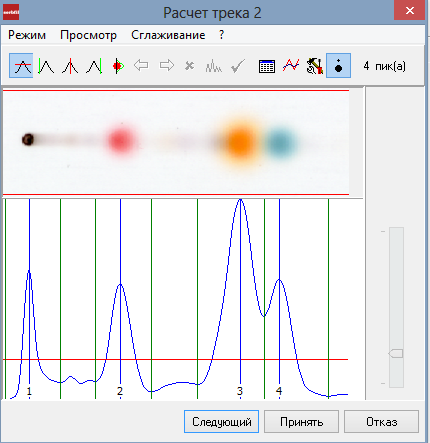
Строка меню:
Команда Режим – содержит 6 команд:
- Порог чувствительности: при включении этой команды (она может быть так же включена сочетанием клавиш Ctrl+Q) устанавливается порог чувствительности по высоте пика. Линия порога чувствительности перемещается ползунком в правой части окна или щелчком (протяжкой) мыши в поле этого окна.
- Левая граница: при включении этой команды (она может быть так же включена сочетанием клавиш Ctrl+L) активизируется линия, обозначающая левую границу пика. Она может быть перемещена щелчком мыши в место нахождения указателя мыши, перетащена при нажатой левой кнопке мыши или с помощью клавиш ←→.
- Вершина пика: при включении этой команды (она может быть так же включена сочетанием клавиш Ctrl+С) активизируется линия, обозначающая вершину пика. Она может быть перемещена щелчком мыши в место нахождения указателя мыши, перетащена при нажатой левой кнопке мыши или с помощью клавиш ←→.
- Правая граница: при включении команды (она может быть так же включена сочетанием клавиш Ctrl+R) активизируется линия, обозначающая правую границу пика. Она может быть перемещена щелчком мыши в место нахождения указателя мыши, перетащена при нажатой левой кнопке мыши или с помощью клавиш ←→. Анализ профиля: позволяет определить профиль трека в указанном мышью месте. Настройка (может быть так же включена сочетанием клавиш Ctrl+R)
Команда Просмотр содержит 2 команды:
- Хроматограмма: при включении этой команды (она может быть так же включена сочетанием клавиш Ctrl+G) выводится увеличенное изображение хроматограммы трека в координатах Rf – Яркость (где яркость равная 0 – яркость фона).
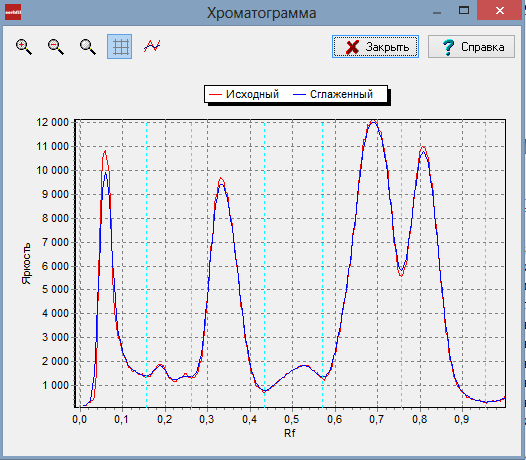
Назначение кнопок панели инструментов:
|
|
|
|
|
 увеличить масштаб
 уменьшить масштаб
 восстановить масштаб
 отображение сетки
 все варианты сглаживания
Щелчок по кнопке включает соответствующую команду.
Любая часть хроматограммы, очерченная при нажатой левой (слева вниз направо) кнопке мыши увеличивается до размера полного окна. Изображение хроматограммы может быть перемещено в пределах осей координат перемещением указателя мыши при нажатой правой кнопке.
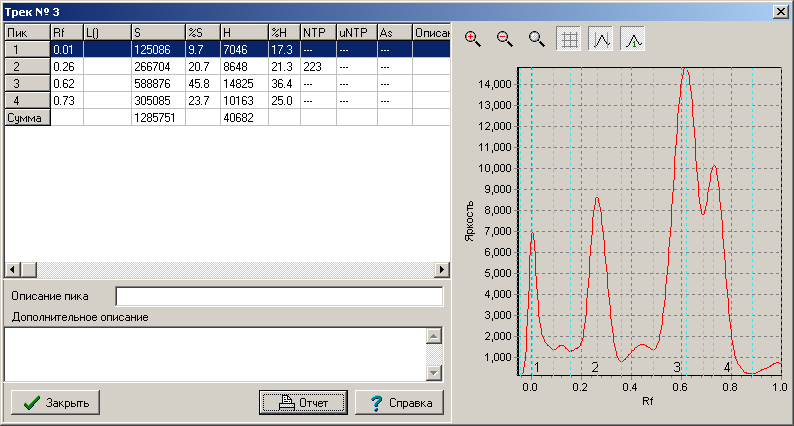
- Результаты расчета трека (Ctrl+T): при включении этой команды на экран выводится окно Трек содержащее результаты расчета трека: Rf, пробег пятна L, площадь пика S, отношение площади пика к сумме площадей всех пиков %S, высота пика H, отношение высоты пика к сумме высот всех пиков %H. Величины %S и %H характеризуют ориентировочное содержание веществ в смеси (весовые проценты), NTP – число теоретических тарелок, uNTP – удельное число теоретических тарелок, As – асимметрию пика. В окне можно дать описание отдельных пиков и всего трека. В правой части окна дана хроматограмма трека. Результаты расчета трека могут быть отпечатаны нажатием кнопки Отчет.
Команда Сглаживание содержит 6 переключателей:
- Нет сглаживания Ctrl+1 Сглаживание по 3 точкам Ctrl+2 Сглаживание по 5 точкам Ctrl+3 Сглаживание по 7 точкам Ctrl+4 Сглаживание по 9 точкам Ctrl+5 Сглаживание по 11 точкам Ctrl+6
включение которых дает соответствующее сглаженное изображение хроматограммы. По умолчанию сглаживание производится по 7 точкам.
Применение того или иного вида сглаживания обуславливается величиной шума: при большем шуме требуется большая степень сглаживания.
На панели инструментов расположены следующие кнопки:
- Порог чувствительности Левая граница Вершина пика Правая граница Анализ профиля трека Предыдущий пик Следующий пик Удалить пик – удаляет выделенный пик Удалить все пики, кроме выделенного Добавить пик
(Последние 5 кнопок активизируются только после включения одной из трех кнопок: левая граница, вершина пика или правая граница)
- результаты расчета трека – дублирует ту же команду в меню Просмотр. хроматограмма – дублирует ту же команду в меню Просмотр настройка выбор яркости пятен
Кнопка Следующий – переход к расчету следующего трека.
Кнопка Принять – принимаются результаты расчета без перехода к расчету следующего трека.
Кнопка Отказ – аннулируются результаты расчета.
После завершения расчета последнего трека щелчок по кнопке Следующий вызывает запрос: Больше треков нет. Показать результаты обсчета?. Щелчок по кнопке Да этого запроса вызывает окно: Результаты расчетов/ Расчет концентрации. Это окно может быть вызвано щелчком по кнопке Результаты расчетов  на панели инструментов после завершения расчетов треков.
В окне Результаты расчетов на вкладке Rf&S даны значения Rf, значения площадей и высот пиков.
Настройка
Для большинства расчетов достаточно установленных по умолчанию параметров настройки.
В некоторых случаях изменение параметров настройки позволяет добиваться более точного расчета хроматограммы.
Щелчком мыши по кнопке  откройте окно Настройка. В этом окне возможна установка и изменение описанных ниже параметров расчета хроматограммы. Выбранные числовые параметры действуют до следующего открытия окна Настройка (При открытии окна устанавливаются числовые значения, принятые по умолчанию).
Команда отступ от линии старта. Позволяет начать расчет трека ниже линии старта и произвести расчет пятна на стартовой линии.
Команда Сглаживание при поиске пиков. Возможна установка 6 режимов:

|
Из за большого объема этот материал размещен на нескольких страницах:
1 2 3 4 5 |
