

Партнерка на США и Канаду по недвижимости, выплаты в крипто
- 30% recurring commission
- Выплаты в USDT
- Вывод каждую неделю
- Комиссия до 5 лет за каждого referral
Клавиатура
Название такого привычного и на первый взгляд несложного компонента ПК как клавиатура можно буквально перевести с английского как «ключевая доска». И это не случайно: представить себе работу на компьютере без этого устройства невозможно.
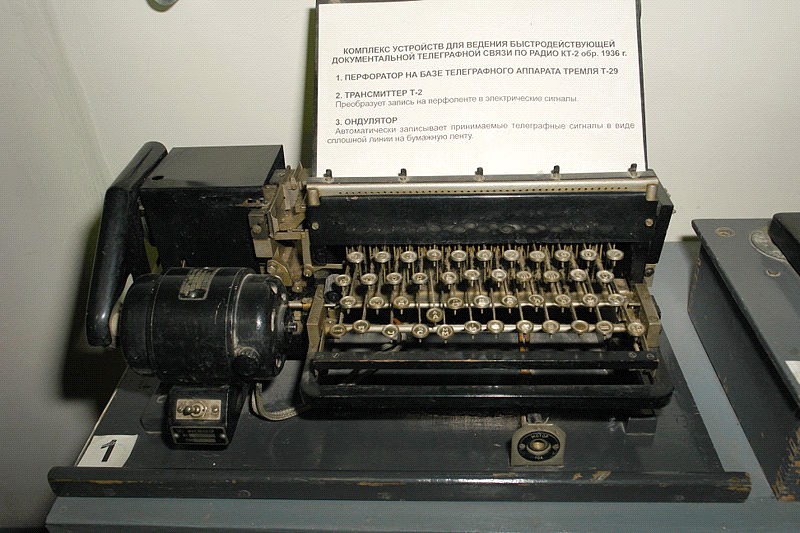
Клавиатура – основной посредник между человеком и электронной техникой множества разновидностей: от персональных компьютеров до мобильных телефонов. Несмотря на почтенный возраст клавиатуры (она использовалась на печатных машинках еще до возникновения компьютеров) и развитие альтернативных, «гуманных» интерфейсов – координатных устройств и технологий распознавания речи, без клавиатуры на компьютере невозможно ни работать, ни в ряде случаев даже играть в игры. Разумной альтернативы клавиатурам пока нет, есть лишь их разнообразные модификации и разновидности, выполняющие одни и те же основные функции и некоторое количество дополнительных – в зависимости от запросов пользователя.
Конструкция клавиатуры
По своей конструкции клавиатуры делятся на кнопочные и сенсорные.
Сенсорные модели не содержат механических элементов (токопроводящие контакты у этих устройств выполнены в виде двух пластин, разделенных небольшим зазором), за счет чего такие клавиатуры работают бесшумно и весьма долговечны (ведь они защищены от пыли и других внешних воздействий). Эти устройства не имеют клавиш как таковых, поэтому тактильные ощущения пользователя от работы с ними принципиально иные. Широкого распространения сенсорные клавиатуры не получили в связи с необходимостью привыкания и дороговизной (свыше $100).
Большинство пользователей имеют дело не с новомодными сенсорными, а с традиционными – кнопочными клавиатурами.
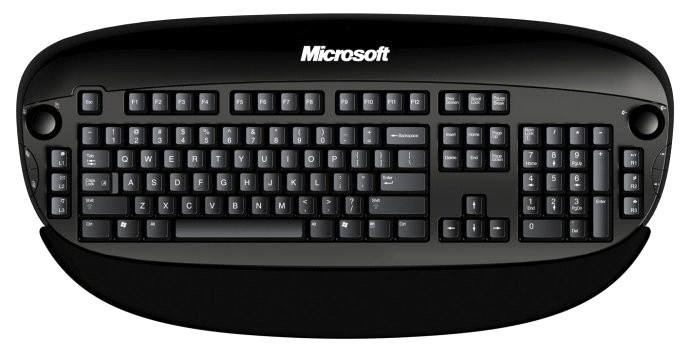
Стандартные кнопочные клавиатуры всех видов имеют схожие габариты (приблизительно 45,0х15,0х1,5 см) и заключены в прямоугольные пластиковые или металлические корпуса разной степени прочности и герметичности. Кнопки (101 и более) на них расположены в определенном порядке, имеют (за исключением наиболее часто используемых) одинаковые размеры и форму, величину хода, а также находятся на одинаковом расстоянии друг от друга (все эти параметры и допустимые вариации их значений регулируются отраслевыми стандартами, в частности ISO 9241-4). У нестандартных клавиатур характеристики могут быть иными, но на то они и нестандартные...
Кнопочные клавиатуры в свою очередь подразделяются на мембранные, полумеханические и механические. В моделях первого типа при нажатии клавиши смыкаются две мембраны (обычно они выглядят как диски на пластиковой пленке, поэтому и употребляется наименование «пленочная клавиатура»). За возврат клавиши отвечает эластичный купол (с шахтой в центре). Для разделения мембран служит промежуточная пленка с отверстиями. Благодаря тому что контакты находятся на внутренних сторонах пленок, эта конструкция хорошо защищена от пыли и влаги. В максимально герметизированной реализации мембранная клавиатура содержит внутри единый резиновый «коврик» с расположенными под клавишами выступающими куполами. К плюсам мембранных клавиатур можно отнести тихую работу, «мягкость» (легкость нажатия на клавиши), упомянутую выше защищенность от внешних воздействий и низкую (от 150 руб.) цену. Единственным их недостатком является меньшая по сравнению с другими типами конструкций долговечность (20–30 млн нажатий – около года интенсивной эксплуатации).
В полумеханических клавиатурах используются более долговечные (50–100 млн нажатий) металлические контакты (в дорогих моделях они могут быть даже позолоченными), распаянные на печатной плате. В остальном они не отличаются от мембранных: в исходное состояние клавиши в них также возвращаются с помощью эластичного пластикового купола. Только стоят такие устройства дороже (от 500 руб.).
В механических клавиатурах кнопка после нажатия возвращается пружиной. Плюсами таких устройств являются долговечность и надежность, а также отсутствие эффекта «усталости» конструкции (в механических клавиатурах сопротивление нажатиям практически не зависит от их количества, чего нельзя сказать о мембранных и полумеханических клавиатурах). Серьезный минус моделей данного типа – достаточно шумная работа. Кроме того, эти устройства довольно дорого стоят (механическая клавиатура обойдется пользователю более чем в 1000 руб.) и их механизм не защищен от внешних воздействий. Правда, есть герметизированные модели, но они стоят еще дороже (порядка $100).
Интерфейсы: проводные и беспроводные
Для подключения клавиатуры к компьютеру используются два проводных интерфейса.
Большинство дешевых и сравнительно старых моделей ориентировано на интерфейс PS/2. Соответствующий круглый 6-контактный разъем присутствует на большинстве материнских плат и обычно выведен на заднюю панель системного блока (как в десктопах, так и в ноутбуках) в виде порта из фиолетового пластика.
Соединение через порт USB (соответствующим разъемом оснащены современные клавиатуры) имеет ряд преимуществ. Например, USB-клавиатуру можно подключать и отключать в «горячем» режиме (выполнение данной операции с клавиатурой стандарта PS/2 может привести к системному сбою или повреждению контроллера на материнской плате).
Существуют специальные переходники как с разъема mini-DIN на PS/2, так и обратно – с интерфейсом USB на PS/2.
Беспроводные клавиатуры вместо кабельных интерфейсов для связи с компьютером используют радиоканал. Для соединения с ПК такие устройства комплектуются адаптером, подключаемым к порту USB. В качестве стандарта радиосвязи нередко выступает Bluetooth, но достаточно распространены и решения, в которых применен уникальный фирменный радиоинтерфейс. Модели второго типа имеют более широкий радиус действия – до 60 м (ценность этого факта представляется сомнительной, ведь увидеть экран монитора на таком расстоянии можно только в бинокль, однако производители на этой характеристике по неведомой нам причине делают акцент).
Питаются они либо от встроенного аккумулятора, либо от сменных батарей, комплекта которых (обычно 2хАА или 4хААА) хватает на 2–3 месяца эксплуатации. За счет этого к их стоимости (и без того значительной – от 500 руб. и выше) добавляются и текущие расходы на батареи.
Чтобы несколько одинаковых беспроводных клавиатур могли одновременно работать в одном помещении, каждая из них снабжена уникальным идентификатором. Кроме того, передача клавишных команд производится этими устройствами в зашифрованном виде, что предотвращает возможность перехвата радиосигнала.
Внимание
Некоторые USB-клавиатуры средней и высшей ценовой категории могут использоваться в качестве USB-разветвителей (хабов), так как оснащены USB-портами для подключения кард-ридеров, флэш-драйвов и других накопителей, а также периферийных устройств с аналогичным интерфейсом. Такие решения довольно удобны, особенно для владельцев десктопов с минимальным количеством USB-портов, (которые к тому же являются труднодоступными), однако они существенно дороже стандартных моделей.
Принцип работы клавиатуры
Процесс обработки клавиатурного ввода обеспечивают два микроконтроллера: один находится на материнской плате компьютера, второй встроен в саму клавиатуру. Таким образом, клавиатура ПК сама по себе является отдельной компьютерной системой.
Клавиатурный контроллер работает по следующему алгоритму. Устанавливая по очереди на каждой из вертикальных линий уровень напряжения, соответствующий логическому нулю, клавиатурный микрокомпьютер непрерывно оценивает состояние горизонтальных линий – независимо от активности на центральном процессоре.
Если ни одна клавиша не нажата, уровень напряжения на всех горизонтальных линиях соответствует логической единице. Как только осуществляется нажатие, соответствующие клавише вертикальная и горизонтальная линии замкнутся. Когда процессор установит на вертикальной линии значение логического нуля, уровень напряжения на горизонтальной линии также будет соответствовать логическому нулю.
Если на одной из горизонтальных линий появится уровень логического нуля, клавиатурный процессор зафиксирует нажатие на клавишу. Он отправит в компьютер (через внутренний 16-байтовый буфер) запрос на прерывание и номер клавиши в матрице (он называется скан-кодом – это случайное значение, выбранное компанией IBM еще тогда, когда она создавала первую клавиатуру для ПК). Обмен данными с компьютером повторится, когда ранее нажатая клавиша будет отпущена.
Скан-код однозначно связан с клавиатурной распайкой и не зависит напрямую от обозначений, нанесенных на поверхность клавиши. Но программе нужен не порядковый номер нажатой клавиши, а соответствующий символу на этой клавише ASCII-код. Важно понимать, что этот код не полностью зависит от скан-кода, ведь одной и той же клавише может быть присвоено несколько значений. Это зависит в том числе и от состояния других клавиш (например, кнопка 0 используется и для ввода символа), когда она нажата вместе с кнопкой) и системных настроек. Именно это позволяет варьировать раскладку клавиатуры (то есть порядок расположения клавиш на ней).
Все преобразования скан-кода в ASCII-код выполняются программными средствами. Как правило, данные функции берут на себя соответствующие модули BIOS. Для кодирования символов кириллицы эти модули расширяются клавиатурными драйверами (сейчас они включены в состав операционных систем).
В отрыве от стандартов
Если читать о стандартных клавиатурах вам неинтересно, загляните, например, на http://onegadget. ru и ознакомьтесь с публикациями, имеющими тэг «Клавиатура». Там рассказывается и о специальной десктопной клавиатуре для набора SMS-сообщений, и о разнообразных игровых, дизайнерских, эргономичных и мобильных моделях... Не слишком полезно, пожалуй (ведь приобрести эти устройства в нашей стране крайне сложно), но невероятно интересно! Назовем лишь некоторые наиболее распространенные виды нестандартных клавиатур.
Портативные. Они меньше стандартных и обычно имеют 83 клавиши, которые установлены почти вплотную друг к другу (с расстоянием между центрами в 13–15 мм вместо обычных 19). В первую очередь портативные клавиатуры характерны для ноутбуков.
К категории портативных относятся не только уменьшенные, но и составные модели, в которых цифровой и наборный блоки автономны (существуют и модели, в которых наборный блок состоит из двух частей), а также разборные клавиатуры, от которых цифровой блок (в целях экономии места или по иным соображениям) можно отсоединить. О целесообразности такого решения можно спорить, так же как и о достоинствах клавиатур следующей категории.
Эргономичные. Обеспокоенные состоянием здоровья пользователей, много времени проводящих за компьютером, производители все чаще выпускают такие модели клавиатур, форма корпуса и взаимное расположение клавиш на которых соответствуют естественному положению рук человека. Практически все эргономичные клавиатуры имеют встроенный упор для ладоней (обычно несъемный, но возможны варианты). Ряды алфавитных клавиш на них разделены и развернуты друг относительно друга, в результате чего их расположение становится V-образным, а вся клавиатура имеет S-образную форму. Однако пользователю, привыкшему к клавиатуре стандартной формы (особенно если он печатает «вслепую»), адаптироваться к эргономичной модели будет непросто.
Мультимедийные. В последнее время почти все производители оснащают клавиатуры дополнительными кнопками, с помощью которых можно, например, управлять воспроизведением музыки или видео. Выпускаются даже специализированные модели, «заточенные» под мультимедиацентры. Благодаря поставляемым с такой клавиатурой драйверам функции дополнительных клавиш обычно легко изменить.
Мобильные. Они предназначены для использования в паре с карманным компьютером, коммуникатором или ультрапортативным ноутбуком (то есть с теми устройствами, собственная клавиатура которых для набора текста неоптимальна) и для удобства переноски складываются или даже сворачиваются в трубочку. Такие модели по достоинству оценят в первую очередь те, кто много и часто работает в дороге – они легкие, непромокаемые, достаточно долговечные. Но стоят недешево.
Игровые. Для геймеров-энтузиастов выпускают специальные модели с коротким ходом клавиш и богатым набором дополнительных кнопок. Кроме того, определенные клавиши, например Ь, на таких клавиатурах можно заблокировать: ведь если геймер в пылу сражения случайно нажмет на нее, игра прервется...
Некоторые производители оснащают клавиатуры различными дополнительными «фичами», например подсветкой клавиш для работы или игры в темноте или компактным дисплеем для отображения дополнительной информации. Изначально создаваемые для геймеров, эти опции нашли себе применение и в других сферах: так, дисплеи на клавиатурах уже научились использовать для своих целей утилиты мониторинга системы.
Дизайнерские. Для особо требовательных к внешнему виду техники пользователей существуют эксклюзивно оформленные модели клавиатур. В эпоху повального увлечения моддингом и тюнингом всего и вся разнообразие «доработанных» клавиатур поражает воображение. Металл, силикон, стекло, фарфор, мех, кожа, стразы, береста и дерево, роспись... Многие компании специализируются на создании необычных клавиатур, нанося на эти компьютерные аксессуары аэрографию и даже раскрашивая их «под хохлому». Практической пользы в декорировании клавиатур, разумеется, никакой. И относиться к подобным изыскам нужно критично и осторожно – в силу все той же заботы о собственном здоровье. А остальное – вопросы вкуса и достатка...
К данной категории можно отнести и клавиатуры, кнопки на которых оснащены маленькими дисплеями с меняющимся в зависимости от работающей программы изображениями. Наиболее раскрученным представителем этого класса устройств является «клава» Optimus Maximus, разработанная студией Артемия Лебедева. Стоит эта модель невероятно дорого: около 44 тыс. руб., то есть в 50 раз дороже качественной клавиатуры среднего класса. Попытаться понять, за что просят такие сумасшедшие деньги, можно, познакомившись с материалами блога проекта Optimus (в рамках которого выпускается еще несколько моделей «клавиатур завтрашнего дня») – http://community. /optimus_project.
Лазерные. Единственным осязаемым компонентом такой клавиатуры является компактная «коробочка» проектора. Испускаемый ею луч света «рисует» клавиши на поверхности стола, а инфракрасные датчики следят за тем, когда и какую из них «нажимает» пользователь. Стоят такие устройства дорого, а удобство пользования ими пока что оставляет желать лучшего: они не поддерживают печать с высокой скоростью.
Внимание!
Для расширения возможностей портативной клавиатуры ноутбука используют дополнительную клавишу-модификатор. В сочетании с алфавитными, цифровыми и функциональными клавишами она позволяет даже управлять настройками аппаратной части ПК. Например, нажатие + e на некоторых компьютерах уменьшает яркость экрана, а + f – увеличивает. Особенности использования модификатора зависят от модели ноутбука.
Советы покупателям
Обязательно протестируйте несколько моделей, представленных в магазине. Значимые для пользователя характеристики клавиатуры можно оценить буквально «кончиками пальцев». В отличие от большинства компонентов компьютера, которые вполне допустимо выбирать «заочно», ориентируясь на содержание перечня технических характеристик, клавиатуру можно оценить только при непосредственном контакте.
Выполните серию нажатий на клавиши, а лучше наберите несколько предложений реального текста. Обратите внимание на тактильные характеристики кнопок. Комфортна ли для вас величина буквенно-цифровых клавиш и интервалов между ними? Подходят ли вам форма и размер клавиш н, r и w, которые даже на стандартных клавиатурах нередко увеличивают и уменьшают? Устраивает ли вас ход клавиш (не является ли он излишне большим или слишком маленьким)? Достаточно ли они упруги? Четкая ли у клавиш фиксация нажатия (тактильно и на слух)? Велик ли люфт кнопок в горизонтальной плоскости? Все эти мелочи далеко не маловажны, как может показаться на первый взгляд: активно работающие с текстами люди в течение дня совершают десятки тысяч нажатий на клавиши! Печатающим вслепую к тому же непременно нужно обратить внимание на наличие и удобство выступов на клавишах A и O, а также на кнопке 5 в цифровом блоке.
Кнопочные клавиатуры могут быть как с «кликом», так и без. «Клик» – щелчок, характерный преимущественно для механических устройств, но встречается он и у сравнительно дорогих моделей других типов. «Клик» реализуется с помощью дугообразной тонкой пластины под клавишей (которая прогибается рывком, издавая звук) и позволяет на слух определять, что клавиша нажата, и не пропускать буквы при быстром наборе. Если вы работаете за компьютером в отдельной комнате и щелчки клавиш никому не мешают, выбор «кликающей» или «тихой» клавиатуры – исключительно вопрос ваших личных предпочтений. Если же вам приходится стучать по клавишам дома (особенно в ночное время), в тесном офисном помещении или в общественном месте, имеет смысл приобрести клавиатуру без «клика».
Помимо конструкции, при выборе важен внешний вид устройства. Долгое время корпусы и кнопки клавиатур для настольных систем изготавливались из стандартного светло-серого пластика. Иногда часть клавиш (в основном служебные и функциональные) окрашивали в более темный цвет; заметной пользы в таком решении нет, оно скорее дизайнерское. Потом стали появляться клавиатуры черного и белого цветов, а с некоторых пор выпускаются и продаются модели, окрашенные в самые разные цвета. Возможность подобрать клавиатуру, гармонирующую с рабочим столом или другими элементами оформления комнаты, конечно, приятна, но она не должна создавать проблем. Представьте, что вам придется долгие часы проводить за ярко-розовой клавиатурой, и вы вряд ли захотите размещать перед собой это устройство, которое с гарантией послужит дополнительным источником стресса и утомления глаз.
На клавишах темного цвета нанесенные символы нередко сложно различимы, поэтому мы рекомендуем приобретать белые клавиатуры (как, например, у компьютеров Apple) или модели с клавишами светло-серого цвета (который часто именуют «компьютерным серым»). Желательно, чтобы символы латиницы и кириллицы были нанесены на кнопки не только качественно и различимо, но и разными цветами. Это позволит не путаться в клавишах, пытаясь определить, нажимаете вы «эйч» или «эн», «эр» или «пи»...
Все вышесказанное справедливо как для настольных компьютеров, так и для портативных. Но к оценке клавиатуры ноутбука следует подходить еще более тщательно, так как она может быть заменена на другую только вместе с мобильным компьютером.
Более дорогая клавиатура – не всегда лучше. Цена, безусловно, является значимым фактором, но индивидуальный комфорт от нее, в общем случае, не зависит: наиболее удобной для вас может оказаться самая дешевая модель неизвестного производителя. Проводная или беспроводная, стандартная или необычная, клавиатура – как обувь или, например, перчатки – должна подходить вам, и именно вам, особенно если вы проводите за компьютером довольно много времени.
Устройства ввода информации
Компьютерная мышь (мышка)
Так сходу дать определение компьютерной мыши, скажем прямо, нелегко. Пожалуй, если изъясняться понятным, «человеческим», а не «компьютерным» языком, то получится примерно следующее: компьютерная мышь – это устройство, с помощью которого можно выбирать какие-либо объекты на экране компьютера и управлять ими. При этом нельзя сказать, что работа на компьютере без мыши невозможна, но вряд ли найдется человек, готовый просто так отказаться от нее. Мышка значительно упрощает наше общение с компьютером, делает его более удобным. Сам процесс управления ею можно освоить в два счета, для этого не нужно особенных навыков. Да и стоит современный компьютерный «грызун» не таких уж больших денег. Чего не скажешь, например, о первой компьютерной мыши.
Кстати, первый компьютер, в комплекте с которым шла мышка, был представлен на продажу в 1981 году. Мышь имела три кнопки, а стоимость ее составляла 400 долларов США (сумма, примерно соответствующая «сегодняшней» 1000 долларов). Впервые же компьютерная мышь как интерактивное устройство была представлена миру в декабре 1968 года. Тогда она, громоздкая и неудобная, весьма отдаленно напоминала современный миниатюрный манипулятор. Конструкция, кроме всего прочего, имела множество чисто технических недостатков, поэтому довольно скоро уступила место шариковой мышке – той, которая сегодня уже тоже воспринимается как раритет. На витринах современных магазинов – всё оптические да лазерные. Хотя и они, судя по темпу развития высоких технологий, через каких-нибудь лет пятнадцать могут стать музейным экспонатом.
Оптическая мышка
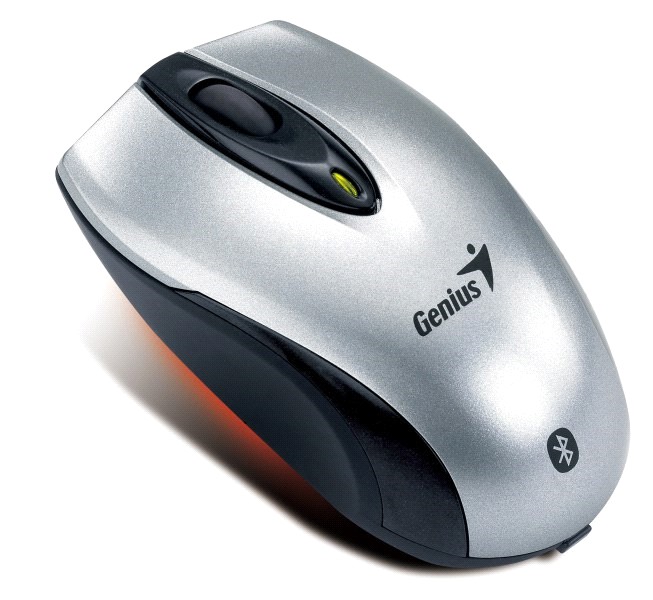
Оптическая компьютерная мышь не имеет вращающихся элементов – принцип ее работы качественно отличается от предыдущего варианта. Не используя научных терминов, можно сказать, что конструкция оптической мышки представляет собой маленькую камеру, которая делает до тысячи снимков в секунду. При перемещении мыши камера фотографирует рабочую поверхность, освещая ее. Процессор обрабатывает эти «снимки» и отправляет сигнал в компьютер – курсор перемещается. Такая мышка может работать практически на любой поверхности, кроме зеркальной, и в чистке не нуждается. Кроме того, она миниатюрнее и легче шариковой предшественницы.
Но нельзя не отметить и недостатки оптической мышки.
Во-первых, несмотря на то, что ее датчики постоянно совершенствуются, встречаются еще модели, склонные к сбоям в работе. Так, например, некоторые из оптических мышек (особенно старые модели) «привередливы» к рабочей поверхности. Неправильно подобранный коврик может стать причиной беспорядочных движений курсора, не соответствующих реальному перемещению мыши. Встречаются и случаи произвольного «дрожания» курсора, когда мышка находится в состоянии покоя. Подобные отклонения, конечно, встречаются все реже. Сегодня уже выпускают оптические мыши, работающие даже на зеркальных поверхностях без сбоев. И все-таки возможность приобретения модели с такими «причудами» не исключена.
Недостатком оптических мышек многие называют их свечение при выключенном компьютере. Ведь многие модели манипуляторов имеют полупрозрачный корпус, который пропускает довольно раздражающий для глаз красный свет. Особенно это может мешать тем, у кого компьютер стоит в спальне. Но это проблема решаемая: компьютер нужно просто отключать от линии напряжения. Во многих современных моделях манипуляторов этот вопрос и вовсе легко решается: на самой мышке есть специальная кнопка, отключающая устройство.
Лазерная компьютерная мышь
Лазерная мышь – это усовершенствованный вариант оптической. Принцип их работы, в общем-то, одинаков. Только для подсветки поверхности в лазерной мышке используется не светодиод, а лазер. Такая доработка сделала устройство практически идеальным: мышь работает на любой поверхности (в том числе на стеклянной и зеркальной), она более надежна, экономична (потребляет сравнительно мало энергии) и точна (движения курсора максимально соответствуют реальному перемещению мыши). Кроме того, лазерная мышка даже при включенном компьютере вряд ли будет мешать спать по ночам: лазерная подсветка очень слабенькая.
Проводные и беспроводные мыши
Ну, с проводными, вроде, все понятно: они подключаются к компьютеру через кабель. А как работают беспроводные мыши?
Беспроводная компьютерная мышь не имеет «хвоста» в виде кабеля – она передает сигнал на компьютер через радиоволны или через Bluetooth (это в более современных и дорогих моделях). Обычные радиомышки способны работать на расстоянии до 5-ти метров от компьютера, Bluetooth-мыши – до 10-15-ти метров. Оба варианта имеют одно большое преимущество перед «хвостатым» аналогом – отсутствие провода, который нередко мешает, особенно любителям компьютерных игр. Но и недостатков беспроводные мыши, увы, не лишены.
Радиомышки могут создавать помехи для находящихся рядом радиоустройств (а могут и сами давать сбои). У bluetooth-мыши такое свойство отсутствует, но есть другие минусы.
Так, «бесхвостые» мышки из-за своего главного преимущества – отсутствия кабеля – приобретают главный недостаток – отсутствие стационарного питания. Их нужно подзаряжать отдельно – от батарей и аккумуляторов, что, согласитесь, не очень удобно. Кроме того, беспроводные устройства могут иметь сбои в работе из-за не всегда устойчивого соединения.
Нельзя не отметить и то, что по цене беспроводные манипуляторы могут значительно превосходить «хвостатых».
В общем, всерьез рассматривать вариант покупки беспроводной мыши нужно, пожалуй, только тем, кому приходится часто проводить компьютерные презентации (можно не стоять, склонившись над компьютером), или яростным любителям играть в компьютерные игры на большом экране. Хорош такой вариант может быть еще для тех, кто планирует использовать компьютер в качестве DVD-проигрывателя: беспроводная мышь может служить пультом управления.
Кнопки компьютерной мыши
Кнопки – главные элементы управления мышкой. Именно с их помощью пользователь совершает основные действия на мониторе: выбирает объекты, перемещает их, выделяет и так далее.
Количество кнопок на современных мышках может быть колебаться. Первая мышь была и вовсе однокнопочной. Потом долгое время двух - и трехкнопочные варианты вели своеобразную борьбу за право на существование. Сначала в лидерах были двухкнопочные модели: это и удобнее, и проще (две кнопки сложнее перепутать). Да и компьютер десяти - или пятнадцатилетней давности не сравнишь с сегодняшним: программное обеспечение было намного проще, и двух кнопок для управления такой машиной вполне хватало. Трехкнопочные тихонько лежали в сторонке, дожидаясь своего часа. Но тут на мыши появилась новая деталь, «задвинувшая» оба варианта – колесико прокрутки экрана. Новая мышка объединила возможности и достоинства двух - и трехкнопочных моделей, и уже который год успешно служит пользователям. Правда, слегка видоизменяется: совершенству, как говорится, нет предела.
Кнопки и кнопочки добавляются, количество функций увеличивается, но уверенно сказать, упрощает ли это жизнь рядового пользователя, все-таки сложно.
На самом деле, для работы с большинством программ достаточно двух кнопок и колеса прокрутки. Кроме того, количество пальцев, свободных для нажимания, именно три: указательный, средний и безымянный. Большой палец и мизинец служат для перемещения самой мышки. Именно такой вариант компьютерной мыши – две кнопки и колесико – сегодня наиболее распространен.
Все чаще в последнее время встречается манипулятор с дополнительной маленькой кнопочкой около левой кнопки – двойное нажатие. В принципе, очень удобно для тех, кто много работает с разными программами и увлекается компьютерными играми (для последних уже появилась кнопка и с тройным нажатием).
Некоторые современные мыши имеют дополнительную кнопку сбоку, под большим пальцем. Ее можно запрограммировать для выполнения каких-либо действий: скажем, на открытие определенной программы. Геймеры – поклонники компьютерных игр – относятся к этой кнопке с особым уважением: она позволяет запрограммировать, к примеру, выбор определенного типа оружия, что обеспечивает существенную экономию времени в игре.
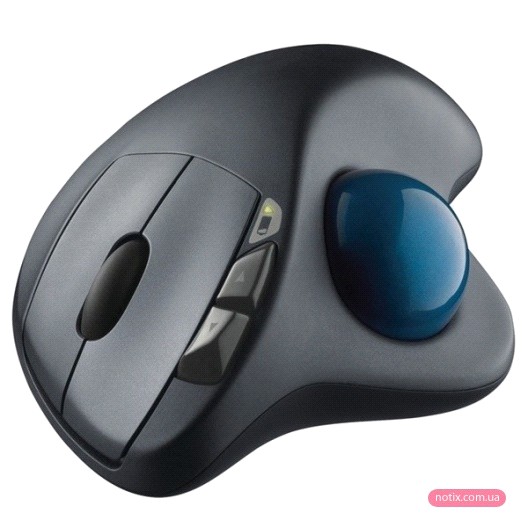
Производители постоянно выдумывают что-то новое, добавляя кнопки под большой или указательный палец (некоторые из них служат для настройки самой мыши), но ощутимой пользы это не приносит: девяноста процентов пользователей их все равно игнорируют. Правда, есть отдельные «нестандартные» модели, которые с удовольствием используются узкими специалистами и геймерами. Это, например, мышь-трекбол (с двухмерным колесом прокрутки) или миниджойстик (аналог игрового джойстика).
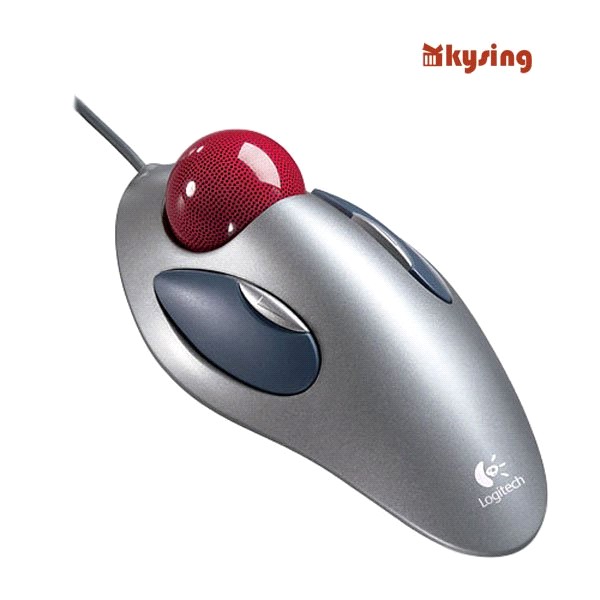
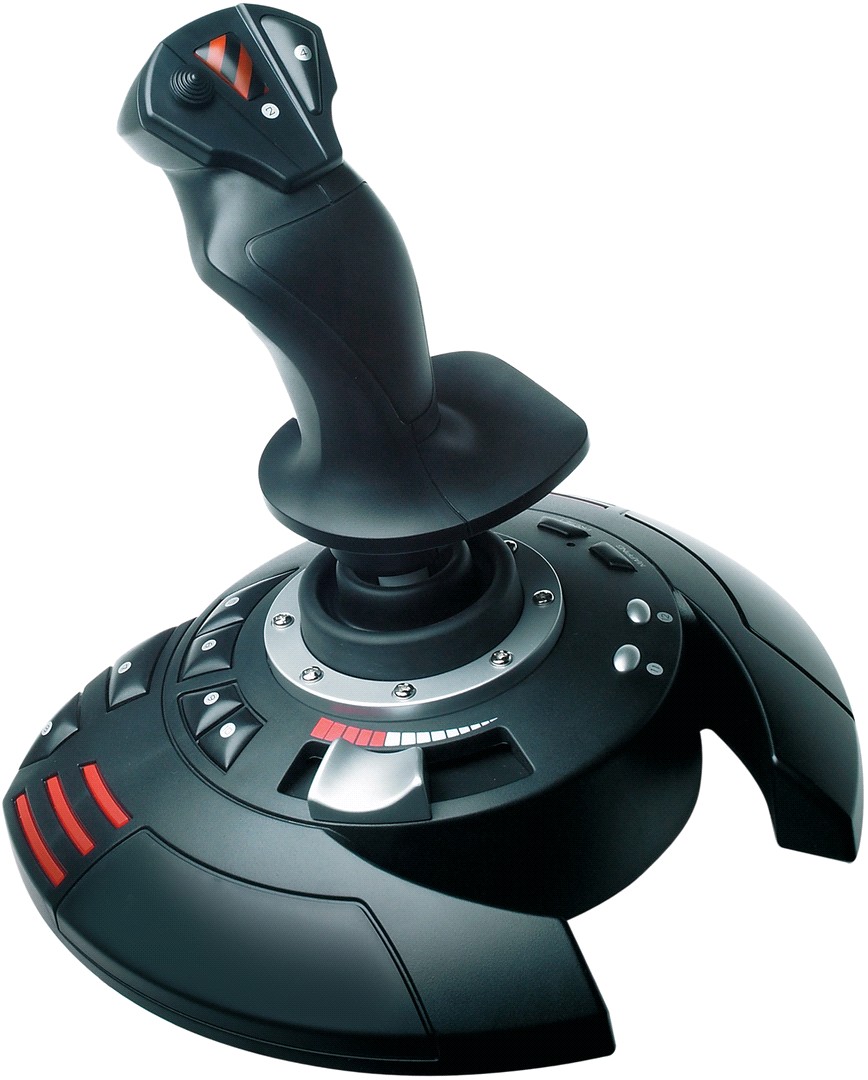
Несколько лет назад фирмой Apple миру была представлена первая сенсорная мышь. В ней вовсе нет кнопок – управление осуществляется при помощи различных жестов. Еще одна новейшая разработка – так называемая гироскопическая мышь. Она распознает движение не только на поверхности, но и в пространстве вообще – управлять ею можно размахивая кистью в воздухе. Еще лет десять назад это казалось фантастикой. Сегодня же, когда мечта сбылась, стало ясно, что от совершенства такая инновация далека: рука при таком управлении очень скоро устает.
Получается, что не всякая доработка и не всякое новшество есть хорошо. Современная стандартная двухкнопочная мышь обладает всеми необходимыми обыкновенному пользователю качествами: позволяет совершать множество манипуляций (щелчки, перетаскивания и прочие жесты), легко попадает в нужный пиксель монитора (то есть достаточно точна), пригодна для длительной работы и стоит сравнительно недорого.
Единственным существенным недостатком мыши, о котором сегодня говорят все чаще – большая нагрузка на запястный сустав. Но, во-первых, в продаже уже есть специальные устройства-подставки, снижающие нагрузку и риск заболеваний.
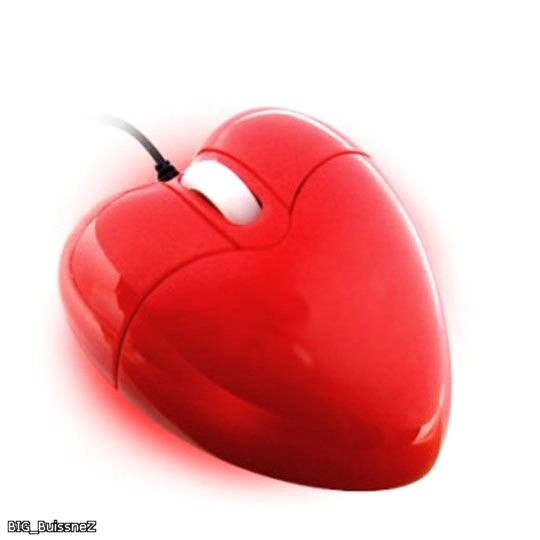
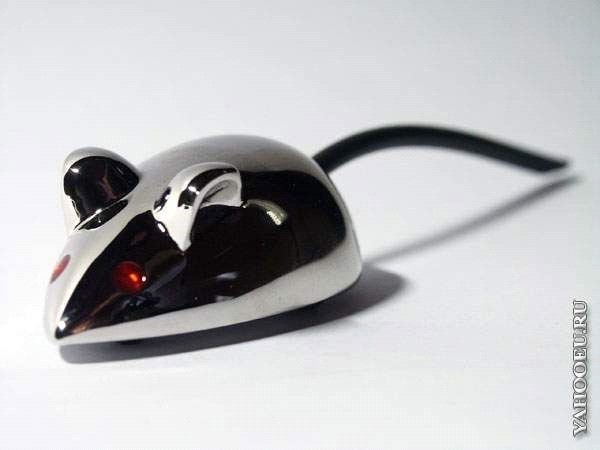
Кроме того, производители постоянно обновляют дизайн компьютерных мышек, стремясь сделать его более эргономичным, то есть максимально удобным для хвата. Так что подобрать оптимальную модель для работы – и по техническим характеристикам, и по степени комфорта – сегодня может пользователь с любым уровнем запросов
.
