


Партнерка на США и Канаду по недвижимости, выплаты в крипто
- 30% recurring commission
- Выплаты в USDT
- Вывод каждую неделю
- Комиссия до 5 лет за каждого referral
региональный СЕГМЕНТ единой государственной информационной системы в сфере здравоохранения |
наименование вида АС инструкция по записи на прием через портал государственных услуг рф |
Листов 11 |
Действует с « __ » ___________ 2012 г. |
2016 |
СОДЕРЖАНИЕ
1. ВВЕДЕНИЕ 2
2. РЕГИСТРАЦИЯ В СИСТЕМЕ 3
2.1. Создание простой учетной записи 3
2.2. Авторизация 4
3. ПРЕДВАРИТЕЛЬНАЯ ЗАПИСЬ НА ПРИЕМ 5
3.1. Выбор услуги 5
3.2. Оформление услуги 6
3.2.1. Пользовательское соглашение 6
3.2.2. Информация о пациенте 6
3.2.3. Поиск медицинской организации 7
3.2.4. Выбор врача 8
3.2.5. Выбор времени приема 9
4. ЛИЧНЫЙ КАБИНЕТ 11
ВВЕДЕНИЕ
Настоящий документ представляет собой краткую инструкцию для работы на портале государственных услуг РФ: для просмотра расписаний работы ЛПУ и самостоятельной предварительной записи пациентов на прием. Для входа на Портал гос. услуг необходимо перейти по ссылке http://www. gosuslugi. ru.
2. РЕГИСТРАЦИЯ В СИСТЕМЕ
Для регистрации в системе необходимо перейти на страницу Регистрации, нажав кнопку 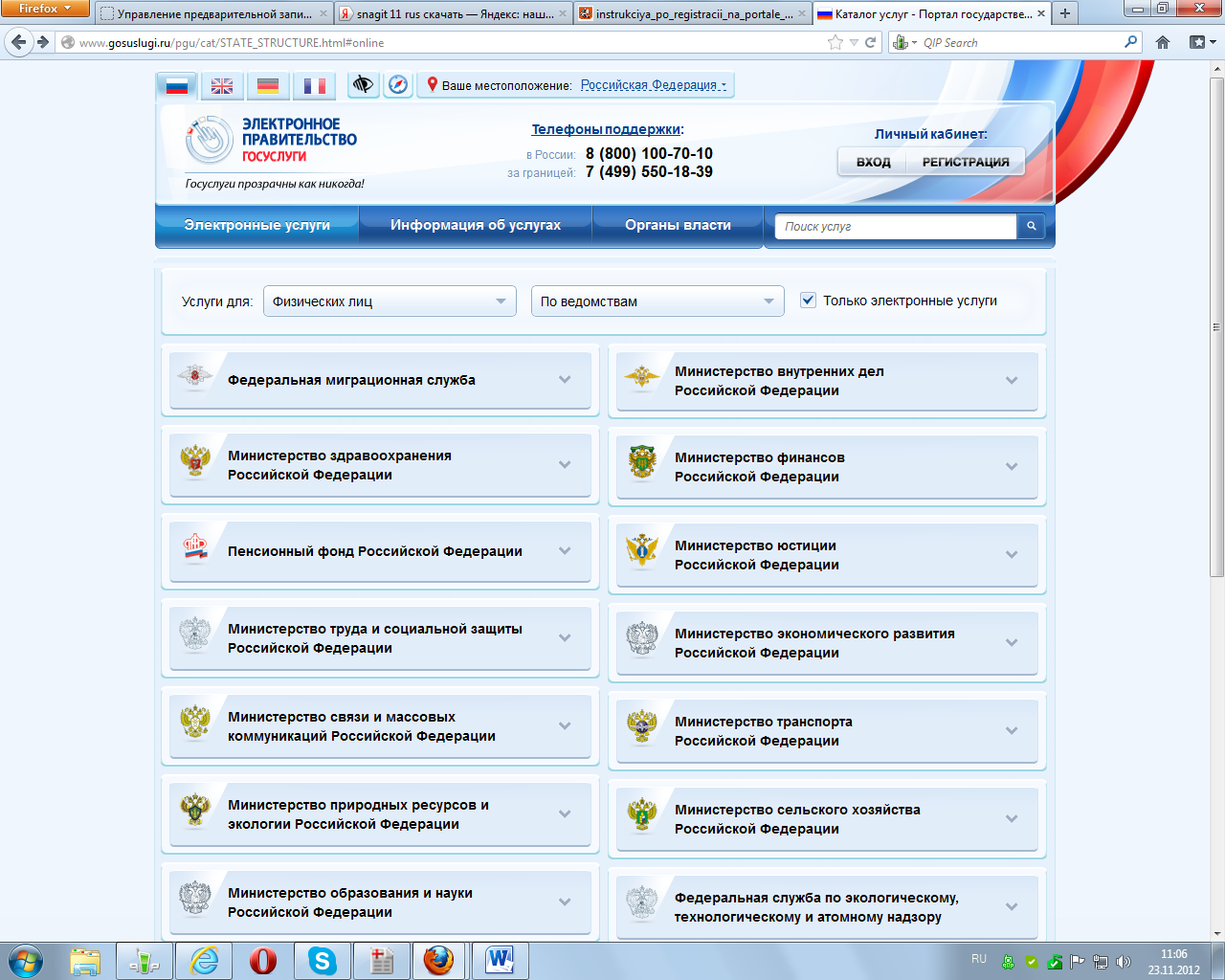 . Простая учетная запись создается при введении электронного адреса, а стандартная – электронного адреса, паспортных данных и СНИЛС.
2.1. Создание простой учетной записи
Для регистрации на портале государственных услуг (функций)
(далее - Портал) выполните следующие действия:
- Нажмите кнопку
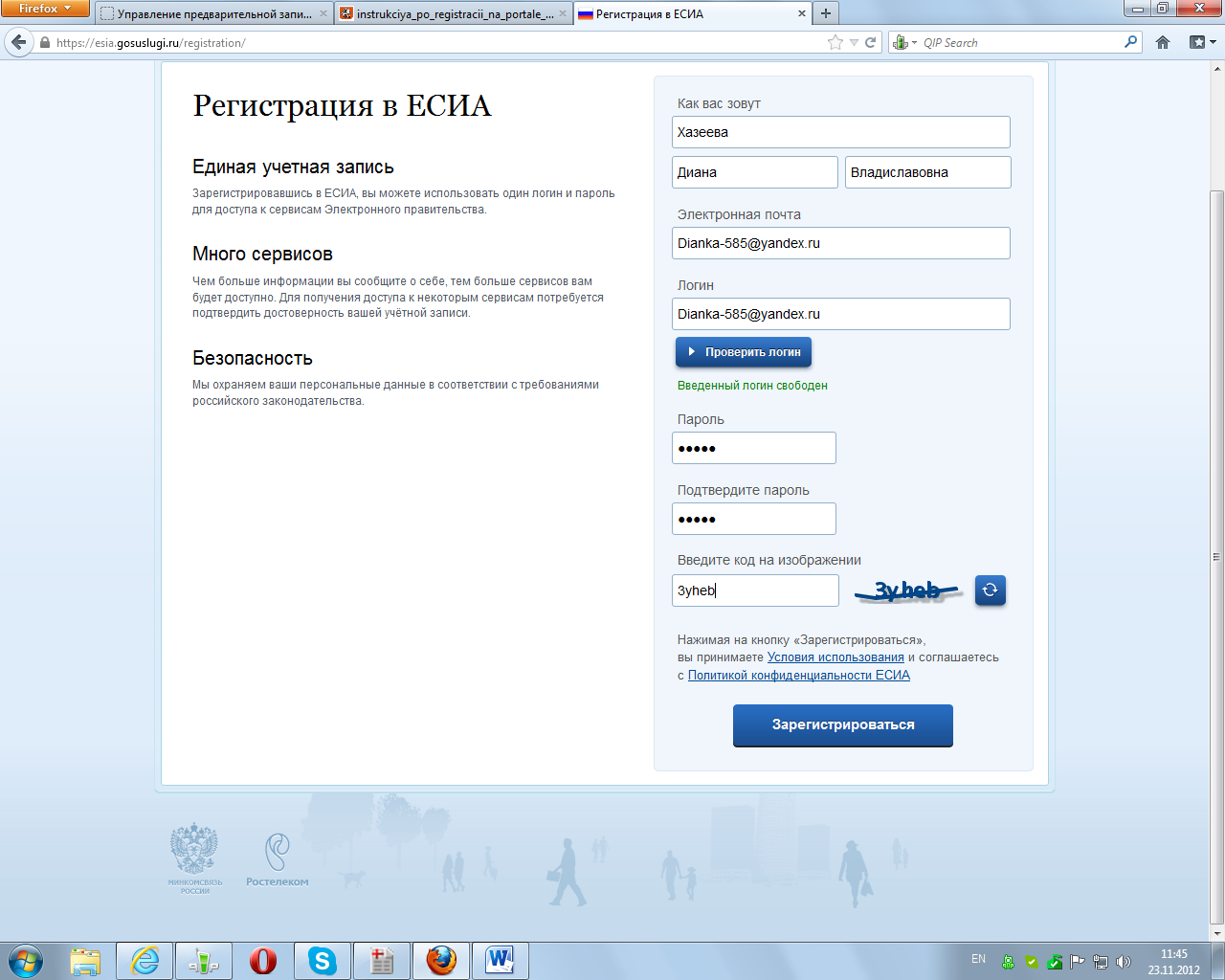
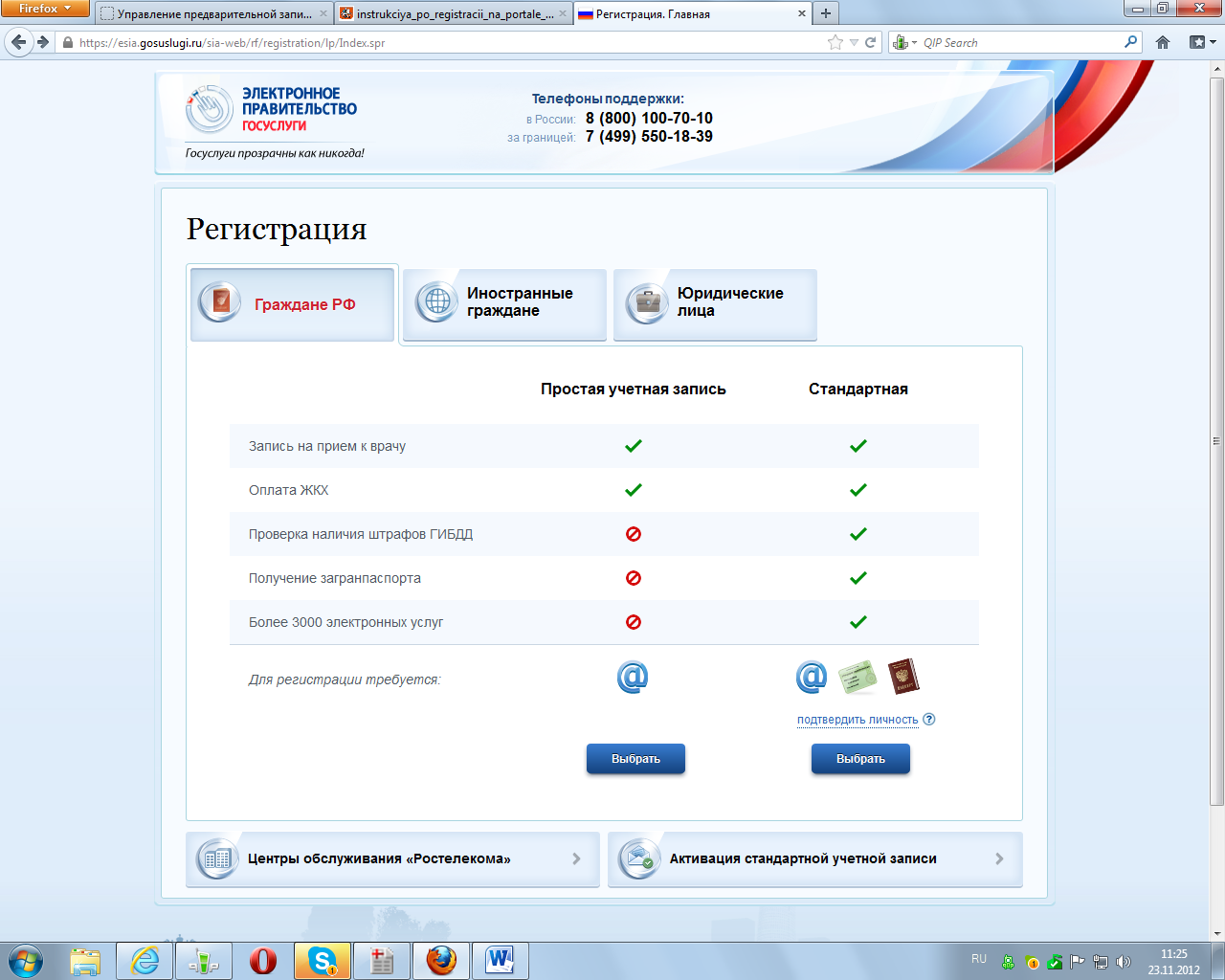 в столбике «Простая учетная запись». Откроется окно регистрации простой учетной записи (Рисунок 1). Заполните поля Фамилия, Имя, Отчество В поле «Электронная почта» укажите свой адрес электронной почты в формате “*****@***com”. Укажите в данном поле адрес электронной почты, к которому у вас есть доступ. Поле «Логин» заполняется автоматически адресом, введенным выше. При желании, логин можно поменять и нажать кнопку «Проверить логин». Если пользователь с таким логином не заведен в системе, появится сообщение «Логин свободен». В поле «Пароль» укажите пароль. В поле «Подтвердите пароль» повторно укажите ранее введённый пароль. В поле «Введите код на изображении» укажите код с расположенной справа от поля картинки. Если вы не видите код, нажмите кнопку
  .
. Нажмите кнопку «Зарегистрироваться». Если все данные введены корректно, откроется страница с информацией о том, что на почтовый ящик отправлено письмо содержащее ссылку для активации учётной записи.
Проверьте почту по указанному ранее адресу электронной почты. В пришедшем письме с Портала будет ссылка, перейдя по которой можно активировать учетную запись.
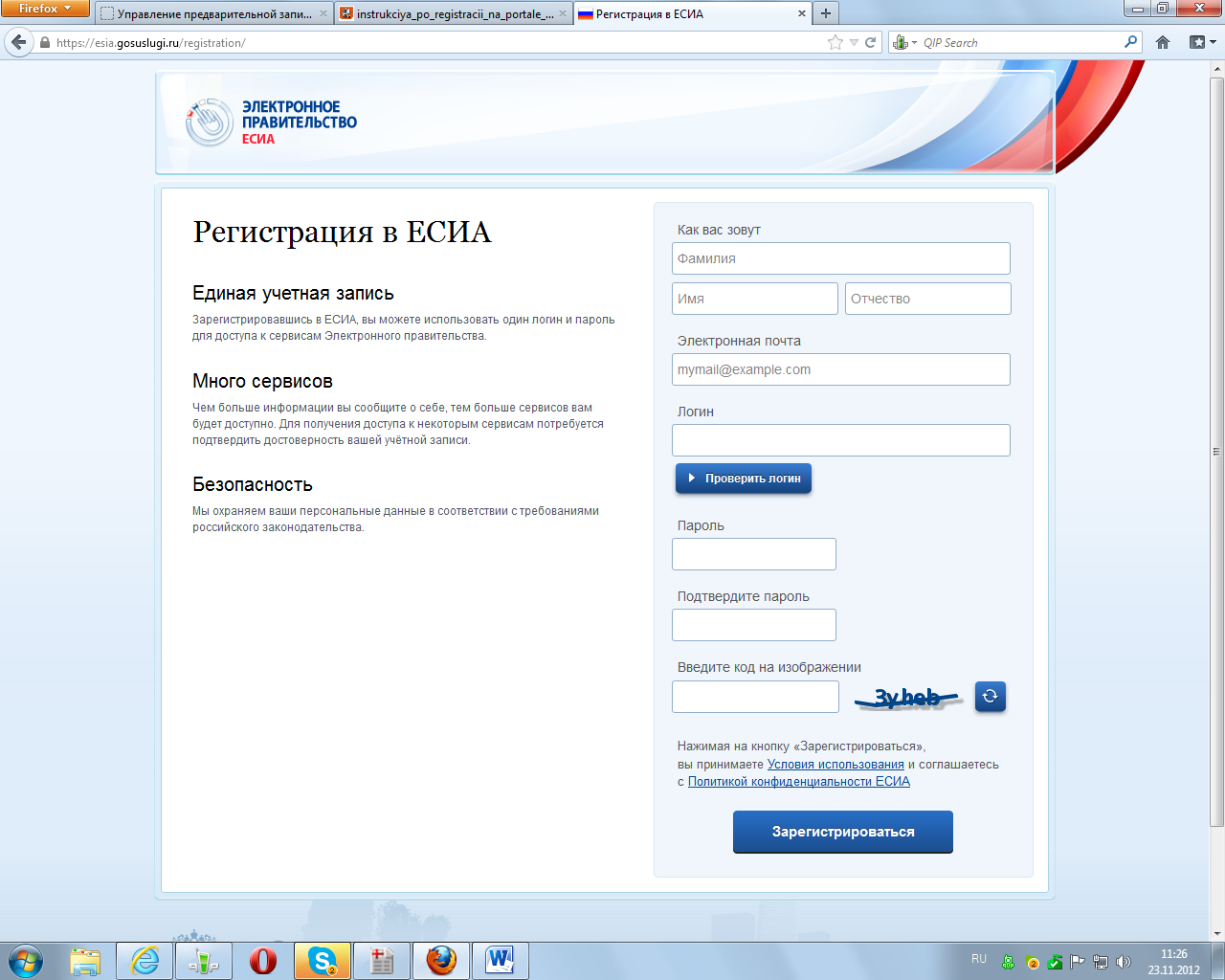
Рисунок 1. Страница регистрации простой учетной записи
2.2. Авторизация
Для авторизации в системе необходимо нажать кнопку  на главной странице Портала.
После этого откроется страница авторизации. (Рисунок 2). В поле «Логин» необходимо ввести логин, указанный при регистрации (упрощенная учетная запись) или номер СНИЛС (стандартная учетная запись). В поле «Пароль» - ввести пароль, указанный при регистрации. Для авторизации в системе нужно нажать кнопку  .
.
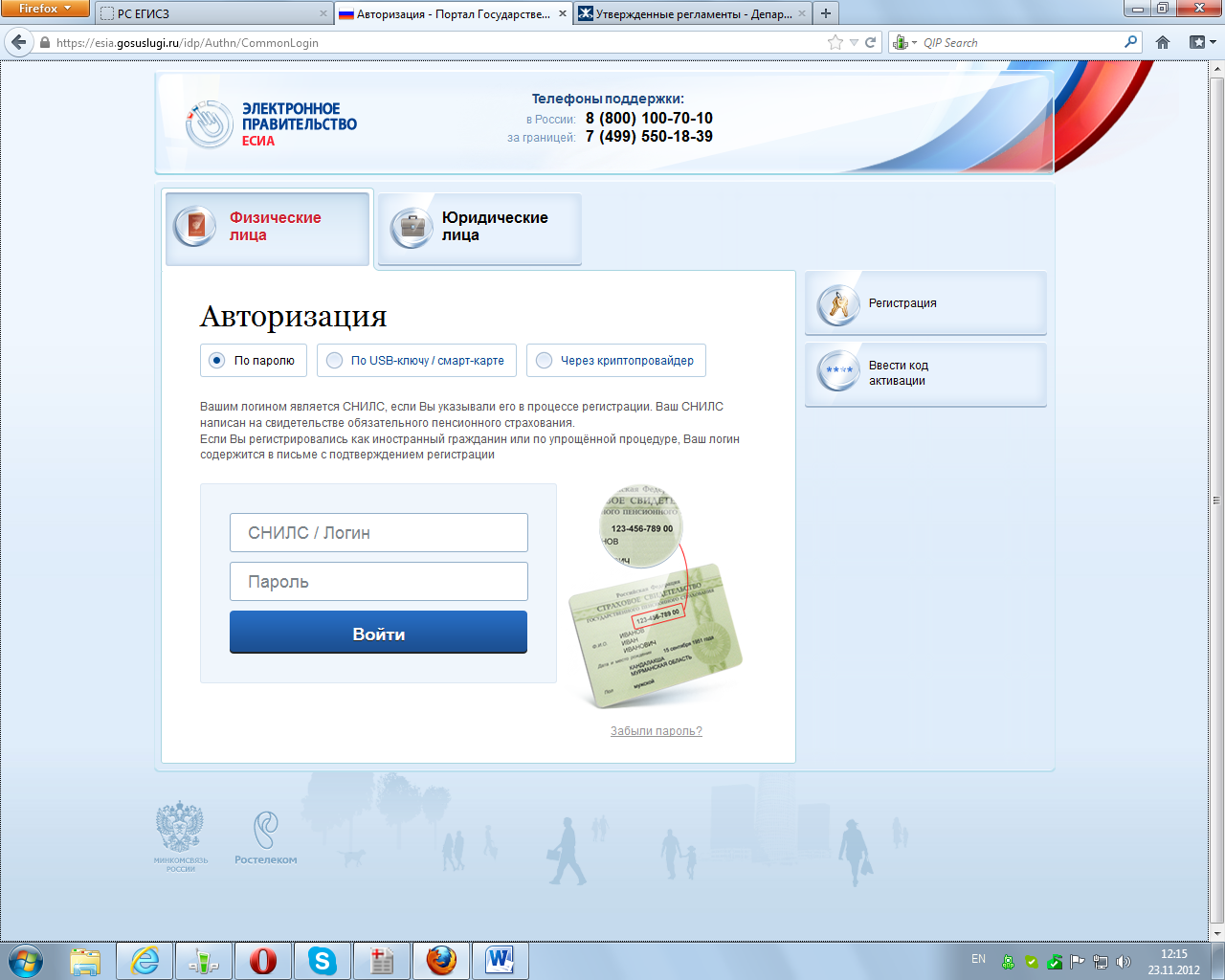
Рисунок 2 Авторизация в системе
3. ПРЕДВАРИТЕЛЬНАЯ ЗАПИСЬ НА ПРИЕМ
3.1. Выбор услуги
Для выбора услуги «Прием заявок (запись) на прием к врачу», на главной странице Портала нужно открыть вкладку «Электронные услуги» и выбрать ведомство «Министерство здравоохранения Российской Федерации» и в выпадающем списке выбрать услугу «Прием заявок (запись) на прием к врачу» (Рисунок 3).
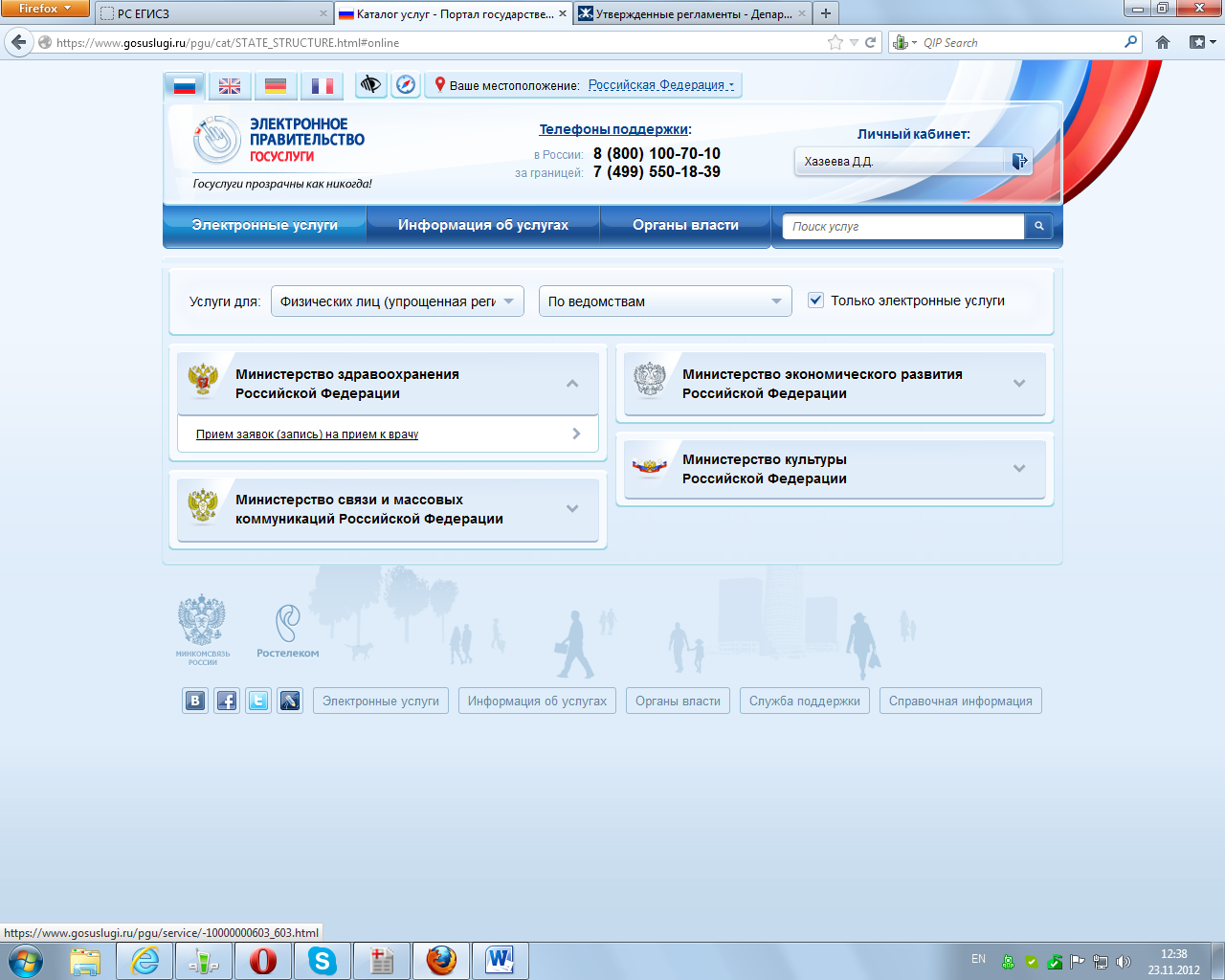
Рисунок 3. Выбор услуги
После этого откроется окно с информацией о данной услуге, содержащее вкладки:
- Описание услуги; Документы; Контакты; Дополнительная информация.
Для записи на прием к врачу нужно нажать на кнопку 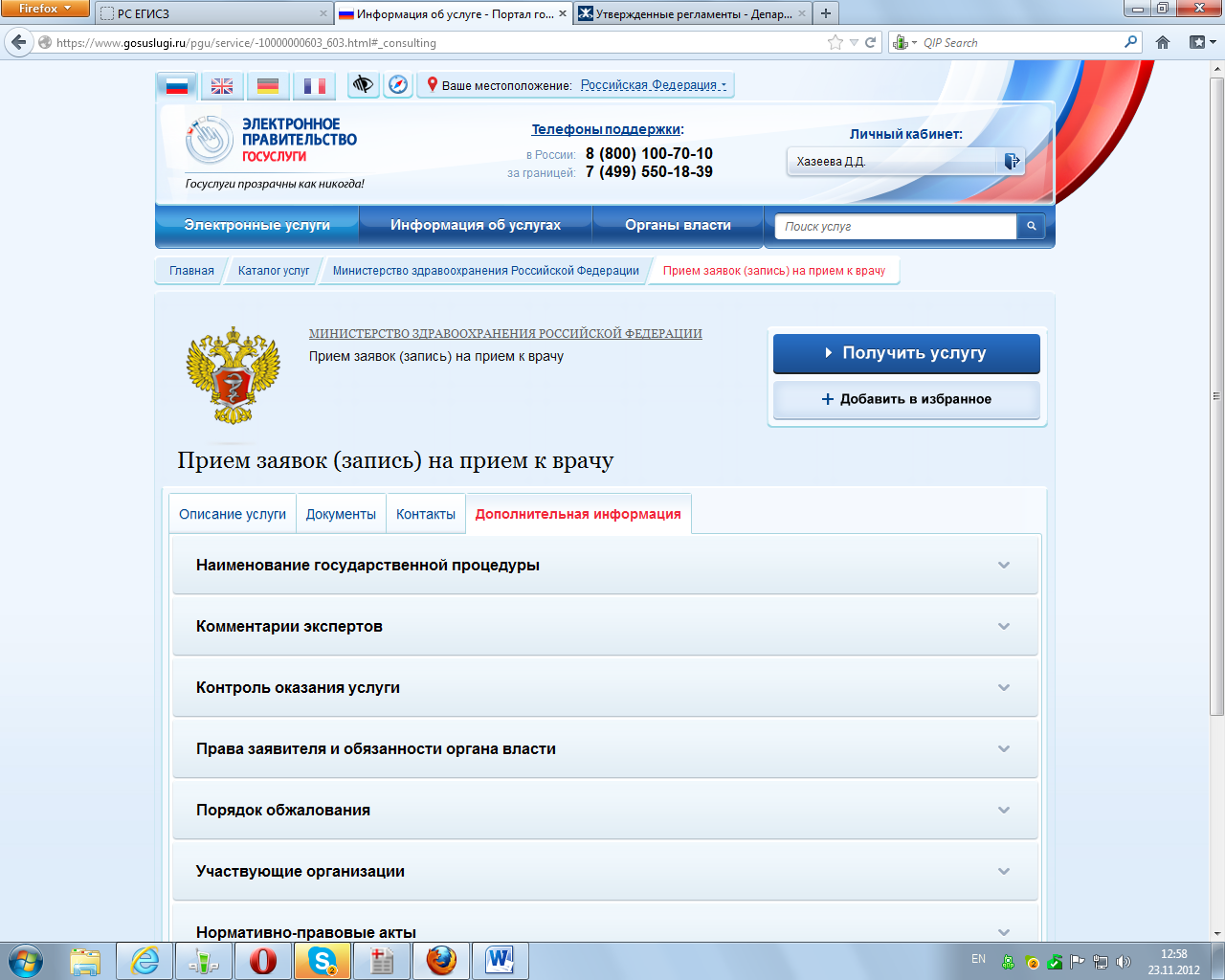 .
.
3.2. Оформление услуги
При переходе на страницу оформления услуги открываются все заявления, созданные ранее (черновики заявления). Для редактирования черновика нужно проставить «флажок» слева от названия и нажать кнопку «Продолжить». Для создания нового заявления - «флажок» рядом с надписью «Оформить новое заявление» и нажать кнопку «Продолжить». Откроется вкладка оформления услуги.
3.2.1. Пользовательское соглашение
Первая вкладка в этом разделе – «Пользовательское соглашение системы Электронная регистратура». После его прочтения нужно поставить галочку «С правилами и условиями оказания услуг согласен» (Рисунок 4). И нажать кнопку «Подать заявление»
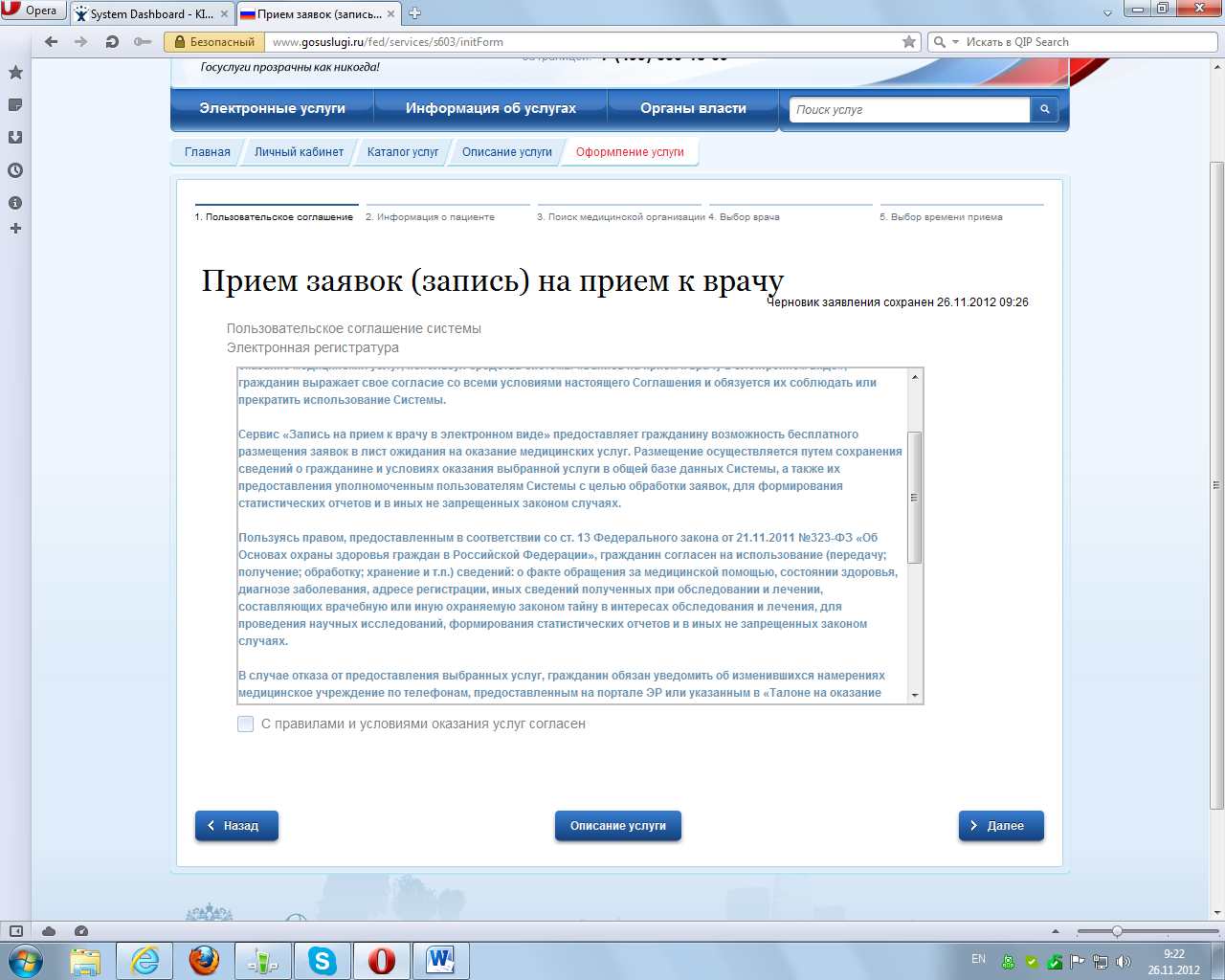
Рисунок 4. Пользовательское соглашение
После этого произойдет переход к следующей вкладке раздела.
3.2.2. Информация о пациенте
Информация о пациенте содержит 4 раздела (Рисунок 5):
1) Персональные данные пациента (все поля обязательны для заполнения)
2) Удостоверение личности пациента (обязательные поля – тип, серия, номер)
3) Адрес местонахождения пациента
4) Контактная информация (обязательное поле).
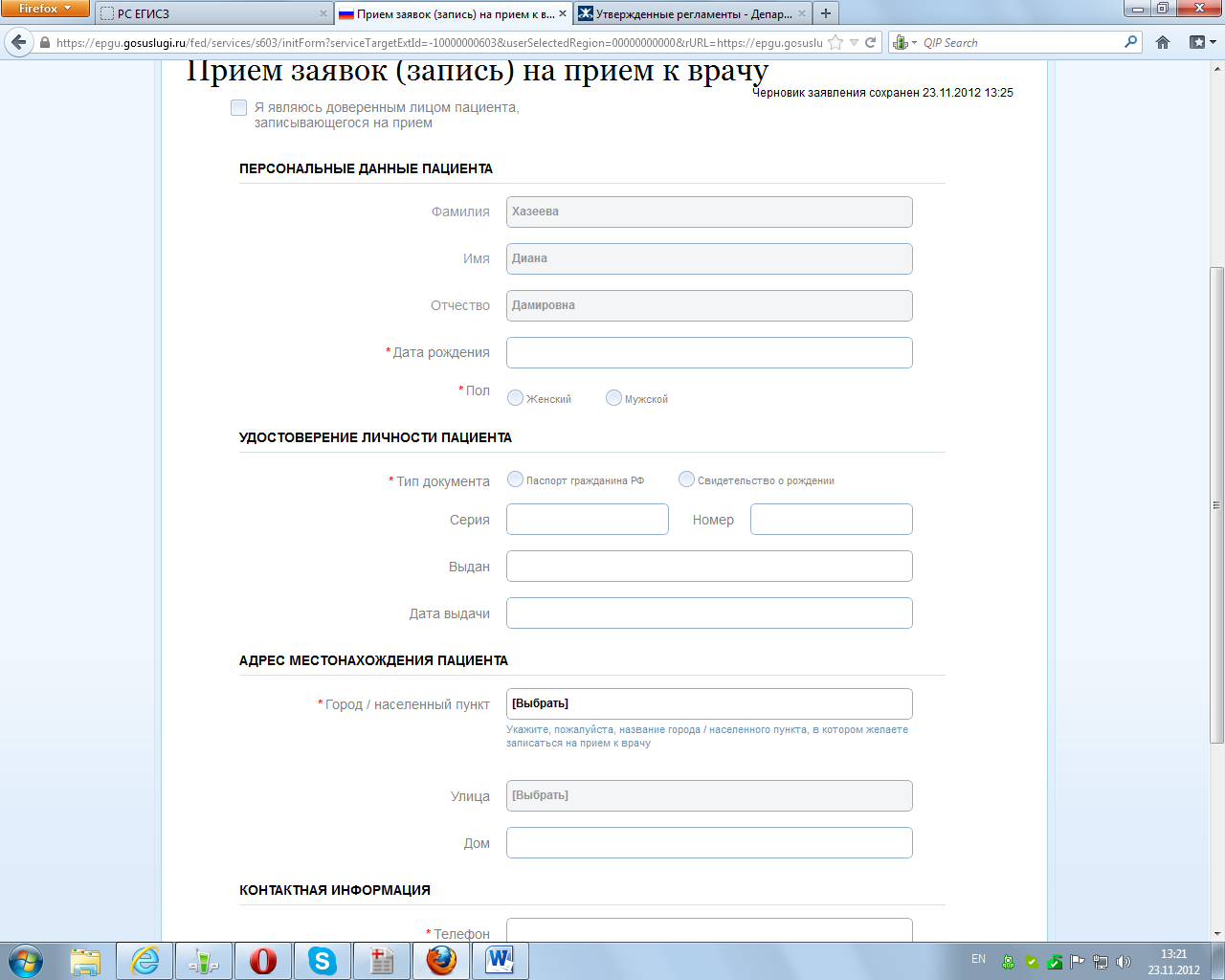
Рисунок 5. Информация о пациенте
После того как заполнены все обязательные поля, необходимо нажать кнопку 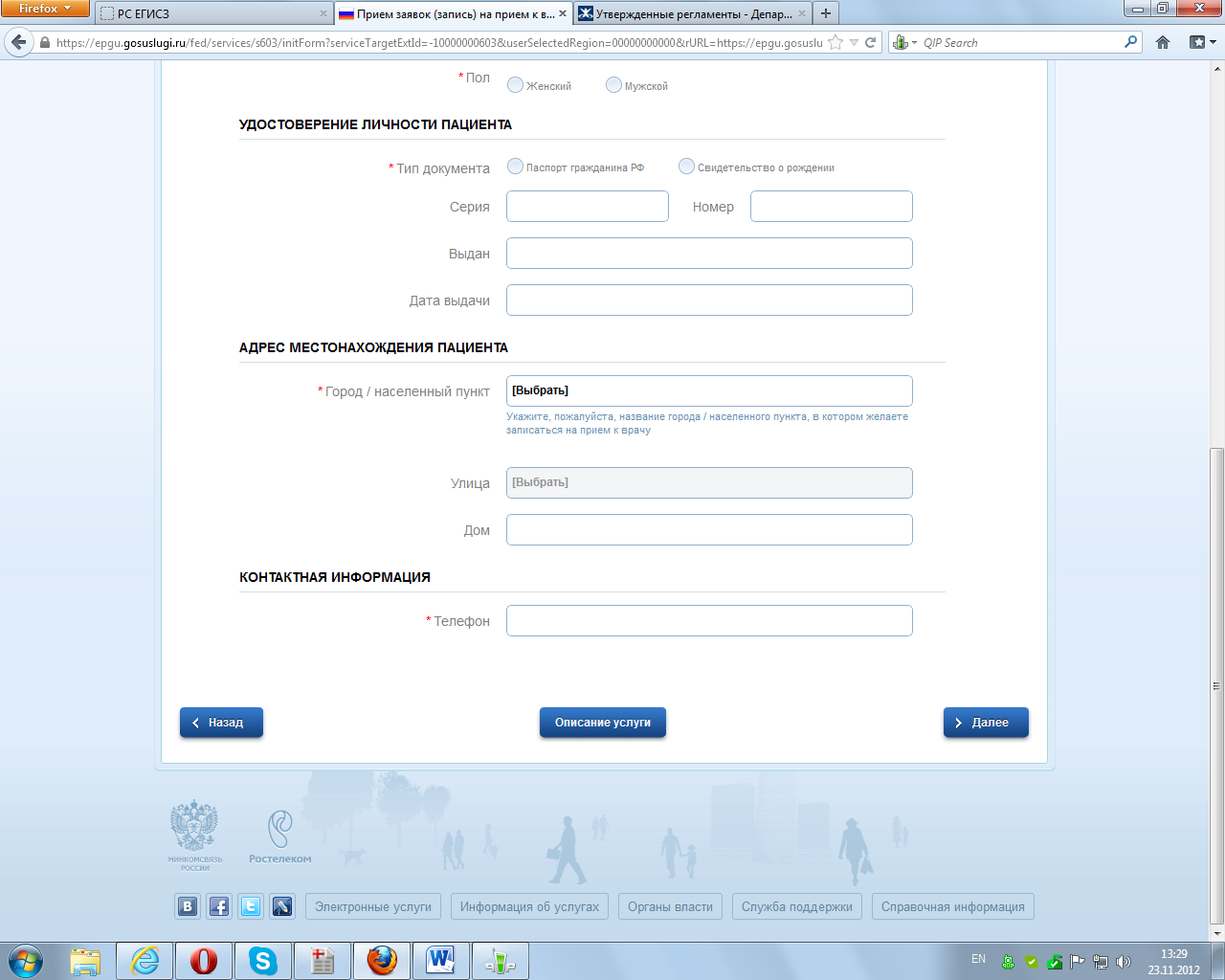 . Откроется вкладка поиска медицинской организации.
3.2.3. Поиск медицинской организации
Для выбора организации в открывшейся вкладке нужно заполнить поля «Врачебная специализация», «Вид услуги», «Город» и «Выбор медицинской организации»(Рисунок 6) и нажать кнопку «Далее». Откроется вкладка «Выбор врача».
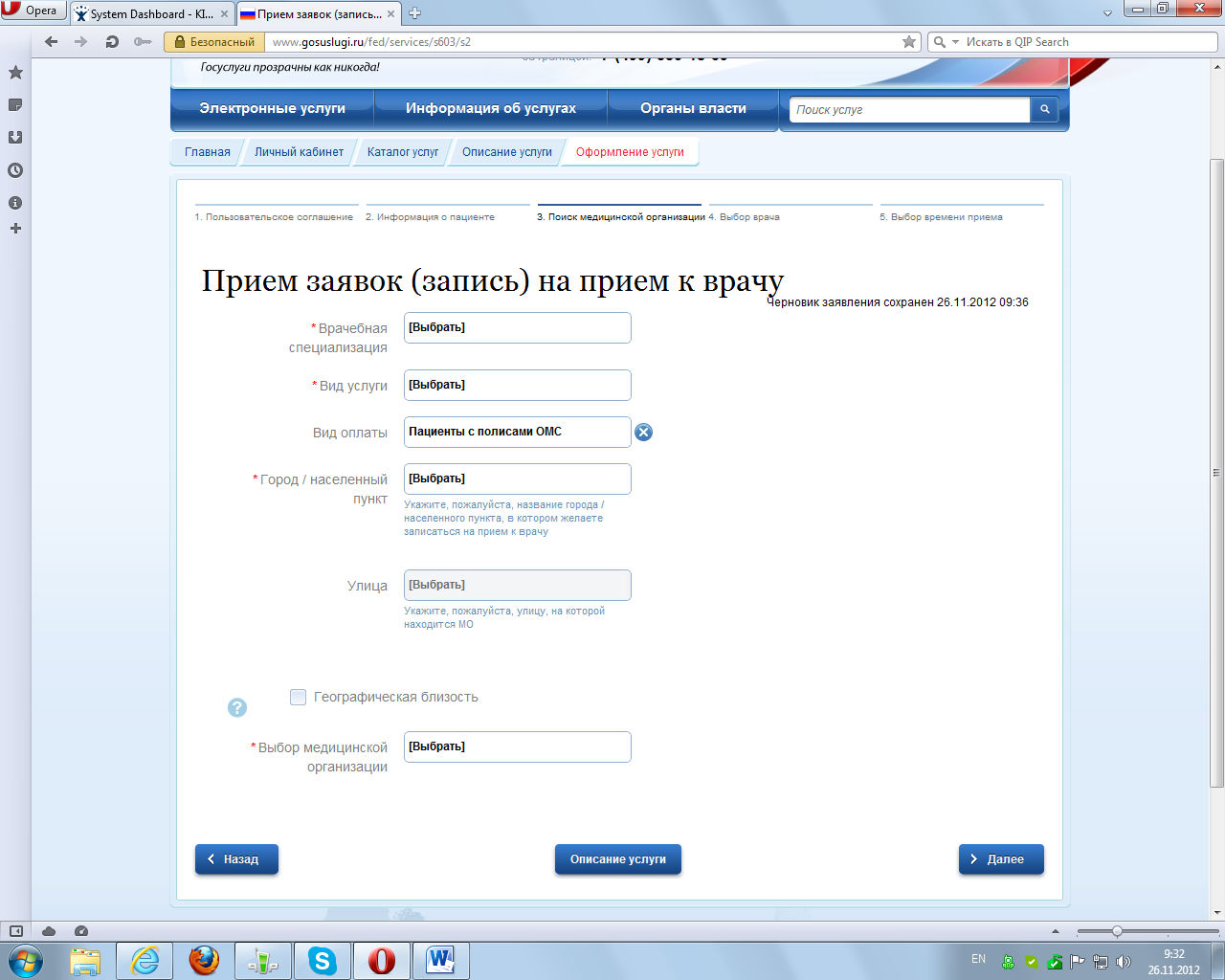
Рисунок 6. Поиск медицинской организации
3.2.4. Выбор врача
На вкладке выбора врача (Рисунок 7) будут отображена ранее выбранная информация – название МО, адрес и телефон, а также карта с указанием места нахождения МО. Чтобы продолжить запись на прием, необходимо щелкнуть мышью в поле «Врач», после чего откроется окно выбора специалиста.
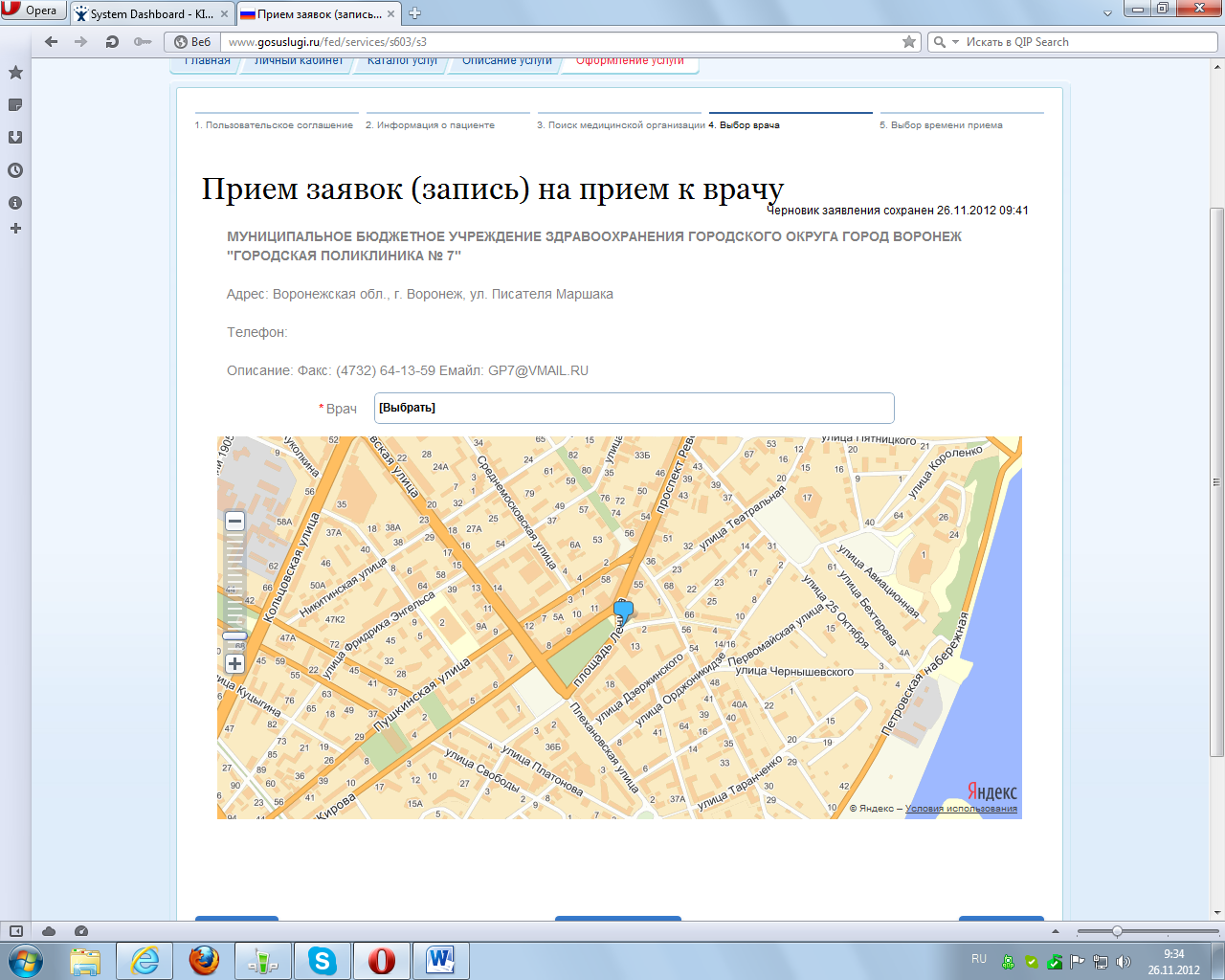
Рисунок 7. Выбор врача
После того как выбран специалист, нужно перейти к следующей вкладке с помощью кнопки «Далее»
3.2.5. Выбор времени приема
Для ввода данных времени приема предназначены поля «Дата» и «Время»(Рисунок 8).
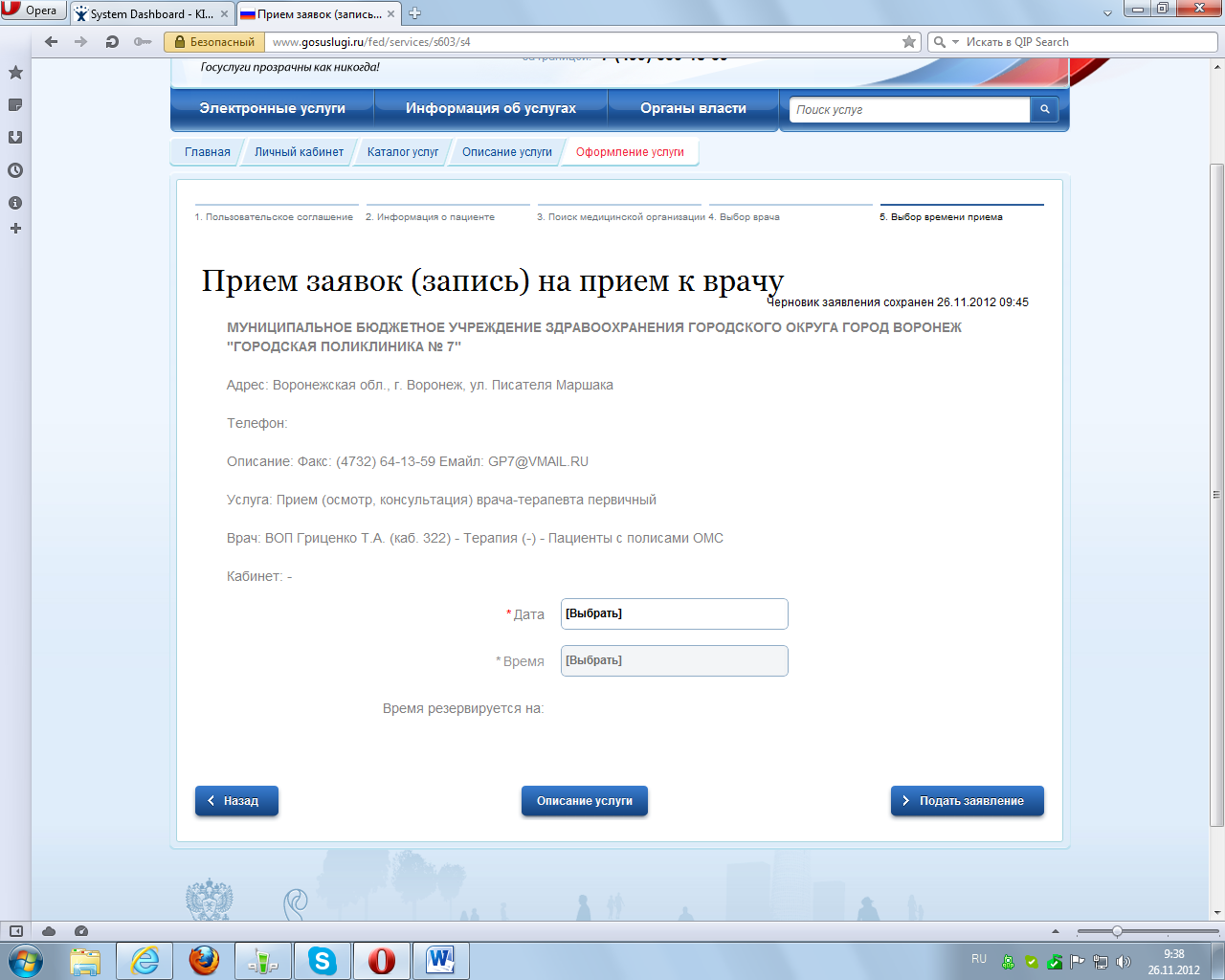
Рисунок 8. Выбор времени приема
Если щелкнуть по полю «Дата» - откроется окно со всеми рабочими днями специалиста, а в поле «Время» - все свободные интервалы. После того, как выбраны дата и время, нужно нажать кнопку «Подать заявление».
Если все данные были введены корректно, откроется страница с номером заявления и информация об успешном отправлении услуги.
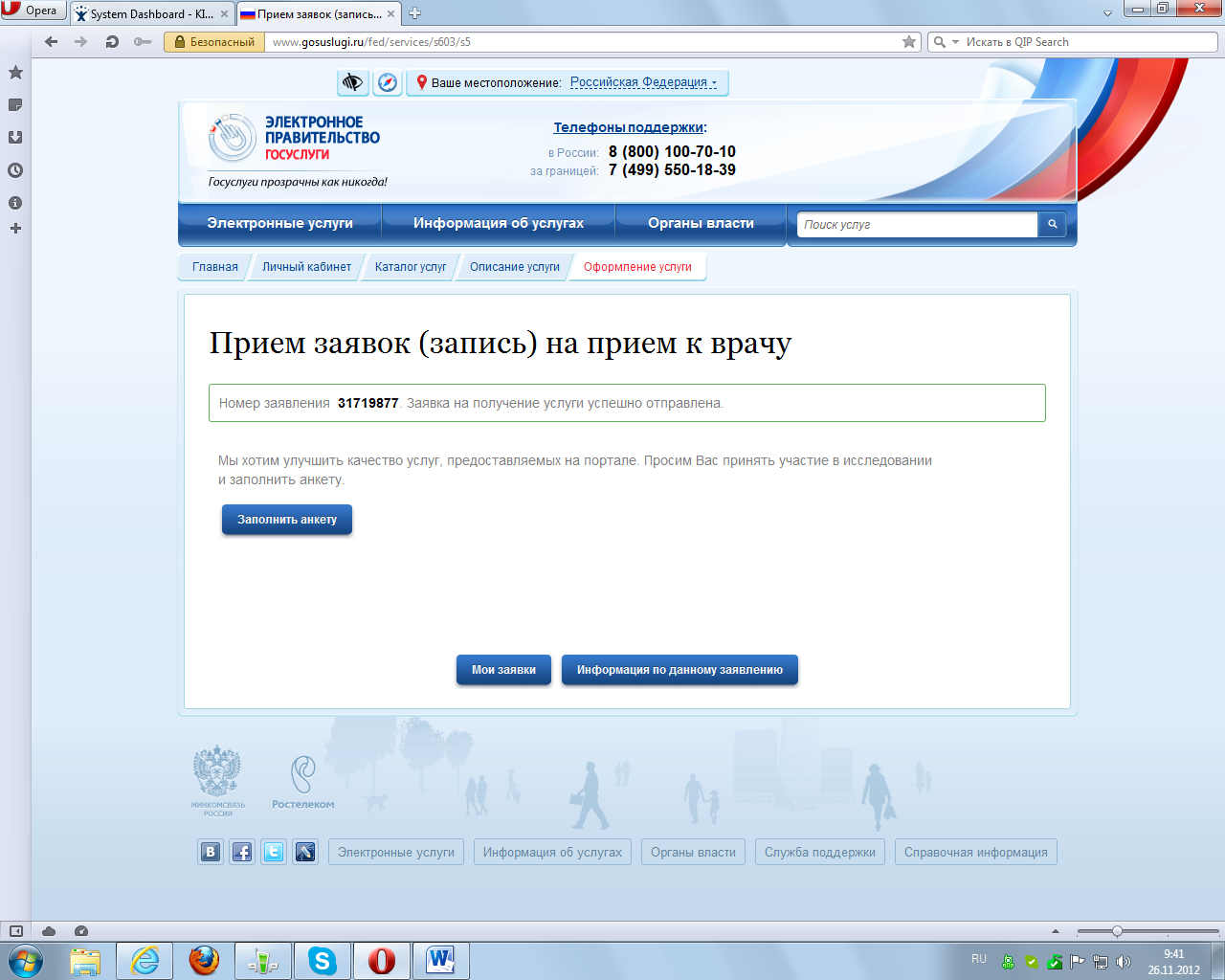
Рисунок 9. Прием заявки на прием к врачу
4. ЛИЧНЫЙ КАБИНЕТ
Все свои заявки можно просмотреть в Личном кабинете во вкладке «Мои заявки» (Рисунок 10).
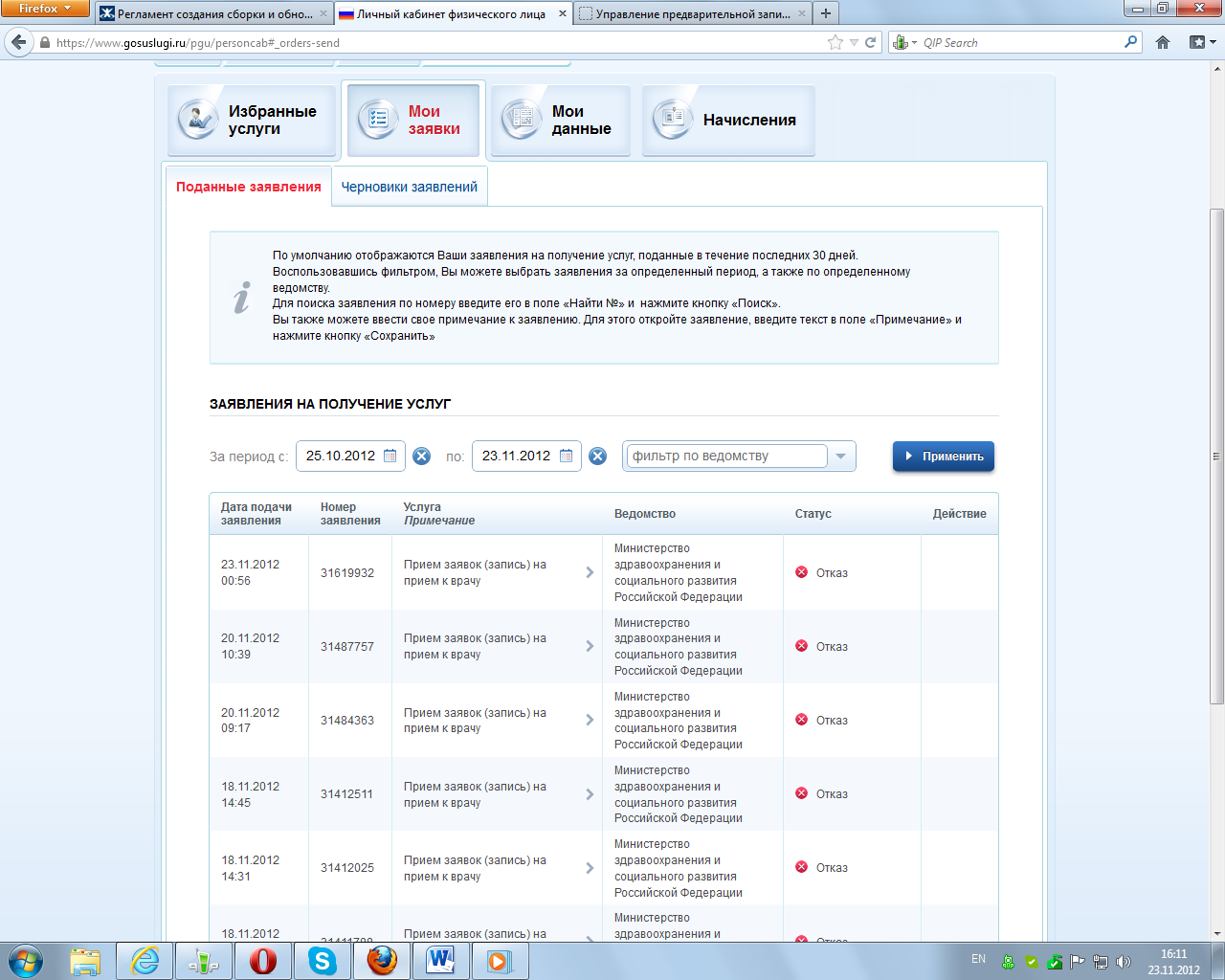
Рисунок 10. Вкладка «Мои заявки» в ЛК
