


Технические характеристики
Для просмотра презентации подойдет любой браузер. Для запуска программы служит файл «Старт. html». Навигацию по слайдам можно осуществлять несколькими способами.
Перемещение с помощью кликов по миниатюрам слайдов, расположенных справа от основного окна просмотра (таким способом можно быстро перейти к нужному сладу). Перемещение путем кликов по кнопкам «Назад» и «Далее» (с их помощью можно переключаться последовательно от одного слайда к другому). С использованием поля Поиск. В поле вводится поисковый запрос, в качестве которого может служить любая комбинация слов, содержащаяся в тексте презентации (рисунок 1). После щелчка по значку лупы, в области справа от основного окна просмотра появятся все миниатюры слайдов, содержащие искомый текст, дающие возможность быстро переключаться между слайдами с найденной информацией (для очистки поля поиска следует щелкнуть на значок «Закрыть» в правой части поля).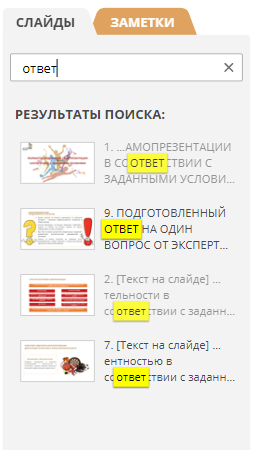
Рисунок 1. Система навигации с использованием поля Поиск (фрагмент методических рекомендаций)
Как уже упоминалась, на слайдах презентации использованы различные системы навигации, реализованные с помощью интерактивных возможностей программы iSpringSuite.
Интерактивность «Аккордеон» позволяет перелистывать страницы, фактически находящиеся на одном слайде, щелкая по вертикальным закладкам с заголовками. В этом случае навигационные кнопки «Назад» и «Далее» помогут перемещаться между элементами слайда. Переход к следующему слайду произойдет только после просмотра всех составляющих текущей интерактивности (рисунок 2).
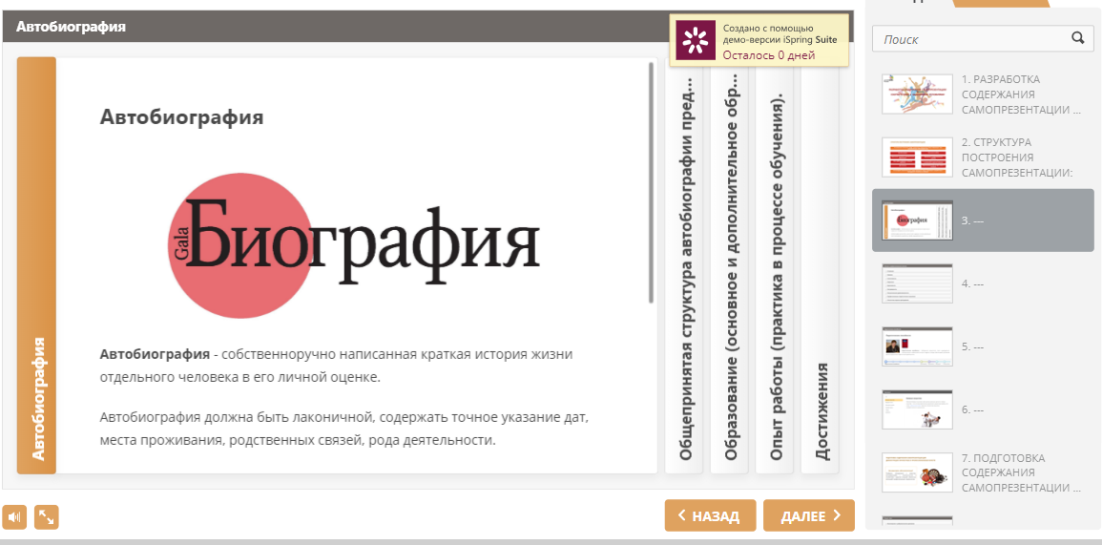
Рисунок 2. Интерактивность «Аккордеон» (фрагмент методических рекомендаций)
Система навигации программы «SpringSuit» позволяет выполнять ряд интерактивных действий: просмотр учебного материала, его копирование, ориентацию по элементам контента, переход по гиперссылкам к материалам, расположенным в сети Интернет.
Эстетическое оформление презентации соответствует функциональному назначению ресурса, цветовой колорит отвечает эргономическим требованиям, изобразительные элементы упорядочены и выразительны.
Во время просмотра презентации также доступны инструменты рисования, с помощью которых можно создавать «пометки» на наиболее важных моментах контента. В качестве инструментов могут быть использованы фломастер и ластик (чтобы вернуться к обычному виду курсора, следует выбрать пункт «Завершить рисование»).
Содержание интерактивной презентации
Раздел 1. Разработка содержания самопрезентации в соответствии с заданными условиями (рисунок 3).
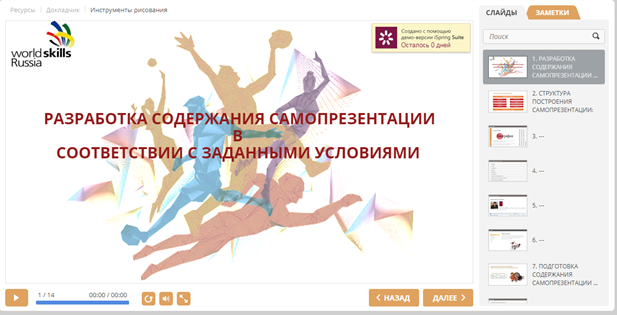
Рисунок 3. Главная страница. Разработка содержания самопрезентации в соответствии с заданными условиями (фрагмент методических рекомендаций)
Особое внимание в первом разделе (модуле) уделяется профессионально-значимым личностным качествам будущего педагога. Теоретический блок содержит подробное описание личностных качеств и способностей, необходимых для успешной профессиональной деятельности: коммуникативных, академических, дидактических, организаторских, творческих (рисунок 4), конструктивных и т. д.
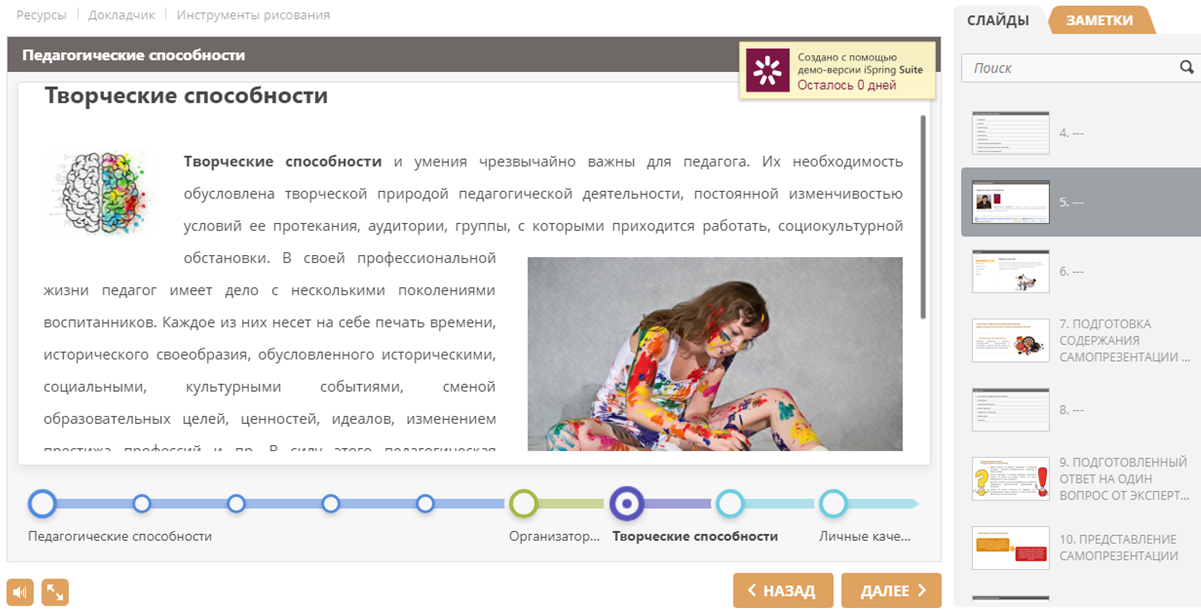
Рисунок 4. Творческие способности (фрагмент методических рекомендаций)
С целью предупреждения типичных затруднений раздел содержит рубрику: «Вопрос-ответ». Интерактивный список ответов на наиболее часто возникающие вопросы поможет быстро найти на них ответы. При щелчке на строку, содержащую обозначение определенного понятия, раскрывается сущность и описание понятия. Навигационные кнопки «Назад» и «Далее» также позволяют перемещаться между понятиями (рисунок 5).
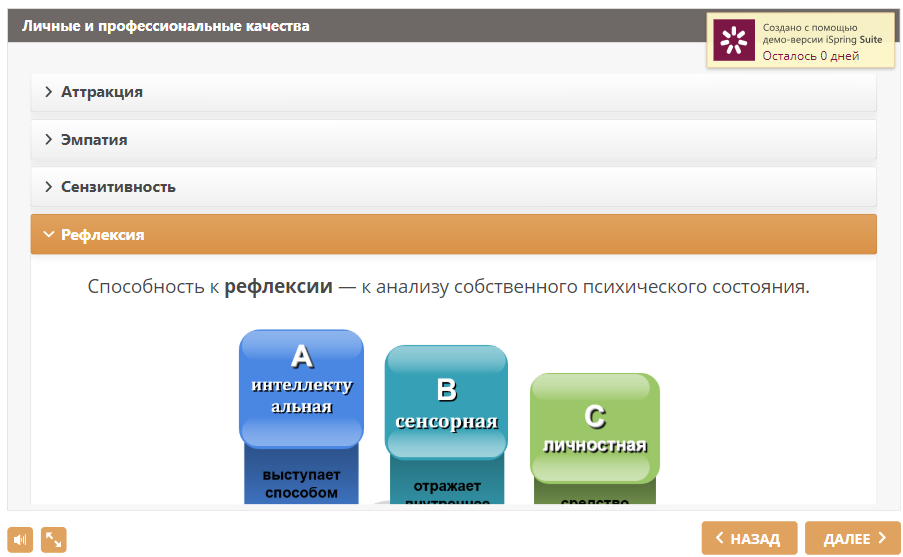
Рисунок 5. Интерактивность «Вопрос-ответ» (фрагмент методических рекомендаций)
Для перемещения между элементами интерактивности «Временная шкала» требуется щелкать мышкой по кружкам, находящимся на оси, имитирующей временную ось. В случае, когда текст не помещается на экран полностью, необходимо воспользоваться полосой прокрутки, находящейся справа (рисунок 6).
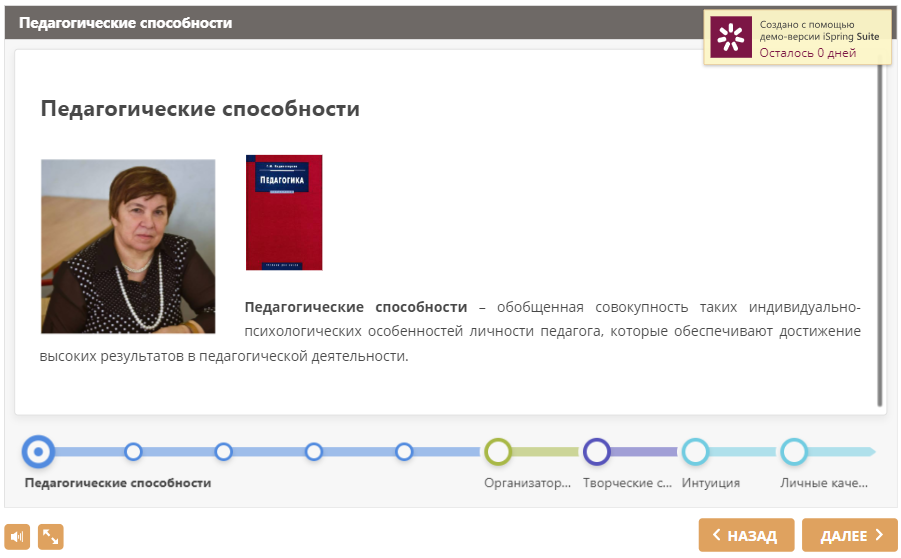
Рисунок 6. Интерактивность «Временная шкала» (фрагмент методических рекомендаций)
В разделе также представлены виды актуальных увлечений (хобби), которые будут способствовать повышению уровня профессиональной компетентности педагога в области физической культуры и спорта в современных условиях: шахматы, танцы, боевые искусства, ведение блога (рисунок 7), онлайн-курсы, изучение иностранных языков.
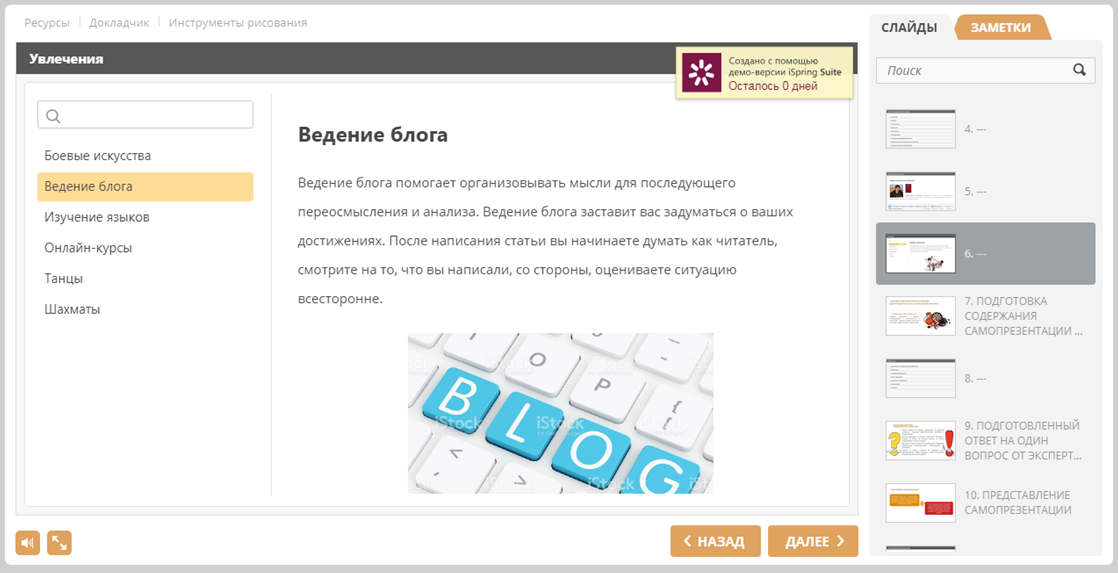
Рисунок 7. Увлечения: ведение блога (фрагмент методических рекомендаций)
Интерактивность «Закладки» помогает представить структурированную информацию. Для перемещения между ее элементами, нужно делать щелчки по названиям из перечня, который находится в левой части слайда. Возможно использование поля поиска для ввода названия искомого понятия (рисунок 8).
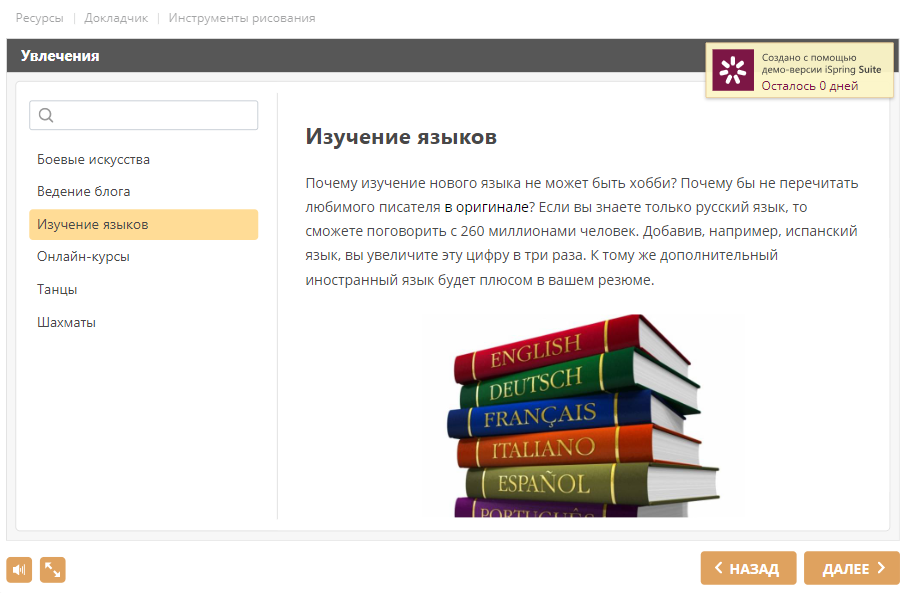
Рисунок 8. Интерактивность «Закладки» (фрагмент методических рекомендаций)
Одним из основных затруднений при прохождении демонстрационного экзамена по заданию модуля А. Общекультурное развитие является демонстрация умения прогнозировать свое самоопределение в профессиональной деятельности в соответствии с заданной ситуацией: волонтерское, добровольческое движение, образование, фитнес-индустрия, управление и менеджмент, спортивная деятельность, реабилитация, анимация (рисунок 9).
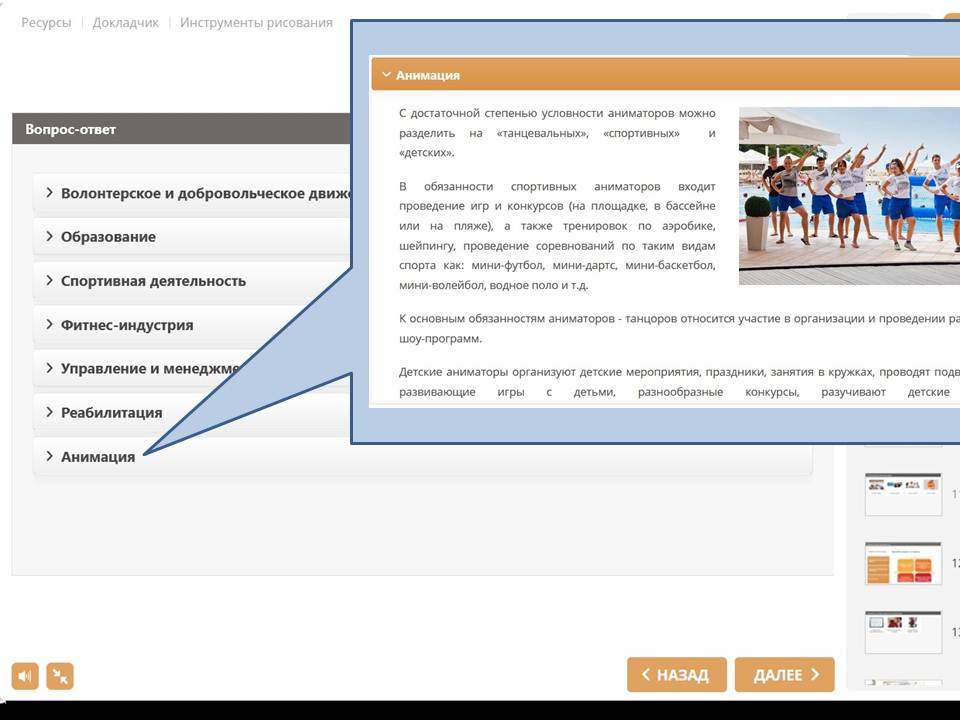
Рисунок 9. Примерные направления заданных ситуаций: анимация (фрагмент методических рекомендаций)
По каждому предполагаемому направлению заданной ситуации в презентации охарактеризованы возможные варианты демонстрации практической части и определены личные качества, которые участнику демонстрационного экзамена желательно продемонстрировать (рисунок 10).
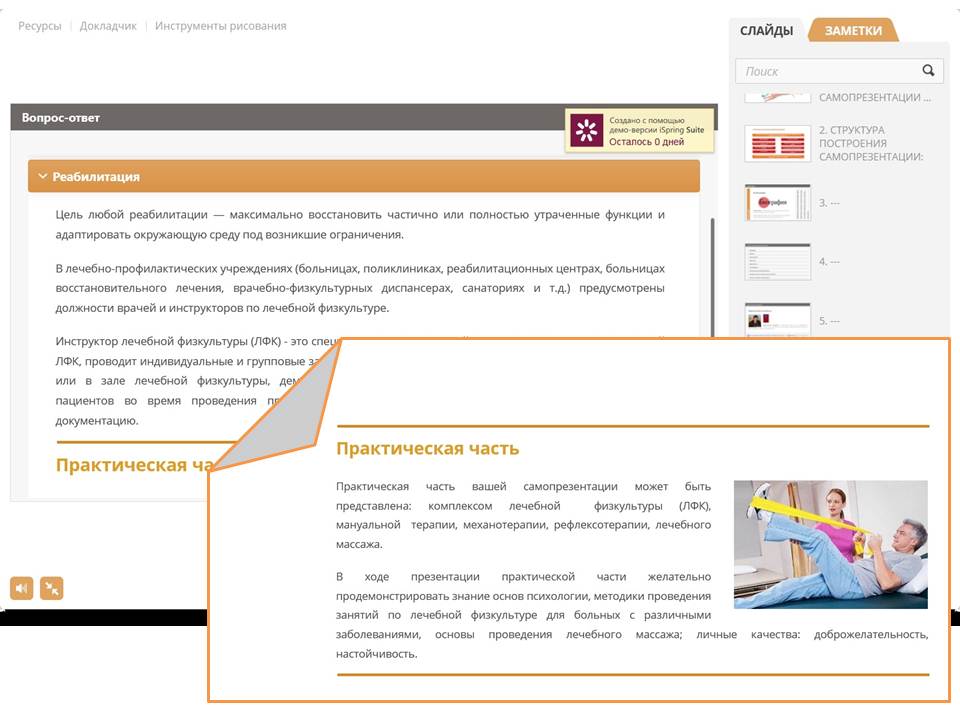
Рисунок 10. Примерные варианты демонстрации практической части задания по направлению: реабилитация (фрагмент методических рекомендаций)
Раздел 2. Представление самопрезентации
Содержит требования к устной самопрезентации, практические советы и правила (рисунок 11), которые будут способствовать ее успешному представлению.
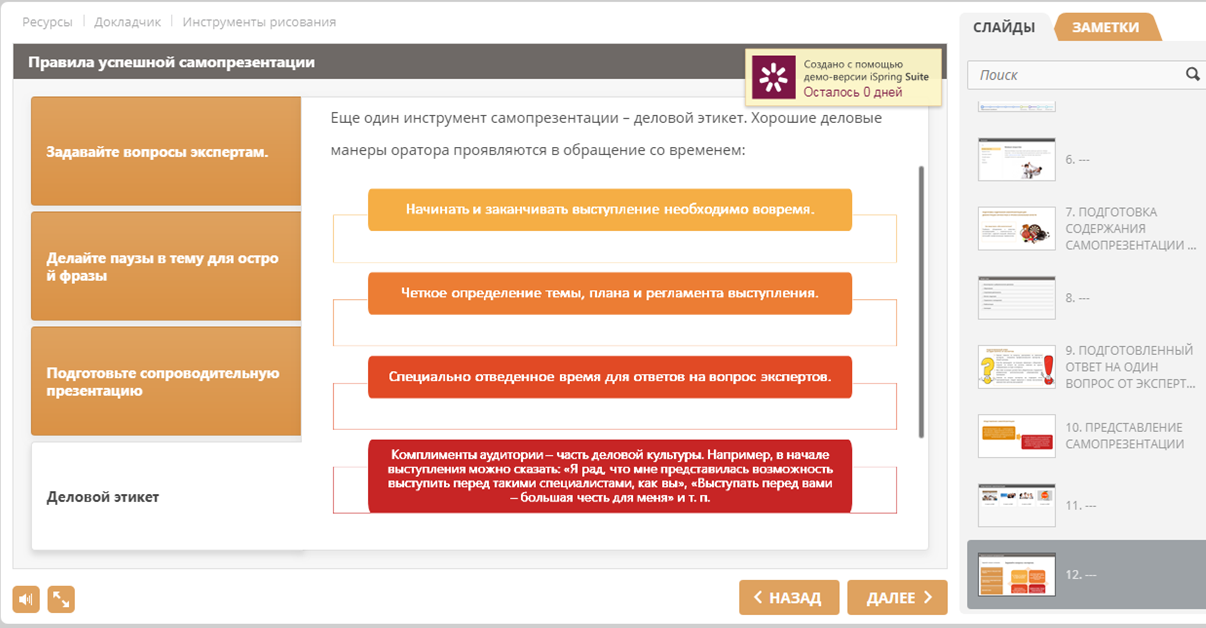
Рисунок 11. Правила успешной презентации (фрагмент методических рекомендаций)
Рубрика «А знаете ли Вы?» (рисунок 12) акцентирует внимание на возможных затруднениях при прохождении демонстрационного экзамена и способах их разрешения.
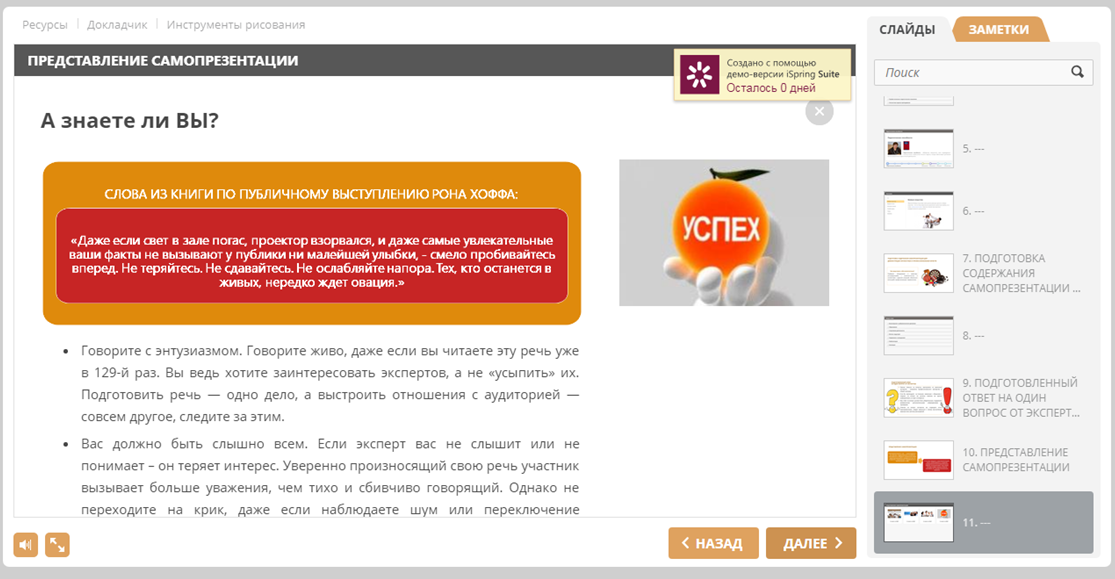
Рисунок 12. Рубрика «А знаете ли Вы?» (фрагмент методических рекомендаций)
Элемент интерактивности «Медиакаталог» предполагает щелчки мышкой по карточкам с изображениями. При щелчке открывается страница с ответом на вопрос, написанный на изображении карточки. Чтобы вернуться к заглавной странице медиакаталога, требуется закрыть окно, щелкнув по значку «Закрыть» в правой верхней части окна (рисунок 13).
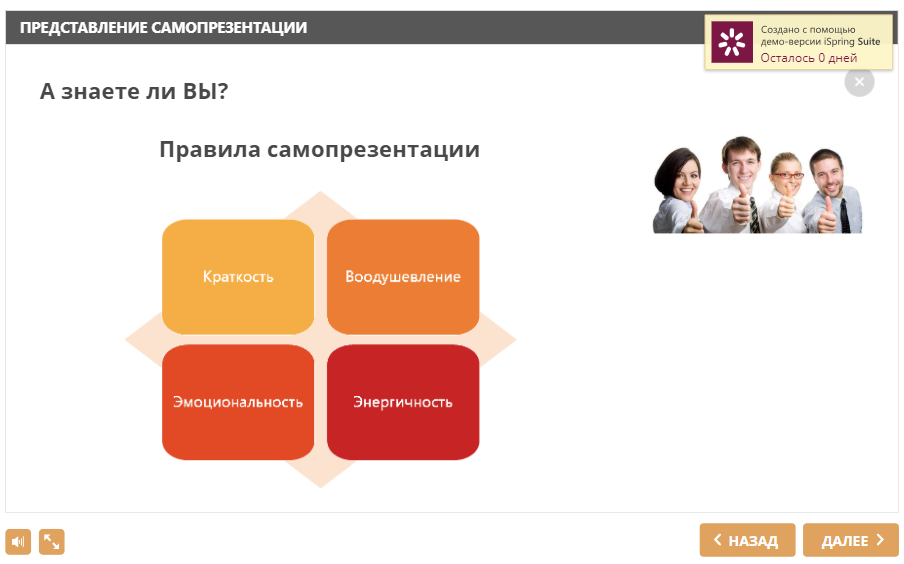
Рисунок 13. Интерактивность «Медиакаталог» (фрагмент методических рекомендаций)
Раздел 3. Требования к оформлению презентационного материала в программе SMART Notebook 16.
В разделе охарактеризованы основные требования к оформлению самопрезентации: стилю, фону, использованию цвета и анимационных эффектов, особенностям расположения, выделения, объема и содержания информации на слайдах, шрифтам (рисунок 14).
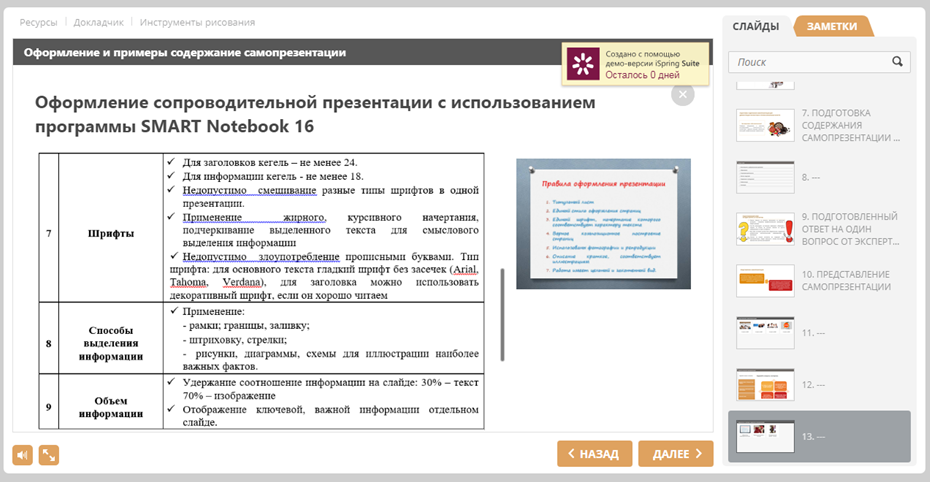
Рисунок 14. Требования к оформлению презентационного материала (фрагмент методических рекомендаций)
В разделе содержится гиперссылка на Путеводитель по smartnotebook [Электронный ресурс]. - Режим доступа: https://pandia. ru/. Изучение предложенных материалов позволит научиться (технически) работать в среде Smart Notebook, освоить практические приемы работы непосредственно с интерактивной доской, методически грамотно применить полученные умения и навыки при подготовке и проведении демонстрационного экзамена. Использование возможностей предложенного Интернет-ресурса позволит использовать все свойства, режимы и инструменты программы (рисунок 15).
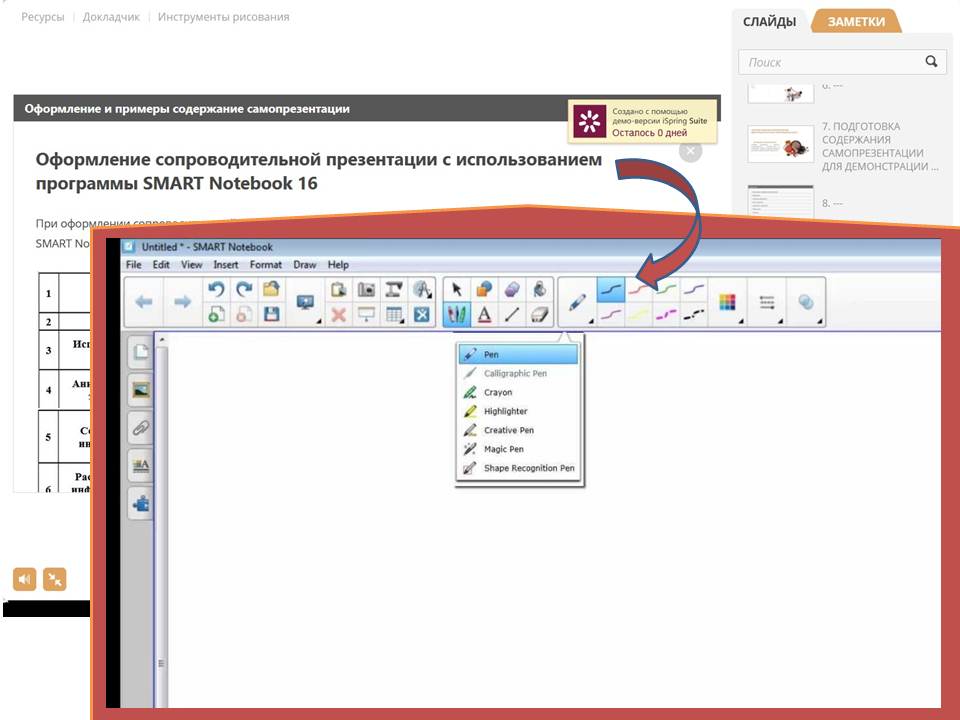
Рисунок 15. Алгоритм работы в программе SMART Notebook 16
Раздел 4. Примеры текстового содержания самопрезентации в традиционном (рассказ) и нетрадиционном формате (былина) (рисунок 16).
Содержит практические примеры текстового содержания самопрезентации выпускницы ГАПОУ ТО «Западно-Сибирский государственный колледж» специальности 49.02.01 Физическая культура Криводановой Софии и демонстрирует, каким образом можно представить одну и ту же информацию в зависимости от заданной условиями демонстрационного экзамена ситуации (апробированы на региональном, национальном чемпионатах WorldSkillsRussiaпо компетенции «Физическая культура и спорт»).
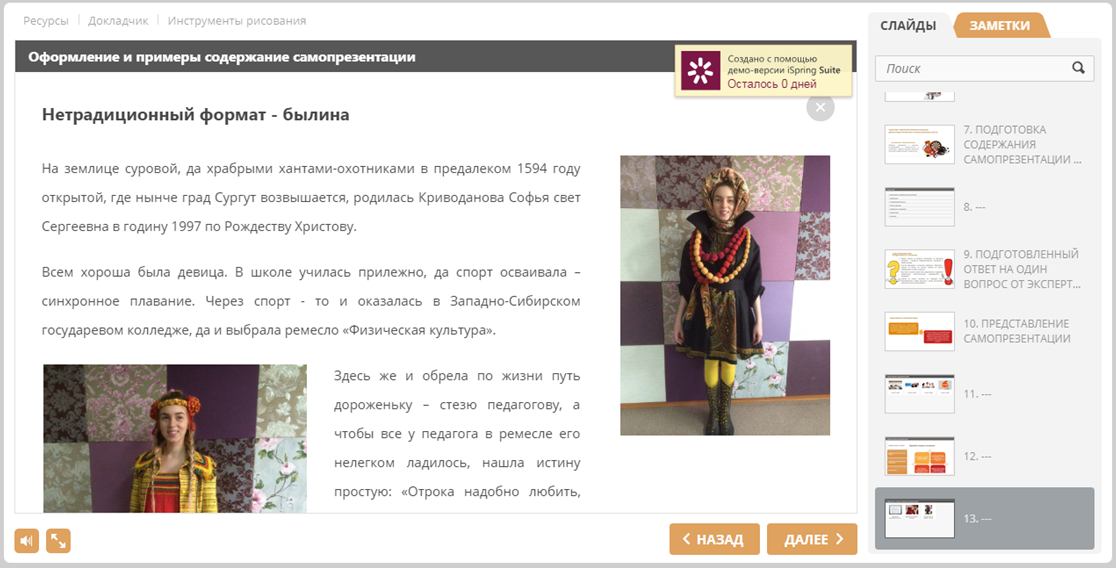
Рисунок 16. Пример представления текстового материала самопрезентации в нетрадиционном формате (былина) (фрагмент методических рекомендаций)
Вторая часть методических рекомендаций представлена электронным методическим комплексом «От основ аэробики – к организации флешмоба», предназначенным для выполнения задания демонстрационного экзамена по модулю С. Организация физкультурно-спортивной деятельности различных возрастных групп населения

|
Из за большого объема этот материал размещен на нескольких страницах:
1 2 3 |
