

Партнерка на США и Канаду по недвижимости, выплаты в крипто
- 30% recurring commission
- Выплаты в USDT
- Вывод каждую неделю
- Комиссия до 5 лет за каждого referral
Зарядка
Подключите зарядное устройство к коллектору с помощью USB кабеля.
На основном экране в верхнем правом углу появится значок зарядки в режиме вкл/выкл. (Если вы будете заряжать контроллер через компьютер, это займет больше времени).
Установка батареи, SIM-карты и карты памяти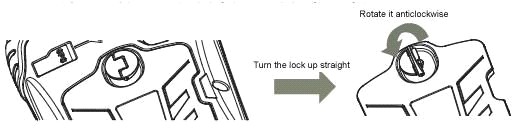
Для того чтобы снять крышку с отсека для батареи, потяните замок вверх и вращайте против часовой стрелки.
Figure 2-9
Слева над батареей находится слот для SIM-карты, справа - слот для карты памяти.
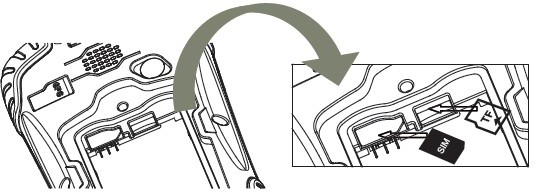
Figure 2-10
Установив батарею, поверните замок до конца по часовой стрелке. (SIM-карта: обрезанный угол SIM-карты должен находиться в нижнем правом углу).
Включение/выключение
Убедитесь, что батарея полностью заряжена или подключите коллектор к
PC при помощи USB кабеля. (В контроллере должна быть батарея).
Удерживайте кнопку включения в течение 3-5 секунд для включения/ выключения.
(Если контроллер не отвечает, при помощи стилуса нажмите кнопку Reset
на нижней части контроллера).
Соединение с ПКУбедитесь, что у вас установлен Microsoft ActiveSync 4.5 или более поздняя версия, если на вашем компьютере установлена win7 или win8, убедитесь, что вы установили Windows Mobile Device Center.

Подсоедините контроллер к компьютеру с помощью Mini USB Data Cable. Соединение будет установлено автоматически с помощью Microsoft ActiveSync. Загорится зеленая иконка и появится окно установки. вы
можете нажать “отмена”.
После этого вы можете редактировать данные.
Установка программыУбедитесь, что контроллер синхронизирован с ПК. Запустите установочный файл на компьютере. .
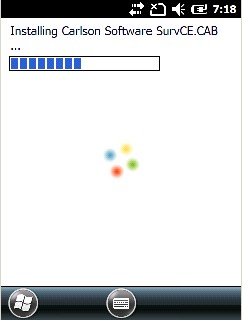
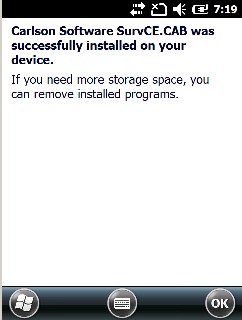
Если программа установки подходит для контроллера, вы можете скопировать ее в контроллер для установки. Для этого просто скопируйте папку.
Figure 2-11
Советуем устанавливать программы на флэш-карту и сохранять данные на карту памяти.
Как использовать GPS
Если вы хотите проверить рабочее состояние GPS с помощью проверки или ПО для сбора данных, установите COM порт на значение COM6 и baud
rate 57600.

Камера
Figure 2-12
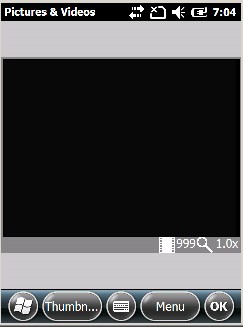
Войдите в режим камеры, нажав и удерживая значок камеры в течение 3 сек. Нажмите значок камеры для того, чтобы сделать фото, затем нажмите “Ок”, чтобы сохранить его.
Figure 2-13
Примечание: Если вы хотите получить больше информации об S10,
пожалуйста обратитесь к инструкции по S10.
§2.2.2 соединение по Bluetooth
Беспроводные средства связи малой дальности Bluetooth предназначены для беспроводного обмена информацией между различными устройствами, поддерживающими Bluetooth. Нажмите на Start menu (Settings) → (control panel) чтобы открыть (Bluetooth Device Manager).
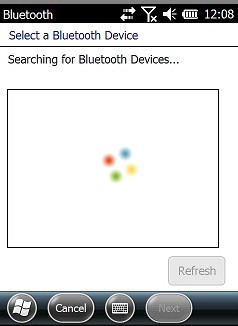
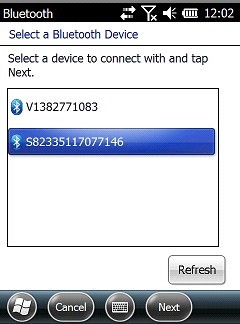
Нажмите на (scanning device) после выбора и настройки Bluetooth устройства, оно будет отображаться в списке устройств. Затем введите пароль 1234 для сопряжения устройства с контроллером, как показано ниже:
Figure 2-14

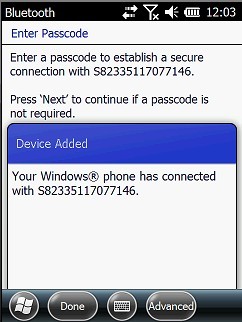
Figure 2-15
После сопряжения, выберите доступный порт com для приемника
(обычно COM 8 или COM 5). Как показано ниже:

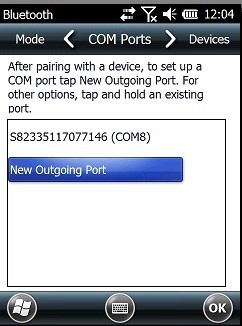
Figure 2-16
После установки виртуального последовательного порта другие приложения могут использовать порт для передачи данных с устройства
Bluetooth.
§2.2.3 Установка и подключение программного оборудования.
Профессиональное геодезическое и картографическое программное обеспечение производится для различных измерительных приложений: "EGStar", "Power Star", "Mapping Star", "Navigation Star” и т. д.
EGStar - специальное программное обеспечение для измерительной системы G1, предназначенное в основном для сбора и расчета точек измерения.
Перед установкой EGStarнеобходимоустановитьMicrosoft Active Sync. После установки программы на компьютере подключите контроллер к компьютеру при помощи кабеля, чтобы установить EGStar, при этом maiframe должен быть включен.
Откройте EGStar и войдите в главное меню. Нажмите “OK” при загрузке

Figure 2-17
"Configure" → "Port Config", в диалоговом окне "Port Configuration “ выбери - те порт “COM8 ", с тем же серийным номером, который вы использовали для соединения по Bluetooth. Нажмите "OK." Если соединение успешно, тострока состояния будет отображать соответствующие данные. Если возникло препятствие, выйдите из EGStar и зайдите снова.
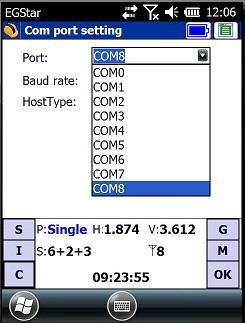
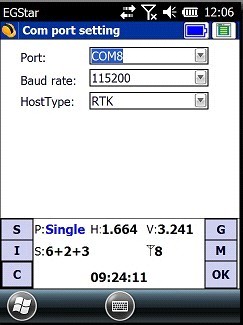
Figure 2-18
или зайдите в “Bluetooth Manager”, нажмите на кнопку “Search” и контроллер будет искать ближайшие устройства Bluetooth, выберите нужный серийный номер из списка и нажмите кнопку “Connect”, контроллер соединится с ресивером без установки COM порта. Если появилось сообщение “Bluetooth connect success”, значт контроллер успешно соединен с ресивером, проверьте индикатор Bluetooth на ресивере.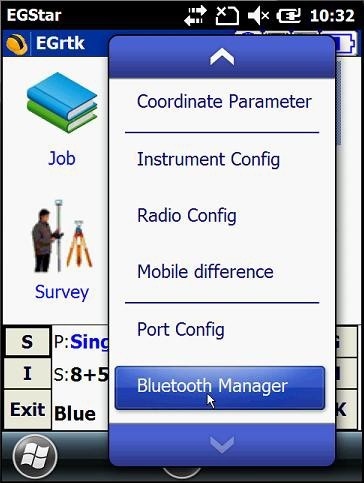
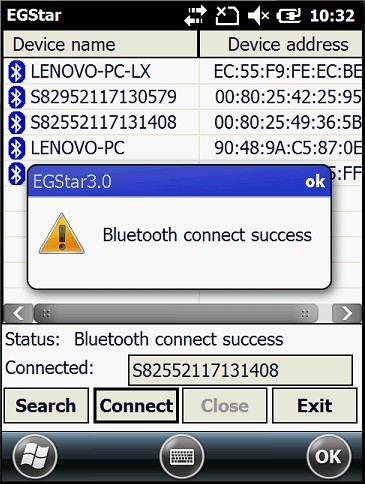
Figure 2-19
§2.3 Внешний радиомодем
§2.3.1 Ключевые характеристики:
Радиомодем GDL20 - высокоскоростной полуавтоматический беспроводной радиомодем передачи данных, со скоростью передачи до 19200 bps и более высокой мощностью передачи, который используется в Southern RTK измерительныхсистемах.
Радиомодем GDL20 принимает модуляцию GMSK, скорость передачи 19200bps, передача данных с высокой достоверностью. Диапазон радио частот 450-470MHz. “Прозрачный” режим передачи данных GDL20 означает, что полученные данные отправляются в систему RTK GPS неизменными.
Радиомодем GDL20 обладает стандартным интерфейсом RS-232, который может быть подключен к любому терминальному оборудованию RS-232 для обмена данными.
GDL20 цифровое радио устройство, котрое работает по передовым технологиям цифровой обработки сигнала и полосы.
При производстве были тщательно отобраны высококачественные компоненты для долговечности обрудования и обеспечения надежной и стабильной работы.
Есть функция цифровой коррекции ошибок.
Модем имеет 8 каналов для приема и передачии данных. При необходимости может быть изменен текущий канал в соответствии с используемой частотой с шагом 0.5MHz
Table 2-4
§2.3.2 Внешний вид устройства

Figure 2-20 ① контрольная панель
②Серийный номер
§2.3.3 Интерфейс и панель
Порт питания и передачи данных: 5-pin разъем для подключения GPS
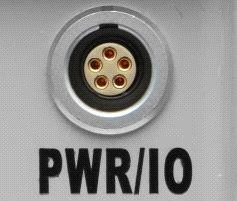
ресивера и источника питания
Figure 2-21 порт 5-pin
Антенный разъем: Для подключения передающей антенны
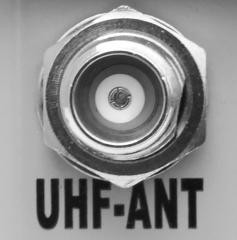
Figure 2-22 Антенный разъём

На контрольной панели отображается статус радиомодема, ключевая операция проста и удобна, однозначный интерфейс эффективно предотвращает ошибки соединения.
Figure 2-23 Панель управления
① Световой индикатор канала.
② Световой индикатор включения
③ Кнопка включения/выключения: Красный индикатор слева показывает состояние питания устройства.
④ TX красный индикатор: если индикатор мигает один раз в секунду, значит данные передаются с интервалом в 1 секунду
⑤ AMP PWR индикатор: показывает уровень мощности радиомодема,
если индикатор горит, значит мощность слабая, если отключен - высокая мощность.
⑥ Кнопка выбора текущего канала: нажатием этой кнопки можно выбирать каналы 1-8

Переключатель мощьности передачи(показан на картинке ниже): позволяет изменять мощность передачи сигнала (LOW - низкая мощность, HIGH-высокая мощность). Индикатор AMP PWR показывает выбранную мощность передачи, если индикатор горит - низкая мощность, не горит - высокая.
Figure 2-24 Тумблер переключения мощности
§2.3.4 Передающая радио антенна
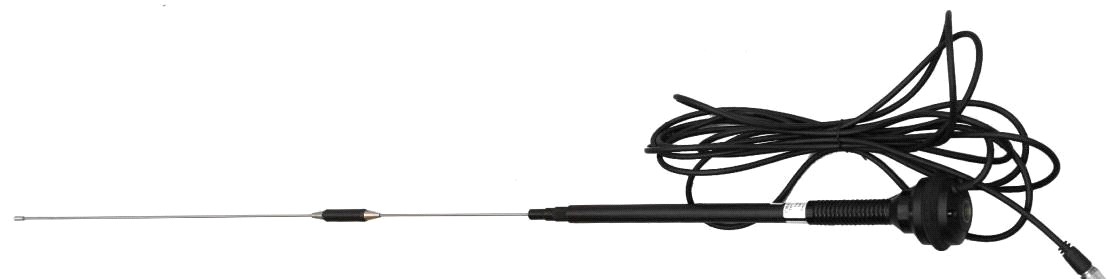
УВЧ антенна особенно подходит для использования в полевых условиях. Это всенаправленная, легкая и прочная принимающая антенна. Частота 450MHz
Figure 2-25 Radio antenna
§2.3.5 Примечание
Слишком слабый заряд батареи: Когда на контрольной панели появится мигающий индикатор, означающий недостаточный заряд батареи, необходимо вовремя заменить батарею, во избежание нестабильной передачи данных или невозможности запуска.

|
Из за большого объема этот материал размещен на нескольких страницах:
1 2 3 4 5 6 |
