

Партнерка на США и Канаду по недвижимости, выплаты в крипто
- 30% recurring commission
- Выплаты в USDT
- Вывод каждую неделю
- Комиссия до 5 лет за каждого referral
Установите радиканалы на контрольной панели внешнего радио
Установите радиоканал, можно выбрать из 8 каналов.
- Установите мощность передачи, если расстояние между базой и ровером небольшое и местность открытая, то вы можете выбрать низкую мощность передачи сигнала; Если радио успешно передает сигнал, индикатор TX мигает через интервал;
§3.2.3 Установка Роверной станции
После успешной установки Базовой станции на передачу поправок по радио каналу, вы можете начать установку Ровера.
Этапы установки:
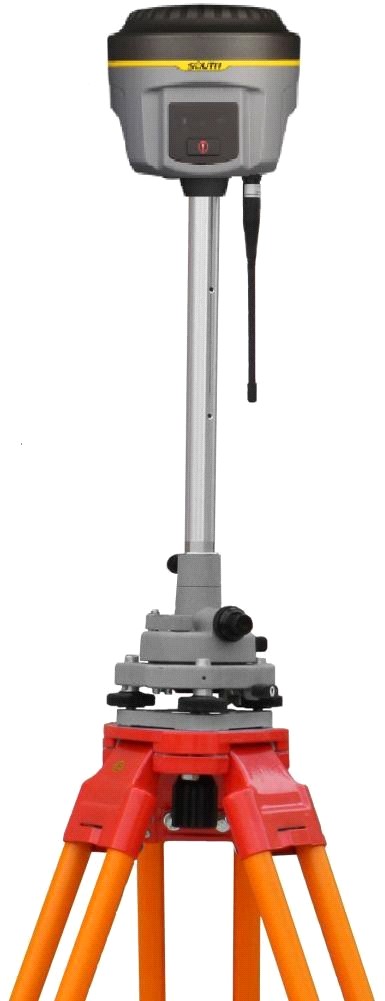
Включите приемник и установите режим работы Ровер Радио; Закрепите приемник на карбоновой вехе и прикрутите УКВ антенну;3)Прикрепите крепление контроллера на веху и установите в него контроллер;
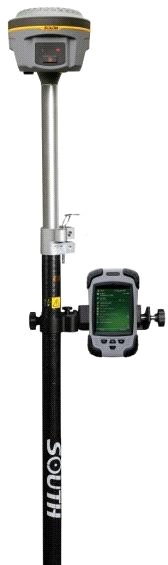
Figure 3-5 Ровер
§3.2.4 Установка ровера
Для установки станции ровера необходимо:
1) Подсоедините контроллер к EGStar(см. § 2.2.3)
2)Настройки ровера: Config → Instrument Config → work mode setting (включите режим работы Ровер и встроенный радио модем для передачи данных)
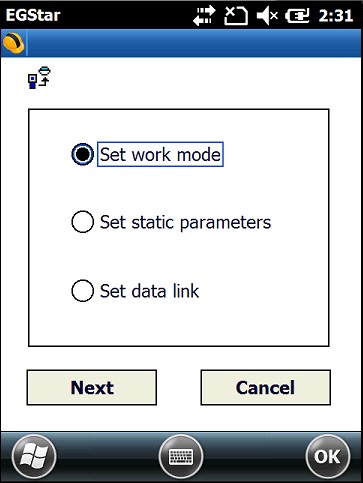
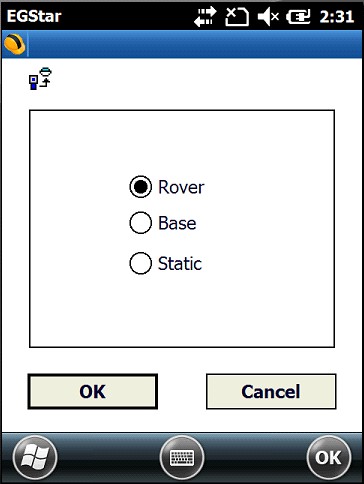
3) Настройки канала: Config → Radio Config → Radio channel setting (выберите тот же самый радио канал, какой установлен на Базовой станции;
Figure 3-6
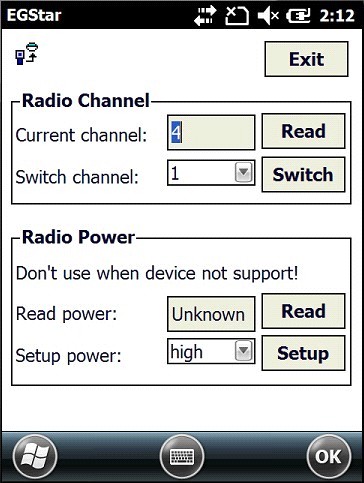
Figure 3-7
Настройки завершены. После того как Ровер получил фиксированное решение, вы можете увидеть высокоточные координаты в контроллере. Для более расширенных настроек ознакомьтесь с инструкцией <<EGStar
3.0 User Manual >>
§3.3 Операции в RTK(GPRS режим)
Основное различие режима RTK GPRS от радиорежима в передаче дифференциальных данных через сеть. Поэтому установка на точке схожа с радио режимом, а настройка в EGstar сильно отличаются и
вводятсяследующим образом:
Figure 3-8
§3.3.1 Установка базы и ровера
когда базовая станция подключена к режиму GPRS, не нужно устанавливать внешнее радио, необходимо установить дифференциальную GPRS антенну; когда ровер включен в режиме GPRS, необходимо установить дифференциальную GPRS антенну;.§3.3.2 Настройка базы и ровера
Настройка режима RTK GPRS для базы и ровера одинакова, вы можете сначала настроить базу, потом ровер. :
Setup: Config →GPRS Config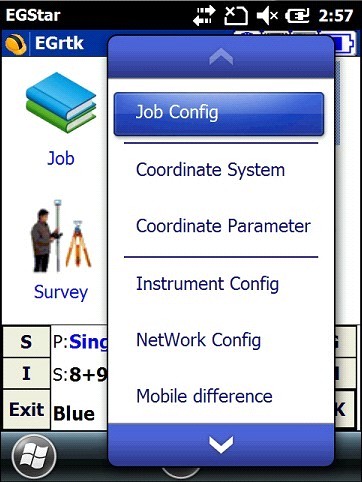
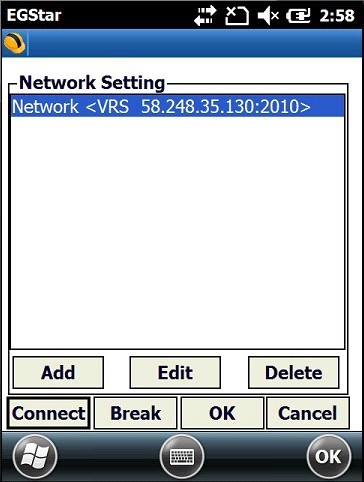
Figure 3-9
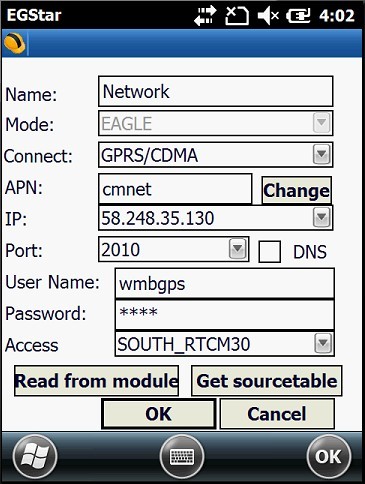

Figure 3-10
Примечание:”Read from module” функция используется для чтения сохранненых сообщений в системе, нажмите “Read from module” предыдущее сообщение появится в поле “Access” :
Введите информацию о конфигурации сети, выберите "Eagle" для базовой станции, в поле “Access” введите номер устройства or customize. После установки нажмите "OK." и введите параметр фазы конфигурации. Затем нажмите "OK" для возврата к настройкам сети. Затем нажмите на кнопку “Connect”, чтобы попасть в начальный интерфейс EGStar, после подключения к сети, нажмите на кнопку “ОК” и вернитесь к основному интерфейсу EGStar.
Figure 3-11
Заметка: Подключение ровера к сети базовых станций аналогично как и на базовой станции, за исключением опции VRS-NTRIP, посмотрите на картинку с настройками, введите IP и Port для вашей сети базовых станций, имя пользователя и пароль, затем нажмите “Get Sourcetable” для получения точек доступа с сервера и выберите необходимую для подключения. Для более точной информации прочитайте инструкцию по <<EGStar3.0>>
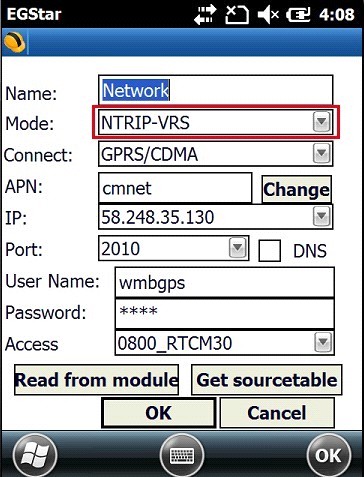
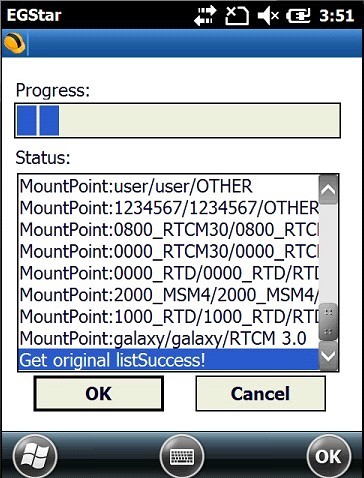
Figure 3-12
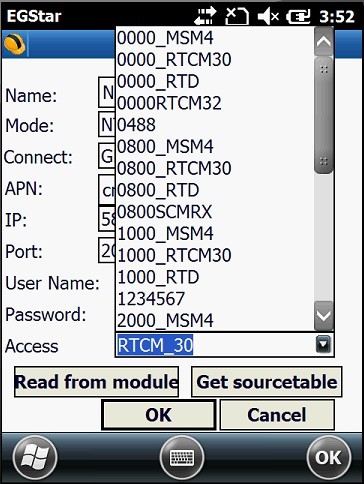
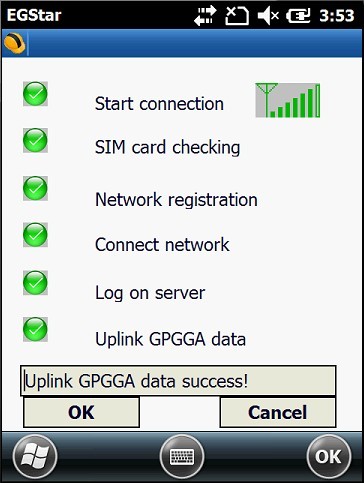
Figure 3-13
§3.3.3 Электронный уровень
Включите электронный уровень:

В главном меню нажмите на кнопку настройки калибровки в верхней части - вы попадете в меню настроек.
Figure 3-14 Главное меню
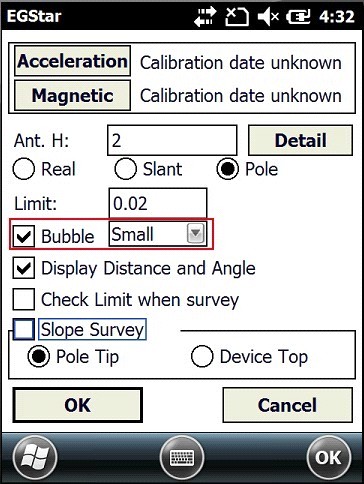
Отметьте галочкой пункт “Bubble”, нажмите ‘OK’ и вернитесь в меню съемки точек, вы можете увидеть электронный уровень в левом верхнем углу дисплея.
Figure 3-15 Calibration setting
Использование электронного уровня Понаклоняйте веху до тех пор пока электронный уровень не отцентрируется, красный круг изменит цвет с красного на зеленый. Теперь вы можете начать измерять точки.
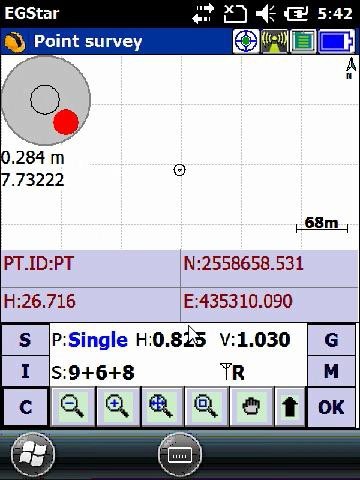
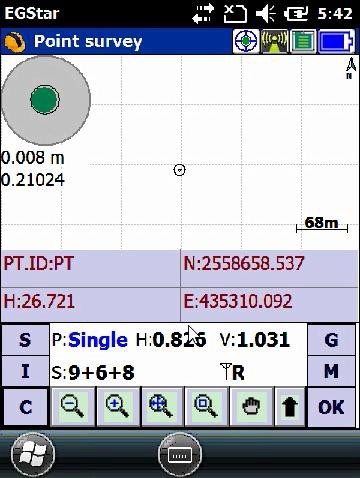
Вне уровня Уровень
Figure 3-16
§3.3.4 Измерение с наклоном
Galaxy G1 поддерживает функцию измерения с наклоном, но для ее работы необходима калибровка датчика наклона и магнитного датчика передиспользованием.
1. Калибровка датчика наклона
Зайдите в меню калибровки нажав на кнопку электронного уровня в верхней части экрана, как показано на картинке ниже.
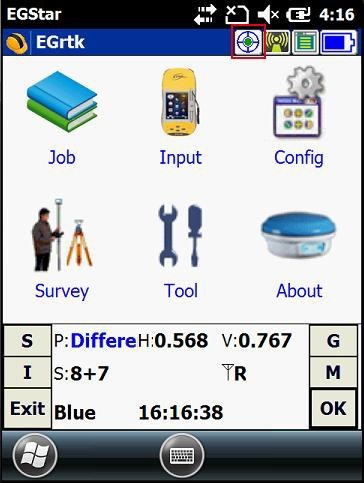
Figure 3-17 Main interface
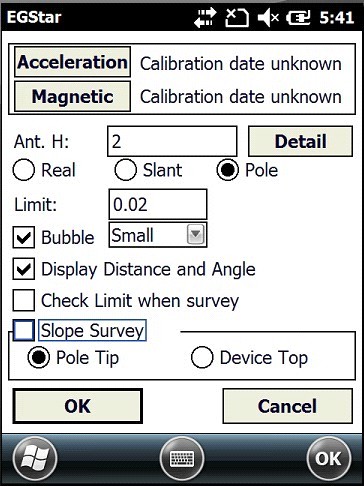
Нажмите “Acceleration” в меню настройки электронного уровня
Figure 3-18 Calibration setting
В меню калибровки электронного уровня - убедитесь что приемник стоит по уровню и нажмите кнопку “Begin calibrate” для начала калибровки.
Держите веху неподвижно до завершения калибровки.
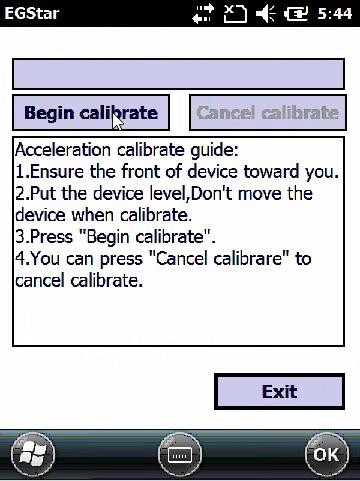
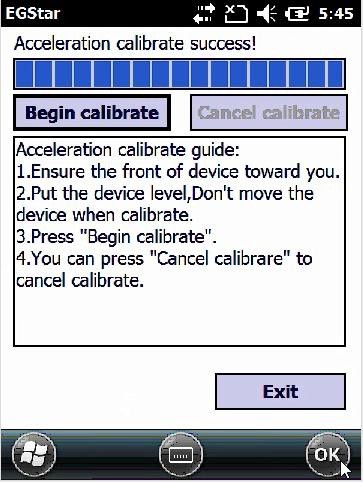
Калибровка Калибровка успешно завершена
Figure 3-19
2.Калибровка магнитного датчика
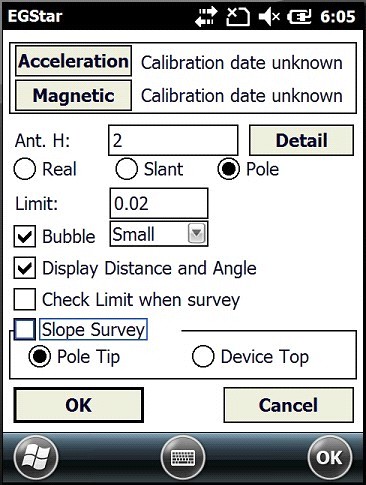
Нажмите “Magnetic” в меню настройки электронного уровня для входа в меню калибровки магнитного датчика
Figure 3-20 Calibraton setting
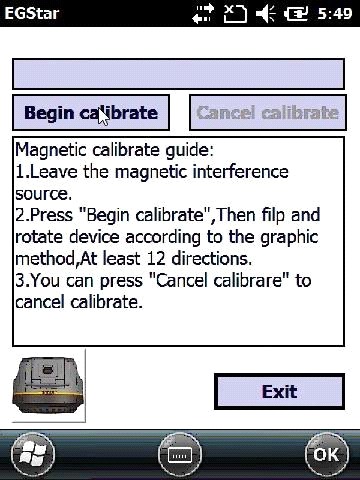
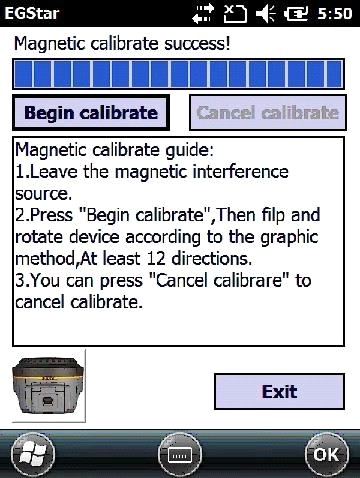
В меню калибровки магнитного датчика, нажмите “Begin calibrate”, затем переверните и поверните приемник G1 в соответствии с картинкой в левом нижнем углу экрана ( также вы можете нарисовать “∞” после установки G1 на веху), до тех пор пока калибровка не завершится на 100%.
Калибровка Калибровка успешно завершена
Figure 3-21
3. Измерение с наклоном
После завершения калибровки, вы можете начать измерять точки с наклоном, эта функция позволяет скорректировать наклонные координаты в нормальные координаты в диапазоне 30° угла наклона
§3.4 Измерение высоты антенны
Высота антенны относится к статическим и RTK операциям.
Высота антенны это вертикальная высота от фазового центра до точки измерения на земле.
Методы измерения высоты антенны в динамическом режиме включают в себя высоту вехи, вертикальную высоту и наклонную высоту;
Высота вехи: высота центрального шеста, значение которой можно увидеть на шкале;
Вертикальная высота: вертикальная высота от земли до основания корпуса устройства.
Наклонная высота: измерения производятся от центра резинового кольца до земли. В полевом ПО необходимо выбрать метод “наклонная высота” (slant height) и ввести значение;
Измерение высоты антенны в статическом режиме: измерьте расстояние от земли до середины резинового защитного кольца, выберите подходящий тип антенны в программе пост обработки.
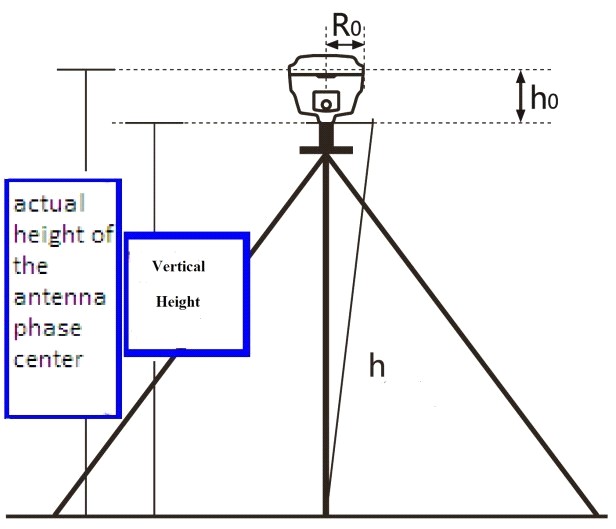
Figure 3-22
Глава 4. Подключение к ПК
Прочитав эту главу, вы узнаете, как подсоединить Galaxy G1 к компьютеру для передачи данных и установки прграммного обеспечения
§4.1 Передача данных с приемника
Для передачи данных Приемник Galaxy G1 использует диск USB, для этого не надо загружать программу, нужно только перетащить и загрузить. Многофункциональный кабель передачи данных используется для загрузки, один его конец необходимо подключить к USB разъему, другой конец к разъему 7-pin на основании корпуса устройства. после подсоединения на компьютер установится новый драйвер, похожий на
флешдиск, куда можно копировать нужный файл. 
Figure 4-1
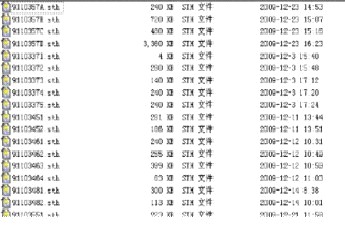
Откройте "съемный диск", вы увидите данные и системные файлы в памяти устройства

|
Из за большого объема этот материал размещен на нескольких страницах:
1 2 3 4 5 6 |
