


Партнерка на США и Канаду по недвижимости, выплаты в крипто
- 30% recurring commission
- Выплаты в USDT
- Вывод каждую неделю
- Комиссия до 5 лет за каждого referral
При формировании модели предметной области возможны следующие операции:
· Редактирование свойств элемента знаний
Элемент знаний имеет краткое (представленное в модели предметной области) и полное (аннотированное) имя. Изменить краткое и/или полное имя элемента знаний можно в окне редактирования свойств элемента знаний (рис. 10.23).
Если выбранный в дереве элемент знаний не является корневым, то есть имеет связь с каким-либо родительским элементом знаний, то в окне редактирования свойств можно изменить и тип связи с родительским элементом знаний.
· Добавление нового элемента знаний как корневого узла дерева элементов знаний (см. подробнее разделение прав доступа)
В этом случае выводится окно редактирования свойств элемента знаний без указания связи с родителем. Добавление становится возможным только при указании как полного имени, так и краткого.
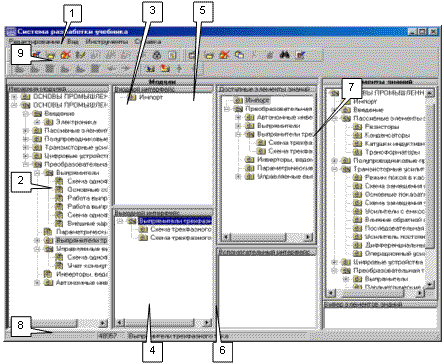
Рис. 10.21. Основное рабочее окно программы:
1 - главное меню; с помощью главного меню можно выполнять практически все действия по формированию курса, реализованные во фреймах, а также вызывать подсистемы создания тестов, редактирования визуальных объектов и формирования программ, более подробно обо всех перечисленных подсистемах будет рассказано ниже; 2 - фрейм модульной структуры программы обучения; 3 - фрейм входного информационного интерфейса модульной структуры; 4 - фрейм выходного информационного интерфейса модульной структуры; 5 - фрейм доступных элементов предметной области знаний (элементов знаний – ЭЗ); 6 - фрейм вспомогательного информационного интерфейса модульной структуры; 7 - фрейм моделирования предметной области знаний; 8 - строка состояния главного окна; 9 - панели инструментов: дерева модулей, элементов знаний, интерфейсов, визуализации
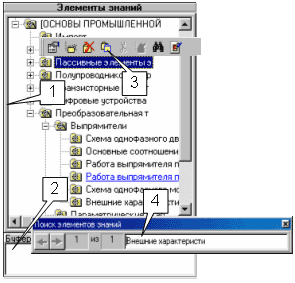
Рис. 10.22. Фрейм разработки базы знаний предметной области:
1 - структура базы знаний предметной области в виде дерева; 2 - буфер элемента знаний; 3 - панель инструментов разработки базы знаний; 4 - панель поиска элементов знаний
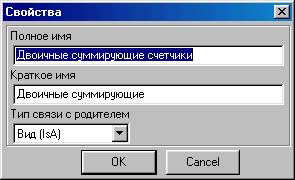
Рис. 10.23. Окно редактирования свойств элемента знаний
· Добавление дочернего элемента знаний
Операция аналогична предыдущей с той лишь разницей, что элемент знаний добавляется как подчиненный выбранному в дереве, и в окне редактирования свойств элемента знаний указывается тип связи с родительским элементом знаний.
· Удаление выбранного элемента знаний
При удалении выбранного элемента знаний производится удаление его связей со всеми элементами знаний, подчиненными ему (если таковые есть), а также с тем элементом знаний, которому он подчинен в данной ветви дерева (если удаляемый элемент знаний не корневой). Если элемент знаний встречается в дереве только один раз, то происходит его физическое удаление из базы знаний, если более одного раза – только из данной ветви дерева.
· Копирование выбранного элемента знаний в буфер обмена
Имеет целью обеспечить возможность помещать элемент знаний в дерево в нескольких местах. При этом элемент знаний отображается в буфере копирования.
· Вставка корневого элемента знаний из буфера обмена
Элемент знаний вставляется в дерево элементов знаний, если еще не является корневым. Это возможно только при условии, что буфер копирования элемента знаний не пуст.
· Вставка дочернего элемента знаний из буфера обмена
Если буфер копирования элемента знаний не пуст, то элемент знаний вставляется как подчиненный выбранному в дереве элементу знаний. При этой операции должно соблюдаться свойство ацикличности семантической сети базы знаний. Если находящийся в буфере элемент знаний является одним из прародителей выбранного в дереве элемента знаний, то операция выполнена не будет.
При вставке необходимо указать тип связи вставляемого элемента знаний с его новым родителем.
· Поиск выбранного элемента знаний
При этом выводится панель поиска. Поиск начинается с позиционирования в дереве элементов знаний на первое вхождение элемента знаний. Если оно не единственное, то можно, пользуясь стрелками, перейти к последующим.
· Наполнение элемента знаний визуальным представлением
Элементам знаний и их контекстам могут быть приписаны списки визуальных объектов, которые раскрывают их содержание на Web-странице:
· список визуальных объектов, представляющих элемент знаний;
· список всех доступных визуальных объектов;
· добавить/удалить визуальный объект к списку элемента знаний;
· переместить визуальный объект в списке вверх/вниз (рис. 10.24).
При наполнении элемента знаний (контекста) визуальным представлением устанавливается связь между созданными визуальными объектами (текстом, картинками, java-апплетами, flash-объектами) и элементом знаний. Во время формирования отображения модуля, выходным элементом которого является элемент знаний в виде страницы, с помощью браузера визуальные объекты, связанные с этим элементом знаний, будут отображены на сформированной странице. При этом возможны два пути отображения визуальных элементов. В случае использования механизмов адаптационного обучения, при которых содержание страницы определяется набором целей для данного курса и показателями профиля клиента, на экран будет выведена лишь часть визуальных объектов, определенных методикой адаптации. Если же механизмы адаптационного обучения не используются, то выводиться будут все визуальные объекты, связанные с элементом знаний.
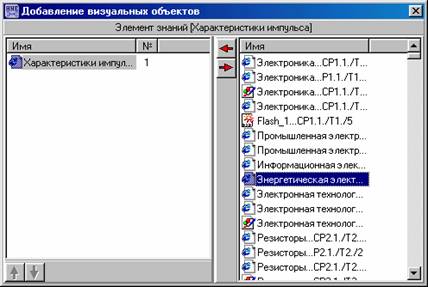
Рис. 10.24. Окно формирования списка визуальных элементов
· Разработчику доступны следующие операции:
· добавление визуального объекта из списка доступных визуальных объектов в список визуальных объектов, инцидентных элементу знаний или контексту;
· удаление визуального объекта из списка визуальных объектов, инцидентных элементу знаний или контексту;
· перемещение визуального объекта в списке визуальных объектов, инцидентных элементу знаний или контексту, вверх;
· перемещение визуального объекта в списке визуальных объектов, инцидентных элементу знаний или контексту, вниз.
10.4.7. Декомпозиция модульной структуры программы
Разработчику обучающей программы модель ее структуры доступна в виде иерархии модулей, для которой определены операции добавления и удаления модулей в иерархию, а также редактирования свойств и порядка модулей в структуре. Такое представление напоминает оглавление учебника и поэтому легко воспринимается специалистами в предметной области.
В процессе разработки над модульной структурой можно выполнять операции, детальное описание которых приведено ниже.
· Редактирование свойств модуля
· Добавление корневого модуля
· Добавление подчиненного модуля
· Удаление модуля
· Индексирование элементов программы данного модуля
Заданное на множестве визуальных элементов модуля отношение порядка определяет последовательность динамической компоновки сопоставленной модулю Wеb-страницы. Так как последовательность компоновки определяется порядком следования: вложенных модулей контейнера; элементов информационного интерфейса и их связей для каждого из вложенных модулей; визуальных элементов в каждом из элементов интерфейса – отношение порядка является иерархическим и выполняется в 4 этапа.
На первом этапе устанавливается порядок следования вложенных модулей. При этом автоматически учитываются следующие моменты:
· подмодуль может быть включен в список изучаемых, если определен его информационный интерфейс и все элементы знаний его входного интерфейса изучены;
· после включения модуля в ранжированный список элементы знаний его выходного интерфейса объявляются изученными;
· изученными считаются элементы знаний выходных интерфейсов пройденных модулей и элементы знаний входных интерфейсов, если эти элементы знаний не входят ни в один выходной интерфейс, т. е. не изучаются ни в одном курсе программы и считаются «базовыми», известными обучаемому до начала курса;
· если элемент входного или выходного интерфейса контейнера используется вложенным модулем, то в случае входного интерфейса элемент знаний объявляется изученным в контейнере, а в случае выходного интерфейса – во вложенном модуле.
Если для всех подмодулей порядок их следования установлен, то повторно его можно не устанавливать.
При определении порядка подмодулей может возникнуть ситуация, когда одновременно несколько подмодулей будут претендовать на право быть изученным следующим, и тогда следует выбрать один из предложенного списка.
На втором этапе индексирования для каждого вложенного модуля устанавливается порядок следования элементов знаний его входного или выходного интерфейсов.
На третьем этапе индексирования разработчик может изменить порядок следования визуальных объектов, сопоставленных элементам знаний или контекстам вложенных модулей.
На четвертом этапе результаты автоматического индексирования представляются в виде индексированного списка. Порядок их следования разработчик программы может корректировать вручную путем «перетаскивания» элементов списка мышью. Промежуточный результат индексирования доступен для просмотра в формате Web-страницы (рис. 10.25).
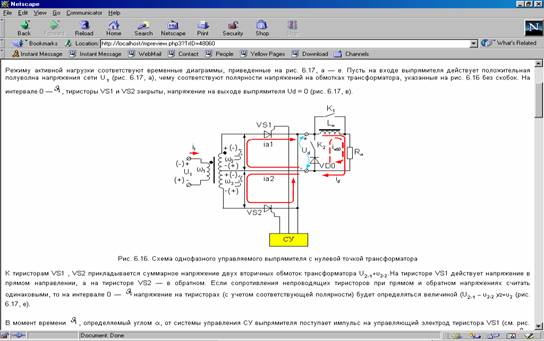
Рис. 10.25. Отображение проиндексированной страницы в браузере
· Добавление/редактирование входного теста модуля
Если модулю не сопоставлен входной тест, то будет представлена возможность его выбора, если такой тест есть – редактирования.
· Добавление/редактирование выходного теста модуля
Если модулю не сопоставлен выходной тест, то будет представлена возможность его выбора, если такой тест есть – редактирования.
· Удаление входного теста модуля
· Удаление выходного теста модуля
· Установка/сброс флага «блокирования» модуля
Установка флага блокировки модуля запрещает доступ клиента Internet к Web-странице, находящейся на реконструкции (определение интерфейса, индексирование, добавление/удаление тестов). При сбросе флага блокировки, операции, приведенные выше, становятся недоступными.
Для удобства просмотра дерева модулей можно показать все модули дерева или только корневые, воспользовавшись панелью инструментов визуализации, а также изменить порядок следования модулей. Имя текущего выбранного модуля, его идентификатор в базе данных и имя иерархического уровня, к которому он принадлежит, отображается в строке состояния основной формы.
10.4.8. Агрегирование модели предметной области модульной структурой
После создания предметной области и модульной структуры курса необходимо определить его входо-выходной интерфейс. Каждому модулю может быть сопоставлено три интерфейса: входной, выходной и вспомогательный. Элементы входо-выходного интерфейса вложенного модуля формируются из элементов области видимости контейнера. Для корневых модулей иерархической структуры программы область видимости образуют все элементы знаний модели предметной области.
Следует иметь в виду, что использование элемента знаний в качестве предусловия исключает возможность его использования в качестве постусловия того же модуля, и наоборот.
В процессе наполнения входо-выходного интерфейса модуля могут быть производиться следующие операции:
· добавление выбранного доступного элемента знаний в интерфейс модуля;
· удаление выбранного интерфейсного элемента знаний из интерфейса модуля;
· изменение порядка следования элементов знаний в интерфейсе;
· визуализация контекста интерфейсного элемента (рис. 10.26).
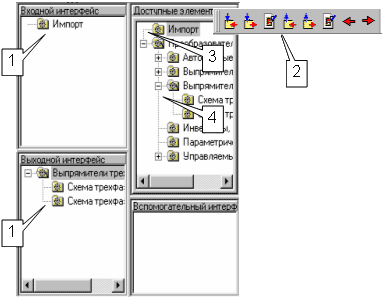
Рис. 10.26. Фреймы наполнения входного и выходного интерфейсов, фрейм доступных элементов знаний:
1 - элементы входного/ выходного интерфейса модуля; 2 - панель инструментов наполнения входного/ выходного интерфейса модуля; 3 - - выбранный доступный элемент знаний; 4 - элементы знаний, доступные для добавления в интерфейс модуля в виде дерева
Функции, обеспечивающие наполнение входо-выходного интерфейса модуля вынесены в меню Редактирование (подменю Интерфейсы) и на инструментальную панель интерфейсов.
В качестве вспомогательных возможностей также включены просмотр в дереве только интерфейсных элементов знаний; просмотр в дереве интерфейсных элементов знаний и поддеревьев элементов знаний, подчиненных им.
Вспомогательный интерфейс модуля наполняется из всех элементов знаний базы знаний предметной области. Наполнение осуществляется по тем же принципам, что и наполнение входо-выходного интерфейса.
10.4.9. Проектирование профиля программ дистанционного обучения
Задача проектирования профиля программы, устанавливающего эталонные значения результатов обучения, включает:
· определение корневого модуля;
· определение профиля (множества элементов знания, которые необходимо оценить в данной программе);
· определение эталонных оценок профиля - наименьших допустимых, максимально возможных и ожидаемых.
Интерфейс настройки профиля в АРМ разработчика показан на рис. 10.27.
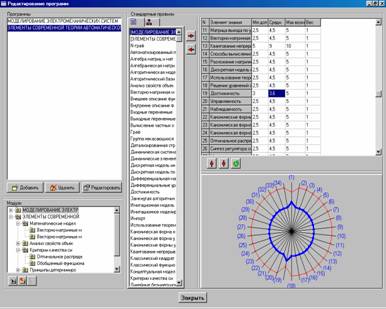
Рис. 10.27. Окно со списком программ обучения
В левой верхней части окна располагается список всех программ обучения, под которым находятся кнопки добавления, редактирования и удаления программы. Ниже находится поле всех доступных разработчику модулей, где значками  отмечены те модули, которые запрещены для текущей (выделенной в списке всех программ) программы.
В средней части находится поле элементов знания, содержащее две страницы — страницу с иконкой  , на которой находится список элементов знания и страницу с иконкой
  , на которой находится дерево элементов знания.
В правой верхней части окна находится таблица профиля программы, выделенной в списке программ. Каждая строчка соответствует одному элементу знания, входящему в профиль. Ниже таблицы находится поле с графическим изображением профиля, где возле каждой оси указан номер соответствующего элемента из таблицы.
10.4.10. Редактирование визуальных объектов
Модель визуализации ГИПЕРТЕСТ предполагает, что каждый модуль и каждый тест программы отображаются в браузере клиента в виде отдельной Web-страницы, динамически скомпонованной из визуальных примитивов, сопоставленных с элементами концептуальной модели. К концептам, имеющим непосредственное визуальное представление, относятся элементы модели знаний, связи этих элементов с модулями, вопросы тестов и ответы на них. Множество визуальных примитивов строго типизировано (текст, HTML-фрагмент, растровый рисунок формата GIF, апплет-Java, гиперссылка). Все визуальные примитивы, за исключением гиперссылок на элементы знаний и разделы учебника, которые генерируются средой исполнения программ обучения автоматически, создаются разработчиком программы:
 Текстовый фрагмент
 Растровый рисунок в формате GIF
 HTML-фрагмент
 JAVA-Applet
 Ссылка на модуль
 Flash-объект
 Flash-ссылка
Все примитивы, кроме апплетов, которые размещены в отдельных файлах, хранятся в базе данных.
Визуальный объект имеет обязательные свойства: имя, тип, типы возможных владельцев. В зависимости от типа владельца визуальный объект может быть использован для представления элементов знаний, контекстов элементов знаний, вопросов и ответов. Смена типа визуального объекта автоматически очищает его свойства.
Для визуальных объектов JAVA-Applet, Flash, ссылка на Flash существуют дополнительные свойства, определение которых необходимо для правильного отображения этих объектов.
Объект типа JAVA-Applet имеет следующие дополнительные свойства: имя файла класса, путь к файлу класса (задаются автоматически при изменении/загрузке визуального объекта), параметры запуска апплета, высота и ширина поля, отведенного на HTML-странице для работы апплета.
Для объекта типа Flash определяются параметры визуализации объекта (в т. ч. высота и ширина), переменные взаимодействия, сценарий инициализации, выполняемый при загрузке объекта на страницу (рис. 10.28).
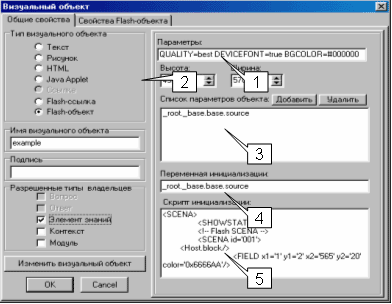
Рис. 10.28. Окно редактора свойств визуального объекта типа Flash:
1 - пара метры визуализации Flash-объекта; 2 - высота и ширина объекта на странице; 3 - переменные взаимодействия; 4 - переменная инициализации (требуется только при наличии скрипта инициализации); 5 - скрипт инициализации
Переменная и скрипт инициализации предназначены для автоматизированного конвертирования уже имеющихся графических материалов (в частности, учебно-методического комплекса «Компас») в ИС ГИПЕРТЕСТ. В остальных случаях эти параметры не используются и не заполняются.
Переменные взаимодействия предназначены для организации вызова каких-либо функций Flash-объекта извне. Примером подобного вызова может быть ссылка, при использовании которой изменяется состояние Flash-объекта – запускается на выполнение какой-либо процесс, выделяется часть схемы, изображенной на Flash-объекте, и т. д. Взаимодействие внешнего вызова и Flash-объекта осуществляется с помощью визуального объекта «Flash-ссылка» (см. рис. 10.29).
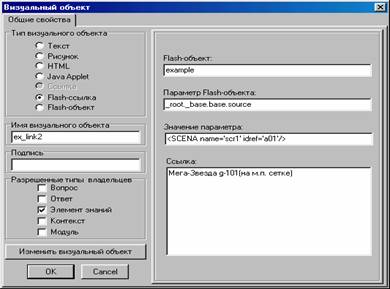
Рис. 10.29. Окно редактора свойств визуального объекта типа «внешняя ссылка»:
1 - название Flash-объекта (определяется при выборе объекта на который создается ссылка); 2 - параметр Flash-объекта - имя переменной взаимодействия (определяется при выборе объекта на который создается ссылка); 3 - значение параметра; 4 - текст ссылки; 5 - кнопка выбора объекта
При создании объекта «Flash-ссылка» определяются следующие атрибуты: имя вызываемого Flash-объекта (выбор объекта осуществляется из имеющихся в базе объектов при нажатии кнопки «Изменить визуальный объект»); параметр Flash-объекта; значение параметра и ссылка. Атрибут Ссылка содержит текст, выводимый на экран в качестве ссылки на flash-объект. Атрибуты Параметр Flash-объекта и Значение параметра необходимы для однозначного определения вызываемой по ссылке действия.
10.4.11. Проектирование тестов
В СДО ГИПЕРТЕСТ существует три типа тестов:
1. Линейный тест, в котором порядок следования вопросов неизменен.
2. Сложный (нелинейный) тест, в котором порядок следования вопросов существенно зависит от ответа пользователя на предыдущие вопросы.
3. Внешний тест, содержание и структура которого не ограничены рамками информационной модели ГИПЕРТЕСТ.
Заметим, что поскольку любой тест ассоциирован с конкретным модулем, он должен оценивать, прежде всего, входные или выходные элементы знаний этого модуля.
Окно редактирования линейного теста содержит две страницы: страницу создания теста (рис. 10.30) и страницу связывания вопросов и элементов знания (рис. 10.31).
На странице создания теста, в левой верхней части, расположен список всех вопросов, доступных текущему разработчику. Ниже находится панель просмотра содержания вопроса, имеющая две страницы: «Информация», на которой отображается информация о типе и параметрах соответствующего визуального объекта и «Просмотр», отображающая либо непосредственно визуальный объект, либо кнопка, нажав на которую, можно посмотреть объект в браузере. В правой верхней части находится список всех вопросов, включенных в текущий тест, а также кнопки, при нажатии на которые вызывается редактор ответов, программа просмотра вопроса вместе с вариантами ответов в браузере. Ниже находятся поля редактирования названия теста и описания теста.
На странице связывания вопросов и элементов знания, в левой части, располагаются те же элементы, что и на странице создания теста. В правой части расположена панель элементов знания, содержащая две страницы - страницу с иконкой  , на которой находится список элементов знания и страницу с иконкой
  , на которой находится дерево элементов знания, при этом элементы знания могут иметь различные пометки:
  - данный элемент знания оценивается одним из вопросов, входящих в тест,
  - данный элемент знания относится к модулю, к которому в данный момент приписывается тест,
  - комбинация двух предыдущих пометок.
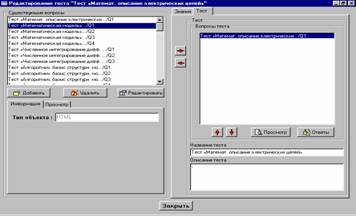
Рис. 10.30. Создание линейного теста
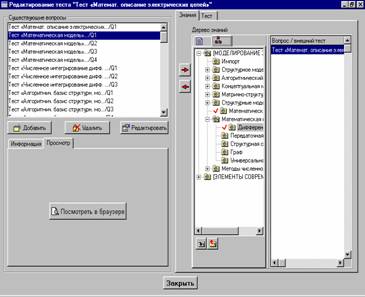
Рис. 10.31. Связывание вопросов и элементов знания
Рядом с панелью элементов знания находится список вопросов и/или внешних тестов (с соответствующими весами), оценивающих элемент знания, выделенный в поле элементов знания. Заметим, что названия вопросов указываются непосредственно, а названия внешних тестов заключены в треугольные скобки.
Окно редактирования ответов на вопрос показано на рис. 10.32. В левой верхней части расположен список всех ответов, доступных текущему разработчику, с набором кнопок для создания, редактирования и удаления ответов. Ниже находится панель просмотра содержания ответа, аналогичная панели просмотра содержания вопроса (см. описание интерфейса редактирования линейного теста). В правой части находится таблица ответов на текущий вопрос, где в первой колонке располагается список ответов на текущий вопрос, каждая из последующих колонок (вторая и далее) соответствует одной группе ответов (в самой верхней строке таблицы обозначены веса групп — меры правильности); значки отмечают факт вхождения ответа в группу ответов, то есть если на пересечении строки, соответствующей ответу, и столбца, соответствующего группе, стоит этот значок, то ответ входит в данную группу. Под таблицей находятся кнопки перемещения ответов вверх и вниз по списку, добавления и удаления группы ответов.
Содержание и структура внешнего теста не ограничиваются рамками информационной модели ГИПЕРТЕСТ. Это тест произвольного вида, размещенный в Интернете, или рассылаемый пользователям (обучаемым) по электронной почте. Результаты выполнения теста пользователи отсылают куратору учебного курса также по электронной почте. Куратор выставляет оценки за тест (по пятибалльной системе) и заносит их в базу данных ГИПЕРТЕСТ (соответствующие средства реализованы в подсистеме администрирования). Система генерирует множество частичных оценок элементов знаний, относящихся к данному тесту, по простой формуле:
 .
.
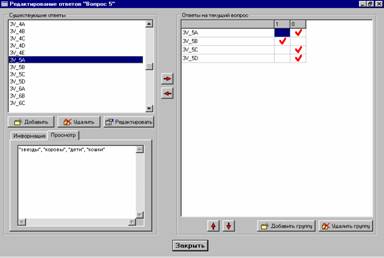
Рис. 10.32. Окно редактирования ответов на вопрос
Окно редактирования внешнего теста показано на рис. 10.33.
В левой части окна находятся поля, в которых можно указать название теста, его описание (будет предъявлено обучаемому при активизации данного теста), а также адрес Web-ссылки на материалы теста (если таковые размещены в Интернете). В правой части находятся: а) поле элементов знания, содержащее две страницы - страницу с иконкой , на которой находится список элементов знания и страницу с иконкой , на которой находится дерево элементов знания, при этом элементы знания могут иметь различные пометки: - элемент знания оценивается тестом, - данный элемент знания относится к модулю, к которому в данный момент приписывается тест, - комбинация двух предыдущих пометок; б) список элементов знания, оцениваемых данным тестом, с указанием соответствующих весов.
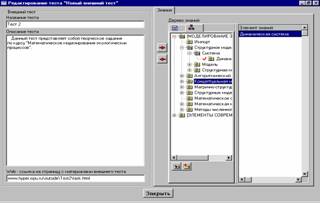
Рис. 10.33. Окно редактирования внешнего теста
Тест сетевой структуры может быть представлен ориентированным графом, вершины которого ассоциированы с вопросами теста, а ребра - с вариантами ответов (рис. 10.34). При этом:
· может существовать лишь одна начальная вершина графа;
· вершины могут иметь несколько входящих и исходящих ребер;
· граф не может содержать циклы;
· конечная вершина графа обязательно имеет одну или несколько петель.
Каждому вопросу присваивается группа ответов (список всех возможных ответов на вопрос). Вариантом ответа может быть как один ответ из множества группы ответов, так и несколько ответов из этого множества.
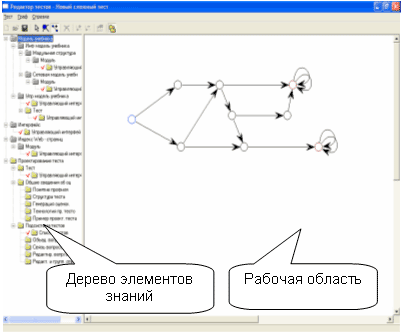
Рис. 10.34. Главное окно редактора нелинейных тестов
Построение теста осуществляется в рабочей области. Вопросы теста можно сопоставить с элементами знаний из дерева, расположенного в левой части. Один вопрос может оценивать несколько элементов знаний. Чтобы сопоставить вопрос с элементом из дерева, необходимо «перетащить» этот элемент из дерева на вершину, соответствующую вопросу.
Для создания и редактирования теста в редакторе предусмотрено три режима, которые переключаются кнопками на панели (рис. 10.35).
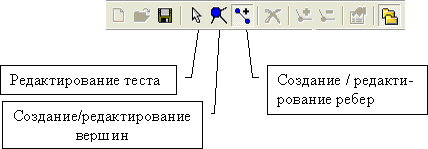
Рис. 10.35. Главная панель редактора нелинейных тестов
10.4.12. АРМ администратора
АРМ администратора обеспечивает функции управления правами разработки (рис. 10.36).
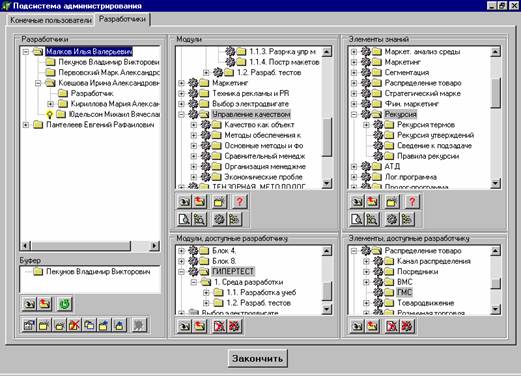
Рис. 10.36. Интерфейс управления правами разработки
В левой части окна находится поле создания и редактирования сети разработчиков учебных курсов, которая развернута в иерархию, отражающую отношения подчинения. При этом знаком  отмечены активные разработчики (те, которые работали с ГИПЕРТЕСТом в момент загрузки подсистемы администрирования). Все действия по изменению прав активных разработчиков запрещены. Отметим, что создание новых разработчиков и переподчинение существующих может выполнять только администратор системы ГИПЕРТЕСТ.
В средней части расположены: а) верхнее поле, где отображается иерархия модулей, доступных текущему разработчику; б) нижнее поле, где отображается иерархия модулей, доступных разработчику, выделенному в сети разработчиков. Если иконка какого-либо модуля выделена серым цветом, то это означает, что в действительности разработчик не имеет никаких прав на этот модуль и он отображается лишь для сохранения связности в представлении дерева. Если иконка выделена желтым цветом и сопровождается значком  , то разработчик имеет комплексные права (на разработку) на данный модуль. Если иконка выделена желтым цветом, но упомянутый значок отсутствует, то текущий разработчик имеет на данный модуль только право просмотра.
Элементы в правой части окна выполняют те же функции в отношении элементов знаний.
Администратором могут осуществляться следующие действия: добавление и удаление разработчиков, создание и удаление сетевых связей, создание корневых модулей и элементов знаний. Все разработчики могут делегировать свои права подчиненным (администратор — всем разработчикам) и изымать их.
Опишем кратко содержание некоторых из перечисленных действий. При добавлении нового разработчика запрашивается регистрационная информация: анкетные данные, уникальный идентификатор и пароль для входа в среду разработки.
Сетевые связи между разработчиками (множественное подчинение) обычно создаются путем перетаскивания с помощью мыши (Drag&Drop) или с помощью копирования через буфер. При создании сетевых связей система осуществляет контроль целостности. Например, если некий разработчик уже находится в корне дерева, то он не может быть еще раз помещен в корень дерева. Также не допускается наличие циклов подчинения (например, A подчиняется B, B подчиняется C, С подчиняется A). При попытке создать подобные недопустимые связи система запрещает операцию и выдает соответствующее сообщение.
Создание корневых модулей и элементов знания является самой первой операцией создания любого учебного курса. Администратор создает данные объекты, указывая их краткие и полные названия, затем делегирует права на дальнейшую разработку этих объектов разработчику, который будет являться куратором данного курса. Куратор, в свою очередь, проводит (в среде разработки) первичную детализацию создаваемого курса, создав некоторое количество вспомогательных модулей и элементов знания, а затем с помощью АРМ администратора, выделяет права на созданные объекты своим подчиненным для детальной разработки.
Делегирование прав может осуществляется как на отдельные объекты, так и на целые ветви. Разработчик может делегировать только те права, которыми обладает сам, и только своим непосредственным подчиненным. Изымать же у подчиненных он может любые права, в том числе и те, которые были им делегированы другими разработчиками. Делегироваться могут как комплексные права, так и только права на просмотр. Разработчик, делегировавший комплексное право, сам его утрачивает, тогда как делегирование права просмотра подобных последствий не влечет. Отметим также, что делегирование комплексного права автоматически влечет за собой делегирование права на просмотр, которое в системе ГИПЕРТЕСТ является базовым.
Особо отметим ситуацию наследования прав, возникающую, когда у некоего разработчика изымается комплексное право на объект или группу объектов. В простейшем случае данное право переходит тому разработчику, который его изъял. Если же право изъял администратор, то система предоставляет ему возможность выбрать нового обладателя данного права из числа «начальников» старого обладателя данного права, либо вообще отказаться от наследования.
10.5. Результаты разработки
Основным подходом, обеспечивающим сокращения затрат на разработку и реализацию услуг ДО и повышение их качества, является информационная интеграция процессов жизненного цикла услуг ДО. Интеграция обеспечивает возможность целеориентированного планирования информационных ресурсов, их повторного использования и персонифицированной адаптации учебно-контролирующего материала. Эта точка зрения последовательно воплощалась в процессе создания СДО ГИПЕРТЕСТ.
В результате выполненных исследований и разработок реализована архитектура многомерной интегрированной информационной модели: «субъекты», «цели», «содержание» и «форма» услуг обучения. Архитектурное решение, структурирующее всю необходимую для принятия решений информацию относительно этих аспектов обучения, создает необходимые и достаточные предпосылки информационного обеспечения управления качеством услуг ДО. В рамках этой архитектуры реализованы:
· модель целей обучения (телеологическая модель), которая обеспечивает возможности использования спецификации цели в качестве эталона результатов обучения, критерия отбора информационных ресурсов, обеспечивающих ее достижение, меры соответствия реальных результатов эталону, инструмента оценки значимости учебных задач с точки зрения глобальных целей обучения;
· модель содержания обучения (онтологическая модель), которая обеспечивает возможность структурирования информационных ресурсов ДО в соответствии с целевыми установками и повторного отчуждаемого использования элементов содержания при создании персонализованных программ обучения;
· модель визуального представления материала программ ДО, создающая предпосылки для решения задач адаптации этого материала в соответствии с персональными особенностями (профилем) клиента услуг ДО;
· профильная модель клиента услуг ДО, объединяющая оценку его профессионально важных качеств.
Предложена и реализована в виде совокупности архитектурных, методических и организационных решений технология компьютерной поддержки жизненного цикла услуг ДО, охватывающая процессы анализа целей обучения, синтеза программы ДО и собственно предоставления услуги. Технология обеспечивает управление качеством этих услуг в функции профессиональных целей и персональных характеристик клиента ДО.
Глава 11. Фрагменты электронных средств обучения для системы управления качеством образования
11.1. Комплекс программ для организации самостоятельной работы студентов по физике
Разработанный универсальный программный комплекс для обучения и контроля знаний по курсу физики удовлетворяет следующим требованиям:
· представление учебного материала ориентировано на удовлетворение запросов пользователя (удобная навигация по материалу, использование мультимедийных вставок и демонстраций, возможность интерактивного взаимодействия и т. д.);
· выполнение лабораторных и практических работ возможно на виртуальном лабораторном стенде;
· возможен автоматизированный контроль результатов учения и обучения при решении задач, прохождении тестов до и после выполнения практических работ, в процессе выполнения виртуальных лабораторных работ и других учебных процессов.
Программный комплекс состоит из пяти подсистем:
· гипертекстовый учебник, включающий в себя удобно структурированную и снабженную ссылками между различными частями текстовую информацию, мультимедийные вставки;
· подсистема демонстрации основных физических законов и явлений;
· подсистема, предоставляющая пользователю возможность выполнения лабораторных и практических работ на виртуальных стендах;
· подсистема оценки результатов обучения, интегрированная с подсистемой выполнения лабораторных работ;
· подсистема для интерактивного решения задач.
При реализации комплекса использованы современные гипертекстовые и JAVA-технологии. Гипертекстовые технологии позволили обеспечить удобный интерфейс для пользователя, быстрое перемещение по материалу, просмотр мультимедийных вставок, управление структурой учебных средств и последовательности изложения материала. Это позволяет использовать один и тот же учебный материал для аудитории разной степени подготовленности и для различных видов учебной деятельности (первичное обучение, переподготовка, тренинг, самостоятельное или факультативное изучение материала, работа со справочной системой). Гипертекстовый язык разметки документов наилучшим образом подходит для использования учебника в системах дистанционного обучения.
Ядро комплекса реализовано на объектно-ориентированном языке программирования JAVA, позволяющем легко создавать сложные приложения, организовывать работы в сети. Применение JAVA-технологии позволило свести к минимуму ручное программирование, повысить скорость создания и изменения программных модулей, улучшить наглядность и простоту процесса разработки.
Все виртуальные приборы, используемые в виртуальных лабораторных работах, описываются при помощи компонентной архитектуры JavaBeans, позволяющей создавать повторно используемые компоненты и собирать из них готовые приложения, как из первичных строительных блоков. Кроме того, архитектура JavaBeans имеет изощренную событийную модель, которая позволяет легко реализовать адекватную реакцию на все действия пользователя.
Использование вышеперечисленных технологий позволило обеспечить модульность и масштабируемость комплекса, гарантировать его устойчивую и безопасную работу в сети, в том числе в режиме дистанционного обучения.
11.1.1. Гипертекстовый учебник
Гипертекстовый учебник (рис.11.1) охватывает курс физики, преподаваемый в технических вузах.
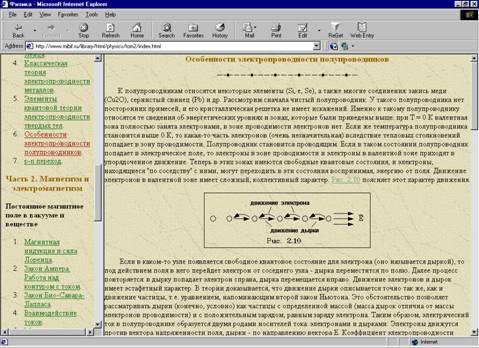
Рис.11.1. Фрагмент гипертекстового учебника
Курс разбит на главы (физические основы механики, термодинамика и молекулярно-кинетическая теория вещества, электричество, магнетизм и электромагнетизм, волновая и квантовая оптика, элементы квантовой механики, ядерная физика) и отдельные смысловые части, переход между которыми осуществляется при помощи единого оглавления и перекрестных гиперссылок. Учебник снабжен иллюстрациями и демонстрациями основных физических законов и явлений.
11.1.2. Демонстрации физических процессов и явлений
Для иллюстрации материала были разработаны апплеты, демонстрирующие действие различных физических законов и явлений. При этом используются реальные формулы и законы, что обеспечивает их адекватное моделирование (рис. 11.2).
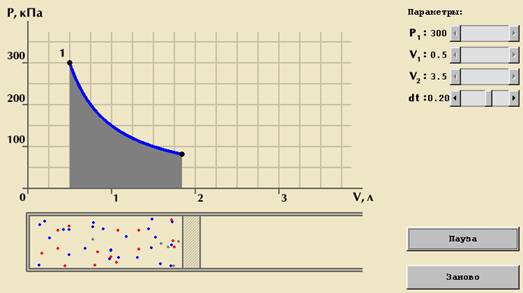
Рис. 11.2. Работа газа при изотермическом расширении
Использование таких приложений позволило значительно оживить процесс обучения, позволив обучаемому в интерактивном режиме проверять действие основных законов физики, в том числе и тех, которые трудно, а иногда и невозможно было бы воспроизвести реально. Все параметры моделируемого явления могут изменяться пользователем при помощи интуитивно понятного интерфейса. Разработано 20 демонстраций по различным разделам физики.
11.1.3. Виртуальные лабораторные работы
Немаловажным фактором, способствующим успешному пониманию физики (как, впрочем, и любой другой технической дисциплины), является выполнение лабораторных и практических работ. Однако нередко возникает ситуация, когда вопросы, связанные с современным экспериментом не находят адекватного отражения в учебных лабораториях. Это, прежде всего, связано со сложностью и дороговизной современного лабораторного оборудования. Одним из возможных вариантов решения этой проблемы является создание виртуальных лабораторных установок, которые по своим функциональным возможностям, внешнему виду, системе органов управления, были бы полностью идентичны реальному исследовательскому комплексу, являясь в то же время фактически его компьютерной моделью.
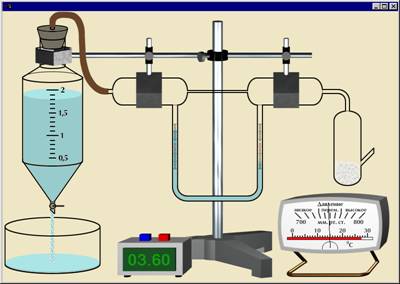
Рис. 11.3. Лабораторная работа «Определение коэффициента динамической вязкости воздуха методом Пуазейля»
Исходя из этих принципов был разработан программный комплекс, позволяющий учащемуся в интерактивном режиме выполнять лабораторные работы на виртуальном стенде (рис. 11.3). Компьютерные модели приборов, используемых в таких работах, имеют внешний вид реальных приборов и адекватно моделируют все внутренние процессы, протекающие в них. Применение таких виртуальных стендов позволило полностью автоматизировать выполнение лабораторных работ (производить контроль начальных знаний учащегося при помощи интерактивного теста; определить теоретический материал, требующий повторного изучения; выполнять лабораторную работу, контролируя правильность полученных опытным путем данных и результатов вычислений; выставлять оценки результатов обучения с помощью заключительных тестов и т. п.).
В процессе разработки виртуальных лабораторных работ была выявлена проблема, заключающаяся в том, что создание каждого нового приложения приходилось начинать заново, т. е. «с нуля», задавая алгоритм поведения приборов и их взаимодействие друг с другом. Применение такого подхода неэффективно и трудоемко, т. к. в различных лабораторных работах часто используются одни и те же приборы, и не имеет никакого смысла каждый раз разрабатывать алгоритм их функционирования. Кроме того, при создании таких программ помимо знаний квалифицированного программиста, необходим опыт преподавания конкретного предмета, для которого разрабатывается приложение, поэтому приходилось кооперировать действия преподавателя с действиями программистов. Также каждый раз возникает необходимость обработки теоретического материала для размещения его на web-сервере, подготовки контрольных вопросов для допуска к работе.
Для решения этой проблемы был разработан программный комплекс, позволяющий выполнить вышеизложенные задачи. Созданный набор виртуальных лабораторных приборов (например, для лаборатории по электричеству: амперметры, вольтметры, реостаты, выключатели и т. д.) хранится в банке виртуального лабораторного оборудования. Из этих виртуальных приборов собирается лабораторная установка и посредством математических формул определяет взаимодействия и функционирование всей установки. Возможно применение различных математических операций и функций, а также реакция на определенные действия пользователя. Использование такого подхода позволило свести к минимуму ручное программирование, повысить скорость создания и изменения виртуальных лабораторных работ, улучшить наглядность и простоту процесса разработки.
Далее посредством системы создания сопроводительных материалов обрабатывается теоретический материал, необходимый для выполнения лабораторной работы, определяются параметры контроля правильности выполнения лабораторной работы, а также создаются вопросы допуска и контрольные вопросы. В результате, генерируется HTML-страница, готовая для размещения на web-сервере.
На первом этапе компьютеризации лабораторных исследований создано 14 виртуальных стендов:
· изучение центрального столкновения шаров;
· изучение основного закона динамики вращательного движения на маятнике Обербека;
· определение момента инерции тела с помощью наклонной плоскости;
· определение ускорения силы тяжести при помощи физического маятника;
· определение коэффициента динамической вязкости воздуха методом Пуазейля;
· определение коэффициента Пуассона по методу Клемана-Дезорма;
· определение коэффициента Пуассона по скорости звука в газе;
· измерение сопротивлений при помощи моста Уитстона;
· определение времени соударения шаров;
· изучение полупроводникового диода с помощью осциллографа;
· определение диэлектрической проницаемости твердых диэлектриков;
· определение удельного заряда электрона путем фокусировки пучка электронов продольным магнитным полем;
· исследование напряженности магнитного поля соленоида при помощи баллистического гальванометра;
· проверка закона Ампера и определение величин, характеризующих магнитное поле.
11.1.4. Интерактивный задачник
Решение задач, являясь одним из главных элементов при изучении физики, обычно вызывает затруднения у студентов и абитуриентов. Для решения проблемы разработаны Интернет-версии задачников по основным разделам физики (рис.11.4). Использование такого рода задачников позволило не только повысить уровень знаний, умений и навыков у студентов посредством индивидуального обучения, но и помогло преподавателям активизировать учебный процесс, опираясь на дифференцированный подход в зависимости от уровня знаний студента.
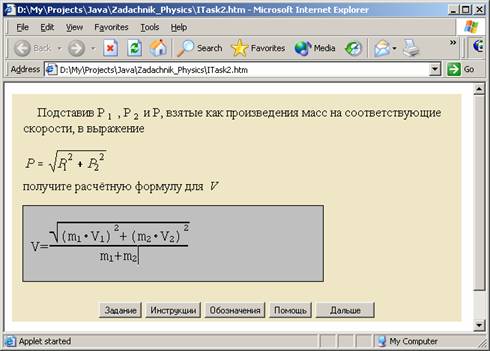
Рис. 11.4. Пример работы системы интерактивого решения задач
Задачи оформлены с помощью специально разработанных шаблонов. Вся задача разбивается на отдельные простейшие подзадачи (шаги), направляющие студента на правильный путь решения. Во время решения предусмотрена возможность использования теории электронного учебника, а также запроса подсказки на каждом шаге. В отдельных фреймах располагаются условия задачи, инструкции по использованию данной системы, а также помощь, выдаваемая по желанию обучаемого. Ход решения записывается и может быть полностью воспроизведен в любое время. Разработаны задачи по разделам механики, молекулярной физики и термодинамики, а также по темам электростатики, постоянного тока и магнетизма.
11.1.5. Результаты внедрения комплекса в учебный процесс
Эксперимент по выполнению лабораторных работ на виртуальных стендах, а также диалоговому решению задач по физике проводился в учебном году со студентами различных специальностей. Лабораторные работы выполнялись в разных вариантах:
· только в компьютерной форме;
· после выполнения лабораторной работы на реальной установке;
· в режиме тренажера (перед выполнением работы на оборудовании лаборатории кафедры физики).
После выполнения работ студентам было предложено заполнить анкету.
Анкета для оценки качества лабораторного стенда
1. Понравилась ли Вам работа?
2. Приходилось ли Вам раньше выполнять подобные работы?
3. Достаточно ли теоретического введения для выполнения работы?
4. Какая часть работы оказалась наиболее трудной для понимания?
5. Какая часть работы оказалась наиболее интересной для Вас?
6. Какие навыки Вы приобрели в результате выполнения работы?
7. Помогает ли работа усвоить теоретический материал по данной теме?
8. Может ли данная работа заменить лабораторную работу на реальной установке?
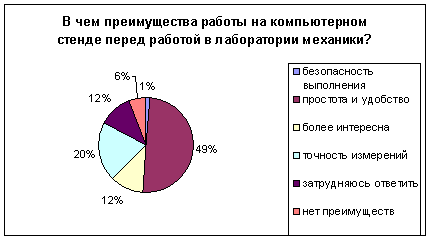
9. В чем преимущества работы на компьютерном стенде перед работой в лаборатории механики?
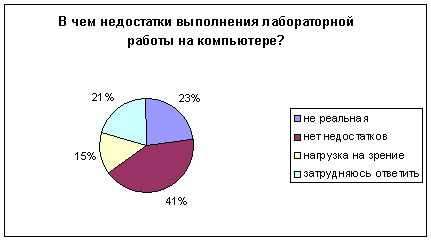
10. В чем недостатки выполнения лабораторной работы на компьютере?
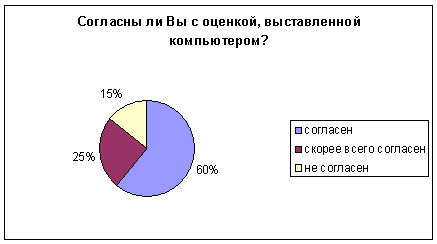
11. Согласны ли Вы с оценкой, выставленной компьютером? Если нет, то почему?
Обработка ответов студентов (рис. 11.5) позволила сделать следующие выводы:
· Студенты быстро адаптировались к условиям выполнения работ на первых занятиях. У большинства учеников не возникло затруднений психологического характера. Примерно десятая часть студентов замедленно включалась в новый вид деятельности;
· Наблюдалась корреляция успехов в обучении традиционными методами и с использованием компьютера;
· Почти все студенты проявили интерес к выполнению компьютерных заданий;
· Теоретическое введение обычно оказывалось достаточным для ответа на вопросы допуска к работе и для ее практического выполнения (для успешных ответов на контрольные вопросы требовалась предварительная проработка соответствующей темы по материалам лекций, семинаров или глав электронного учебника);
· Эффективным оказалось одновременное проведение одноименных лабораторных работ одной частью подгруппы на компьютерах, другой – на лабораторном оборудовании кафедры физики.
Преподаватели рекомендовали использовать компьютерные стенды в следующих случаях:
1. Предварительная подготовка студентов к работе на реальной установке. Эта подготовка может проводиться как в компьютерном классе, так и дома.
2. Отработка пропущенного лабораторного занятия.
3. Работа со студентами-заочниками при отсутствии реальных установок в филиалах университета.
4. Для частичной разгрузки преподавателя в группах с большой наполняемостью можно использовать результаты отчета по теории, которые включены в данный вид работы.
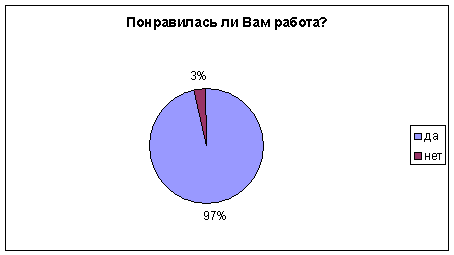
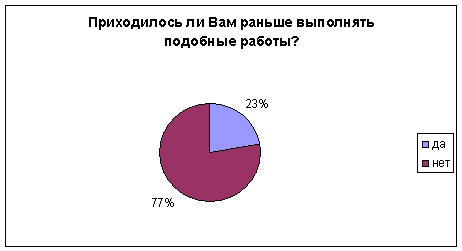
Рис.11.5. Обработка ответов студентов
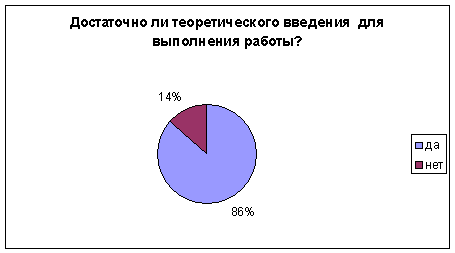
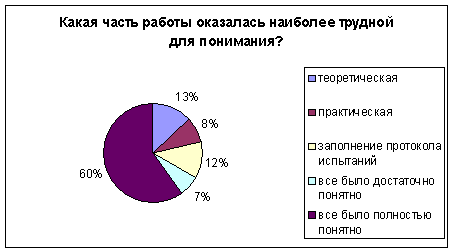
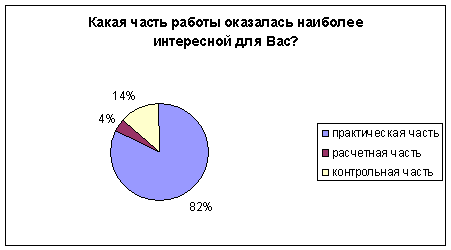
Продолжение рис.11.5
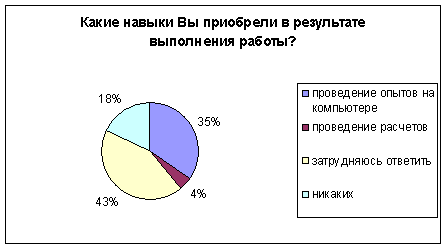
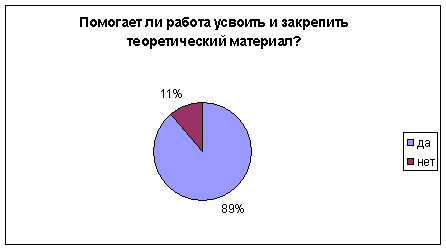
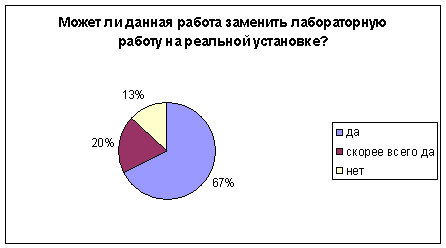
Продолжение рис.11.5

|
Из за большого объема эта статья размещена на нескольких страницах:
1 2 3 4 5 6 7 8 9 |
