

Партнерка на США и Канаду по недвижимости, выплаты в крипто
- 30% recurring commission
- Выплаты в USDT
- Вывод каждую неделю
- Комиссия до 5 лет за каждого referral
Если выбрать значение емкости C1 предпочтительно близкое к значению 10/fс мкФ, то значение С2 должно выбираться таким образом, чтобы обеспечивалось приемлемое значение сопротивления R3. Если Q велико (В - мало), то значение С2может быть больше, а если Q мало (В - велико), то С2 может быть меньше. Значение сопротивления R4 тогда можно выбрать так, чтобы получились приемлемые значения сопротивлений R1 и R2.
|
Рис. 1.22. Эллиптический ФНЧ второго порядка на трех конденсаторах |
В качестве примера предположим, что необходимо получить эллиптический ФНЧ восьмого порядка с коэффициентом усиления К = 16, fс =1000 Гц, PRW = 0,5 дБ и MSL=60 дБ. Таким образом, будет четыре звена второго порядка с ПФ вида (1.55). Выберем коэффициент усиления каждого звена К = 2. Подробно рассмотрим звенья 1 и 4, которые имеют соответственно низкую добротность Q = 0,702 и высокую добротность Q = 27,481.
Из приложения В [1] для звена 1 находим А = 1,285297; В = 0,603927; С = 0,179641.
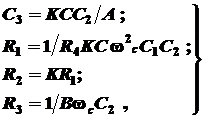
Выбирая C1 =10/fс = 0,01 мкФ, из (1.65) получаем С3 = 0,2795С2; R1 = 7,0511/R4 C2; R2 = 14,1022/R4 C2; R3 = 263,5334∙10-6 /R4 C2;, где значения сопротивлений даны в омах. Если выбрать C2 = 0,1 мкФ, то получаем приемлемое значение сопротивления R3 = 2,635 кОм. Если задать сопротивление R4 = 10 кОм, то тогда получим R1 = 7,051 кОм и R2 = 14,102 кОм.
Для звена 4 получаем А =1,514535; В = 0,036505; С = 1,006426 и в этом случае, выбирая C1 = 0,01 мкФ, получаем С3 = 1,3290 С2; R1 = l, 2585/ R4 C2; R2 = 2,5170/ R4C2; R3 = 1,3598∙10-6 /R4 C2.
|
Рис. 1.23. Биквадратный эллиптический ФНЧ |

Выбирая C2 = 0,1 мкФ, получаем R3 = 43,598 кОм. Наконец, задавая R4 = 5 кОм, получаем R1 = 2,517 кОм и R2 = 5,034 кОм. Остальные звенья разрабатываются подобным способом, а затем для формирования фильтра все четыре звена соединяются каскадно.
На рис. 1.22 изображена более сложная схема, чем схема на рис. 1.20 или 1.21, которая требует применения трех конденсаторов вместо двух. Этот недостаток, однако, компенсируется легкостью настройки схемы на рис. 1.22. Следует отметить, что из первого соотношения уравнения (1.65) вытекает, что емкость С3 не обязательно должна иметь номинальное значение, а может подстраиваться, т. е. мы можем получить коэффициент усиления, который лишь незначительно отличается от К..
1.11. БИКВАДРАТНЫЕ ЭЛЛИПТИЧЕСКИЕ ФИЛЬТРЫ
Изображенная на рис. 1.23 биквадратная схема представляет собой еще один пример эллиптического ФНЧ второго порядка и будет называться схемой биквадратного эллиптического фильтра.
Она реализует уравнение (1.55) при
| (1.66) |

и условии, что
| (1.67) |
 .
.Отсюда
| (1.68) |
 .
.где C1, С2 и R7 имеют произвольные значения. Инвертирующий коэффициент усиления равен –К (К>0).
Схема, показанная на рис. 1.23, по сложности подобна схемам, приведенным на рис. 1.21 и 1.22. В настройке она проще, чем схема на ИНУН, и обладает преимуществом по сравнению со схемой на трех конденсаторах, поскольку можно установить коэффициент усиления без подстройки конденсатора. Во всех трех случаях можно достичь значений добротности Q ≤ 100.
1.12. НАСТРОЙКА ИНВЕРСНЫХ ЧЕБЫШЕВА И
ЭЛЛИПТИЧЕСКИХ ФИЛЬТРОВ
Настройка звеньев второго порядка инверсных Чебышева и эллиптических ФНЧ осуществляется наиболее просто, если имеется возможность контролировать общий вид их АЧХ (рис. 1.24 –1.25).
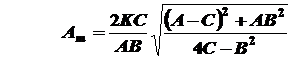
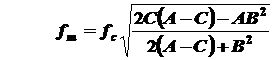
Для характеристики, приведенной на рис. 1.24 подъем Аm и частота fm (Гц), на которой он расположен, определяются следующим образом:
| (1.69) | |
| (1.70) |
 ;
; .
.
|
|
Рис. 1.24 АЧХ ФНЧ инверсного Чебышева и эллиптического с подъемом в полосе пропускания | Рис. 1.25 АЧХ ФНЧ инверсного Чебышева и эллиптического без подъема в полосе пропускания |
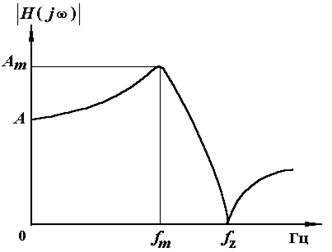

Если в (1.70) частота fm представляет собой мнимое число, то подъем отсутствует. На обоих рисунках частота подавления fz, на которой значение АЧХ равно нулю, составляет
| (1.71) |
 .
.а значение АЧХ Ас на частоте среза fс равно
| (1.72) |
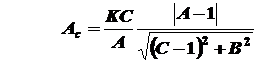 .
.Значения параметров ωz, ωm и Am /A для каждого звена фильтра приведены в приложениях Б и В [1], так же как и соответствующие им параметры WZ, WM и КМ. Значения частот ωz и ωm нормированы относительно ωc = 1
Для настройки схемы на рис. 1.23 необходимо подстроить:
1) отношение R4/ R5 для установки максимального подавления на частоте fz;
2) μ= 1+ R7/ R6 для установки подъема на частоте fm ;
3) сопротивление R2 для получения требуемого значения Аm.
При необходимости эти этапы можно повторить.
Схему, показанную на рис. 1.22 на трех конденсаторах, настроить еще проще. Этапы настройки достаточно выполнить один раз, за исключением низкодобротных звеньев, для которых может потребоваться повторение этапов пп. 2 и 3.
Путем изменения значений сопротивлений:
1) R1 - установить максимальное подавление на частоте fz;
2) R2 - установить подъем на частоте fm ;
3) R3 - установить значение Аm. Для биквадратной схемы, показанной на рис. 1.23, максимальное подавление можно установить, регулируя сопротивлением R4, частоту среза ωс - сопротивлением R3 , добротность Q, связанную с Bωс, - сопротивлением R2 и коэффициент усиления - сопротивлением R1 .
1.13. ЭЛЛИПТИЧЕСКИЕ ФИЛЬТРЫ НЕЧЕТНОГО ПОРЯДКА
Для эллиптических или инверсных Чебышева фильтров нечетного порядка одно звено должно иметь ПФ первого порядка
| (1.73) |
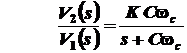 .
.где К - коэффициент усиления звена; ωс частота среза фильтра, а С - постоянное число в исходных данных на ПФ фильтра в приложениях Б и В [1].
Уравнение (1.73) по форме идентично рассмотренной ранее функции первого порядка фильтров Баттерворта и Чебышева. Следовательно, (1.73) можно реализовать с помощью схем, изображенных на рис. 1.12.
1.14. ВСЕПРОПУСКАЮЩИЕ ФИЛЬТРЫ
Рассмотренные фильтры относятся к частотно-избирательным, для которых наиболее важным параметром является АЧХ. Существуют другие типы фильтров, для которых основной интерес представляет ФЧХ и/или соответствующее ей время замедления.
Одним из них является всепропускающий или фазосдвигающий фильтр, который обладает постоянной АЧХ ½Н(jw)½= K и ФЧХ j (w), являющейся функцией частоты. На рис. 1.26 изображена типовая ФЧХ, из которой можно показать, что если j0– фаза или фазовый сдвиг на частоте w0 (рад/с) или f0 = w0/2p (Гц), то j(w0) = j0. Поскольку рассматриваемая ПФ определяется соотношением Н(s) = V2(s)/ V1(s), то фазовый сдвиг j0на частоте w = w0 представляет собой разность между фазами напряжений V2 и V1. Таким образом, фаза выходного напряжения V2 больше фазы входного напряжения V1 на j0 градусов.
|
Рис. 1.26. Типовая ФЧХ |
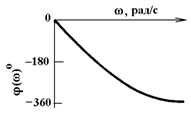
Если оба напряжения имеют синусоидальную форму, то выходной сигнал достигает своих максимальных или минимальных значений на j0 градусов или, если j0 выражено в радианах, на j0/w0 секунд раньше входного сигнала. Следовательно, выходной сигнал опережает входной (или входной сигнал отстает от выходного) на j0. (Однако в большинстве случаев j0 имеет отрицательное значение, так что в действительности выходной сигнал отстает от входного на положительный угол.) Разница в секундах j0/w0 между двумя соседними максимальными значениями входного и выходного сигналов тождественна времени замедления. Эта характеристика важна для времязамедляющих фильтров, таких, как фильтр Бесселя, где основной акцент делается на получение времен замедления, очень близких к постоянному значению.
Если изображенная на рис.1.26 ФЧХ представляет собой прямую линию и определяется соотношением
j(w) = – w t, | (1.74) |
где t - постоянное число, то из уравнения (1.5) находим время замедления
Т(w) = – d j(w)/d w = t. | (1.75) |
Таким образом, линейная ФЧХ (прямая линия) характеризуется постоянным временем замедления, что важно для многих применений фильтров. Фильтр, для которого время замедления практически постоянно (в пределах некоторого заданного диапазона частот (0 £ w £ wс), является, следовательно, фильтром с линейной фазой или постоянным временем замедления.
Наилучшим из полиномиальных фильтров с постоянным временем замедления является фильтр Бесселя, ПФ которого имеет вид:
| (1.76) |
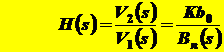 ,
,где К - коэффициент усиления фильтра, а Bn(s) – полином n-й степени
| (1.77) |
 ,
,где для k = 0, 1, 2, ..., n
| (1.78) |
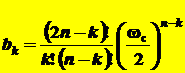 .
.Полином Bn(s) при wс = 1 относится к полиномам Бесселя, от которых и произошло название фильтра.
Характеристика времени замедления фильтра Бесселя максимально плоская, подобно АЧХ фильтра Баттерворта.
Для иллюстрации линейности ФЧХ Бесселя на рис. 1.27 изображен ряд примеров. Их можно сравнить с приведенными ранее на рис. 1.18 ФЧХ фильтров Баттерворта и Чебышева. Очевидно, что характеристики фильтров Бесселя намного лучше. Однако АЧХ фильтра Бесселя хуже характеристик фильтров Баттерворта или Чебышева.
Для описания свойств .линейности фазы и постоянства времени замедления фильтра Бесселя можно показать, что для 0 £ w £ wс время замедления монотонно спадает от его значения на частоте w = 0, равного Т(0) =1/wс до значения Т(wс) на частоте w = wс, которое составляет: 12/(13 wс) = 0,92308 wс для п = 2; 276/277 wс = 0,99639 wс для п = 3; 12745/12746 wс для п = 4 и т. д.
Таким образом, при увеличении порядка фильтра время замедления все более приближается к постоянному значению. Время замедления спадает только на 1% его значения Т(0) на частоте w = 2,71 wс для n = 5 и на частоте w = 3,52 wс для n = 5.
|
Рис. 1.27. ФЧХ фильтра Бесселя |
Поскольку фильтр Бесселя представляет собой полиномиальный ФНЧ, то его ПФ аналогична функциям фильтров Баттерворта и Чебышева. Эту ПФ можно представить в виде произведения функций второго порядка следующего вида:
| (1.79) |
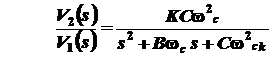
и одной функции первого порядка(если n - нечетно)
| (1.80) |
 .
.Коэффициент усиления звена в каждом случае равен К, а коэффициенты В и С приведены в справочной литературе.
АЧХ фильтра Бесселя монотонно спадает от расположенного на нулевой частоте максимального значения. Следовательно, она имеет сходство с характеристикой фильтра Баттерворта, за исключением того, что крутизна нарастания затухания гораздо меньше. Частота wс для фильтра Бесселя в формуле (1.79) представляет собой не частоту среза, а частоту, определяющую диапазон постоянного времени замедления. Для заданного времени замедления t = Т(wс) можно приблизительно и найти частоту wс или fc = wс /2p (Гц) из следующего соотношения: fc = 1/(2pt) = 0.15915 t.
2. Исследование фильтров с помощью программ
схемотехнического моделирования
Исследование характеристик фильтров, особенно на стадии их разработки, удобно выполнять с помощью моделирования на ЭВМ. Для этих целей используются различные программные продукты (ПП) схемотехнического моделирования, такие как DesignLab 8.0, Electronics Workbench 5.12, Micro-Cap 6.
ПП Micro-Cap 6 [2] имеет многостраничный графический редактор принципиальных схем, поддерживающий иерархические структуры, возможность описания цифровых компонентов с помощью логических выражений. В сочетании с библиотекой графических символов типовых операций (сложение, вычитание, умножение, интегрирование, применение преобразования Лапласа и т. п.) это позволяет моделировать динамические системы, заданные не только принципиальными, но и функциональными схемами. Его библиотека компонентов включает в себя цифровые интегральные схемы дискретной логики, аналоговые компоненты типа диодов, биполярных, полевых и МОП-транзисторов, магнитных сердечников, линий передачи с потерями, макромоделей операционных усилителей, кварцевых резонаторов, датчиков Холла и т. п.
Макромодели компонентов могут быть представлены в виде принципиальных электрических схем или в текстовом виде. Графики результатов по выбору пользователя могут выводиться как в процессе моделирования, так и после его окончания, имеются различные сервисные возможности обработки графиков;
Предусмотрен многовариантный анализ при вариации параметров и статистический анализ по методу Монте-Карло. Специальная программа MODEL позволяет рассчитывать параметры математических моделей аналоговых компонентов по справочным или экспериментальным данным.
2.1. СОЗДАНИЕ СХЕМ ЭЛЕКТРОННЫХ УСТРОЙСТВ
|
Рис. 2.1. Создание новой схемы, текстового файла или библиотеки |
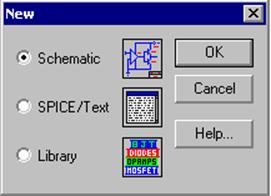
Для создания схемы устройства с помощью ПП Micro-Cap 6 сначала необходимо подготовить поле, на котором она будет располагаться. Для этого с помощью мыши открывается основное меню File/New. После этой команды откроется окно (рис.2.1). В этом окне выбирается тип создаваемого файла (схема, текстовый файл или библиотека). В результате выполнения команды открывается пустой экран, на котором создается новая схема. Более удобно составлять схему, когда на поле экрана нанесена координатная сетка. Она может быть установлена либо нажатием на пиктограмму  или выбором команды View-Grid из меню Options.
|
Рис. 2.2. Меню Component |

Компоненты схемы наносятся согласно имеющейся технической документации. Все необходимые для составления схемы компоненты находятся в меню Component (рис.2.2). Наиболее часто встречающиеся компоненты имеет смысл разместить на специальных панелях для ускорения поиска. Выбранный тем или иным способом компонент размещается на схеме щелчком мыши. Нажатую кнопку мыши не нужно отпускать, пока компонент перемещением курсора не будет размещен на нужном месте схемы.
Компонент поворачивается на 90 0 нажатием правой кнопки мыши (до отпускания левой кнопки). Фиксация компонента на схеме выполняется отпусканием кнопки мыши.
После ввода на схему компонента появляется диалоговое окно атрибутов:
|
Рис. 2.3. Диалоговое окно атрибутов компонента |
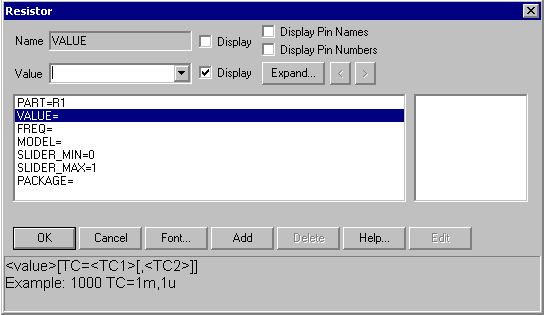
Большинство компонентов (за исключением простейших – типа резистора, конденсатора, индуктивности и т. п.) имеют атрибут имени модели MODEL (например, операционный усилитель LM709), как показано на рис. 2.4.
Количество атрибутов определяется типом компонента. Каждый атрибут имеет имя (Name) и значение (Value). Имена атрибутов обычно задаются при вводе компонента, хотя это можно сделать и в процессе их редактирования, щелкнув по выбранному компоненту два раза левой кнопкой мыши.
|
Рис. 2.4. Выбор модели компонента |
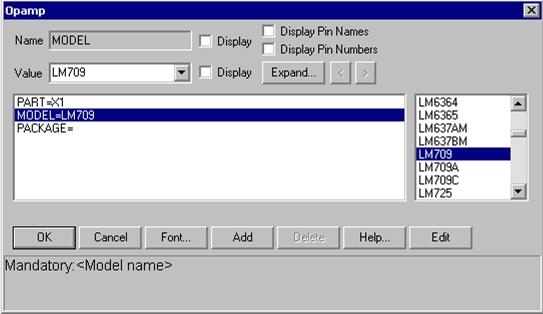
В списке атрибутов курсором выбирается нужный и на строках Name и Value вводится/редактируется его имя и значение. С помощью панелей управления Display задается видимость имени и значения атрибута на схеме. Обозначения различных степеней десяти показаны в табл. 2.1.
Таблица 2.1
Обозначения различных степеней десяти
F | фемто | 10-15 |
P | пико | 10-12 |
N | нано | 10-9 |
U | микро | 10-6 |
M | милли | 10-3 |
K | кило | 103 |
MEG | мега | 106 |
G | гига | 109 |
T | тера | 1012 |
Режим ввода проводников включается щелчком мыши по пиктограмме  или выбором команды Options-Mode-Wire или нажатием комбинации клавиш Ctrl+W. Начало проводника отмечается щелчком мыши на выводе компонента. Не отпуская левую кнопку мыши, наносят проводник на чертеж, Если курсор движется по горизонтали или по вертикали, прокладывается прямолинейный проводник. Если же он движется по диагонали, образуется один изгиб под угломОтпускание клавиши фиксирует окончание линии.
Ввод проводников под произвольным углом выполняется в режиме Options-Mode-WireD или включается щелчком по пиктограмме 
На схеме обязательно должен быть узел “земли”.
На схему наносятся текстовые надписи двух типов. Во-первых, это атрибуты отдельных компонентов. Во-вторых, имена цепей и описания моделей компонентов и любые произвольные текстовые комментарии. Нанесение текстовых надписей второго типа производится в режиме Options-Mode-Text, активизируемом также нажатием комбинации клавиш Ctrl+T или щелчком мыши по пиктограмме 
Курсор помещается в точку схемы, где должен начинаться текст, и нажимается левая кнопка мыши. Текст заносится в открывающемся окне, завершение его ввода производится клавишей Enter.
Для редактирования текстовой надписи нужно перейти в режим выбора нажатием пиктограммы  и дважды щелкнуть мышью по выбранному тексту, который затем выводится в диалоговом окне.
Режим копирования фрагментов схем позволяет определить прямоугольную область, в которую заключен фрагмент схемы, и затем скопировать его несколько раз. Эта команда наиболее полезна при создании схем, содержащих большое количество повторяющихся структур.
Копирование выполняется в три этапа:
1. Сначала нужно перейти в режим выбора нажатием на пиктограмму  ;
;
2. Затем щелчком мыши в определенной точке начинают задавать область копирования, буксируя мышь до тех пор, пока образующийся прямоугольник не обретет заданные размеры. После того, как будет задана эта область, ее размеры могут быть при необходимости откорректированы буксировкой углов или сторон;
3. Щелчком по пиктограмме  (команда Box Operations – Step - Box меню Edit) открывают диалоговое окно задания параметров копирования (рис. 2.5).
В графе Direction задается направление копирования:
|
Рис. 2.5. Окно копирования |
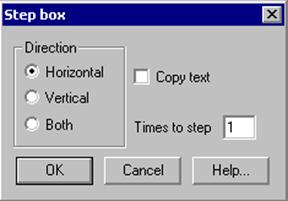
· Horizontal – по горизонтали;
· Vertical – по вертикали;
· Both – в обоих направлениях.
На панели Copy text включается режим копирования схемы вместе с текстом. Количество копий задается на панели Times to step.
Перемещение, вращение, зеркальное отображение и удаление объектов – все эти операции начинаются нажатием на пиктограмму  и выбором одного или нескольких объектов. Перемещение осуществляется их буксировкой в новое место расположения. Остальные операции выполняются выбором соответствующих команд меню Edit.
После разработки схемы ее следует сохранить в соответствующем файле.
2.2. МОДЕЛИРОВАНИЕ РАБОТЫ СХЕМ ЭЛЕКТРОННЫХ УСТРОЙСТВ
После того как нарисована принципиальная схема или создано ее текстовое описание, можно перейти к расчету характеристик, выбирая в меню Analysis один из видов анализа (рис. 2.6): Команды этого режима таковы:
· Transient или, Alt+1 - расчет переходных процессов;
· AC или Alt+2 - расчет частотных характеристик;
· DC или Alt+3 - расчет передаточных функций по постоянному току.
|
Рис. 2.6. Окно задания параметров моделирования переходных процессов |

2.1.1. Задание параметров моделирования (Transient …)
После перехода в режим анализа переходных процессов открывается окно задания параметров моделирования (рис. 2.6).
Команды этого режима таковы:
Run – начало моделирования.
Time Range - задание интервала моделирования, (Тmax, 0, Tmin).
Maximum Time Step - максимальный шаг интегрирования.
Number of Points - количество точек (по умолчанию равно 51). В графе Р числом от 1 до 9 указывается номер графического окна, в котором должна быть построена данная функция.
X Expression - имя переменной, откладываемой по оси X.
Y Expression - имя переменной, откладываемой по оси Y.
X Range - максимальное и минимальное значение переменной X на графике.
Y Range - максимальное и минимальное значение переменной Y на графике.
После задания параметров моделирования нажатием клавиши Run начинают процесс моделирования.
2.1.2. Расчет частотных характеристик (AC …)
После перехода в режим анализа частотных характеристик открывается окно задания параметров моделирования AC Analysis Limits (рис. 2.7).
|
Рис. 2.7. Окно задания параметров моделирования частотных характеристик |
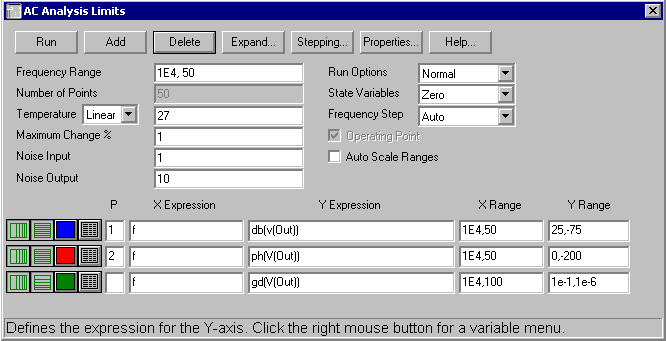
Команды этого режима:
Run – начало моделирования;
Frequency Range - спецификация конечной и начальной частоты Fmax, Fmin;
Number of Points - количество точек по частоте. В графе Р числом от 1 до 9 указывается номер графического окна, в котором должна быть построена данная функция;
X Expression - имя переменной, откладываемой по оси X;
Y Expression - имя переменной, откладываемой по оси Y;
X Range - максимальное и минимальное значение переменной X на графике;
Y Range - максимальное и минимальное значение переменной Y на графике.
После задания параметров моделирования нажатием клавиши Run начинают процесс моделирования.
Методика выполнения работы
1. Изучив теоретические сведения о фильтрах, работе с программой Micro-Cap 6, в соответствии с номером своего варианта установить по табл. 2.2 тип рассчитываемого фильтра, его параметры: коэффициент усиления фильтра, частоту среза.
Таблица 2.2
Варианты заданий
Варианты | Тип фильтра | Частота среза, Гц | Коэффициент усиления |
1 | Эллиптический | 100 | 1 |
2 | Чебышева I типа | 100 | 1 |
3 | Чебышева II типа | 100 | 1 |
4 | Баттерворта | 100 | 1 |
5 | Эллиптический | 200 | 1 |
6 | Чебышева I типа | 200 | 1 |
7 | Чебышева II типа | 200 | 1 |
8 | Баттерворта | 200 | 1 |
9 | Эллиптический | 250 | 1 |
10 | Чебышева I типа | 250 | 1 |
11 | Чебышева II типа | 250 | 1 |
12 | Баттерворта | 250 | 1 |
13 | Эллиптический | 400 | 1 |
14 | Чебышева I типа | 400 | 1 |
15 | Чебышева II типа | 400 | 1 |
16 | Эллиптический | 500 | 1 |
17 | Чебышева I типа | 500 | 1 |
18 | Чебышева II типа | 500 | 1 |
19 | Баттерворта | 500 | 1 |
20 | Эллиптический | 600 | 1 |
21 | Чебышева I типа | 600 | 1 |
22 | Чебышева II типа | 600 | 1 |
23 | Баттерворта | 600 | 1 |
24 | Эллиптический | 300 | 1 |
25 | Чебышева I типа | 300 | 1 |
26 | Чебышева II типа | 300 | 1 |
27 | Баттерворта | 300 | 1 |
28 | Эллиптический | 800 | 1 |
29 | Чебышева I типа | 800 | 1 |
30 | Чебышева II типа | 800 | 1 |
Варианты | Тип фильтра | Частота среза, Гц | Коэффициент усиления |
|
Mcad2000 |

2. Открыть папку Programm Files\ Mathsoft\ Mathcad 2000, запустить программу Mathcad 2000-12 файлом mcad. exe или щелчком мыши по иконке Mcad2000 или Mcad12 на рабочем столе.
3. Открыть файл Butterworth. mcd для расчета ФНЧ с МОС Баттерворта и Chebyshev1.mcd - Чебышева I типа или файл Chebyshev2.mcd– для расчета ФНЧ на повторителе напряжения Чебышева II типа и Elliptic. mcd - эллиптических.
4. Рассчитать значения сопротивлений и емкостей для схем фильтров. Нормированные коэффициенты для расчета фильтров приведены в табл.2.5, а также в самих файлах Butterworth. mcd, Chebyshev1.mcd, Chebyshev2.mcd и Elliptic. mcd, которые расположены в папке Automation\Применение ЭВМ в СУ\ Лаб_работа1_ Фильтрация.
Таблица 2.5
Значения нормированных коэффициентов для ФНЧ порядка n = 4
Номер звена | А | В | С |
Фильтр Баттерворта | |||
1 | 0,765367 | 1 | |
2 | 1,847759 | 1 | |
Номер звена | А | В | С |
Фильтр Чебышева I-го типа, с PRW = 0.1 дБ | |||
1 | 0,528313 | 1,330031 | |
2 | 1,27546 | 0,622925 | |
Инверсный фильтр Чебышева (II-го типа) c MSL = 30 дБ | |||
1 | 2,95105 | 0,630988 | 1,061509 |
2 | 17,199978 | 2,16997 | 1,5121 |
Эллиптический фильтр c MSL = 30 Дб, PRW = 0.5 дБ, Tw = 0.3244 | |||
1 | 1,948438 | 0,946079 | 0,528346 |
2 | 8,563850 | 0,219820 | 1,057881 |
|
Mc6 |

5. После расчета параметров фильтра открыть папку Micro-Cap 6 и запустить ее файлом MC6.exe или запустить ее двойным щелчком левой кнопки мыши на рабочем столе по пиктограмме Мс6.
6. Открыть папку Data, затем открыть для исследования ФНЧ соответствующий файл:
· Butterworth. CIR - для фильтра Баттерворта;
· Chebyshev1.CIR – для фильтра Чебышева I типа;
· Chebyshev2.CIR - для инверсного фильтра Чебышева II типа;
· Elliptic. CIR –для эллиптического фильтра.
7. Подставить рассчитанные в Mathcad значения емкостей и сопротивлений в схему своего фильтра. Для этого необходимо двойным щелчком левой кнопки мыши по изображению элемента (резистора, конденсатора или источника напряжения) открыть окно редактирования его свойств (рис. 2.3) и в строке Value указать значение его параметра (сопротивления, емкости или частоты). Затем нажать кнопку ОК.
8. На вход ФНЧ подать сигнал нужной частоты (по умолчанию частотой 50 Гц), амплитудой 1 В с наложенным шумом. Для этого в окне редактирования параметров источника V3 в строке Value указать значение 50HZ, нажать кнопку ОК. Затем перейти в текстовый режим программы Micro-Cap 6 через меню Windows, Toggle Drawing / Text или нажатием клавиш Ctrl+G.
9. Убедиться, что в текстовом окне есть строка. MODEL 50HZ SIN (F=50 A=1) , где F= указывает значение частоты в Гц, А= - значение амплитуды сигнала на входе схемы ФНЧ в Micro-Cap 6.
10. Перейти в режим рисования схем Micro-Cap 6 через меню Windows, Toggle Drawing / Text или нажатием клавиш Ctrl+G, или нажатием той же кнопки в правом нижнем углу на нижней панели окна программы.
11. Выполнить анализ переходных характеристик ФНЧ. Для этого через меню Analysis, Transient или нажатием клавиш Alt+1 войти в окно задания параметров моделирования переходных процессов (рис. 2.6), установить при необходимости нужные значения параметров и затем начать моделирование работы схемы нажатием на кнопку Run.
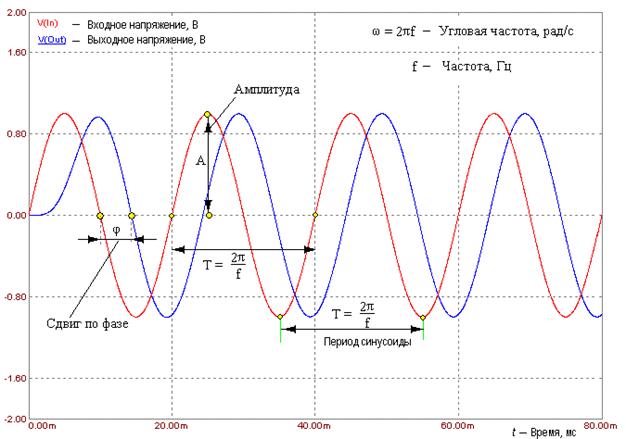
12. Определить по графикам, как изменились параметры исходного - еще без шумов – входного сигнала (амплитуда, сдвиг по фазе, частота) после его прохождения через фильтр. Для этого следует на схеме задать амплитуду шума равной нулю и построить входной и выходной сигналы на одном графике. Должна получиться картина, похожая представленной на рисунке ниже. По этим графикам, используя встроенные средства Micro-Cap 6, определить амплитуду и фазовый сдвиг выходного сигнала на двух-трех частотах: ниже и выше частоты среза, при частоте среза. Эти значения записать в отчет.
|
Рис. М.1. Основные параметры синусоидальных сигналов напряжения |
13. Через меню Edit окна моделирования переходных процессов Transient Analysis выбрать пункт Copy to Clipboard/ Copy the Visible Portion of Window in BMP Format, скопировать окно программы Micro-Cap 6 с графиками входного и выходного сигнал ФНЧ и вставить в отчет в документ Word.
14. Закрыть окно моделирования переходных процессов и выполнить анализ частотных характеристик. Для этого через меню Analysis, AC или нажатием клавиш Alt+2 войти в окно задания параметров расчета АЧХ и ФЧХ (рис. 2.7), установить при необходимости нужные значения параметров и затем начать расчет характеристик схемы нажатием на кнопку Run.
|
Cursor |

15. На полученных частотных характеристиках определить точные значения амплитуды и фазы выходного сигнала ФНЧ на частоте среза и на выбранных ранее частотах ниже и выше частоты среза. Для этого нажатием клавиши F8 или кнопки Cursor на панели включить режим электронного курсора. Затем установить его мышью на нужные точки. При этом внизу графиков появится численные значения частоты, амплитуды и фазы сигнала. Полученные значения сравнить со значениями, полученными в п. 12.
16. Cкопировать через меню Edit/ Copy to Clipboard/ Copy the Visible Portion of Window in BMP Format окно с частотными характеристиками ФНЧ программы Micro-Cap 6 и вставить содержимое в отчет в документ Word.
17. Задать частоту входного сигнала, близкую к частоте среза, и повторить пп. 8-11 для новой частоты сигнала. Замерить амплитуду выходного сигнала и зафиксировать ее в отчете. Затем задать частоту в 1,5 раза превышающую частоту среза, и повторить эти же действия для этой частоты.
18. Исследовать влияния параметров пассивных элементов ФНЧ на частотные характеристики. Для этого через меню Analysis, AC или нажатием клавиш Alt+2 войти в окно задания параметров расчета АЧХ и ФЧХ и нажать кнопку Stepping (Шаг изменения). Появится окно, показанное на рис. 2.8.
|
Рис. 2.8. Окно задания шага изменения параметров элементов схемы |
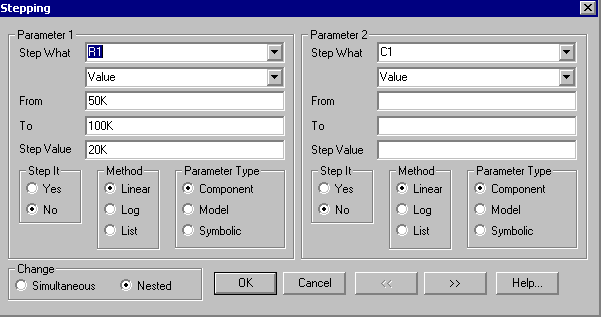
Установить в строке Step What элемент, параметры которого будут изменяться. Для ФНЧ Баттерворта и Чебышева I типа это сопротивление резистора R3, а затем емкость конденсатора С2; для ФНЧ Чебышева II типа и эллиптического - сопротивление резисторов R2 и R6, а затем емкость конденсатора С2. В строках From, To и Step Value устанавливают максимальное, минимальное значения параметра и шаг его изменения. Для конденсаторов можно взять изменения от двух до половины номинального значения емкости С2 с шагом 0,5 С2 ; Для резисторов – 100 до 20 кОм с шагом 20 кОм. В поле Status окна мышью для выбранного элемента – резистора или конденсатора нужно установить значение On. В строке Change отметить пункт Nested. Затем нажать кнопку OK и начать расчет характеристик через меню AC, Run или нажатием клавиши F2, или кнопкой Run.
|
Run |

19. Cкопировать через меню Edit/ Copy to Clipboard/ Copy the Visible Portion of Window in BMP Format окно с одним из фрагментов расчета частотных характеристик ФНЧ при изменении значений параметров одного из элементов схемы и вставить содержимое в окно редактора Paint и вставить в отчет в документ Word. Титульный лист отчета взять в файле Титул отчета. doc. Отчет сохранить на дискете или на сервере в папке со своей фамилией.
Контрольные вопросы
1. Типы, характеристики и параметры фильтров.
2. Передаточные функции фильтров.
3. Выбор минимального порядка фильтра.
4. ФНЧ с МОС.
5. ФНЧ на ИНУН.
6. Биквадратные ФНЧ.
7. Всепропускающие фильтры. Фильтры Бесселя.
8. Основные характеристики ПП Micro-Cap 6 и порядок создания в нем схем.
9. Расчет переходных характеристик схем в Micro-Cap 6.
10. Расчет частотных характеристик схем в Micro-Cap 6.
11. Исследование влияния изменения параметров элементов на частотные характеристики схем в Micro-Cap 6.
12. Определить значение напряжения в децибелах (дБ) на выходе фильтра по АЧХ фильтра при частоте в 1,5 раза выше частоты среза и пересчитать это значение в вольтах (В).
Литература
1.Джонсон Д, Джонсон Дж., Справочник по активным фильтрам. - М.: Энергоатомиздат, 1983. – 128 с.
2. Разевиг схемотехнического моделирования Micro-Cap V. – М.: Солон, 1997. – 273 с.
Составитель – доц., к. т.н.

|
Из за большого объема этот материал размещен на нескольких страницах:
1 2 3 |
