


Партнерка на США и Канаду по недвижимости, выплаты в крипто
- 30% recurring commission
- Выплаты в USDT
- Вывод каждую неделю
- Комиссия до 5 лет за каждого referral
Используя инструменты рисования можно изобразить любую фигуру, например Пирамиду или Конус (рис. 5.32). Построить пирамиду легко: нарисуйте прямую линию, сделайте пять копий этой линии и соедините их концы, перетаскивая линии за маркеры выделения, невидимые линии сделайте пунктирными. Чтобы фигура не рассыпалась при перемещении ее надо сгруппировать: выделите инструмент
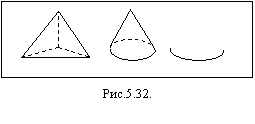 Выбор объектов, установите указатель мыши выше левого верхнего края рисунка, нажмите клавишу мыши и обведите всю фигуру. Все объекты, полностью попавшие в контур выделения, выделяются. Выберите команду Действия, Группировать. Объект становится одним целым. Для редактирования отдельных элементов рисунка объект надо разгруппировать командой Действия, Разгруппировать. Построить конус будет несколько сложнее. Для этого познакомимся еще с двумя инструментами панели рисование: Автофигуры и Свободное вращение. Список “Автофигуры” содержит заготовки различных объектов, разбитых на группы по назначению. Например, в группе Основные фигуры есть инструмент Дуга (рис.5.31). Дуга при выделении кроме восьми маркеров выделения имеет еще два маркера в виде ромба желтого цвета. Маркеры желтого цвета позволяют изменять форму дуги, а другие маркеры – размеры. Для построения основания конуса нам нужно построить две дуги эллипса, одну выпуклую вверх пунктирную, вторую - вогнутую вниз сплошную. Постройте первую дугу, она по умолчанию будет выпуклая вверх. Сделайте копию этой дуги и разверните ее на 180 градусов. Чтобы развернуть дугу воспользуемся инструментом Свободное вращение. Выделим дугу и щелкнем по инструменту Свободное вращение – возле дуги появляется четыре круглых зеленых маркера. Зацепите мышью за один из маркеров и вращайте в нужном направлении. Соединив две дуги, получим основание конуса. Теперь остается добавить две образующих, сгруппировать рисунок и конус готов.
Список команд управления “Действия” содержит ряд важных команд для управления рисунками. Мы уже познакомились с командами Группировать и Разгруппировать. Познакомимся еще с несколькими.
Команда Порядок позволяет управлять положением объектов относительно друг друга и относительно текста.
Команда Обтекание текстом, позволяет установить, как объект будет взаимодействовать с окружающим его текстом. Чаще всего применяют обтекание вокруг рамки и обтекание сверху и снизу. Например, на рис. 5.31. Установлен режим обтекание вокруг рамки. После установки режима обтекания объект можно легко переместить в нужное положение с помощью мыши: установите указатель мыши на объект – указатель принимает вид двунаправленных стрелок, нажмите клавишу мыши и перемещайте рисунок в нужное положение.
Таблицы
Редактор Word имеет средства для работы с таблицами и обработки данных. Все команды для работы с таблицами сосредоточены в команде главного меню Таблицы. Для управления таблицами может использоваться также панель инструментов Таблицы и границы. Таблицы удобно применять для представления упорядоченного набора данных, списков, управления размещением текста, оформления логотипов и т. п..
Создание таблиц
Для создания таблицы введите команду Таблица, Добавить, Таблица. В окне диалога указать требуемое число строк и столбцов, щелкнуть по кнопке ОК. Другой удобный способ создания таблицы – щелкнуть по пиктограмме Добавить таблицу на панели инструментов Стандартная, выделить требуемое число строк и колонок путем протаскивания мышью по ячейкам. После отпускания клавиши мыши таблица появляется на текущем листе в месте вставки.
Таблица состоит из колонок и строк. По умолчанию все колонки нумеруются латинскими буквами от A до Z, а строки цифрами. Поэтому при написании формул к ячейке следует обращаться по ее адресу, например, А1.
Каждая ячейка таблицы представляет собой самостоятельный документ, в который можно помещать числа, текст, рисунки, даты, таблицы. Редактируется текст в ячейке по тем же правилам, что и в основном документе. Ширина колонок может изменяться путем перетаскивания границ ячеек с помощью мыши непосредственно на таблице или на горизонтальной линейке. Высота строки автоматически увеличивается при переносе текста, но может также изменяться путем перетаскивания линий разметки строк мышью.

Таблица становится активной, если щелкнуть мышью по любой ячейке. Для выделения строки подведите указатель мыши к левой ячейке снаружи таблицы так, чтобы он превратился в стрелку ö и щелкните мышью. Другой способ выделения строки – щелкните мышью по левой ячейке строки,
нажмите клавишу мыши и протащите указатель мыши по строке. Для выделения столбца подведите указатель мыши к верхней строке снаружи так, чтобы он превратился в черную стрелку ê и щелкните мышью. Выделить всю таблицу можно протаскиванием мыши или щелчком мыши по специальному маркеру, который появляется в верхнем левом углу таблицы при ее активизации (рис. 5.33). Подведите указатель мыши к границе строки или столбца внутри таблицы – появляется маркер выделения таблицы, подведите к нему указатель и щелкните мышью. Зацепив мышью за этот маркер, можно перемещать таблицу по листу.
Команды меню Таблица
Добавить – позволяет добавлять таблицу, столбец слева, столбец справа, строку сверху, строку снизу или ячейку. Вставка строки (столбца) осуществляется относительно выделенной строки (столбца). При вставке ячейки открывается дополнительное меню, которое предлагает указать направление смещения: вниз, вправо, вставить целую строку или целый столбец.
Удалить - позволяет удалить таблицу, строку, столбец или ячейку.
Выделить – позволяет выделить таблицу, текущую строку или текущий столбец.
Объединить ячейки и Разбить ячейки – позволяют объединять выделенные ячейки или разбивать их на несколько строк или столбцов.
1 | 2 | 3 | ||
5 | 6 | |||
7 | 8 | |||
4 | ||||
Рис. 5.34. Пример объединения и разбиения ячеек |
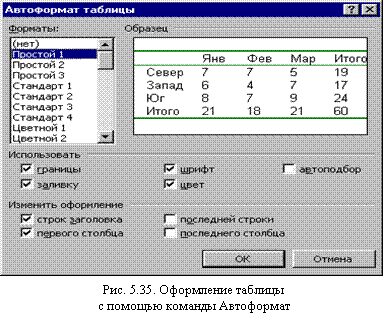 Таблица на рис. 5.34. имеет три столбца (1, 2, 3). Область 4 получена путем объединения двух ячеек первого столбца. Столбцы 5 и 6 получены путем деления четырех ячеек столбца 2 на два столбца, а столбцы 7 и 8 получены путем деления трех ячеек столбца 6 на два столбца.
Разбить таблицу – разбивает таблицу на две части по горизонтали по текущей строке, вставляя между ними пустую строку. Для объединения разбитых таблиц необходимо удалить пустые строки между ними. Эта команда работает корректно, если ширина таблицы равна ширине рабочей части листа.
Автоформат – выводит одноименное окно диалога, которое позволяет оформлять таблицу готовыми стилями. Имеется возможность редактирования выбранного стиля оформления таблицы путем установки или снятия нужных флажков (рис. 5.35). Для отмены оформления таблицы, выполненной с помощью команды Автоформат, выделите в списке “Форматы”: окна диалога “Автоформат таблицы” (рис. 5.35) значение (нет).
Автоподбор – позволяет автоматически настраивать ширину столбцов и высоту строк.
 Заголовки – действует как переключатель. Позволяет установить/отменить режим автоматического формирования шапки таблицы при переходе текста таблицы на другую страницу. Выделите первую строку (строки) таблицы и введите команду Таблица, Заголовки. Как только текст таблицы перейдет на следующую страницу, автоматически сформируется шапка таблицы.
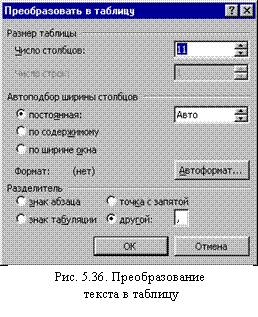
Преобразовать - позволяет преобразовывать таблицу в текст и наоборот – преобразовывать текст в таблицу. При преобразовании таблицы в текст программа просит указать разделитель, которым будет отделяться текст: символ табуляции, точка с запятой, запятая или иной символ. При преобразовании текста в таблицу программа запрашивает, какой символ используется для разделения содержимого ячеек и просит также указать число столбцов. Поэтому текст, преобразуемый в таблицу должен быть подготовлен определенным образом, а именно необходимо расставить символы разделители. Например, имеется список птиц наших лесов и полей: воробей, синица, зяблик, жаворонок, соловей, зимородок, кукушка, сорока, грач, галка, ворона.
Мы решили, что список будет читаться лучше, если он будет представлен в виде таблицы. Выделим получившийся текст и введем команду Таблица, Преобразовать в таблицу. Открывается окно диалога “Преобразовать в таблицу” (рис. 5.36). Программа предлагает число столбцов 11 и разделитель - запятая. Установим число столбцов 3 и щелкнем по кнопке ОК – текст преобразуется в таблицу (рис. 37):
воробей | синица | зяблик |
жаворонок | соловей | зимородок |
кукушка | сорока | грач |
галка | ворона | |
Рис. 5.37. Текст, преобразованный в таблицу |
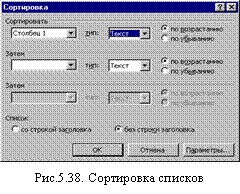 Сортировка – позволяет отсортировать таблицу по возрастанию или убыванию значения. В качестве значения может быть текст, дата, число. Выделите таблицу, введите команду Таблица, Сортировка – откроется одноименное окно диалога (рис.5.38). Окно диалога позволяет задать одновременно три условия сортировки. Укажите, какой столбец будет использоваться первым, вторым и третьим, тип данных в каждом столбце и направление сортировки (по возрастанию или убыванию значения). При задании последовательности сортировки необходимо исходить из следующего принципа: первый параметр должен быть наиболее общим, то есть он должен разбивать всю совокупность данных на наименьшее число групп.
Пусть, имеется список рабочих (рис.5.39). Определить, в какой последовательности следует выбирать поля таблицы для сортировки, если:
а) требуется отсортировать таблицу по трем полям: Фамилия и инициалы, Номер цеха, Трудовой стаж;
б) требуется составить список рабочих по цехам.
Фамилия и инициалы | Номер цеха | Табельный номер | Трудовой стаж |
1 | А342 | 5 | |
8 | 4 | ||
Рис. 5.39. Пример таблицы для определения порядка выбора полей для сортировки |
Для пункта а) первым параметром для сортировки следует выбрать Номер цеха, вторым параметром можно выбрать трудовой стаж, а третьим фамилию. В этом случае программа распределит рабочих сначала по цехам, потом в переделах цехов распределит рабочих по трудовому стажу и в последнюю очередь в пределах этих групп распределит их в алфавитном порядке.
 Для пункта б) в первую очередь необходимо отсортировать таблицу по номеру цеха, а затем по фамилиям и инициалам.
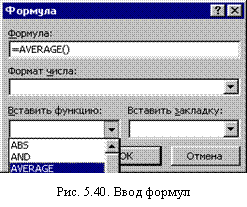
Формула – таблица позволяет проводить несложные вычисления. Выделите ячейку, в которую будет вводиться формула и введите команду Таблица, Формула. Отроется окно диалога (рис. 5.40). Строка Формула служит для ввода формулы. Формула должна начинаться со знака равно и может содержать ссылки на ячейки таблицы и функции. Например: А1*В1+С1*D1, PRODUCT(A1:C1), AVERAGE(C1:C10) и т. д. В функциях в качестве аргументов могут указываться адреса ячеек, списки адресов ячеек, указанные через символ “;” или диапазоны. Диапазон – непрерывная область ячеек, обозначенная номером первой верхней и последней нижней ячеек группы. Например,
SUM(A1;C1;E1) – вычисляется сумма значений ячеек A1, C1 и E1;
SUM(A1:D8) – вычисляется сумма значений ячеек расположенных в блоке (диапазоне) ячеек A1: D8.
Список Вставить функцию содержит ряд встроенных арифметических и логических функций. Например:
ABS() – абсолютная величина числа;
AVERAGE() – среднее значение списка или диапазона чисел;
COUNT() – количество значений списка или диапазона чисел;
MAX()– максимальное значение в списке или диапазоне чисел;
MIN() – минимальное значение в списке или диапазоне чисел;
PRODUCT() – произведение значений в списке или диапазоне.
В качестве аргумента у встроенных функций могут использоваться также служебные слова LEFT - список всех ячеек слева, ABOVE – список всех значений выше, например, SUM(ABOVE).
Скрыть сетку – эта команда позволяет управлять отображением сетки при печати. Команда действует как переключатель и имеет два значения: скрыть сетку и отображать сетку.
Свойства – эта команда позволяет управлять размещением таблицы на листе, настраивать параметры таблицы, строк, столбцов и ячеек.
Работа с электронными таблицами в программе MS Excel
Среди основных тем, рассматриваемых обычно при изучении программы работы с электронными таблицами MS Excel 2003, представлены следующие [5, 6, 7]:
· Технология обработки информации на основе электронных таблиц.
· Программа MS Excel 2003 (назначение, версии, интерфейс, меню, панель задач и панели инструментов, сервисные возможности, работа с ее файлами и с системой помощи).
· Основные приемы работы с электронными таблицами (создание и настройка рабочей книги, оформление листов с таблицами, модель ячейки, типы данных, форматирование строк, столбцов, ячеек, ввод данных и приемы их редактирования, элементарные вычисления).
· Вычисления в MS Excel 2003 (создание и редактирование формул, адресация ячеек, категории функций, правила работы с формулами и функциями, простейшие математические и статистические функции, поиск и исправление ошибок в вычислениях).
· Сортировка и фильтрация данных. Поиск нужной информации. Работа с диапазонами ячеек. Специальная вставка и автозаполнение.
· Диаграммы MS Excel 2003 (типы и мастер диаграмм, оформление элементов и областей диаграмм).
· Печать таблиц (параметры страницы, колонтитулы, нумерация страниц, предварительный просмотр, диапазоны печати).
· Связь MS Excel 2003 с другими офисными пакетами (с MS Word 2003 и с MS Access 2003). XML в MS Excel 2003.
· Приемы и примеры практической работы с данными в электронных таблицах (например, обработка данных социологического исследования и компьютерного тестирования).
Электронная таблица и модель ячейки
Электронная таблица (ЭТ) - это интерактивная система обработки данных, представляющая собой прямоугольную таблицу, ячейки которой могут содержать числа, строки и формулы, задающие зависимость значения ячейки от других ячеек. При этом изменение содержимого ячейки приводит к изменению содержимого зависящих от нее ячеек с немедленным отображением на экране дисплея. ЭТ предназначены для хранения и обработки информации, представленной в табличной форме. С помощью ЭТ можно выполнять различные экономические, бухгалтерские и инженерные расчеты, строить разного рода диаграммы, проводить экономический анализ, моделировать и оптимизировать различные ситуации и т. д.
Модель ячейки в ЭТ имеет пять следующих уровней. Изображение на экране – это отформатированные значения - числа, текст, результат вычисления формул. Скрытое форматирование – это форматы чисел (показаны ниже на рис. 10), тип шрифта, вид рамки, уровень защиты ячейки. Формула, которая состоит из чисел, значков и математических выражений. Имя ячейки, однозначно идентифицирующее каждую конкретную ячейку. Комментарий (примечание) - это текст, который через дополнительное окно связывается с ячейкой. При этом в правом верхнем углу ячейки показывается красная точка.
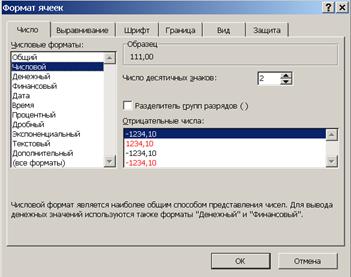
Рис. 10. Форматирование ячеек
Интерфейс программы MS Excel 2003
Программа MS Excel 2000/2003 является наиболее распростаненной в мире для работы с ЭТ на персональных компьютерах. Она имеет все самые современные компоненты и режимы, работает как самостоятельная программа или в составе пакета MS Office 2003. Файлы с ЭТ имеют расширение xls.
Интерфейс программы MS Excel 2003 показан на рис. 11. Элементами интерфейса являются:
· Строка заголовка.
· Строка меню.
· Панель инструментов.
· Панель форматирования.
· Поле имени ячейки, строка формул.
· Заголовок столбца и заголовок строки.
· Ярлычки листов.
· Полосы прокрутки и строка состояния.
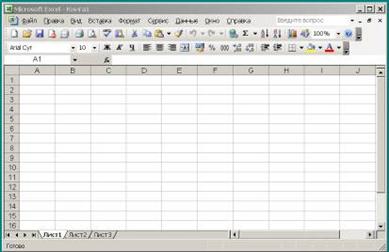
Рис. 11. Интерфейс программы MS Excel 2003
Файл MS Excel 2003 называется рабочей книгой. Она состоит из листов, имена которых (Лист1, Лист2, …) выведены на ярлыках в нижней части окна рабочей книги. Лист ячеек это 256 столбцов и 16384 строки. Заголовок столбца обозначается буквами A, B, C... Z, AA, AB, ... AZ..., а заголовок строки нумеруется 1, 2, 3 и т. д. Щелкая по ярлыкам, можно переходить от листа к листу внутри рабочей книги.
Имеется два режима просмотра для работы (меню Вид):
· Обычный – наиболее удобный для выполнения большинства операций.
· Разметка страниц – удобен для окончательного форматирования таблицы перед печатью. Границы между страницами в этом режиме отображаются синими пунктирными линиями. Границы таблицы – сплошной синей линией.
Настройка содержимого и вида панелей инструментов MS Excel 2003 выполняется через меню. Можно сделать кнопки цветными, большими, с подсказками.
Операции с ячейками, ссылки
В ЭТ можно вставлять строки и столбцы (в т. ч. и с форматированием), несколько столбцов или строк. Можно удалять строки и столбцы целиком. Можно их копировать, вырезать и вставлять, используя, например, типовые комбинации клавиш:
CTRL+INS - скопировать объект в буфер.
SHIFT+DEL - вырезать объект в буфер.
SHIFT+INS - вставить объект из буфера в таблицу.
Можно передвигаться по рабочему листу (мышка или клавиши управления курсором), исправлять ошибки ввода, изменять содержимое ячейки, удалять содержимое ячейки и т. д.
Выделение элементов таблицы. Одна из ячеек таблицы всегда является активной. Активная ячейка выделяется рамкой. Чтобы сделать ячейку активной, необходимо клавишами управления курсором подвести рамку к этой ячейке или щелкнуть в ней мышью. Для выделения нескольких смежных ячеек необходимо установить указатель мыши в одну из ячеек, нажать левую кнопку мыши и, не отпуская ее, растянуть выделение на всю область. Для выделения нескольких несмежных групп ячеек следует выделить одну группу, нажать клавишу Ctrl и, не отпуская ее, выделить другие ячейки. Чтобы выделить целый столбец или строку таблицы, необходимо щелкнуть мышью на его имени. Для выделения нескольких столбцов или строк следует щелкнуть на имени первого столбца или строки и растянуть выделение на всю область. Для выделения нескольких листов необходимо нажать клавишу Ctrl и, не отпуская ее, щелкать на ярлыках листов.
С ячейкой ЭТ можно выполнять следующие основные операции - ввод текста и чисел, исправление ошибок ввода, изменение содержимого, удаление содержимого. В ячейку можно вводить текст и числа (выполняя подтверждение ввода тремя способами - Enter, щелчок мышкой по другой ячейке, покинуть ячейку стрелками). Ячейки ЭТ можно форматировать - все вместе и каждую в отдельности (жирно, шрифт, размер, выравнивание текста, выбор цвета фона и чисел на фоне, обрамление для выделенных ячеек).
По окончании работы с ячейками ЭТ нужно сохранить в файле. Это выполняется через меню (файл/сохранить или сохранить как). Перед печатью файлов с ЭТ сначала нужно выставить параметры страницы - ее ориентация, формат листа, поля колонтитулы и т. д. Непосредственно перед печатью можно уточнить, что печатать - выделенный блок, всю таблицу или конкретные страницы по указанным номерам. В режиме предварительного просмотра можно увидеть как реально будут расположены данные на бумаге.
Правая кнопка мышки над выделенным объектом ЭТ дает контекстно-зависимое меню (вырезать, копировать, вставить, удалить, очистить, форматировать). Специальная вставка позволит для объекта работать по выбору - вставить все или только формулы, значения, форматы, примечания.
Важнейший этап работы с ЭТ - это оформление листов. При этом можно выбирать через меню (формат/ячейки) по закладкам - формат чисел, выравнивание, шрифт, размер, вид, стиль, защита (см. рис 9). Рекомендуется соблюдать следующие правила - не более 2-х, 3-х типов и 2-х размеров штифтов на 1 странице, не увлекаться при назначении стилей (жирно, курсив, подчеркивание) и при выборе цвета и узоров, чтобы не перегружать таблицу.
Линии раздела ячеек облегчат работу с таблицей и выбираются через меню. Можно также в ячейках таблицы просматривать формулы вместо вычисленных значений. Включать или выключать видимость полос прокрутки и ярлычки листов. Помимо отмеченного на листах электронной таблицы вводятся для выделенных объектов рамки. Регулируется высота строк и ширина колонок, форматируются числа, выполняется автоформатирование таблиц по шаблонам, может быть проверена для текстов в ячейках орфография.
Каждая ячейка таблицы имеет адрес, который состоит из имени строки и имени столбца. Например, если ячейка находится в столбце F и строке 7, то она имеет адрес F7.
Ссылкой однозначно определяется ячейка или группа ячеек листа, а также упрощается поиск значений или данных, используемых в формуле. Ссылки на ячейки других книг называются внешними ссылками. Ссылки на данные других приложений называются удаленными ссылками. По умолчанию в MS Excel 2003 используются ссылки A1, в которых столбцы обозначаются буквами от A до Z (256 столбцов максимально), а строки числами - от 1 до 65536). Чтобы указать ссылку на ячейку, введите букву заголовка столбца, а затем номер строки. Например, D50 является ссылкой на ячейку, расположенную в пересечении столбца D с 50-й строкой.
Чтобы сослаться на диапазон ячеек, введите ссылку на верхний левый угол диапазона, поставьте двоеточие (:), а затем - ссылку на правый нижний угол диапазона.
Чтобы сослаться на: | Введите: |
Ячейку столбца A и 10-й строки | A10 |
Диапазон ячеек столбца A с 10-й строки по 20-ю | A10:A20 |
Диапазон ячеек в 15-й строке со столбца B по столбец E | B15:E15 |
Все ячейки в 5-й строке | 5:5 |
Все ячейки между 5-й и 10-й строками включительно | 5:10 |
Все ячейки в столбце H | H:H |
Все ячейки между столбцами H и J включительно | H:J |
Можно воспользоваться стилем, в котором и столбцы, и строки листа пронумерованы. Этот стиль, называемый R1C1, наиболее полезен при вычислении позиции строки и столбца в макросах, а также при отображении относительных ссылок. В стиле R1C1, после буквы «R» указывается номер строки ячейки, после буквы «C» — номер столбца.
В зависимости от поставленной задачи можно использовать относительные ссылки, которые ссылаются на ячейки относительно позиции формулы, или абсолютные ссылки, которые ссылаются всегда на одну и ту же ячейку. Если необходимо, чтобы ссылки не изменялись при копировании формулы в другую ячейку, воспользуйтесь абсолютными ссылками. Для создания абсолютной ссылки на ячейку C1, поставьте знак доллара ($) перед той частью, которая не должна изменяться. Чтобы создать абсолютную ссылку на ячейку C1, поместите знак доллара так, как показано в примере: =A5*$C$1
Формулы и функции
Формулой называется выражение, в соответствии с которым вычисляется значение ячейки. Формула является основным средством для анализа данных. С помощью формул можно складывать, умножать и сравнивать данные, а также объединять значения. Формулы могут ссылаться на ячейки текущего листа, листов той же книги или других книг. Саму формулу можно увидеть в строке ввода, когда данная ячейка станет активной.

|
Из за большого объема этот материал размещен на нескольких страницах:
1 2 3 |
