


Партнерка на США и Канаду по недвижимости, выплаты в крипто
- 30% recurring commission
- Выплаты в USDT
- Вывод каждую неделю
- Комиссия до 5 лет за каждого referral
Министерство образования и науки Красноярского края
КГАОУ СПО «Канский педагогический колледж»
Информатика.
Прикладные программные средства
Методические рекомендации
Специальность 050146 – «Преподавание в начальных классах»
Специальность 050144 – «Дошкольное образование»
Специальность 050141 – «Физическая культура»
Канск 2012
Автор-составитель: , преподаватель КГАОУ СПО «Канский педагогический колледж».
Рецензент: , канд. пед. наук, доцент, ФГБОУ ВПО КГПУ им. .
Информатика. Прикладные программные средства: методические рекомендации / автор-сост. , рец. ; КГАОУ СПО «Канский педагогический колледж». Канск, 2012. – 68 с.
Методические указания являются систематизированным сводом наиболее важных тем к подготовке практических занятий по информатике. Темы построены по программе курса и может использоваться в качестве сопровождения дисциплины студентами колледжа. Представленный теоретический материал поможет выполнить практические задания по разделам и темам дисциплины.
Методические указания предназначены для специальностей 050146 «Преподавание в начальных классах», 050144 «Дошкольное образование», 050141 «Физическая культура» по ЕН.02 «Информатика и информационно-коммуникационные технологии (ИКТ) в профессиональной деятельности».
© КГАОУ СПО «Канский педагогический колледж»
Оглавление
Технология обработки текстовой информации MS Word. 4
Меню программы.. 5
Панели управления. 7
Режимы редактирования документов. 8
Сохранение и открытие документов. 10
Ввод и редактирование текста. 11
Оформление шрифтов. 15
Границы и заливка. 18
Списки. 20
Печать документов. 21
Вставка формул. 23
Вставка рисованных объектов. 23
Таблицы.. 27
Работа с электронными таблицами в программе MS Excel 34
Электронная таблица и модель ячейки. 34
Интерфейс программы MS Excel 2003. 36
Операции с ячейками, ссылки. 37
Формулы и функции. 40
Диаграммы.. 42
Введение в вычислительные сети (локальные сети) 46
История развития сетей ЭВМ... 49
Линии связи и каналы передачи данных. 51
Проводные линии связи. 52
Беспроводные (радиоканалы наземной и спутниковой связи) каналы связи 54
Основные понятия локальных сетей. 56
Классификация ЛВС.. 56
Конфигурация ЛВС.. 58
Одноранговые (одноуровневые или равноправные) сети. 58
Серверные локальные сети (многоуровневые или иерархические) 59
Сетевые топологии. 60
Литература. 67
Технология обработки текстовой информации MS Word
Окно программы
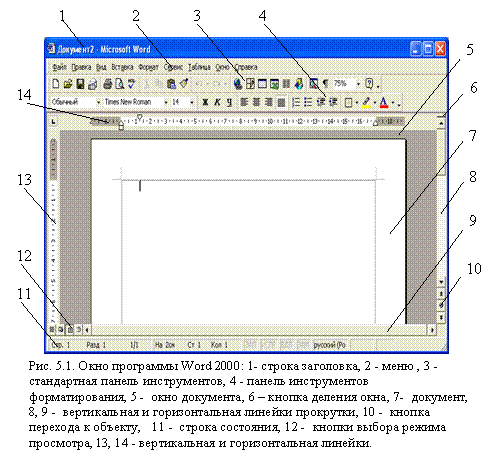
Окно программы Word (рис. 5.1) похоже на окна других приложений Windows. В верхней части расположена строка заголовка (1), в которой выводится имя редактируемого документа (по умолчанию предлагается имя Документа Х) и название программы. В левой части строки заголовка размещается кнопка системного меню, а в правой – кнопки свертывания, развертывания/ восстановления и закрытия окна.
Ниже строки заголовка расположено меню программы (2), стандартная панель инструментов (3), панель инструментов форматирования (4), окно документа (5), документ (7). В окне документа расположены вертикальная и горизонтальная линейки прокрутки (8, 9). Между вертикальной линейкой прокрутки и панелями инструментов расположена кнопка управления делением окна документа разделительной линии (6). На вертикальной линейке прокрутки расположена Кнопка перехода к объекту (10). В нижней части экрана расположена Строка состояния (11). Слева от горизонтальной линейки прокрутки расположены кнопки переключения режима редактирования документа (12). В окно документа могут быть выведены также вертикальная и горизонтальная линейки (13,14).
Меню программы
Чтобы узнать возможности программы, достаточно внимательно изучить меню программы. Главное меню программы горизонтальное. При щелчке мышью по пункту меню открывается меню второго уровня – вертикальное. Если в строке меню имеется стрелка, направленная вправо, то это означает, что данный пункт меню имеет подменю следующего уровня. Если список пунктов меню заканчивается двойной стрелкой, направленной вниз, это означает, что список имеет продолжение. Щелкните по стрелке мышью – список пунктов меню откроется полностью.
Файл – обеспечивает связь с внешними устройствами: открытие файлов, сохранение файлов на диске, настройка параметров страницы, печать страницы, просмотр Web – страниц, отправка сообщений по электронной почте, выход из программы. В данном меню хранится список последних файлов, с которыми работал пользователь, обычно четыре файла. Число этих файлов можно изменить командой Сервис, Параметры, выбрать закладку Общие, установить флажок Помнить список из… и указать число запоминаемых файлов.
Правка – служит для редактирования файлов: копирования, вставки удаления, поиска и замены слов и фрагментов текста, восстановления последних удалений текста.
Вид – содержит команды для настройки внешнего вида рабочего окна: установка режимов просмотра документов, вывод на экран и удаление панелей инструментов, оформления колонтитулов, масштаба изображения.
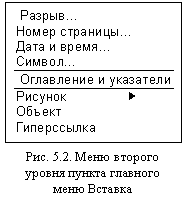
Вставка – позволяет вставлять в документ дату и время, номера страниц, сноски, комментарии, оглавление и указатели, специальные символы, отсутствующие на клавиатуре, рисунки и другие объекты (рис. 5.2).
 Формат – обеспечивает настройку параметров шрифтов, абзацев, колонок, списков, позволяет оформлять текст с помощью рамок и заливок, настраивать стиль документа.
Таблица – позволяет вставлять в текст документа и редактировать таблицы.
Сервис – содержит команды для проверки орфографии, настройки режима переноса слов, подготовки писем, конвертов, наклеек, а также обеспечивает доступ к средствам настройки среды пользователя и автоматизации редактирования текстов с помощью макрокоманд (макросов).
Окно – позволяет разделить рабочее окно по горизонтали на два окна. В обоих окнах помещается текст одного и того же документа. В каждом из этих окон можно просматривать и редактировать текст документа независимо от другого окна. В этом меню имеется также список всех открытых документов, который позволяет быстро переходить от одного документа к другому.
Разделить окно документа можно также с помощью Кнопки деления окна (рис.5Если зацепить мышью эту кнопку и протащить ее вниз, то появляется линия деления окна документа на две части по горизонтали. Для отмены деления окна воспользуйтесь командой Снять разделение меню Окно или зацепите линию раздела мышью и переместите ее к верхнему краю окна документа.
Панели управления
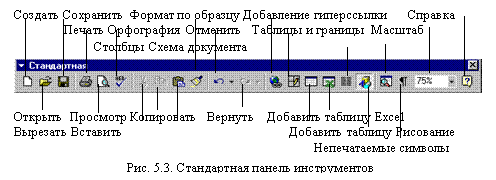
По умолчанию в окне редактора Word присутствуют две панели инструментов: Стандартная и Форматирование. Стандартная панель инструментов содержит кнопки, дублирующие основные команды главного меню (рис. 5.3).
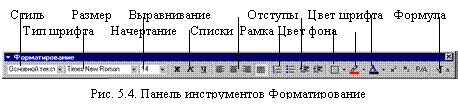
Панель инструментов форматирования содержит кнопки для форматирования текста и абзацев (рис. 5.4). Кнопки х2, х2, не обозначенные на рис. 5.4, служат для создания надстрочного и подстрочного текста, соответственно. Кнопка Р/А – нестандартная, предназначена для исправления текста: русские символы преобразует в латинские и наоборот, латинские символы преобразует в русские в соответствии с раскладкой клавиатуры (см. раздел 5.9).
Число видимых панелей инструментов может устанавливаться пользователем. Для этого необходимо ввести команду Вид, Панели инструментов и установить флажок у панели, которую необходимо отобразить на экране, или снять флажок у панели, которую нужно удалить с экрана. То же можно сделать с помощью контекстного меню. Щелкните правой кнопкой мыши по одной из панелей инструментов – откроется контекстное меню со списком панелей инструментов.
Режимы редактирования документов
Имеется четыре режима редактирования: общий, Web-документа, разметки страниц и структуры документа.
Обычный режим используется для ввода и редактирования текста. Стили, колонтитулы, рисунки и колонки в этом режиме не отображаются. Однако, в этом режиме отображаются линии разрыва страниц и разделов. Линии разрыва разделов можно удалить: выдерите линию раздела мышью и нажмите клавишу Delete.
Режим Web-документа позволяет просматривать Web-страницы. В этом режиме кнопки режимов просмотра документа не отображаются.
Режим разметки страниц позволяет отобразить все элементы форматирования и все объекты, внедряемые в документ. В этом режиме все элементы отображаются так, как будут выглядеть при печати. Поэтому этот режим можно считать основным режимом для ввода и редактирования текста.
Режим структуры позволяет создать структуру документа. В этом режиме можно просматривать структуру документа, менять уровень просмотра, перемещать целые разделы путем перетаскивания заголовков, изменять уровень заголовков. Если активна кнопка Все заголовки, то отображается весь текст документа. Управлять выбором режимом просмотра документов можно с помощью команд меню Вид или кнопок выбора режима просмотра.
Линейки
Горизонтальные и вертикальные линейки служат для позиционирования табуляторов, с помощью которых можно управлять размещением текста на странице, а также позволяют настраивать некоторые параметры страниц и абзацев.
Строка состояния
Строка состояния служит для отображения состояния редактируемого документа. В ней отображается номер текущей страницы и раздела, номер текущей страницы и общее число страниц в документе, позиция точки вставки (расстояние от верхнего края документа, номер строки и номер колонки), а также кнопки ЗАП, ИСПР, ВДЛ, ЗАМ. Кнопка ЗАП предназначена для записи пользовательских программ автоматизации редактирования документа (макросов). Кнопка ИСПР служит для включения режима автоматического исправления текста и опечаток. Кнопка ВДЛ – включает режим выделения текста с помощью клавиш управления перемещением курсора без нажатия клавиши Shift. Кнопка ЗАМ – переключает режим вставки и замещения текста. Следующие две кнопки служат для выбора словаря проверки правописания и состояния проверки правописания. Управление этими кнопками осуществляется двойным щелчком мыши.
Линейки прокрутки
Линейки прокрутки служат для просмотра документа. На вертикальной линейке прокрутки имеется несколько кнопок. Кнопки с одиночной стрелкой служат для перемещения текста на одну строку в соответствующем направлении, двойные стрелки перемещают текст на страницу. Быстрое перемещение по тексту удобно с помощью ползунка: зацепите ползунок мышью и перемещайте в требуемом направлении. При этом слева от ползунка появляется всплывающее окно сообщения, в котором отображается номер страницы и наименование раздела.
На вертикальной линейке прокрутки в Word 2000 появилась новая кнопка – Выбор объекта перехода. При щелчке мышью по этой кнопке открывается меню, в котором необходимо выбрать объект для быстрого перехода.
 |
Сохранение и открытие документов
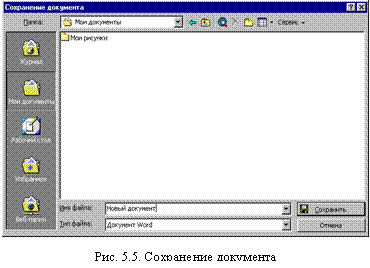
Первое, о чем должен позаботиться пользователь, работая в редакторе Word, это о сохранении набранного текста. В случае перерыва питания или каких-либо неисправностей, имеется опасность потерять результаты всей работы. Поэтому сразу же после загрузки редактора и открытия нового документа сохраните его на диске командой Файл, Сохранить или Сохранить как. При этом открывается окно диалога (рис. 5.5), в котором необходимо выбрать диск, папку и указать имя файла, а при необходимости и тип файла.
Окно сохранения документов стандартное для всех приложений Windows. В верхней части окна диалога расположен список “Папка:”. Откройте список, выберите нужный диск и папку для сохранения файла. Справа от раскрывающегося списка “Папка” расположено несколько кнопок: Назад – для перемещения назад по пройденному ранее маршруту, Перейти на один уровень вверх – для выхода из текущей папки, Найти в Web – для поиска в Internet, Удалить – для удаления выделенной папки или файла, Создать папку – для создания новой папки, Представления – для управления представлением файлов, сортировки файлов и др., Сервис – дополнительные возможности по работе с файлами и настройки режима сохранения файлов.
В нижней части окна диалога расположены два списка: Имя файла и Тип файла. В строке ввода Имя файла набирается имя файла или выбирается из списка. Тип файла выбирается из списка. По умолчанию предлагается тип файла “Документ Word”, расширение имени файла. doc.
В процессе работы целесообразно периодически сохранять информацию на диске, чтобы минимизировать возможные потери информации. Для этого можно установить режим автосохранения: введите команду Параметры из меню Сервис, откройте закладку Сохранение и установите флажок Автосохранение каждые, а также установите интервал времени, через который будет выполняться автосохранение документа. Желательно также установить флажок Автосохранение в фоновом режиме, чтобы программа не запрашивала вашего согласия на сохранение документа. Открытие существующих документов осуществляется с помощью команды Файл, Открыть. Окно диалога для открытия файла аналогично окну диалога сохранения файла (рис. 5.5).
Ввод и редактирование текста
Ввод текста
Текст вводится после точки ввода, которая отображается мигающей вертикальной чертой (курсор). Конец абзаца или текста обозначается специальным символом.
За данный символ нельзя вставить текст, переместить курсор с помощью клавиш управления курсором или мыши. Чтобы показать символы конца абзацев следует активизировать кнопку Непечатаемые символы на панели инструментов стандартной.
При вводе длинного текста он автоматически переносится на другую строку. При нажатии клавиши Enter курсор ввода переходит на другую строку в положение абзацного отступа. Для вставки пустой строки нажмите клавишу Enter.
Чтобы разбить строку на две строки, установите курсор в точку раздела и нажмите клавишу Enter. Для объединения строк установите курсор в конец первой строки и нажмите клавишу Delete (Del) или установите курсор в начало второй строки и нажмите клавишу BackSpace (Возврат на шаг).
Выделение текста
Все операции в редакторе: копирование, перемещение, удаление, - выполняются над выделенным текстом. Для выделения текста можно использовать несколько способов:
- отдельное слово выделяется двойным щелчком мыши;
- абзац выделяется тройным щелчком мыши;
- другой способ выделения абзаца – установите указатель мыши на поле выделения и протяните мышью по этому полю до последней строки выделяемого текста;
- для выделения произвольного фрагмента текста установите указатель мыши в начало выделяемого текста и протяните мышью до конца выделяемого текста. То же можно сделать с помощью клавиш управления перемещением курсора при нажатой клавише Shift.
Перемещение или копирование текста
Для копирования текста можно пользоваться командами Копирование и Вставка меню Правка, кнопками Копирование и Вставка панели инструментов Стандартная или использовать прием перетаскивания выделенного текста мышью при нажатой клавише Ctrl.
При копировании текста, таблиц, рисунков и других объектов с помощью команд меню или панели инструментов следует придерживаться следующего алгоритма:
- выделите копируемый текст или объект;
- введите команду Копировать. Выделенный текст помещается в буфер обмена. Из буера обмена текст может быть вставлен в любое место текущего документа или другого документа;
- переместите курсор в место вставки;
- введите команду Вставить.
Перемещение отличается от копирования тем, что исходный текст удаляется. В этом случае для помещения текста (объекта) в буфер целесообразно использовать команду Вырезать меню Правка или кнопку Вырезать панели инструментов. При перемещении объекта мышью клавиша Ctrl не нажимается.
Поля
Документ, подготовленный пользователем, содержит ряд элементов: поля, заголовки, форматированный текст, абзацы, колонтитулы, таблицы, рисунки, графики, формулы и т. п.. Основные элементы документа приведены на рис. 5.6.
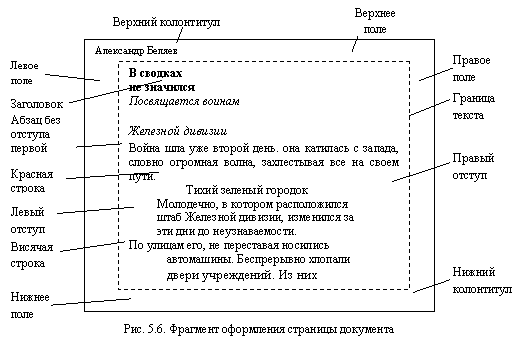
Поля ограничивают текст документа. Левое поле используется обычно для подшивки и принимается равным 20 – 25 мм, правое поле – не менее 10 мм. Верхнее и нижнее поля используются для размещения колонтитулов. Ширина верхнего поля принимается равной 20 мм, а нижнего поля – 20 – 25 мм. В редакторе Word предусмотрена возможность, для удобства пользователя, показать визуально границы текста. Для этого необходимо выбрать в меню Сервис команду Параметры и на закладке “Вид” окна диалога установить флажок Границы текста. Размеры полей можно регулировать. Для этой цели можно воспользоваться командой Параметры страницы из меню Файл или линейками. При вводе команды Параметры страницы открывается одноименное окно диалога (рис. 5.7). Оно имеет четыре закладки.
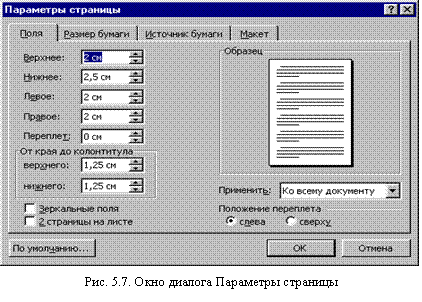 Закладка “Поля” предназначена для установки размеров полей. Можно установить зеркальные поля или две страницы на листе с помощью соответствующих флажков. Список “Применить” позволяет задать область действия установленных параметров: ко всему документу или от текущего листа до конца документа. Закладка “Размер бумаги” позволяет выбрать размер бумаги из заданных стандартных форматов или установить свой пользовательский формат, а также позволяет установить ориентацию страницы при печати: книжную или альбомную. Закладка “Источник бумаги” дает возможность выбрать способ подачи бумаги: отдельные листы или с рулона. Закладка “Макет” (рис. 5.6) предназначена для настройки параметров колонтитулов, выравнивания текста на странице, установки границ и нумерации строк.
Заголовки
Заголовки оформляются с помощью стилей заголовков из списка “Стиль”, расположенного в левой части панели инструментов форматирования.
Стили, используемые в заголовках не должны использоваться в тексте документа для выделения других фрагментов текста. При оформлении заголовков с помощью стилей открывается возможность автоматизировать процедуру составления оглавления (содержания) документа.
Оформление шрифтов
Чтобы сделать текст более читабельным, удобным для чтения и восприятия пользователем, применяют различное оформление шрифта. К параметрам шрифта, подлежащим настройке относятся: тип шрифта, размер, начертание (полужирный, курсив, подчеркнутый), цвет, межсимвольный интервал и ряд дополнительных эффектов.
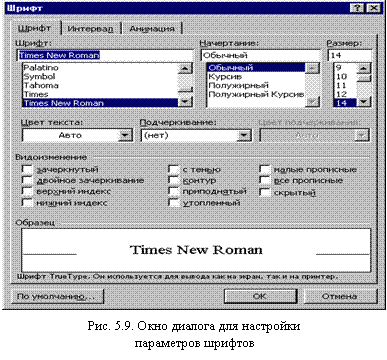 Настройку параметров шрифтов осуществляют с помощью панели инструментов форматирования или окна диалога Шрифт (рис.5.9), которое вызывается на экран командой Шрифт меню Формат. Окно диалога имеет три закладки: “Шрифт”, “Интервал” и “Анимация”. На закладке “Шрифт” настраиваются практически все параметры шрифтов. Все изменения немедленно отображаются в окне “Образец”. Для печатного текста наиболее подходящими являются шрифты Times New Roman – шрифт с засечками и Arial – прямоугольный шрифт. Не все шрифты имеют в своем составе русские символы. На закладке Интервал нас интересует один параметр – межсимвольный интервал. Он может быть обычным, разреженным или уплотненным. Для разреженного и уплотненного шрифта предусмотрена возможность регулировки степени разрядки или уплотнения. При этом используется типографская единица измерения – пункт. Анимация (Красные муравьи, Мерцание и т. д.) – отображаются только на экране монитора.
Оформление абзацев
Основной текст состоит из абзацев (рис. 5.6). Абзац – это фрагмент текста, который содержит, как правило, законченную мысль. Для редактора текста абзац – это текст, заключенный между двумя нажатиями клавиши Enter. При нажатии клавиши Enter автоматически вставляется символ возврата каретки. Точка вставки (курсор) переводится на новую строку в положение абзацного отступа. При оформлении абзацев могут настраиваться следующие параметры: уровень текста, выравнивание, отступы от границ текста, первая строка, межстрочный интервал и расстояние между абзацами, положение на странице.
Уровень текста выбирается из списка, он определяет высоту шрифта.
Выравнивание может принимать четыре значения: по левому краю, по центру, по правому краю и по ширине. Выравнивание по ширине предпочтительнее при оформлении документов, так как в этом случае оба края текста будут ровными.
Отступы слева и справа определяют расстояние текста от границы текста, но не от края страницы.
Первая строка может иметь три значения: без выступа, выступ вправо – красная строка или выступ влево – висячая строка (рис. 5.6).
Интервал между абзацами и междустрочный интервал измеряются в пунктах.
Закладка “Положение на странице” определяет возможность использования висячей строки, взаимодействие абзацев, возможность разрыва абзаца при переносе на следующую страницу, перенос слов, нумерацию строк.
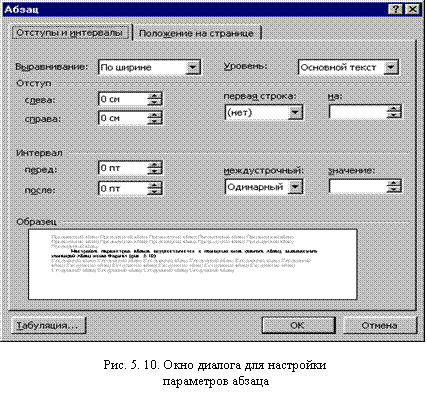 Настройка параметров абзаца осуществляется с помощью окна диалога Абзац, вызываемого командой Абзац меню Формат (рис. 5.10). Часть параметров можно регулировать с помощью горизонтальной линейки.

На горизонтальной линейке имеется три маркера: два в левой части и один в правой части линейки. Эти маркеры позволяют устанавливать отступы и выступ первой строки. Если маркеры “Установка левого отступа” и “Установка выступа первой строки” совмещены, то выступ у первой строки отсутствует, если маркер “Установка выступа первой строки” находится справа от маркера “Установка левого отступа”, то формируется красная строка, а если маркер “Установка выступа первой строки” находится слева от маркера “Установка левого отступа”, то формируется висячая строка (рис. 5.12).
На горизонтальной линейке в левой и правой части имеются серые плоски - это установленные значения полей. Размеры полей можно изменить с помощью мыши. Установите указатель мыши на границу раздела поля таким образом, чтобы он принял вид двухнаправленной стрелки, и перетащите границу раздела в нужном направлении.
Табуляторы
Слева от горизонтальной линейки (рис. 5.11) находится кнопка для установки табуляторов. Табуляторы позволяют управлять размещением текста. По умолчанию текст выравнивается по левому краю, этому состоянию соответствует маркер табуляции - ∟, маркер ^ - означает выравнивание по центру, а маркер f - выравнивание по правому краю, четвертый тип маркера – выравнивание по десятичному разделителю. Маркер применяется к выделенному абзацу или абзацам. Установить позиции табуляции можно также с помощью команды Табуляция меню Формат.
Границы и заливка
Границы и заливка применяются для выделения текста, оформления страниц и абзацев. Для этой цели можно воспользоваться кнопкой панели инструментов Границы, или командой Границы и заливка меню Формат.
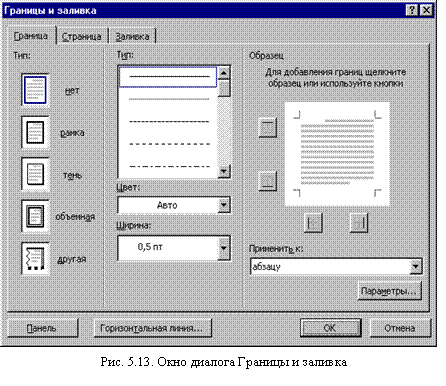
Выделите текст, который требуется заключить в рамку и введите команду Границы и заливка из меню Формат – открывается одноименное окно диалога (рис. 5.13).
Окно диалога имеет три закладки. Закладка Граница позволяет установить границы на выделенный фрагмент текста, а закладка Страница позволяет установить границы страницы для всего документа или раздела, первой страницы или всех страниц кроме первой. При установке гарниц имеется возможность выбрать тип рамки, тип линии, а также цвет и толщину линии. В правой части окна диалога имеется окно, в котором отображается образец рамки, созданной пользователем. Рядом с образцом расположены четыре кнопки. С помощью этих кнопок можно управлять отображением границ: установить границы с одной, двух, трех или со всех сторон. Закладка Заливка позволяет установить цвет фона для абзаца или выделенного фрагмента текста. Для отмены заливки или границ выделите абзац или фрагмент текста, для которого необходимо выполнить удаление границ или заливки, войдите в окно диалога и выберите объект со словом “нет”: тип границы – нет или “нет заливки”.
Списки
Редактор Word позволяет автоматизировать процесс создания списков. Списки могут быть нумерованные, маркированные и многоуровневые. Примеры списков приведены на рис. 5.14.
Для оформления списков можно воспользоваться кнопками панели инструментов форматирования Нумерация (или Маркеры) или командой Список меню Формат. Списки можно офомлять двумя способами:
1. Написать текст, выделить его и ввести команду Формат, Список, выбрать нужный вид списка и щелкнуть по кнопке ОК.
2. Ввести команду Списки из меню Формат, выбрать нужный вид спсиска, щелкнуть по кнопке ОК. В точке вставки появится первый номер списка. Ввести текст первого элемента списка. Нажать клавишу Enter. При переходе на новую строку автоматически появляется следующий номер.
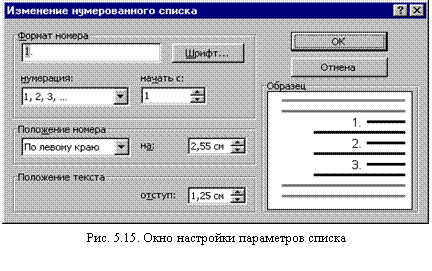 Окно диалога Список имеет кнопку Изменить. При выборе этой команды откроется окно настройки параметров списков (рис. 5.15), в котором можно выбрать шрифт, формат номера, порядок нумерации,, вид маркера, установить отступы для номера и для текста.
 Печать документов
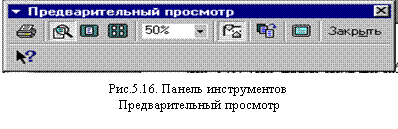
Подготовленный документ можно просмотреть и затем распечатать. Просмотр документа осуществляется командой Предварительный просмотр меню Файл или соответствующей кнопкой панели инструментов. В этом режиме документ отображается в том виде, как будет выглядеть на бумаге. При выборе режима Предварительный просмотр автоматически открывается одноименная панель инструментов (рис. 5.16), которая позволяет управлять режимом просмотра: увеличивать или уменьшать масштаб изображения, просматривать одновременно несколько страниц, выводить на экран или убирать с экрана линейки, развертывать лист на весь экран. Представляет интерес кнопка Подгонка страниц. Часто случается, что на последней странице документа размещается всего несколько строк. Кнопка Подгонка страниц позволяет избавиться от таких страниц путем автоматического подбора высоты шрифта. На панели инструментов имеется также кнопка контекстно-зависимой справки, которая позволяет получить подсказку по назначению кнопок на панели инструментов. Активизируйте кнопку Контекстная справка – возле указателя мыши появляется вопросительный знак. Щелкните мышью по интересующей Вас кнопке и на экране появится справка о назначении этой кнопки.
Для вывода документа на печать необходимо воспользоваться командой Печать меню Файл или соответствующей кнопкой панели инструментов. При использовании для печати команды меню Файл на экран выводится диалоговое окно настройки параметров печати (рис. 5.17).
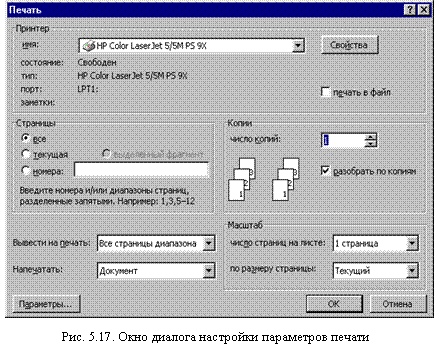
В этом окне можно выбрать, что печатать: весь документ, текущую страницу, указанные номера страниц или выделенный фрагмент текста. Дополнительные возможности управления выводом на печать предоставляют раскрывающиеся списки “Вывести на печать” и “Напечатать”. Список Вывести на печать позволяет вывести на печать все страницы диапазона, только четные или только нечетные страницы диапазона. Список “Напечатать” позволяет напечатать Документ, Сведения, Примечания, Стили, Элементы автотекста или Сочетания клавиш. Можно указать число копий для печати и порядок печати листов. Если установить флажок “Разобрать по копиям”, то будет напечатан сначала первый экземпляр документа, а затем следующий. Если флажок “Разобрать по копиям снять”, то сначала будут напечатаны все экземпляры первой страницы, затем второй страницы и т. д.. В группе “Масштаб” можно указать число страниц на листе, а также указать формат бумаги, на который будет печататься документ. Имеется также возможность выбрать тип принтера и настроить его свойства. При активизации флажка “Печать в файл”. Документ будет сохранен в файле на диске.
Вставка формул

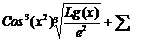
Часто при оформлении научных работ, отчетов требуется вписать в текст документа формулу. Раньше это делалось квалифицированными специалистами с помощью перьевой ручки и туши. Редактор Word предоставляет в распоряжение пользователя инструменты для выполнения этой работы самостоятельно пользователем. Нельзя сказать, что вписывание формул с помощью программ редактора быстрее, чем ручкой, скорее наоборот. Но повышение качества формул несомненно. Для вписывания формулы в текст документа имеется специальная программа Microsoft Equation 3.0, которая вызывается командой Вставка, Объект, закладка Создание. При загрузке программы на экране появляется панель инструментов (рис.5.29), которая содержит набор элементов для вставки в формулы. При выборе любой пиктограммы открывается всплывающая панель с набором значков, соответствующих выбранной теме. Каждый значок имеет знакоместа, куда вписываются символы. Выбор знакоместа осуществляется мышью.

 Þ
Þ 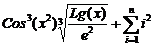
Вставка рисованных объектов
Редактор Word позволяет вставлять в текст документа картинки из набора рисунков или из файла, рисованные объекты, подготовленные средствами редактора или другими графическими редакторами, например, Paintbrush Picture, CorelDraw и др..
Для вставки картинки введите команду Вставка, Рисунок – открывается всплывающее меню которое позволяет вставить картинку, рисунок из файла, автофигуру, элемент WordArt, картинку со сканера или Диаграмму.
Технология вставки картинки следующая: выберите пункт меню Картинки – откроется окно диалога Вставка картинки. Откройте закладку Рисунки и выберите тему – открывается коллекция рисунков выбранной темы. Выберите рисунок – открывается панель инструментов управления просмотром и выбором рисунка и щелкните по кнопке Вставить клип (верхняя кнопка). Рисунок вставляется в документ. Чаще всего рисунок оказывается под окном диалога Вставка картинки и поэтому не виден пользователю. Чтобы увидеть рисунок, закройте окно диалога или сместите его в сторону.
Для вставки объекта из графического редактора Paintbrush выполните следующее: введите команду Вставка, Объект и выберите на закладке Создание в списке Типов объектов объект Paintbrush Picture - откроется окно графического редактора. Создайте рисунок. Для вставки созданного рисунка в документ щелкните мышью по видимой части окна редактора Word. Чтобы отредактировать рисунок, щелкните по нему дважды мышью – откроется графический редактор. Для вставки готового рисунка из файла имеется две возможности:
- введите команду Вставка, Рисунок и в выпадающем меню выберите команду Из файла – открывается окно диалога “Добавить рисунок”. Можно вставлять в документ рисунки с расширением BMP, GIF, EMP, WMF, JPEG и многие другие;
- введите команду Вставка, Объект выберите закладку “Создание из файла”, введите в строку ввода имя файла или щелкните по кнопке обзор, чтобы выбрать файл из окна диалога.
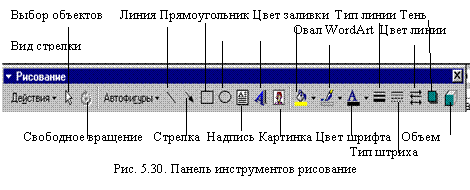
Рисунки можно создавать и с помощью встроенных средств редактора. Откройте панель инструментов Рисование (рис. 5.30). На ней расположены инструменты для рисования и элементы управления.
Рассмотрим назначение некоторых элементов.
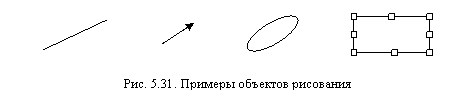
Инструменты для рисования: Линия, Стрелка, Прямоугольник и Овал, - служат для изображения соответствующих объектов. Для установки этих элементов на страницу документа выделите соответствующую кнопку мышью, переместите указатель мыши в нужную точку (указатель мыши меняет форму на тонкий черный крестик), нажмите левую клавишу мыши и протащите указатель мыши в нужном направлении. Примеры построенных объектов приведены на рис. 5.31. Чтобы выделить объект щелкните по нему мышью. Выделенный объект отмечается маркерами в виде маленьких прямоугольников. Для изменения размеров объекта зацепите мышью за маркер и протащите в нужном направлении. Все операции выполняются над выделенным объектом. Для выделенного объекта можно изменить цвет, тип линии, тип штриха с помощью соответствующих инструментов. Выделенный объект можно удалить, нажав клавишу Del. На линию можно установить стрелки с помощью инструмента Вид стрелки: выделите линию, щелкните по пиктограмме Вид стрелки - откроется коллекция стрелок. Выберите нужную. Чтобы нарисовать правильный квадрат или круг, нажмите и удерживайте во время рисования клавишу Shift. Прямоугольник и овал можно закрасить с помощью инструмента Цвет заливки, для нарисованного объекта можно изобразить тень, используя инструмент Тень, а с помощью инструмента Объем можно преобразовать плоскую фигуру в объемную. Инструменты Цвет линии и Цвет заливки имеют специальную команду Нет линии и Нет заливки. Эти команды используются, когда надо убрать линию рамки или цвет заливки. Инструмент Надпись позволяет построить рамку, в которую можно помещать текст и другие объекты. Этот инструмент удобно использовать для изображения надписей к рисункам и другим объектам.

|
Из за большого объема этот материал размещен на нескольких страницах:
1 2 3 |
