


Партнерка на США и Канаду по недвижимости, выплаты в крипто
- 30% recurring commission
- Выплаты в USDT
- Вывод каждую неделю
- Комиссия до 5 лет за каждого referral

Рисунок 4.8. «Панели элементов» СУБД Мicrosoft Ассеss
Название и назначение элементов управления форм и отчетов представлены в таблице 4.3.
Таблица 4.3. Элементы управления форм и отчетов СУБД Мicrosoft Ассеss
Значок | Название | Назначение |
| Label (надпись) | Надписи создаются автоматически вместе с элементами типа текстовое поле (разъясняют смысл поля ввода) |
| Text Box (поле) | Используются для ввода и отображения информации полей таблиц и запросов, для вывода результатов вычислений |
| Option Group (группа переключателей) | ГП ссылается на некоторое поле таблицы, каждый переключатель группы соответствует определенному целочисленному значению этого поля) |
| Option Button (выключатель) | Позволяет вводить информацию типа ДА/НЕТ |
| Command Button (переключатель) | Элемент группы переключателей, в которой может быть отмечен только один из них (его кружок выглядит зачерненным) |
| Check Box (флажок) | Предназначен для представления полей типа да\нет. Отмеченный квадратик соответствует величине ДА, пустой – НЕТ |
| Combo Box (поле со списком) | Разрешает как непосредственный ввод значения в поле, так и его выбор в раскрывающемся списке предопределенных значений |
| List Box (список) | Позволяет выбирать данные из набора пунктов и не разрешает непосредственный ввод значений |
| Command Button (кнопка) | Щелчок на такой кнопке выполняет команду, с помощью которой можно перейти в другую форму, переместиться по записям и выполнить многие другие операции |
| Image (рисунок) | Рисунок любого графического формата с рамкой |
| Unbound Object Frame (свободная рамка объекта) | Объект OLE, не связанный ни с каким источником данных |
| Bound Object Frame (присоединенная рамка объекта) | Объект OLE, связанный с полем данных таблицы или запроса |
| Page Break (разрыв страницы) | Линия, по которой формируется перевод страницы при выводе формы или отчета на принтер |
| Tab Control (набор вкладок) | Позволяет разместить на одном и том же пространстве экрана несколько наборов элементов управления |
| Subform\Subreport (подчиненная форма\отчет) | Вставляет в форму (отчет) область с другой формой (отчетом), связанной с данной главой |
| Line (линия) | Добавляет прямую линию |
| Rectangle (прямоугольник) | Рисует прозрачный или непрозрачный прямоугольник с цветной границей любой толщины |
| More Controls (дополнительные элементы) | Открывает меню с элементами управления, не вошедшими в панель управления |


Вместе с элементом в поле формы вставляется его присоединенная надпись. По умолчанию эта надпись стандартная, например, для переключателей это Переключатель 1, Переключатель 2 и т. д.
Редактированием свойства элемента управления (доступ к свойствам открывается через контекстное меню) можно дать элементу управления более содержательную подпись. Основными элементами оформления формы являются текстовые надписи и рисунки. Для создания в форме текстовых надписей служат два элемента управления - «Надпись» и «Поле». В качестве надписи можно задать произвольный текст. Элемент «Поле» отличается тем, что в нем отображается содержимое одного из полей таблицы, на которой основана форма, то есть при переходе от записи к записи текст может меняться.
Для создания графических элементов оформления служат элементы управления «Рисунок», «Свободная рамка объекта» и «Присоединенная рамка объекта». Рисунок выбирается из графического файла и вставляется в форму. Элемент «Свободная рамка объекта» отличается тем, что это не обязательно рисунок - это может быть любой другой объект ОLЕ, например, мультимедийный. Элемент «Присоединенная рамка объекта» тоже в какой-то степени может служить для оформления формы, но его содержимое берется не из назначенного файла, а непосредственно из таблицы БД (если она имеет поле объекта ОLЕ). Естественно, что при переходе между записями содержимое этого элемента будет меняться.
Дизайн формы.
В то время как таблицы БД скрыты от посторонних глаз, формы БД - это средства, с помощью которых с ней общаются люди. Поэтому к формам предъявляются повышенные требования по дизайну. В первую очередь, все элементы управления форм должны быть аккуратно выровнены. Это обеспечивается командой «Формат» → «Выровнять». Если нужно равномерно распределить элементы управления по полю формы, используют средства меню «Формат» → «Интервал по горизонтали» или «Формат» → «Интервал по вертикали».
Ручное изменение размеров и положения элементов управления тоже возможно, но редко приводит к качественным результатам. При работе вручную используют перетаскивание маркеров, которые видны вокруг элемента управления в тот момент, когда он выделен. Особый статус имеет маркер левого верхнего угла. Обычно элементы управления перетаскиваются вместе с присоединенными к ним надписями. Перетаскивание с помощью этого маркера позволяет оторвать присоединенную надпись от элемента.
Существенную помощь при разработке дизайна формы оказывает вспомогательная сетка. Ее отображение включают командой «Вид» → «Сетка». Автоматическую привязку элементов к узлам сетки включают командой «Формат» → «Привязать к сетке».
Управление последовательностью перехода. Пользователь, для которого, собственно, и разрабатывается форма, ожидает, что ввод данных в нее должен происходить по элементам управления слева направо и сверху вниз. Однако при проектировании сложных форм, когда в процессе дизайна элементы управления многократно перемещаются с места на место, очень легко перепутать их последовательность и создать неудобный порядок ввода данных. Физически последовательность перехода - это порядок перехода к следующему полю по окончании работы с предыдущим. Она легко проверяется с помощью клавиши ТАВ. Если при последовательных нажатиях этой клавиши фокус ввода «мечется» по всей форме, значит последовательность перехода нерациональна и ее надо править. Для управления последовательностью перехода служит диалоговое окно «Последовательность перехода», представленное на рисунке 4.9. В нем представлен список элементов управления формы. Порядок элементов в списке соответствует текущему порядку перехода. Изменение порядка перехода выполняется перетаскиванием в два приема:
- щелчком на кнопке маркера слева от названия выделяется элемент управления
(кнопка мыши отпускается);
- после повторного щелчка с перетаскиванием элемент перемещается на новое
место.
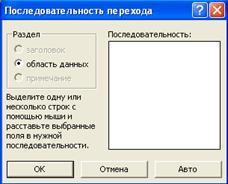
Рисунок 4.9. Диалоговое окно «Последовательность перехода»
Закончив разработку макета формы, ее следует закрыть и сохранить под заданным именем. После открытия формы в окне База данных, с ней можно работать: просматривать или редактировать данные из базовой таблицы.
Работа с отчетами.
Отчеты во многом похожи на формы или страницы доступа к данным, но имеют иное функциональное назначение - они служат для форматированного вывода данных на печатающие устройства и, соответственно, при этом должны учитывать параметры принтера и параметры используемой бумаги.
Большая часть того, что было сказано о формах, относится и к отчетам. Здесь также существуют средства автоматического, автоматизированного и ручного проектирования. Средства автоматического проектирования реализованы автоотчетами («База данных» → «Создать» → «Новый отчет» → «Автоотчет в столбец»). Кроме автоотчетов «в столбец» существуют «ленточные» автоотчеты. Разницу между ними нетрудно увидеть, поставив эксперимент,
Средством автоматизированного создания отчетов является «Мастер отчетов». Он запускается двойным щелчком на значке Создание отчета с помощью мастера в окне База данных. Мастер отчетов работает в шесть этапов. При его работе выполняется выбор базовых таблиц или запросов, на которых отчет базируется, выбор полей, отображаемых в отчете, выбор полей группировки, выбор полей и методов сортировки, выбор формы печатного макета и стиля оформления.
Структура отчета отличается от структуры формы только увеличенным количеством разделов. Кроме разделов заголовка, примечания и данных, отчет может содержать разделы верхнего и нижнего колонтитулов. Если отчет занимает более одной страницы, эти разделы необходимы для печати служебной информации, например номеров страниц.
Редактирование структуры отчета выполняют в режиме Конструктора (режим запускается кнопкой «Конструктор» в окне База данных). Приемы редактирования те же, что и для форм. Элементы управления в данном случае выполняют функции элементов оформления, поскольку печатный отчет не интерактивный объект, в отличие от электронных форм и Web-страниц. Размещение элементов управления выполняют с помощью Панели элементов («Вид» → «Панель элементов»), которая по составу практически не отличается от Панели элементов формы. Важной особенностью отчетов является наличие средства для вставки в область верхнего или нижнего колонтитула текущего номера страницы и полного количества страниц. Эту операцию выполняют с помощью диалогового окна Номера страниц («Вставка» → «Номера страниц»).
Работа со страницами доступа к данным.
Страницы (страницы доступа к данным) как и формы, служат для обеспечения доступа к данным, содержащимся в базе, но здесь речь идет об удаленном доступе, например о доступе через Интернет или через корпоративную сеть Intranet.
С помощью страниц доступа к данным решается вопрос передачи данных из базы удаленному потребителю. Обычно базы данных имеют очень большие размеры, и напрямую передавать их через медленные каналы связи непрактично. В то же время, большинство современных Web-браузеров пока не имеют функций для работы с базами данных, размещенными на серверах. Таким образом, страницы доступа выполняют как бы посредническую функцию. Они имеют небольшой размер, содержат удобные элементы управления для навигации в базе данных, могут быть записаны в формате кода НТМL, переданы по медленным каналам связи и воспроизведены в стандартном браузере. В связи с тем, что по формату они являются Web-документами, их нетрудно встроить в любой Web-документ, например, разместить на Web-странице. От прочих объектов БД страницы доступа отличаются тем, что имеют двойную природу. Прочие объекты базы являются внутренними. Так, например, мы не можем выделить ни таблицу, ни запрос, ни форму в виде самостоятельного файла. Эти объекты размещаются где-то внутри файла базы данных, но операционная система компьютера работать с ними не может, поскольку это не файлы. С ними работает лишь сама СУБД. Страница же представлена двумя объектами - внутренним объектом базы (его можно редактировать) и внешним объектом - файлом в формате HТМL. Запись этого файла происходит при сохранении спроектированной страницы доступа.
5. СПРАВОЧНЫЕ ПРАВОВЫЕ СИСТЕМЫ[1]
История развития справочных правовых систем (СПС) в нашей стране берет свое начало с 1975 года, когда руководством Советского Союза было принято решение о развитии правовой информатизации - 25 июня 1975 года вышло Постановление Совета министров СССР № 000 «О мерах по дальнейшему совершенствованию хозяйственного законодательства». Пункт 7 этого документа звучал так:
«Признать необходимым ввести государственный учет нормативных актов СССР и союзных республик, а также организовать централизованную информацию о таких актах. В этих целях создать при Всесоюзном научно-исследовательском институте советского законодательства Министерства юстиции СССР научно-информационный центр, оснащенный современными техническими средствами для поиска и выдачи информации».
В результате в 1976 году при Министерстве юстиции СССР был создан Научный центр правовой информации (НЦПИ), который стал первой в стране организацией, предпринявшей попытку решить на современном научно-техническом уровне проблему поиска правовой информации. Однако пользоваться информационной базой НЦПИ могли только государственные органы.
С началом реформ спрос на электронные базы данных стал активно расти, и государственные организации оказались не в состоянии удовлетворить этот спрос ни количественно, ни качественно. Поэтому именно на рубеже 80-х и 90-х годов прошлого века одновременно с появлением в стране персональных компьютеров появились негосударственные, коммерческие СПС.
Среди российских справочных информационно-правовых систем широко известны такие как «Гарант», «Кодекс», «Консультант Плюс».
Информационная правовая система «Гарант» разработана в 1991 г., представляет собой набор тематических баз данных по отдельным областям права. Большое количество комментариев и расставленные между документами ссылки делают правовую информацию, имеющуюся в базах, «готовой к применению».
В 1992 г. НПО «Вычислительная математика и информатика» предложило систему, способную удовлетворить запросы значительной части потребителей правовых систем. Ориентируясь на широкий круг пользователей, разработчиком была создана программная оболочка, освоение которой не составляет труда даже неподготовленному пользователю. На сегодняшний день НПО «ВМИ» имеет мощную сеть представительств по России. Каждому пользователю системы, независимо от его местонахождения, гарантируется оперативное поступление информации. Кроме того, в большинстве крупных городов на основе технологий «Консультант Плюс» созданы региональные правовые базы данных.
«Центр компьютерных разработок» из С.-Петербурга в 1992 г. создал первую версию информационно-правовой системы «Кодекс». Основная концепция развития – предоставление исчерпывающей информации как по Российскому законодательству в целом, так и по отдельным (специализированным) отраслям права. В базу данных включены информационные материалы, такие, как электронные версии печатных изданий, юридические комментарии, формы договоров и справочная информация.
Превзойдя в последние годы по тиражам печатные издания юридической и бухгалтерской направленности, справочные правовые системы предоставляют своим пользователям максимум удобств при поиске и работе с информацией.
Сегодня использование справочных правовых систем (СПС) стало стандартом работы с правовой информацией, привычным инструментом специалистов различных областей.
5.1. Основные понятия справочных правовых систем
Компьютерная справочная правовая система (СПС) – это программный комплекс, включающий в себя массив правовой информации и программные инструменты, позволяющие пользователю производить поиск конкретных документов или их фрагментов, формировать подборки необходимых документов и выводить их на бумажные носители.
Правовая информация - массив правовых актов и тесно связанных с ними справочных, нормативно-технических и научных материалов, охватывающих все сферы правовой деятельности.
Классификация правовой информации в зависимости от источника и направленности информации представлена на рисунке 5.1.
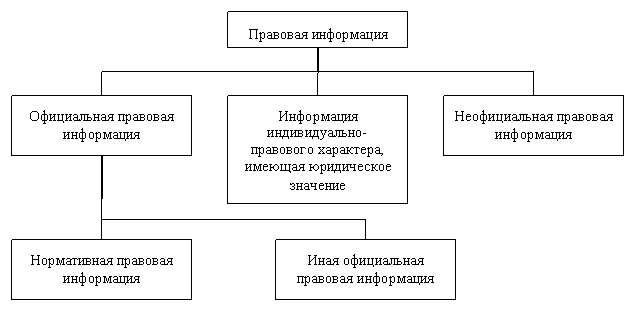

Рисунок 5.1. Классификация правовой информации
В зависимости от источника и направленности информации выделяют:
Официальная правовая информация – это информация, исходящая от полномочных государственных органов, имеющая юридическое значение и направленная на регулирование общественных отношений. Она подразделяется на нормативную правовую информацию (законы РФ и законы субъектов РФ, подзаконные акты, международные договоры и соглашения, внутригосударственные договоры) и иную официальную правовую информацию (ненормативные акты общего характера, акты официального разъяснения, правоприменительные акты). Информация индивидуально-правового характера, имеющая юридическое значение исходит не от полномочных государственных органов, а от различных субъектов права, не имеющих властных полномочий, - граждан, организаций. Выделяют следующие группы в этом виде информации: договоры (сделки); жалобы, заявления, порождающие юридические последствия.3. Неофициальная правовая информация (материалы и сведения о законодательстве и практике его применения) не влечет правовых последствий. К этому виду информации относят материалы подготовки, обсуждения и принятия законов, материалы статистики по правовым вопросам, образцы деловых бумаг и т. д.
Важное значение, с точки зрения организации информационных процессов, играет классификация информации по уровню доступа. Под доступом к информации понимается возможность ее получения и использования (ст. 2 Федерального закона об информации, информационных технологиях и защите информации). Вся информация в зависимости от категории доступа к ней подразделяется на общедоступную информацию, а также на информацию, доступ к которой ограничен федеральными законами (информация ограниченного доступа) (ч. 2 ст. 5 Закона об информации). Классификация информации в зависимости от уровня доступа представлена на рисунке 5.2.
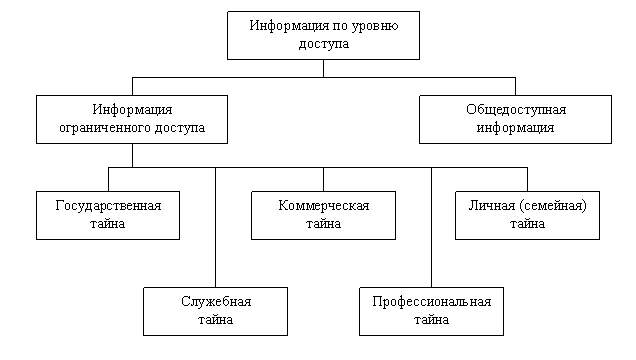

Рисунок 5.2. Классификация информации по уровню доступа
К общедоступной информации относятся общеизвестные сведения и иная информация, доступ к которой не ограничен. Общедоступная информация может использоваться любыми лицами по их усмотрению при соблюдении установленных федеральными законами ограничений в отношении распространения такой информации (ст. 7 Закона об информации).
Не может быть ограничен доступ:
- к нормативным правовым актам, затрагивающим права, свободы и обязанности человека и гражданина, а также устанавливающим правовое положение организаций и полномочия государственных органов, органов местного самоуправления;
- информации о состоянии окружающей среды;
- информации о деятельности государственных органов и органов местного самоуправления, а также об использовании бюджетных средств (за исключением сведений, составляющих государственную или служебную тайну);
- информации, накапливаемой в открытых фондах библиотек, музеев и архивов, а также в государственных, муниципальных и иных информационных системах, созданных или предназначенных для обеспечения граждан (физических лиц) и организаций такой информацией;
- иной информации, недопустимость ограничения доступа к которой установлена федеральными законами (ч. 4 ст. 8 Закона об информации).
Ограничение доступа к информации устанавливается федеральными законами в целях защиты основ конституционного строя, нравственности, здоровья, прав и законных интересов других лиц, обеспечения обороны страны и безопасности государства.
В законодательстве и юридической науке рассматриваются следующие виды информации ограниченного доступа: государственная тайна, служебная тайна, коммерческая тайна, профессиональные тайны и личная (семейная) тайна.
В настоящее время СПС представляют собой значительный массив правовых документов, иногда не имеющих аналогов в печатной форме и существенно дополняющих фонд традиционных печатных источников. СПС является удобным и эффективным средством организации труда, связанного с анализом правовой информации и формированием решений по исследуемым правовым проблемам.
Как правило, правовые системы состоят из комплекса обязательных универсальных (или политематических) и дополнительных тематических информационных банков правовых актов:
- российское (федеральное) законодательство (примерно с 1991 г.) – включает все нормативные акты РФ и законы СССР, действующие на территории России, правовые акты разъяснительного характера, правоприменительные акты персонального характера, законопроекты, комментарии специалистов к основополагающим документам;
- региональное законодательство – содержит документы органов государственной власти и местного самоуправления конкретного субъекта РФ;
- международное право – включает двусторонние и многосторонние международные договоры РФ, документы международных организаций, документы о ратификации;
- судебная и арбитражная практика – включает документы, освещающие деятельность судебной системы РФ, судебные акты, материалы по вопросам правоприменительной практики, судебные акты по делам, рассмотренным в федеральных арбитражных судах округов в порядке кассации;
- информационные модули по отдельным отраслям права различных видов деятельности (например, медицина, налогообложение, бухучет, аудит, строительство, торговля и т. п.). Особую подгруппу профессиональных систем составляют так называемые специализированные справочные системы. Их содержание строго привязано к специфике определенных отраслей экономики. Главная специфика специализированных систем – наличие в базах данных наряду с общеправовыми документами, раздела нормативов и стандартов. Стандарты – особый класс нормативных документов, формулирующих и устанавливающих технические нормы в различных областях человеческой деятельности. Несмотря на узкоспециализированный технический характер, стандарты зачастую важны и для широкого круга потребителей – например, нормативы безопасности, стандарты потребительского качества товаров и услуг, экологические стандарты и другие. Профессиональные справочные системы обеспечивают специалистов, работающих в разных областях, всей необходимой информацией;
- проекты законов, неопубликованные документы, которые представляют большую сложность в разыскании традиционным библиографическим путем;
- электронные правовые справочники, содержащие правовую информацию для широкого круга потребителей, ориентированные для использования непрофессионалами с целью предварительного электронного юридического консультирования. Справочники содержат тексты основных правовых актов, необходимых в той или иной области применения, но самое главное, они содержат комментарии специалистов, разъясняющие применение законодательства, типовые вопросы-ответы, типовые формы документов с комментариями по их применению, электронные версии печатных изданий. Все материалы содержат ссылки на нормативные акты к текстам, к которым при желании пользователь может обратиться по ссылке.
СПС должны обладать такими характеристиками, как полнота и достоверность правовой информации, качество ее обработки, оперативность поставки.
Основные возможности СПС:
1. Хранение и обработка больших объемов правовой информации – основное требование, предъявляемое к СПС. Таким образом, конкурентоспособные СПС реализуют как сложные СУБД с развитым полнотекстовым поиском, гипертекстом, ориентированные на работу с текстовыми полями большого размера.
2. Возможность быстрого поиска по различным основаниям: по реквизитам документов, полнотекстовый поиск, поиск по специализированным классификаторам, а также одновременное использование нескольких видов поиска. Поиск по реквизитам документа предполагает поиск по номеру, виду документа, принявшему органу, дате принятия и т. д. Его возможно применить, если точно известны реквизиты конкретного документа. Полнотекстовый поиск (автоматический поиск по словам из текста документа) основан на быстрых алгоритмах поиска, которые предполагают существование общего словаря, содержащего все слова из включенных документов со ссылками на источники. Недостатком такого метода поиска может быть появление множества документов, где искомое слово содержится не в нужном контексте. Поиск по специализированным классификаторам, которые разделяют на иерархические и алфавитные, предполагает разделение документов и их фрагментов по рубрикам (темам) и юридическим понятиям, расположенным в алфавитном порядке. Рубрики могут быть достаточно сложными: состоять из некоторого набора терминов и представлять собой описание определенной ситуации.
Отметим еще ряд дополнительных сервисных возможностей, закладываемых в СПС высокого уровня:

|
Из за большого объема этот материал размещен на нескольких страницах:
1 2 3 4 5 6 7 8 9 10 |
