


Партнерка на США и Канаду по недвижимости, выплаты в крипто
- 30% recurring commission
- Выплаты в USDT
- Вывод каждую неделю
- Комиссия до 5 лет за каждого referral
Эта функция помогает пользователю изучать и повторять новые слова в Руссоко-китайском и Англо-китайском словарях.
В режиме листинга
записи нажмите клавиши【Shift】+【УДАЛЕНИЕ/删除】для удаления слова или словосочетания в режиме негатива.
3.8.7 ЗАГРУЖЕННЫЙ СЛОВАРЬ
При помощи соединительной линии, соединяющейся с компьютером, загружить представленные словари или другие содержания нашей компанией.
Веб-сайт для загрузки: www.
3.8.8 СВОЙ СЛОВАРЬ
Сначала в каталое словаря выберите Свой словарь, потом нажмите клавишу【ВВОД/确认/Enter】для демонстрирования этой страницы в следующем:
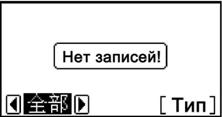
3.8.8.1 ДОБАВЛЕНИЕ НОВОГО СЛОВА
Нажмите клавиши【Shift】键+【ДОБАВЛЕНИЕ/‡/新增】для входа в страницу добавления нового слова. Используйте клавиши【‡】、【ˆ】 для передвижения курсора и выбора пункта для редактирования. Входить в такой пункт для редактирования записанного содержания в этом пункте. По таком же способу по очереди редактировать слова и объяснение(используя клавиши【…】、【†】для выбора виды словарей как Русско-китайский/Англо-китайский или другие). После добавления нового слова изображается страница в следующем:
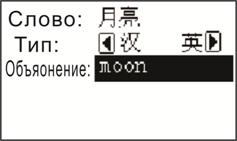
После редактирования нажмите клавишу【ВВОД/确认/Enter】и изображается такая страница:
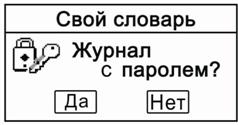
Если выберите “否(N)”, то пароль на запись не будет установлен, а если выберите“是(Y)”, то пароль на запись установлен. Еслипользователь установит пароль в системе, то запись с паролём будет скрыта. Только тогда, когда пароль закрыта, запись будет показана.
Внимание! При режиме добавления, необходимо вводить слово для хранения, а то напоминается “Вводите содержание на первом пункте”
После выбора“否(N)” нажмите клавишу【ВВОД/确认/Enter】и изображается такая страница:
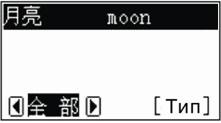
Когда экран будет полон сохраненных данных, используйте клавиши перелистывания【p】、【q】для просмотра других записей.
3.8.2 ПОИСК
Нажмите клавиши【Shift】键+【ПОИСК/†/查找】для показания следующей страницы:
Ключевые слова: Транскрипция-ввод |
При помощи вводных ключевых слов найти соответствующие с ними записи. Если не найдёте, то на дисплее изображается“Идёт поиск…”
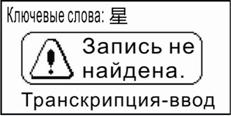
Если найдёте соответствующие требованиям записи, то изображаются конкретные содержания этой записи на странице. Используйте клавиши пе【…】、【†】для просмотра других соответствующих записей, а клавиши【p】、【q】для просмотра передней или следующей записи.
3.8.8.3 РЕДАКТИРОВАНИЕ
В режиме Свой словарь после выбора любую запись нажмите клавишу【ВВОД/确认/Enter】для входа в страницу с конкретными содержаниями. После нажатия клавиш【Shift】+【РЕДАКТИРОВАНИЕ/编辑】используйте клавши【‡】、【ˆ】для передвижения курсора и выбора изменяемого пункта. После входа в этот пункт можно изменять содержания этой записи. По окончании изменения нажмите клавишу【ВЫХОД/返回/ESC】для изображения этой страницы.
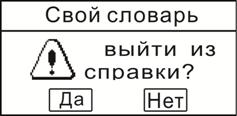
Выберите“是(Y)”для отказания от измененных содержаний и возврата в страницу листинга. Выберите“否(N)”для хранения редактированного содержания и возвращения в режим редактирвания.
3.8.8.4 УДАЛЕНИЕ
После выбора любой записи в Свой словарь в режиме изображения листинга или режиме просмотра нажав клавиши【Shift】+【УДАЛЕНИЕ/删除】можете равномерно удалить эту запись.
Нажмите клавиши【Shift】+【УДАЛЕНИЕ/删除】и изображается такая страница:
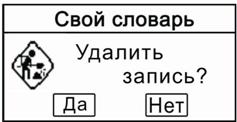
Если выберите“否(N)”, то запись не бедет удалена и страница вернётся в бывший режим, а если выберите“是(Y)”, то эта запись будет удалена и страница вернётся в страницу листинга.
4. ВЫЧИСЛЕНИЕ
Эта часть содержит простой калькулятор, перевод валютного курса, перевод нумерации, инженерный калькулятор, единицы измерения, статистическое вычисление, вычисление формулы, подходный налог с физических лиц, НДС.
В главном каталоге электронного словаря сначала нажатием клавиш【…】、【†】【‡】、【ˆ】выберите Вычисление, потом нажмите клавишуклавишу【ВВОД/确认/Enter】, после чего изображается следующая страница:
|
При просмотре этой странины можете нажать клавиши【p】、【q】для выбора других модулей.
4.1 ПРОСТОЙ КАЛЬКУЛЯТОР
Можете вести четрые арифметических действия и вычисление с памятью с 10 верными цифрами.
После выбора строку Калькулятор нажмите клавишу【ВВОД/确认/Enter】, после чего изображается эта страница:
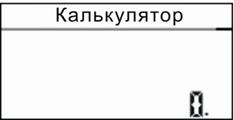
4.1.1 Простой калькулятор имеет следующие функции:
Четрые арифметических действия: +,-,×,÷
Вычисление с памятью: M+,M-,MC,MR
4.1.2 Пояснение о клавишах со знаками
C Сброс текущего значения
AC Сброс текущего действия
± Полюс/ минус
M+ Число на дисплее суммируеся с содержимым ячейки памяти.
M- Содержимое число ячейки памяти вычитает число на дисплее и вводится в память
MR Вывод в окно калькулятора числа из памями
MC Сброс данных в памяти
· Запятая
= Получение результата вычислений
4.2 ПЕРЕВОД ВАЛЮТНОГО КУРСА
После выбора ПЕРЕВОД ВАЛЮТНОГО КУРСА нажмите клавишу【ВВОД/确认/Enter】, после чего изображается эта страница:
1.Валютный перевод 2.Уст-ка вал. курса 3.Восстановление валлютного курса |
4.2.1 ВАЛЮТНЫЙ ПЕРЕВОД
После выбора ВАЛЮТНЫЙ ПЕРЕВОД нажмите клавишу【ВВОД/确认/Enter】, после чего изображается эта страница:
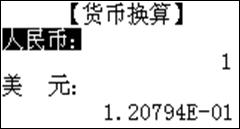
Нажатием клавиши【‡】、【ˆ】для выбора одного вида валюты, а клавиши【…】、【†】для изменения на другую валюту. После ввода числа валюты, то результат перевода сразу изображается.
Используйте клвиши【…】、【†】для переключения и просмотра результатов других переведённых валюта.
4.2.2 УСТАНОВКА ВАЛЮТНОГО КУРСА
После выбора УСТАНОВКА ВАЛЮТНОГО КУРСА нажмите клавишу【ВВОД/确认/Enter】, после чего изображается эта страница:
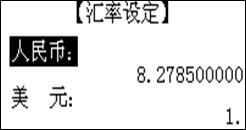
Нажмите клавиши【…】、【†】для измены видов валют. После ввода числа нажмите клавишу【ВВОД/确认/Enter】для хранения установки. А если нажмите клавишу【ВЫХОД/返回】, то установка не будет хранена.
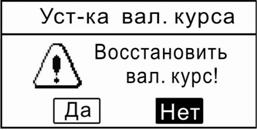
4.2.3 ВОССТАНОВЛЕНИЕ ВАЛЮТНОГО КУРСА
После выбора ВОССТАНОВЛЕНИЕ ВАЛЮТНОГО КУРСА нажмите клавишу【ВВОД/确认/Enter】 , после чего изображается эта страница:
4.3 ПЕРЕВОД НУМЕРАЦИИ
С помощью словаря можете вести перевод между двоичной (BIN) , восьмиричной (OCT) , десятичной (DEC) и шестнадцатеричной (HEX) системами.
Например: после ввода числа“1E”, то на строках DEC、OCT、BIN автоматически изображается результат после перевода.
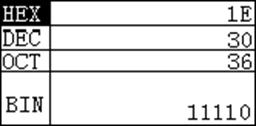
Передвигайте клавиши【‡】、【ˆ】для выбора HEX、DEC、OCT、BIN.
4.4 ИНЖЕНЕРНЫЙ КАЛЬКУЛЯТОР
4.4.1 Действующие клавиши
<0>, <1>, <2>, <3>, <4>, <5>, <6>, <7>, <8>, <9>, <·>, <±>, <+>, <->, <×>, <÷>, <%>, <MC>, <MR>, <M+>, <M->, < AC>, <C>, <=>,<sin>, <cos>, <tan>, <EXP>, <ln>, < xy >, <log>,< √> <1/x>, <SHIFT>。
4.4.2 Функция
Научный калькулятор с вычислением двенадцатизначного числа, функции действия включают:
a) извлечение квадратного корня и извлечение корня n-ной степени
b) тригонометрические функции: sin﹑cos﹑tan﹑sin-1﹑cos-1﹑tan-1
c) гиперболические функции
d)логарифмические функции: log﹑ln
e) показательные функции: 10x﹑ex﹑EXP
f) степенное действие: x2﹑xy﹑1/x
g) расчёт факториала: x!
h)отношение длины окружности к диаметру: π
i) произведение конвертирования из радиан в градусы:градус(DEG), произведение конвертирования из градусов в радианы(RAD)
4.4.3 Способ ввода числа
Выстроенное изображение числа вправе, последнее вводное число появляется на крайне правом месте. Нажмите клавиши <+/-> для изменения знаков без нуля.
4.4.4 Операция действия
a) Выполнение вычисления с памятьюMC、MR、M+、M-.
M+ число на дисплее суммируеся с содержимым ячейки памяти.
M- содержимое число ячейки памяти вычитает число на дисплее и вводится в память
MR вывод в окно калькулятора числа из памями
MC сброс данных в памяти
b)тригонометрические функции
*Нажмите клавишу【JО/角度】будет конветирование между градусами и радианами.
*Для проведения функциальнного вычисления sin﹑cos﹑tan, после ввода значения градуса и радиана нажмимте клавишу sin﹑cos﹑tan и получится результат.
*Для проведения функциальнного вычисления sin-1﹑cos-1﹑tan-1 , после ввода значения градуса и радиана нажмимте клавишу sin﹑cos﹑tan и получится результат.
c) гиперболические функции
Для проведения функциального вычсления sinh﹑cosh﹑tanh и sinh-1﹑cosh-1﹑tanh-1, после нажатия клавиши【hyp】 выберите соответствующие тригонометрические функции.
d) Произедение действия логарифмических функций и показательных функций:
После ввода соответствующее число выберите соответствующие функции или выражение и получится результат.
4.4.5 Например: (a) tan45 (b) tan-11
После входа в страницу Инженерный калькулятор изображается следующая страница:

После ввода числа 45 нажмите клавишу【tan】и получился результат, изображается страница в следующем:
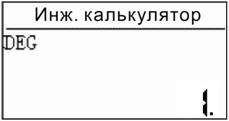
Нажмите клавишу с цифром 1 и【tan】и изображается страница в следующем:

4.5 ЕДИНИЦЫ ИЗМЕНЕНИЯ
Позволяет произведение преобразования внутри длины, площади, ёмкости, массы, температуры, мощности, энергии и давления, все операция преобразования одинакова.
4.5.1 Преобразования длины. Выберите Длина и нажмите клавишу【ВВОД/确认/Enter】, после чего изображается страница в следующем:
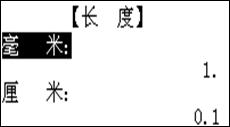
Например: преобразование0.1 метров=?дюймов
Нажмите клавиши【‡】、【ˆ】 для выбора вводного пункта, клавиши【…】、【†】для изменения единицы на другую. Испльзуйте клавиши【‡】、【ˆ】【…】、【†】для изменения единицы на“英寸--Дюйм”,, после чего изображается масштаб конвертирования.
Когда передвигайте курсор на“米”, нажмите“0.1”, после чего изображается следующая страница:
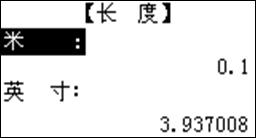
На этой странице изображается 0.1 метров=3.937008 дюймов. Нажмите клвиши【…】、【†】 изображается0.1 метров= ?чи/ярдов/мирской мили/км./английской мили/тайванского чи/строительного чи/мм./см./футов
 Используйте клавишу налево для удаления одной позиции цифры.
4.5.2 Способ операции с площадью, ёмкостью, массой, температурой, мощностью, энергией и давлением следует способу конвертированию единиц длины.
4.6 СТАТИСТИЧЕСКОЕ ВЫЧИСЛЕНИЕ
После выбора Статистическое вычисление нажмите клавишу【ВВОД/确认/】для входа в эту страницу:
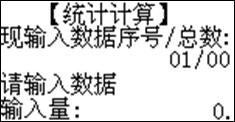
Нажмите клавиши с цифрами для ввода данных. Используйте клавишу【ВВОД/确认/】для хранения соответствующих данных и напоминания пользователя дальше вводить цифры. Страница изображается в следующем:
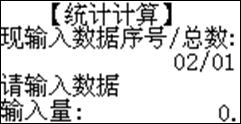
В этот момент нажатие клавиш с цифрами поможет вам дальше вводить число. Используйте клавиши【‡】、【ˆ】для просмотра вводных чисел и редактирования их. После ввода чисел нажмите клавишу【ПОМОЩЬ/帮助】 для изображения функционального меню, выберите из него“计算--вычисление”,страница изображается в следующем:
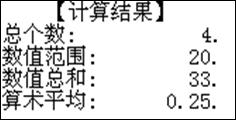
Нажмите клавиши【‡】、【ˆ】для просмотра результатов других вычислений. Нажмите клавишу【ВЫХОД/返回】для возврата в страницу ввода чисел.
4.7 ВЫЧИСЛЕНИЕ ФОРМУЛЫ
В этой части пользователь может произвести вычистеление с математическими и физическими формулами.
Нажмите клавиш【p】、【q】для просмотра формул, а клавиши【…】、【†】для просмотра слишком длинных формул. Нажмите клавиши【ВЫХОД/返回】 для входа в Вычисление формулы. После ввода параметров формулы нажмите клавишу【ВВОД/确认/Enter】для произведения вычисления.
4.8 ПОДОХОДНЫЙ НАЛОГ С ФИЗИЧЕСКИХ ЛИЦ
4.8.1 Вычисление подоходного налога с физических лиц.
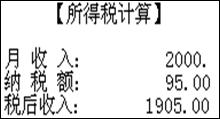
Позволяет вам удобно и быстро вычислить месячной платы подоходного налога.
Если хотите проверять налоговую плату и доход после налогооблажения относительно месячной зарплаты в сумме 2000 юаней, после ввода чисел, то автоматически изображается результат соответствующего налога и дохода после налогооблажения. Страница изображается в следующем:
4.8.2 Установка налоговой ставки подоходного налога
После выбора“2.所得税税率设定--Установка налоговой ставки подоходного налога” изображается следующая страница:
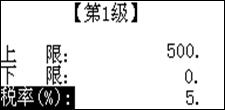
Нажмите клавиши【p】、【q】для выбора и установки предела налоговой ставки. Используйте клавши移动【‡】、【ˆ】для выбора“上限-максимум、下限-минимум、税率налоговая ставка”. После ввода чисел нажмите клавишу【ВВОД/确认/Enter】для действия установки. А если нажмите клавшу【ВЫХОД/返回】, то установка не действует.
4.8.3 Установка месячного отчисления расхода.
Выберите“3.每月扣除费用设定-Установка месячного отчисления расхода” изображается следующая страница:
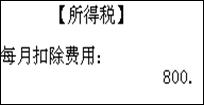
После ввода чисел нажмите клавишу【ВВОД/确认/Enter】, то установка действует. А наоборот, установка не действует.
Нажмите клавишу ВОЗВРАТ НА ПОЗИЦИЮ для очищения на “0”. Повторно нажмите клаувишу ВОЗВРАТ НА ПОЗИЦИЮ для удаления однопозитивной цифры влево.
4.8.4 Восстановление начального значения налоговой ставки
По требованию пользователя можно выбирать число месячного отчисления расхода и предел налоговой ставки или возврат или нет в начальное значение устновки по умолчанию системы.
4.9 НДС
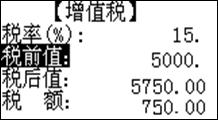
По налоговой ставке, числу после налогооблажения или до налогооблажения можно вычислить число налога, число до налогооблажения или число налога, число после налогооблажения.
В строчке“税率—налоговая ставка” введите число налоговой ставки и нажмите клавишу 【ВВОД/确认/Enter】для хранения установки. После этого автоматически входить в редактирование следующего пункта.
Например: если установите налоговую ставку1 5%, для проверки числа после налогооблажения и число налога 5000, то введите число, после чего изображается следующая страница.
5. РАЗВЛЕЧЕНИЯ
После выбора РАЗВЛЕЧЕНИЯ нажмите клавишу【ВВОД/确认/Enter】, то изображается следующая страница:
|
(S01)
В этой странице можете использовать клавиши【p】、【q】для выбора дгугого модуля.
Если пользователь установил пароль на игры, то после входа в развлечение изображается следующая страницу
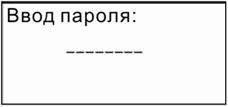 (S02)
(S02)
Если правильно введите пароль, то изображается вышесказуемая страница (S01). Если введённый пароль ошибочен, то будет выход в главный каталог.
Здесь предоставлены 15 умных игр: Тетрис, Жадная змея, Игра Оборотень, Реверси, Толкание ящиков, Точки, Шахматы Кун Мин, Стрельба, Игра в догадку циф, Игра Хуажундао, 21 Очко, 24 Очка, Игра Соха, Головоломка и Детсткая игра в шарики.
5.1 Тетрис
Сверху в стакан падают фигуры самого разного вида. Надо как можно дольше удерживать стакан незаполненным. Пропадают из стакана полностью заполненные строки. Падающие фигуры можно перемещать по горизонтали и поворачивать вокруг оси (до тех пор, пока они не упали). Кто больше набрал очков, тот и выиграл. Процесс игры в следующем:
5.1.1 Вход в страницу игры Тетрис
5.1.2 Клавиши【p】、【q】: выбор уровня игры. Клавиша 【ВВОД/确认/Enter】 : начало игры.
5.1.3 Клавиши【…】、【†】: перемещения фигуры влево или вправо.
5.1.4 Клавиша【‡】: фигуры поворачивают по обратному направлению часовой стрелки.
5.1.5 Клавиша【ˆ】: фигуры быстро падают.
5.1.6 Клавиша буквы【P】: пауза/продолжение игры.
5.1.7 Клавиша【ВЫХОД/返回】: игра окончена, выход из страницы игры.
5.2 ЖАДНАЯ ЗМЕЯ
Худая змея жадно ест червяков. Каждый раз когда змея съела одного червяка, тело змеи продлит. Если головкой или любой частью тела жадная змея ударится о окружающие стены, то игра будет окончена. Процесс игры в следующем:
5.2.1 Вход в страницу игры Жадная змея.
5.2.2 Клавиши【p】、【q】: выбор уровня игры. Клавиша 【ВВОД/确认/Enter】: начало игры.
5.2.3 Клавиши【…】、【†】、【‡】、【ˆ】: изменение направления перемещения змеи.
5.2.4 Клавиша буквы【P】: пауза/продолжение игры.
5.2.5 Клавиша【ВЫХОД/返回】: игра окончена, выход из страницы игры.
5.3 ИГРА ОБОРОТЕНЬ
Игра оборотень представляет собой игрой путём выигрывание очков для перехода на другой уровень игры. Во время игры 3 тени с разной стороны намерены поймать оборотень. Каждый раз, как оборотень съела одни пищевые продукты, то набрал 10 очков. А каждый раз, как тень продвигалась на один шаг, то будет вычислено 2 очка из общих очков. Когда все продукты съест оборотень, то справитесь. А если число очков будет ниже 300 очков, то необходимо заново играть по этому уровню игры.
5.3.1 Вход в страницу игры Оборотень.
5.3.2 Клавиши【p】、【q】: выбор уровня игры. Клавиши 【‡】、【ˆ】 : начало игры.
5.3.3 Клавиши【…】、【†】、【‡】、【ˆ】: изменение направления перемещения оборотени. Клавиша буквы【P】: пауза/продолжение игры.
5.3.4 Клавиша【ДОБАВЛЕНИЕ/新增】: повторное начало того же уровня игры.
5.3.5 Когда оборотень оказывается в совершенно безвыходно положение и поймена тенью, то игра окончена.
5.3.6 Когда оборотень съест все круги и получит больше 300 баллов, то выигрывает.
5.3.7 Клавиша【ВЫХОД/返回】: игра окончена, выход из страницы игры.
5.4 РЕВЕРСИ
Игра реверси представляет собой умной игрой. Игрок и электронный играют как противники. Одна строна окружает противника шашками по горизонтали, вертикали или диагонали. Окружаемая шашка станет своей. Шашками очередного распоряжения только распорядится на место взятки. Если не будет шашки для игры, одна строна должна уступит противник один ход. Когда наполнив все клетки или обе стороны больше не имееют шашки для игры, то у кого шашек больше, тот выигрывает. Или остался только один цвет шашки, то владелец такого цвета шашки выигрывает и игра окончена.
5.4.1 Вход в страницу игры Реверси.
5.4.2 Клавиши【…】、【†】、【‡】、【ˆ】: перемещение шашек на целевое место.
5.4.3 Клавиша【ВВОД/确认/Enter】: подтверждение позиции шашек.
5.4.4 Клавиша【ВЫХОД/返回】: игра окончена, выход из страницы игры.
5.5 ТОЛКАНИЕ ЯЩИКОВ
Это игра включает 52 уровней. Трудность и число уровня повышается инкрементально. Цель игры в том, что постарайтесь мешать носильщика переместить ящик (□) на место назначения(место со знаком╳). Если ящик не передвигали и не переместили на определённое место, то проиграли. После перемещения всех ящиков на определённое место выигрываете. Процесс игры в следующем:
5.5.1 Вход в страницу игры Толкание ящиков. Клавиши 【‡】、【ˆ】、【p】、【q】: выбор уровня. Клавиша【ВВОД/确认/Enter】: начало игры.
5.5.2 Клавиши【…】、【†】、【‡】、【ˆ】: изменения направления толкания ящиков и токание ящика на определённое место.
5.5.3 После перемещения всех ящиков на определённое место выигрываете и начтёте следующий уровень игры.
5.5.4 Если ящик не передвигали и не переместили на определённое место, то проиграли.
5.5.5 Клавиша【ДОБАВЛЕНИЕ/新增】: повторное начало того же уровня игры.
5.5.6 Клавиша【ВЫХОД/返回】: игра окончена, выход из страницы игры.
5.6 ТОЧКИ
Игра Точки представляет собой интеллектуальной игрой, конкурс между игроком и компьютером, игрок--белые точки, а компюьтер--чёрные точки. У кого 5 точек соединяются в вертикальную линию, горизонтальную линию или косную линию, тот выигрывает.
5.6.1 Вход в страницу игры Точки.
5.6.2 Клавиши【…】、【†】、【‡】、【ˆ】: перемещение точек на целевое позицию.
Клавиша【ВВОД/确认/Enter】: расположение точек.
5.6.3 Кто из игроков соединяет 5 точек в вертикальную линию, горизонтальную линию или косную линию, тот выигрывает.
5.6.4 Клавиша【ВЫХОД/返回】: игра окончена, выход из страницы игры.
5.7 ШАХМАТЫ КУН МИН
Шахматы Кун Мин представляет собой умной игрой. Шахматные фигуры в праве проходить только по горизонтали и вертикали через 1 клетку, в прошедшей клетке обязательно имеется фигура и в целевой клетке необходимо будет пусто. Когда на шахматной доске остаётся только одна фигура, то справитесь.
5.7.1 Вход в страницу игры Шахматы Кун Мин.
5.7.2 Клавиши【p】、【q】: выбор числа партии игры. Клавиша【ВВОД/确认/Enter】: начало игры.
5.7.3 Клавиши【…】、【†】、【‡】、【ˆ】: перемещения фигуры на место, где нужно выбрать фигуру.
5.7.4 Клавиша【ВВОД/确认/Enter】: подтверждение выбранной фигуы.
5.7.5 Клавиши【…】、【†】、【‡】、【ˆ】:перемещение фигуры. Клавиша【ВВОД/确认/Enter】: аннулирование выбранной фигуры.
 5.7.6 Клавиша : брать сделанный ход назад.
5.7.7 Когда на шахматной доске остаётся только одна фигура, то справитесь.
5.7.8 Клавиша【ВЫХОД/返回】: игра окончена, выход из страницы игры.
5.8 СТРЕЛЬБА
Игра стрельба представляет собой игрой закалки способности реакции. Управляете самолётом и стреляет в цель. Если выстрел пападёт в цель, то игрок получит 1 очко. Когда стрелянная цель ударится о самолёт, то игра окончится. Процесс игры в следующем:
5.8.1 Клавиши【p】、【q】: выбор уровень игры. Клавиша【ВВОД/确认/Enter】: начало игры.
5.8.2 Клавиши【…】、【†】:перемещение вправо и влево самолёта. Клавиша【ВВОД/确认/Enter】: стрельба в самолёт.
5.8.3 Клавиша【P】: пауза/продолжение игры.
5.8.4 Когда стрелянная цель ударится о самолёт, игра окончится.
5.8.5 Клавиша【ВЫХОД/返回】: игра окончена, выход из страницы игры.
5.9 ИГРА В ДОГАДКУ ЦИФР
Игра в догадку цифр превосходна для развития умов.
На экране случайно отображаются 4 разных цифровых сочетаний. В 8 шансов игрок должен догадаться о правильных цифрах и их соответствующих положениях. Если цифры и положения одновременно правильно угаданы, что выражает A, если цифра правильно угадана, а положение неправильно, то что выражает B. Например цифровое сочетание 1A3B выражает, что 4 цифры были угаданы, но только 1 положение цифры правильно. 3 положение не правильно. Если 8 раз не можете угадать, то игра будет окончена.
5.9.1 Вход в страницу игры в догадку цифр.
5.9.2 После ввода 4 разных цифры нажмите клавиши【…】、【†】для перемещения курсора. Введити и изнените цифры. Ввод повторимой цифры запрещён.
5.9.3 Используйте клавишу【ВВОД/确认/Enter】и посмотрите, что совпадают или нет вводые цифры с ответами.
5.9.4 Если 8 раз игрок не догадался о правильных цифровых сочетаний, то напоминают вас, что вы оишибочно догадался и игра занаво начнётся.
5.9.5 Клавиша【ВЫХОД/返回】: игра окончена, выход из страницы игры.
5.10 ИГРА ХУАЖУНДАО
Если игрок переместит Цаоцао—больший прямоугольный кубик на среднее место внизу шахматной доски, то выигрывает. Процесс игры в слеюующем:
5.10.1 Клавиши【‡】、【ˆ】: выбор уровня игры. Клавиша【ВВОД/确认/Enter】: начало игры.
5.10.2 До начала игры используйте клавишу【ПОИСК/查找】для входа в режим автоматической демонстрации. Нажмите любую клавишу для остановления демонстрации. А повторное нажатие продолжает демонстрацию. Нажатие клавиши【ВЫХОД/返回】поможет вам возвращаться в нормальный режим.
5.10.3 Кубик на дисплее только разрешают переместить по поперечному или продолному направлению. Нажмите клавиши【…】、【†】、【‡】、【ˆ】 для выбора кубика переместить.(примечания: место, куда надо переместить кубик, необходимо свободным. И там вмещается передвинутый кубик). Используйте клавишу【ВВОД/确认/Enter】для перемещния кубика на пустое место. На правом стороне страницы изображается общее число ходов.
5.10.4 Используйте клавиши【Shift】+【ДОБАВЛЕНИЕ/新增】для повторного начала этого уровня игры.
5.10.5 Клавиша【ВЫХОД/返回】: игра окончена.
5ОЧКО
Цель – набрать 21 очко или близкую к 21 сумму, но не более 21. В данной игре выигрывает тот, кто наберет в сумме 21 очко. У кого больше очков, тот и выиграл. Процесс игры в следующем:
5.11.1 Нажмите клавиши【p】、【q】для названия ставки(10-50), клавишу【ВВОД/确认/Enter】 для начала игры.
5.11.2 Клавиши【…】、【†】: просьба очки вдвойне, просьба карты, остановка карт. Клавиша【ВВОД/确认/Enter】для подтверждения. Когда выбрал функцию просьбы очки вдвойне, компьютер автоматически добавил карту для сравнения по очкам.
5.11.3 Просьба очко вдвойне, т. е. просьба карты для добавления текущих очков вдвойне(только в начале игры можно выбрать). У каждого игрока не больше 5 карт. По очкам определить, кто выигрывает.
5.11.4 Очки считаются следующим образом: карты с 2 по 10 соответствуют своим очкам. Карты. Валет, дама, король—10 очков. Достоинство туза (Ace) равно 1 или 11, и выбирается таким образом, чтобы сумма очков карт была наибольшей, но не превышала 21. Игрок по своему усмотрению может оценить в 1 или 11 очков. Если очки у двух сторон меньше 21, то у кого больше очков, тот и выиграл. Если сумма очков у двух сторон превышает 21, то у кого меньше очков, тот и выиграл. Если сумма очков у них равная, то будет ничья.
5.11.5 Начальная сумма очков у игрока и компьютера по 1000 очкам. Если игрок проиграл все очки, то игра оканчивается. Если игрок заберёт 2000 очков, то он выигрывает.
5.11.6 Нажмите клавишу【ВВОД/确认/Enter】для проведения следующего тура. Клавиша【ВЫХОД/返回】:выходит из игры.
5ОЧКА
На дисплее 4 карты. С помощью арифметического выражения, выходящего из состава полюса, минуса, умножения и деления и скобки, заставлять результат действия равно 24.
5.12.1 Туз, валет, дама и король—1, 11,12,13 очков.
5.12.2 В упражнениях нажмите клавишу【ВВОД/确认/Enter】для изображения ответа. Нажмите произвольную клавишу для проведения следующего упражнения.
5.12.3 В игре когда тема проявляется тема, можете вводить арифметического выражения. Нажмите клавишу【ВВОД/确认/Enter】для подтверждения. Каждая карта пользуетя только 1 раз.
По уравням начальным, средним и высшему игры время вашего обдума и ввода арифметического выражения не превышает 90,60 и 30 секунд, а то вы проигрываете. На дисплее будет автоматически изображение результатов. Нажмите произвольную клавишу для продолжения игры. Нажмите клавишу【ВЫХОД/返回】для выхода из игры.
5.13 СОХА
В игре игрокам подают 5 карт. После получения карт игрок имеет право поменять или хранить карты. После перемены карт по знакам карт составить карты в сочетание, которое получит очки по следующей таблице. Фиша в этой игре:200. Когда фила остатась 0—проиграть, и игра окончается. Процесс игры в следующем:
5.13.1 Вход в страницу игры Соха.
5.13.2 Клавиши【‡】、【ˆ】、【p】、【q】:регулирование ставку по 5、10、15、20.
5.13.3 После определения ставки нажмите клавишу【ВВОД/确认/Enter】для начала игры.
5.13.4 Клавиши【…】、【†】: перемещение курсора для выбора карты в хранении(HOLD). Клавиши【‡】、【ˆ】: хранение карты или без хранение карты.

|
Из за большого объема этот материал размещен на нескольких страницах:
1 2 3 4 |
