


Партнерка на США и Канаду по недвижимости, выплаты в крипто
- 30% recurring commission
- Выплаты в USDT
- Вывод каждую неделю
- Комиссия до 5 лет за каждого referral
Эта программа повторения сделана по известным Кривым заучивания Германа Эббингауза. Только повторяйте по напоминанию этого словаря и не запустите учебное задание, можете крепко запомнить изученные слова. Разрешается одновременно изучать 6 групп слов. Это для того, чтобы изучать новые слова после того, как изучили группу слов несколько дней. Предлагаем установить интервал между учебными заданиями оптимально. Лучше не в более короткое время добавить большее учебное задание. Это не будет гарантировать учебный эффект.
Выберите Повторение и проверку по Кривым заучивания Германа Эббингауза. Нажмите клавишу【ВВОД/确认/Enter】,после чего изображается следующая страница:
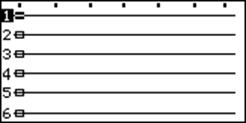
Когда переместить курсор на 1 квадрат, нажмите клавишу【ВВОД/确认/Enter】,после чего изображается следующая страница:
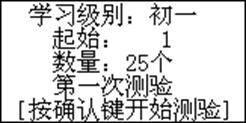
По напоминания начать проверять. В проверке вводить небувенные символы пробелом. После того, как вводить одно слово, нажмите клавишу【ВВОД/确认/Enter】для подтверждения. В проверке когда не правильно ответил, система мог показать правильный ответ и напоминать пользователям “请记住该词,以便补测/Запомните это слово для того, чтобы доболнительно проверять”. Нажмите любую клавишу для просмотра следующего правильного ответа.
Если правильно ответил на все вопросы, то 1 раз сдал экзамен. Если ошибочно ответил, то надо 2 раза дополнительно проверять до сих пор, пока не правильно ответил на все вопросы. Если сдал пятый экзамен и получил 60 баллов, то учебное задание этого группы выполнил. И эта группа слов будет удалена.
8.7 АНГЛИЙСКАЯ ГРАММАТИКА
По конкретным операциям английской грамматики, английского словообразования следуйте способу операции “Английской транскрипции.”
8.8 АНГЛИЙСКАЯ ТРАНСКРИПЦИЯ
В этой части изложили произношения знаков фонетической транскрипции и применние в словах. Включаются согласный звук, глухой согласный звук, звонкий согласный звук, носовой согласный звук, боковой согласный звук. После изучения польватель может в общем знать правила и суть произношения звуков транскрипции.
8.8.1 Функция обзора
В главном листинге
и подлистинге нажмите клавиши 【p】、【q】、【‡】、【ˆ】для просмотра содержания в листинге вверх и вниз. Нажмите клавиши【…】、【†】для просмотра слишком длинного пункта листинга, а клавишу【ВВОД/确认/Enter】для входа в следующей слой листинга или просмотра содержания. На странице с содержаниями нажмите клавиши【p】、【q】для перелистывания и просмотра, клавиши【‡】、【ˆ】для просмотра по строкам.
8.8.2 Функция перекрёстного поиска
На странице листинга и стараница с содержаниями нажмите клавиши【РАСКЛАДКА/输入法】или【†】выбрать словосочетания негативом. Нажмите клавишу【ВВОД/确认/Enter】для перекрёстного поиска. По конкретным операциям следуйте способ перекрёстного поиска в Русско-китайском словаре.
8.9 САЛОН АНГЛИЙСКОГО ЯЗЫКА
В этой части предоставили большое количество фразеологизма и построречия на китайском и английском языках. По конкретным операциямследуйте способу операции “Английской транскрипции.”
8.10 ГЛАГОЛЫ АНГЛИЙСКОГО ЯЗЫКА
По конкретными операциям этой части следуйте способу операции “Английской транскрипции.”
9. ПОЛЕЗНАЯ ИНФОРМАЦИЯ
Эта часть включает РФ(Страноведение), индексы и междугородные телефоные коды и справочное бюро в главных городах РФ, Фамилия и имя РФ, Периодическая система химэлементов, Единица измерения, Отбор стихов Танской династии и Отбор сунских цы, страны и их столицы, Реферат о истории Китая
После выбора пукта“Полезная информация” нажмите клавишу【ВВОД/确认/Enter】и изображается следующая страница:
|
На этой странице используйте клавиши 【p】、【q】 для перелистывания. Нажмите клавиш【‡】、【ˆ】для выбора другого модуля.
9.1 МЕЖДУГОРОДНЫЕ ТЕЛЕФОНЫЕ КОДЫ И СПРАВОЧНОЕ БЮРО В ГЛАВНЫХ ГОРОДАХ РФ
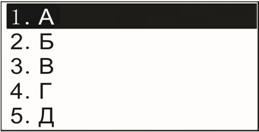
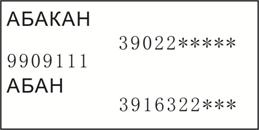
Эта часть включает междугородные телефоные коды и справочное бюро в главных городах в 83 федеративных субъеках РФ. С их помощью можете разрешить проблемы в туризме и работе в РФ.
9.1.1 Обзор содеражания
На странице главного листинга и подлистинга нажмите клаишви【p】、【q】для просмотра листинга вверх и вниз. Нажмите клавиши【‡】、【ˆ】для просмотра слишком длинного пукта листинга, а клавишу【ВВОД/确认/Enter】 для входа в следующий слой листинга или просмотра содержания. В странице содержания нажмите клавиши【…】、【†】для перелистивания, клавиши【‡】、【ˆ】для просмотра по строкам.
9.1.2 Перекрёстный поиск
На странице листинга и содержания нажмите клавиши【РАСКЛАДКА/输入法】или【†】для выбора негативом китайского иероглифа, клавиши【…】、【†】для перемещения негатива, клавишу【ПРОБЕЛ/空格】для выбора негативом словосочентания, клавишу【ВВОД/确认/Enter】для перекрёстного поиска. По конкретными операциям следуйте способу операции перекрёстного поиска в Русско-китайско словаре.
9.1.3 По конкретным операциям “РФ(Страноведение), индексы в главных городах РФ, Фамилия и имя РФ, Периодическая система химэлементов, Единица измерения, Отбор стихов Танской династии и Отбор сунских цы, страны и их столицы, Реферат о истории Китая”следуйте способу операции в пункте “Междугородные телефоные коды и справочное бюро в главных городах РФ”.
10. СИСТЕМА
После выбора пункта СИСТЕМА нажмите клавишу【ВВОД/确认/Enter】для входа в следующую страницу:
1.Настройки 2.Удаление записи 3.Статистика оперативной памяти 4.Загрузка 5.Соединение с PC |
На этой странице нажатием клавиш【p】、【q】можете выбрать другие модули.
10.1 НАСТРОЙКИ
После выбора пункта“Настройки” можете установить всех пунктов в системе. Например: Установить дату для системы, Установить время для системы, Установить 12/24 часовой режим, устанока упрощённого или сложного написания, выбор языка меню, звук на клавиатуру, время автоматического выключения, регулировка контрастности, установить вид окна при включении, установить ассоциативный ввод, установить сообщение времени по часам, выбрать загруженные рисунки, установка музыки при включении и на игру, установка проверки времени, установка громкости системы.
10.1.1 Установить дату для системы
После выбор пункта “Установить дату для системы” нажмите клавишу【ВВОД/确认/Enter】для входа в редактирование содержания этого пункта. изображается следующая страница
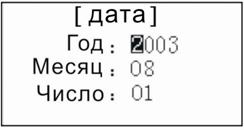
Прямо вводить действующие цифры и нажмите клавишу【ВВОД/确认/Enter】для хранения установки.
10.1.2 Установить время для системы
После выбора пункта “Установить время для системы” нажмите клавишу【ВВОД/确认/Enter】и изображается следующая страница:
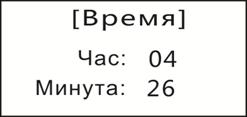
Прямо вводить действующие цифры и нажмите клавишу【ВВОД/确认/Enter】для хранения установки.
10.1.3 Нажмите клавиши【‡】、【ˆ】для установки часового режима, звука на клавиатуру, музыки на игру, времени автоматического выключения, регулировки контрастности, сообщения времени по часам или клавиши【…】、【†】【…】、【†】для изменения установки. Используйте клавишу【ВВОД/确认/Enter】для хранения установки.
10.1.4 Выбор языка меню
В части “Выбор языка меню”вы можете установить “Китайский язык”,“Русский язык” “Английский язык” в качестве языка меню. После входа в страницу“Выбор языка меню”сначала используйте клавиши【‡】、【ˆ】для выбора“Китайский язык”,“Русский язык” или“Английский язык”, потом нажмите клавиши【ВВОД/确认/Enter】. После установки интерфейс изображается на устновленном языке.
Внимание! После входа в каталог на русском или на английском языках нажмите клавиши【Shift】+【ВЫХОД/返回】для возвращения в каталог китайсого языка.
10.1.5 Установить вид окна при включении
Намжите клавиши【‡】、【ˆ】【…】、【†】для изменения установки, клавишу【ВВОД/确认/Enter】для хранения установки и возврата в предыдущий слой страницы. Данный переводчик предоставляет использователю 4 вида окна при включении: До выключения, Гл. меню, Часы, Визитки. Пользователь может выбрать страницу при включении.
10.1.6 Установить ассоциативный ввод
При вводе китайских иероглифов предоставляет 2 моделя: модель ассоциативного ввода и модель без ассоциативного ввода.
А. Если выбрал модель без ассоциативного ввода, то при вводе не изображаются связанные иероглифы с искомым словом.
Б. Если выбрал модель ассоциативного ввода, то при вводе одного иероглифа изображаются ассоциатиные иероглифы. Используйте клавиши【…】、【†】для просмотра ассоциативных иероглифов. После того, как нашли подходящий иероглиф нажмите клавишу【ВВОД/确认/Enter】для ввода ассоциативного иероглифа. Когда не нужны ассоциативные иероглифы, можете прямо вводить следующие иероглифы.
10.1.7 Выбрать загруженные рисунки
Нажмите клавиши【‡】、【ˆ】【…】、【†】для изменения установки. В этом переводчике предоставляют 4 изображающихся рисунков:водопад, ассоциация, туман, встреча. Пользователь может по своему вкусу и интересу выбрать и загрузить их.
Внимание! Для использования этой функции прежде всего необходимо загрузить рисунок при включении.
10.1.8 Модель звука будильника системы
Модель звука будильника системы включает в себя: разовый звук, циркулярный звук, постепенно сильный звук, постепенный слабый звук.
10.1.9 Музыка при включении
После включения автоматически переводчик воспроизводить установленную музыку в системе.
10.1.10 Установить сообщения времени
Можно установить модели: все, проверка времени, проверка даты.
10.1.11 Установить громкости системы
Нажмите клавиши【‡】、【ˆ】【…】、【†】для изменения установки. Данный электронный словарть предоставляет 1 уровней громкости: 1-й уровень, 2-й уровень, 3-й уровень, 4-й уровень, 5-й уровень, 6-й уровень, 7-й уровень. Пользователь может избрать нужный уровень по-своему.
10.2 УДАЛЕНИЕ ЗАПИСИ
Пользователь может удалить не нужнные содержания в пунктах Встречи, Визитки, Напоминание, Бухгалтерская книга, Банковский счёт, Прибыль от акции, Дневники, Расписание занятий, Свой словарь, Новые словарь, Загрузка материалов, Загрузка словаря, Загрузка рисунков. В случае удаления их восстановить не возможно. Возьмём пункт Встречи как пример.
После выбора пункта“Удаление записи” нажмите клавишу【ВВОД/确认/Enter】и изображается следующая страница:
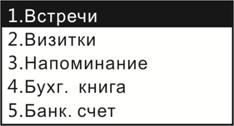
Нажмите клавиши【‡】、【ˆ】для выбора“1.Встречи”, клавишу【ВВОД/确认/Enter】и изображается следующая страница:
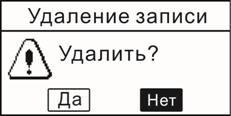
Если нажмите клавишу“Да”, то возвращается на страницу листинга, а клавишу“Нет”, тоже возвращается на страницу листинга.
10.3 СТАТИСТИКА ОПЕРАТИВНОЙ ПАМЯТИ
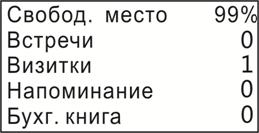
Можете в данной части просмотреть положение использования и количество записей каждой функции.
После выбора пункта “Статистика оперативной памяти” нажмите клавишу【ВВОД/确认/Enter】и изображается следующая страница:
10.4 ЗАГРУЗКА
Для того, чтобы вы могли удобно использовать материалы в РС, можете загрузить данные в РС в данный переводчик для просмотра.
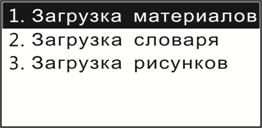
Внимание! При загрузки нельзя использовать другие софтверы для избежания поражения. По конкретному способу смотрить содержания помощи софтвера“PC-LINK” и ПОМОЩИ данного переводчика.
10.4.1 После загрузки материалов в данный словарь для операции можете следовать способу просмотра и перекрёстного поиска собственных материалов.
10.4.2 После загрузки словаря можете следовать способу поиска и перекрёстного поиска в русско-китайском и китайско-русском словарях.
10.4.3 После загрузки рисунка при просмотре этой страницы нажмите клавишу【ВВОД/确认/Enter】для установки этого рисунка в качестве рисунка при включении. А наоборот, если хотите аннулировать его, при просмотре этого рисунка нажмите клавишу【ВВОД/确认/Enter】для аннулирования.
10.5 СОЕДИНЕНИЕ С РС
Для того, чтобы удобно и безопасно использовать личные данные, в этом переводчике установлены функции соединения с РС для связи с ресурсом и взаимного архивирования. После выбора пункта Соединение с РС и нажмите клавишу【ВВОД/确认/Enter】и изображется следующая страница:
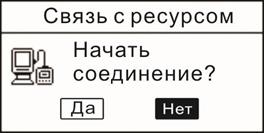
Внимание! При соединении с РС нельзя использовать другие софтверы для избежания поражения. По конкретным операциям следуйте способу в помощи софтвера соеднения с РС.
10.6 УСТАНОВКА ПАРОЛЯ НА ИГРЫ
Пользователь может установить или удалить пароль на игры. Число позиции пароля 1—8.
10.6.1 Установка пароля
Если пользователь никогда не установил пароль на игры, то выберите пункт “Установка пароля”. Нажмите клавишу【ВВОД/确认/Enter】и изображется следующая страница:
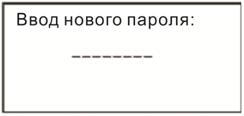
После ввода нового пароля нажмите клавишу【ВВОД/确认/Enter】и изображется следующая страница:
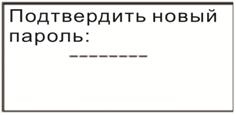
Ещё раз вводить новый парль в системе изображается “Пароль установлен!”。
10.6.2 Удаление и изменение пароля
Если пользователь хочет удалить или изменить пароль, то выберёт пункт “Установка пароля”. Нажмите клавишу【ВВОД/确认/Enter】и изображется следующая страница:
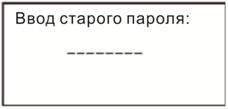
А. После ввода старого пароля нажмите клавишу【ВВОД/确认/Enter】для входа в страницу с новым паролём. Если не вводите никакого символа, после нажатия клавиши【ВВОД/确认/Enter】и в системе изображается“Пароль снят!”
Б. После ввода старого пароля нажмите клавишу 【ВВОД/确认/Enter】для входа в страницу с новым паролём. Введите новый пароль и измените пароль на игры.
10.7 УСТАНОВКА ПАРОЛЯ ДЛЯ ОРГАНАЙЗЕРА
Число позиции пароля 1—8, который защищает данные пользователя.
10.7.1 Установка пароля
После выбора пункта Установка пароля нажмите клавишу【ВВОД/确认/Enter】и изображается следующая страница:
После ввода нового пароля нажмите клавишу【ВВОД/确认/Enter】и изображается следующая страница:
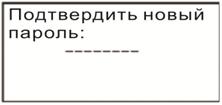
Ещё раз вводите одинаковый пароль и нажмите клавишу【ВВОД/确认/Enter】и пароль установлен. После этого автоматически страница возвращается в главный каталог.
При ввода можете использовать клавишу Возврат на позицию удалить вводные символы. Если подтвержденный вводимый пароль не соответствует с паролём, который ввдили первый раз, то изображается следующая страница:
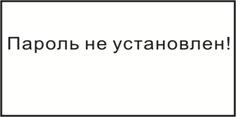
10.7.2 Удаление и изменение пароля
После выбора пункта Установка пароля нажмите клавишу【ВВОД/确认/Enter】и изображается следующая страница:
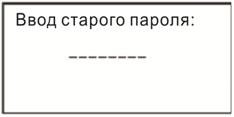 (1)
(1)
После ввода старого пароля изображается следующая страница(Если пароль бывает неправильный, то изображается “Ошибка в пароле”)
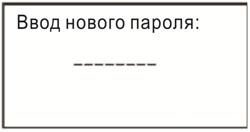 (2)
(2)
А. После ввода нового пароля изменяете ваш пароль для Органайзера.
Б. При просмотре старницы(2)если не введите новый пароль, прямо нажмите клавищу【ВВОД/确认/Enter】и пароль будет снят. Изображается следующая страница:
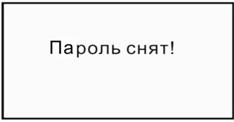 (3)
(3)
Через 2 секунды страница автоматически вернётся в главный каталог.
10.8 СНЯТЬ ПАРОЛЬ
Эта функция может разблокировать или заблокировать паролём записи, но не может очистить пароль для органайзера. Когда запись с паролём заблокирована, после входа в эту функцию система будет скрывать записи с паролём. Когда запись с паролём разблокирована, после входа в эту функцию система изображает эти записи с паролём.
Если система не установлена паролём, то после нажатия клавиши【ВВОД/确认/Enter】для входа, после чего изображается страница(4), через 2 секунды автоматически вернётся в предыдущий каталог.
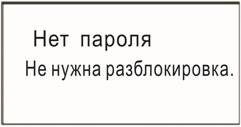 (4)
(4)
Если система уже установлена паролём, то после нажатия клавиши【ВВОД/确认/Enter】изображается следующая страница:
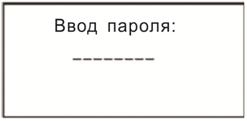
После ввода правильного пароля нажмите клавшу【ВВОД/确认/Enter】и изображается следующая страница:
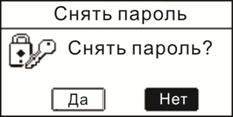
Если выберите“是(Y)”, заблокированные записи изображаются, а то они скрываются.
10.9 СВЕДЕНИЯ О ВЕРСИИ
Изображается информация о версии данного переводчика: 4.0
11. ТЕХНИЧЕСКИЕ ХАРАКТЕРИСТИКИ
Тип продукции : REC-4510V
Решетка LCD : 160X80dots
На дисплее : 10 иероглофов X 5 строчек
Клавиатура : 54 клавиш
Вес: 100 г. без батареек
Электропитание: 2 щелочных батареи №7. AAA
Рабочая температура: 0℃...+40℃
12. ПРОСТЫЕ СПОСОБЫ УДАЛЕНИЯ НЕИСПРАВНОСТЕЙ
12.1. НА ДИСПЛЕЙ ЭЛЕКТРОННОГО ПЕРЕВОДЧИКА НЕ ЧЁТКО И ЯСНО ДЕМОНСТРИРУЕТСЯ:
*Причина: Энергии батареек не достаточно. Просим поменять батарейки.
*Окружающая температура слишком низкая. Просим использовать электронный переводчик при условиях нормальной температуры.
12.2. ЗАВИСАНИЕ ЭЛЕКТРОННОГО ПЕРЕВОДЧИКА:
*Причина: Неправильное действие. Просим нажмите клавишу【RESET】для сброса.
*Причина: При использовании окружающая обстановка дурная. Просим нажмите клавишу【RESET】для сброса.
12.3. ПРИ ПРОСМОТРЕ СТРАНИЦЫ ДЕМОНСТРИРУЮТСЯ КРЮКОЗЯБЛЫ:
* Причина: после самопроверки системы память не очищена. Просим после нажатия клавиши【RESET】нажмите клавишу【Y】для очищения оперативной памяти.
ПРОДАВЕЦ: ООО “ЭЛЕКТРОННО-ИНФОРМАЦИОННАЯ КОМПАНИЯ РУСС-КИТА”г. ХАРБИН
АДРЕС :150086 КНР, г. ХАРБЬИН, УЛ. ЧЖЭНЪИЛУ, МКР. ЦЗИНЬБОХУАЮАНЬ, Д. 208, 109
ТЕЛ. СБЫТА :(ПО-РУССКИ) 2568
ФАКС:3689
E-mail:*****@***com(по-русски) [email protected]
ВЕБ-САЙТ: http://www.
A Brief Manual for the Ru-En-Ch Electronic Dictionary
1. Pre-using Notice
Cautions
* Power supply of this machine should be 2 alkalecent batteries of 7-size.
* When the screen says “Lower power!” the machine will be automatically closed, and the old batteries should be replaced asp. At this time data inside should not be modified, otherwise some functions and the intactness of the data may be under risk.
Useful Information
When faced with operation problems, useful information can be available via pressing the key of【帮助】 , reviewing the manual, or just calling us.
2. Brief Instructions
Functions of the Keys
 Power on/off switch
 Pronouncing or time alarming
俄/汉 Entering the Ru-Ch or Ch-Ru dictionaries
英/俄 Entering the Ru-En or En-Ru dictionaries
俄汉会话 /’ Entering the Ru-Ch Dialogue or Clock
Shift Shifting
输入法 /CAPS Selecting input methods or caps locking
帮助 Review the help information
返回 ESC Returning to the upper menu
空格 Space
退格 Backspace
确认 Enter
‡ ˆ … † Up, down, left and right cursors
p、q Pageup and pagedown
Fist Notes on the Screen
[SHIFT] Key of “SHIFT” pressed
[ ] Alarm turned on
[CAPS] Capital letter state
[ ] Encrypted
[ ] Lower power
[Ç È Å Æ] Cursor directions
[  ] Attribute type (e. g. synonym or antonym)
Labels on the Shell
F1: synonym
F2: antonym
F3: variety
F4: analysis
F5: root
F6: derivative
F7: example
CAPS:capital letter
Input Method
2.4.1 Russian letters
Press the key with a concerned Russian letter labeled. The order of the keys is the same as PC keyboard. For example, to input “аврора”, you can press the following keys in order.
【F】+【D】+【H】+【J】+【H】+【F】
2.4.2 Chinese Characters
l Pinyin
When there is “Input Pinyin” displayed at the bottom of the screen, press the concerned keys, and characters with same Pinyin will be displayed. Now you can press cursor keys to select the concerned character and press the “Enter” key or relative number key to input the character.
For example, to input “好”, you can press keys【H】+【A】+【O】, make the character negative via pressing cursor keys, and press “Enter” or number keys. Full spelling for Chinese pinyin is needed without pitches, and letter “v” substitutes for pinyin “ü”.
l Strokes
When there is “Input strokes” displayed at the bottom of the screen, input the number of strokes for the concerned character, and characters with same number will be displayed. Now you can press cursor keys to select the concerned character and press the “Enter” key or relative number key to input the character.
For example, to input “不”, you can press 【4】, make the character negative via pressing cursor keys, and press “Enter”.
l Keys
When there is “Input the key” displayed at the bottom of the screen, input the number of strokes for the key of the concerned character, and keys with same number will be displayed. Now you can press cursors to select the right key and press “Enter” or relative number to display characters with the key. Then you can use cursors to select the concerned character.
For example, to input “川”, you can press 【1】, select the key “丿”, and select the character via pressing cursors, and press “Enter” at last.
l 5 strokes
This input method is introduced only in Chinese at the end of the full introduction, because it is only suitable for those who have mastered Chinese.
Languages for Display
There are 3 menu languages: Chinese, Russian and English, for this dictionary. Enter the “Menu Language” interface, and select your favorite language via pressing the cursor keys and then the “Enter” key.
Notice! Press【Shift】+【返回】, and you can return the Chinese interface.
Reset the System
There is a 【RESET】key on this machine, which serves to reset the system when incidents happens to your machine. It should be pressed with something thin and blunt-headed.
3. Functions of Dictionaries
There are Thirteen dictionaries in this machine: Ru-Ch, Ch-Ru, Ru. slang, Ru-En, En-Ru, Ru-Ru, CRT, En-Ch, Ch-En, Ch-Ch New-words, Download and Self-build. They can be selected by pressing the cursor keys and then the “Enter” key.
Look Up a Word
Take the Ru-Ch dictionary as an example: Press the key【俄/汉】to enter the Ru-Ch interface, input the word, or select it via cursor keys, and press “Enter” to review the entry. When there is  on the right of the word, it will be pronounced after you press the key【发声】.
Notice! For the Ru-Ch dictionary the first line is the word, the second is the morphology, and followings are grammar and meaning.
Save a New Word
When reviewing a new word, you can save it into the New-word dictionary via pressing “SHIFT” + “Enter” for your future use.
Cross Look Up
You can make cross looking up between the Ru-Ch, Ch-Ru, Ru. slang, Ru-En, En-Ru, Ru-Ru, CRT, En-Ch, Ch-En, Ch-Ch dictionaries. Operations: Press【输入法】or【†】to make a letter or character negative, cursor keys to move the negative, space key to enlarge the negative, and backspace key to remove the negative. Press “Enter” to select a dictionary and press it again to review the entry.
Associative Information(Only in En-Ch)
When the symbol on the right of the screen enlightened, press the relative key (F1 ~ F7) and review the relative information.
4. Note Book
The note book allows for Russian, English, Chinese and number input at the same time. Take the business cards for an example: Press “Shift” + “New” to enter the editing interface, use up and down cursors to select the item, and press any key except “Enter”, “New”, “Delete”, “Lookup”, “Help”, “Pageup”, “Pagedown” and other main functional keys to enter the editing interface. After that, press “Enter” or “Return” to save and exit.
5. Learning Russian Dialogue
There are Ru-Ch and Ch-Ru dialogues in this dictionary. You can press “Enter” to alter between them. And it will be pronounced after you press the key【发声】
6. Technical Specifications
Model : REC-4510V
LCD点阵 : 160X80dots
词典显示区 : 5行10个汉字
词典键盘 : 54键 +【RESET】键
重量 : 不含电池约100克
电源 : 2节7号AAA碱性电池
工作温度 : 0℃-40℃

|
Из за большого объема этот материал размещен на нескольких страницах:
1 2 3 4 |
