


Партнерка на США и Канаду по недвижимости, выплаты в крипто
- 30% recurring commission
- Выплаты в USDT
- Вывод каждую неделю
- Комиссия до 5 лет за каждого referral
5.13.5 После хранения карты нажмите клавишу【ВВОД/确认/Enter】для добавления карты и подсчёта очков. В этот момент на дисплее наверху разная мимика одного лица скажет игроку, выиграл или проиграл. Нажмите клавишу【ВВОД/确认/Enter】для начала нового тура.
5.13.6 Когда сумма фиши осталась 0, этот значит-- банкродство. Нажмите клавишу【ВЫХОД/返回】для окончания игры и выхода из игры.
牌 的 排 列 组 合(составлние карт) | 得 分окчи | 实 例 Примеры |
杂牌(Nothing) | 赌注Ставка ╳ 0 | 例如напр.: |
一对(One Pair)(J、Q、K、A) | 赌注Ставка ╳ 1 | 例如напр.: |
二对(Two Pairs) | 赌注Ставка ╳ 2 | 例如напр.: |
三条(Three of a kind) | 赌注 Ставка╳ 3 | 例如напр.: |
顺子(Straight) | 赌注Ставка ╳ 4 | 例如напр.: |
同花(Flush) | 赌注Ставка ╳ 5 | 例如напр.: |
耗子(Full House,即三条+一对) | 赌注 Ставка╳ 6 | 例如напр.: |
四条Four of a kind) | 赌注 Ставка╳ 7 | 例如напр.: |
同花顺Flush Straight) | 赌注 Ставка╳ 8 | 例如напр.: |
 4
4  7
7  3
3  6
6 5.14 ГОЛОВОЛОМКА
Цель игры—управлять 15 цифровых кубиков и распорядить их в такую картину: считать их слево направо и сверх вних по порядку 1—15. Процесс игры в следующем:
5.14.1 Вход в страницу игры Головоломка.
5.14.2 Клавиши【…】、【†】、【‡】、【ˆ】: перемещение цифровые кубики
5.14.3 В течение 200 ходов поставить эти цифровые кубики по порядку 1—15, то справитесь, а то проиграете.
5.14.4 Клавиша【ДОБАВЛЕНИЕ/新增】: начало нового тура игры.
5.14.5 Клавиши【ВЫХОД/返回】для окончания игры и выхода из игры.
5.15 ДЕТСКАЯ ИГРА В ШАРИКИ
Переместить поднос для подхвата мячика. Если поднос не подхватил мячик, то потерял его. В каждом туре игры только 5 мячиков. Процесс действия в следующем:
5.15.1 Клавиши【p】、【q】: выбор уровня игры.
5.15.2 Клавиши【…】、【†】: перемещение начальное положение подноса. Клавиша【ВВОД/确认/Enter】: начало игры.
5.15.3 Клавиши【…】、【†】: перемещение подноса влево и вправо. Клавиши【‡】、【ˆ】:быстрое перемещение подноса влево и вправо.
5.15.4 Клавиша【P】: пауза/продолжение игры.
5.15.5 Когда 5 мячиков пали, игра окончилась.
5.15.6 Клавиша【ВЫХОД/返回】: игра окончена.
6.ВРЕМЯ
Функция этой части включает ЧАСЫ, КАЛЕНДАРЬ, СЕКУНДОМЕР, БУДИЛЬНИК, ОБРАТНЫЙ ОТСЧЁТ И МИРОВОЕ ВРЕМЯ.
1.Часы 2.Секундомер 3.Обратный отсчет 4.Календарь 5.Будильник |
6.1 ЧАСЫ
Изображается текущее время: год, месяц и число; час, минута и секунда; число недели и лунный календарь.
6.2 СЕКУНДОМЕР
Назначен для точного подсчёта времени.
Клавиша【ВВОД/确认/Enter】:активирование или остановка подсчёта времени. Клавиша :очищение на ноль.
Клавиша【P】: пауза или активирование.
6.3 ОБРАТНЫЙ ОТСЧЁТ
Клавиши【Shift】+【ДОБАВЛЕНИЕ/新增】:установка обратного отсчёта. После ввода цифр нажмите клавишу【ВВОД/确认/Enter】для завершения установки.
 Клавиша :возврат обратного отсчёта на исходное положение. Клавиша 【ВВОД/确认/Enter】: начало/остановка обратного отсчёта.
Клавиша【P】: пауза/восстановление отсчёта времени.
6.4 КАЛЕНДАРЬ
Изображаются год, месяц, число по солнечному и лунному календарям с1931г. по 2030 г.
Клавиши【Shift】+【ПОИСК/查找】: просмотр другой даты.
6.5 БУДИЛЬНИК
Можно установить 5 групп будильника.
Клавиши【Shift】+【ДОБАВЛЕНИЕ/新增】: начало редактирования времени звонка будильника.
В каждой группе будильника можно установить звонок конкретного числа с понедельника по неделю или только одни звонок.
Клавиша【ВВОД/确认/Enter】: установка выполнена.
6.6 МИРОВЫЕ ЧАСЫ
Можно изобразить время, дату, день недели в 128 главных городах мира. Можно быстро найти город в мире по первой букве транскрипции китайского языка. Нажмите клавишу【ВВОД/确认/Enter】для установки 1 города по умолчанию.
7. ОРГАНАЙЗЕР
Эта часть назначена для записи необходимой информации в быту, работе за удобную справку потом. Функции в этой части включают визитные карточки, дневники, расписания лекций, встречи, напоминание, бухгалтерская книга, прибыль от акций, банковский счёт
1.Визитные карточки 2.Дневник 3.Расписание лекций 4.Встречи 5.Напоминание |
В этой странице можете использовать клавиши【…】、【†】выбрать другие модули.
7.1 ВИЗИТНЫЕ КАРТОЧКИ
7.1.1 Добваление новой карточки
Когда нет ни однй визитной карточки, на экране изображется“Нет записей”. Нажмите клавиши【Shift】+【ДОБАВЛЕНИЕ/新增】для входа в страницу ввода. Нажатием клавиш【‡】、【ˆ】переместить курсор для выбора редактируемого пункта. После входа в этот пункт для редактирования записанного содержания в этом пункте. Нажмите клавиши【ВВОД/确认/Enter】или【ВЫХОД/返回】для возврата из редактирования этого пункта. По такому способу по порядку вводить“Фамилия и имя”、“Тип”(Нажмите клавиши【…】、【†】для выбора朋友друг/亲属родственник/同事коллега/同学однокурсник/客户клиент/供应商поставщик и другие типы) ,“手机Мобильный телефон”、“呼机Пейджер”、“电子邮件Электронный ящик”

После ввода данных нажмите клавишу【ВВОД/确认/Enter】для изображения следующей страницы:
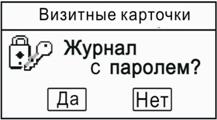
Если выберите “否(N)”, то пароль на запись не будет установлен, а если выберите“是(Y)”, то пароль на запись установлен. Если пользователь установит пароль в системе, то запись с паролём будет скрыта. Только тогда, когда пароль закрыта, запись будет показана.
Внимание! В режиме добавления визитной карточки необходимо вводить фамилию и имя“姓名” для хранения этих данных, а то изображается напоминание“Введите первый пункт请输入第一项”.
7.1.2 Поиск визитной карточки
После выбора“Визитные карточки名片夹” нажмите клавишу【ВВОД/确认/Enter】для изображения справочной таблицы записанных фамилий и имён(百家姓). Смотрите следующую страницу:

Когда экран будет полон сохраненных данных, используйте клавиши перелистывания【p】、【q】для просмотра записей вверх или вниз.
Нажмите клавиши【…】、【†】для просмотра записанных визитных карточек их типов справочной таблицы как:朋友друг/亲属родственник/同事коллега/同学однокурсник/客户клиент/供应商поставщик или другие типы.
Нажмите клавиши【Shift】+【ПОИСК/查找】и изображается следующая страница:
Ключевые слова: Транскрипция-ввод |
По вводных клечевых слов искать соответствующие с ними записи. Если не найдёте, то на дисплее изображается“Идёт поиск...正在查找中…”. Страница в следующем:
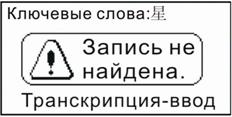
Если найдёте соответствущие записи, то прямо изображаются конкретные содержания этой запис. Нажмите клавиши【…】、【†】для перелистывания других соответствующих с требованиями записей. Нажмите клавши【p】、【q】для просмотра передней и следующей записи.
7.1.3 Редактирование визитных карточек
Сначала выберите любую запись из Визитных карточек, потом нажмите клавишу【ВВОД/确认/Enter】для входа в страницу с конкретными содержаниями. После нажатия клавиш【Shift】+【РЕДАКТИРОВАНИЕ/编辑】используйте клавиш【‡】、【ˆ】для перемещения курсора и выбора изменяемого содержания. Нажмите произвольную клавишу(кроме клавиш ВВОД, ДОБАВЛЕНИЕ, УДАЛЕНИЕ, ПОИСК, ПОМОЩИ, 【p】、【q】и главных функциональных клавиши.) для входа в этот пункт и изменения содержания в этой записи. После изменения двоиными щелчками нажмите клавишу【ВЫХОД/返回】и изображается следующая страница:
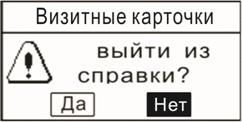
Выберите“是(Y)”для отказания от измененных содержаний и возврата в страницу листинга
. Выберите“否(N)”для хранения редактированного содержания и возвращения в режим редактирвания.
7.1.4 Удаление визитной карточки
После выбора любой записи из Визитные карточки при режиме изображения листинга записей и просмотре нажмите клавиши【Shift】+【УДАЛЕНИЕ/删除】для удаления одной записи.
После нажатия клавиш【Shift】+【УДАЛЕНИЕ/删除】изображается следующая страница:
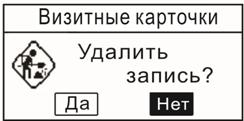
Выберите“是(Y)” для возврата без изменения в бывшую страницуа. Выберите“是(Y)”для удаления этой записии возвращения в страницу листинга записей.
7.1.5 Функция помощи
При просмотре страницы с листингом записи нажмите клавишу【ПОМОЩИ/帮助】для показания функционального меню, страница в следующем:
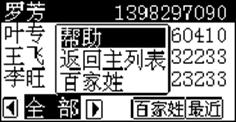
Нажмите клавиши【‡】、【ˆ】для выбора“помощи帮助”、“возврат в главный листинг返回主列表”、“фамилии百家姓”、“последнее посещение最近访问”.
Внимание!В режиме редактирования и странице изображения конкретного содержания нажав клавишу【ПОМОЩЬ/帮助】, можете только входить в функцию помощи.
7.2 ДНЕВНИК
Записать информацию о быте, погодах и других. Можете выбрать“Тип类型” для просмотра и поиска способом ввода ключевых слов“关键字”. По конкретней операции следуйте по визитным карточкам“名片夹”.
7.3 РАСПИСАНИЕ ЛЕКЦИЙ
Записывать занятия в каждой неделе.
После выбора негативом Расписание лекций нажмите клавишу【ВВОД/确认/Enter】для входа в расписание лекций. Там изображается записи о занятиях текущей даты.
Например системная дата 2003/08/25,вторник, после входа в страницу Расписания лекций изображается следующая страница:
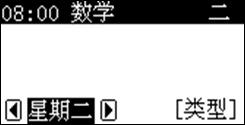
Другие операции по этой функции можете следоввать способу операции в Визитные картачки.
7.4 ВСТРЕЧИ
Главная функция представляет собой предварительно распорядить рабоу в будущее время. В определённое время будильник звонит и напоминает. Область времени: с 1931г по 2030 г.
7.4.1 Добавление записей
После входа в страницу Встречи нажмите клавиши【Shift】+【ДОБАВЛЕНИЕ/新增】для добавления одной записи. Система принимает текущую дату словаря как дату добавления новой записи. Пользователь можете самовольно изменить время начала и окончания записей. Смотрите следующую страницу:
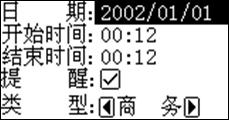
 Внимание!Нажмите клавишу【ПРОБЕЛ/空格】для запуска или выключения напоминания. Когда вы установите в режиме напоминания записи, будильник будет звонить в установленное время, а то будильник молчит.
После редактирования и хранения изображается следующая страница:
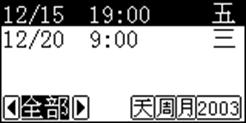 (S11)
(S11)
7.4.2 ПОИСК ЗАПИСИ
Предоставляет способ поиска вводом ключевых слов и нажатием клавиш【…】、【†】для просмотра всех записей, соответствующих с нужным типом. По онкретным операцииям можете следовать способу операции в Визитные картачки.
7.4.3 ПОМОЩЬ
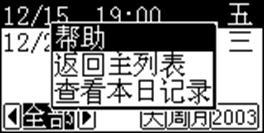
При просмотре листинга записей нажмите клавишу【ПОМОЩЬ/帮助】
для показания функционального меню. Смотрите следующую
страницу:
 (S12)
(S12)
Нажмите клавиши【‡】、【ˆ】для выбора“помощь帮助”、“возврат в главиный листинг返回主列表”、“просмотр записи текущего дня查看本日记录”、“просмотр записи текущей недели查看本周记录”、“просмотр записи текущего месяца查看本月记录”、“просмотр даты查看日期”, а нажмите клавишу 【ВВОД/确认/Enter】для входа в страницу нужной функции.
Внимание! В режиме редактирования и странице с конкретными содержаниями нажатием клавиши【ПОМОЩЬ/帮助】можете только входить в функцию помощи.
7.4.4 По другим операциям этой функции(удаление записей, редактирование записей) следуйте способу операции Визитные карточки.
7.5 НАПОМИНАНИЯ
Записать важные дела, чтобы избежать забыть. Эта часть включает тему, тип и содержания. По конкретным операциям можете следовать способу операции Визитные карточки.
7.6 БУХГАЛТЕРСКАЯ КНИГА
Когда есть записи, после выбора Бухгалтерская книга нажмите клавишу【ВВОД/确认/Enter】для изображения следующей страницы:
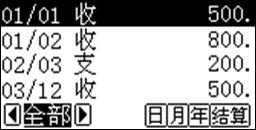
7.6.1 Поиск
Предоставляет способ поиска вводом ключевых слов и нажатием клавиш【…】、【†】для просмотра всех записей, соответствующих с нужным типом(доход收入/расход支出/все全部).Когда экран будет полон сохраненных данных, используйте клавиши перелистывания【p】、【q】для просмотра других записей.
7.6.2 Функция помощи
При просмотре листинга записей нажмите клавишу【ПОМОЩЬ/帮助】для показания функционального меню. Смотрите следующую станицу:
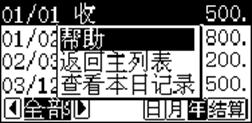
Нажмите клавиш【‡】、【ˆ】для выбора“помощь帮助”、“возврат в главный листинг返回主列表”、“просмотр записи теущего дня查看本日记录”、“просмотр записи текущего месяца查看本月记录”、“просмотр записи текущего года查看本年记录”、“расчёт结算”
Внимание! В режиме редактирования и странице с конкретными содержаниями после нажатия клавиши【ПОМОЩЬ/帮助】только можете войти в функцию помощи
Когда выбрал функцию расчёта, мог рассчитывать записи в текущем листинге. Смотрите следующую страницу:
 (S16)
(S16)
7.6.3 По другим операциям этой функции(добавление записей, удаление записей, редактирование записей) следуйте способу операции Визитные карточки.
8. УЧЁБА
Эта часть включает всего 10 видов функций:Диалоги на русском и китайском языках, Спряжения глаголов русского языка, склонение русского языка, русская транскрипция китайского языка и китайская транскрипция русского языка, диалоги по-английски, изучение английского языка, английская грамматика, английская транскрипция, салон английского языка и глаголы английского языка. Цель у нас—помогать пользователям повышать уровень русского, английского и китайского языков в хорошей атмосфере.
Выберите Учёбу и нажмите клавишу【ВВОД/确认/Enter】, изображается следующая страница:
|
На этой странице можете нажать клавиши【‡】、【ˆ】для выбора других модулей. Нажмите клавишу【…】、【†】、【‡】、【ˆ】для выбора пунктов в меню.
8.1 ДИАЛОГИ НА РУССКОМ И КИТАЙСКОМ ЯЗЫКАХ
Диалоги на русском и китайском в 22 ситуациях, как цифры, приветственные выражения, туризм, транспорт, торговая деятельность, ремонт автомабиля и т. д.
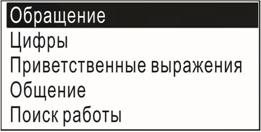
В этой странице нажмите клавиши【‡】、【ˆ】можете выбрать любую ситуацию. После выбора нажмите клавишу для вход в подкатолог. В дальнейшем используйте клавиши【‡】、【ˆ】и【ВВОД/确认/Enter】для входа в конкретные диалоги. В каждом дисплее изображается только диалог на руссом или на китайском. Если хотите изображать соответствующие предложения на русском или на китайском, нажмите клавишу【ВВОД/确认/Enter】. Когда нажмите клавишу【ЗВУЧАНИЕ/发声】 , каждое предложение на русском или на китайском произносит.
8.2 СПРЯЖЕНИЯ ГЛАГОЛА РУССКОГО ЯЗЫКА
Эта часть включает правила первого спряжения и второго спряжения типичных глаголов русского языка. По конкретным операциям следуйте способом операции Английской транскрипции.
8.3 СКЛОНЕНИЕ РУССКОГО ЯЗЫКА
Эта часть включает правила склонения имени существительного, имени числительного, притяжательного местоимения, указательного местоимения, определительного местоимения и прилагательного. По конкретным операциям следуйте способом операции Английской транскрипции.
8.4 РУССКАЯ ТРАНСКРИПЦИЯ КИТАЙСКОГО ЯЗЫКА И КИТАЙСКАЯ ТРАНСКРИПЦИЯ РУССКОГО ЯЗЫКА
Эта часть включае правила взаимной транскрипции китайского и русского языка. По конкретным операциям следуйте способом операции Английской транскрипции.
8.5 ДИАЛОГИ ПО-АНГЛИЙСКИ
Эта часть включает 6 модулей: обиходные выражения, транспорти туризм, общесвенные места, выражение эмоций, отдых и развлечения, коллективная деятельность. Здесь предоставили диалоги в разных ситуациях на китайском и английском языках.
В этой части по конкретным операциям следуйте способом операции Диалоги на русском.
8.6 ИЗУЧЕНИЕ АНГЛИЙСКОГО ЯЗЫКА
После выбора пункта Изучение английского языка нажмите клавишу【ВВОД/确认/Enter】и изображается следующая страница:
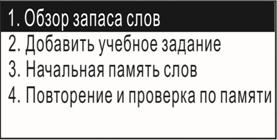
8.6.1 После входа в1.Обзор запаса слов для просмотра слов, словосочетаний и их обяснений. Нажмите клавиши【Shift】+【ПОИСК/查找】можно сразу же найти искомое слово. Используйте клавишу【ВВОД/确认/Enter】 для просмотра номер текущего слова, который помогает вам в пункте 2.Добавление учебного задания установить начаный номер слова и количество :по требованию и уровню.
8.6.2 После входа в 2.Добавление учебного задания для установки учебного содержания, начального номера слова, количества изучения. После выбора пункта 2.Добавление учебного задания нажмите клавишу【ВВОД/确认/Enter】 для изображения следующей страницы:
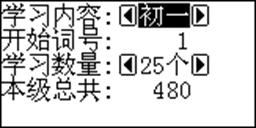
Нажатием клавиш【‡】、【ˆ】выберите пункт для установки. Используйте клавиши【…】、【†】для установки содержаний и количества изучения.
Нажмите клавишу【ВВОД/确认/Enter】для хранения установки и возврат в страницу Учёбы. Нажмите клавишу【ВЫХОД/返回】для возвращения в предыдущую страницу без хранения установки.
8.6.3 После установки сферы изучения выберите пункт 3. Начальная память слов и нажмите клавишу【ВВОД/确认/Enter】 для изображения следующей страницы:
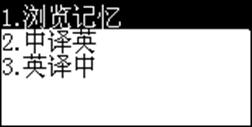
Выберите“1.изучение при просмотре/1.浏览记忆” для установки интервала слова и толканием и начнёте изучать. Когда выберите ручной способ изучения, нажмите клавиши【‡】、【ˆ】и【ВВОД/确认/Enter】для просмотра толкания предыдущего или следующего слова.
После выбора“1.Перевод из китайского на английский/2.中译英” установите интервал и начнёте изучать слова. Нажмите клавишу【ВВОД/确认/Enter】для изображения слова.
После выбора“1.Перевод из китайского на английский/2.中译英” установите интервал и начнёте изучать слова. Нажмите клавишу【ВВОД/确认/Enter】для изображения толкания.
8.6.4 Когда пользователь сдал начальную память слов и овладел словами в основном, мог повторять и сдавать экзамен.
Сначала вы можете увидеть график работы. Там есть 6 поперечных линий. Каждая линия означает одно учебное задание. На каждой линии имеюся квадрат или квадратная рамка, это указательный знак темпа работы. Положение выражает темп изучения. Чем правее, означает, тем быстрее. Квадрат означает, что можно экзаменовать ту группу. А квадратная рама означает, что нельзя экзаменовать. Когда указательный знак находится на самом левом месте, это значит, что эта группа с квадратной рамой не опредена. А группа с квадратом ещё не проэкзаменована. Это последняя добавленная группа. Когда указательный знак находится на другом месте, квадрат выражает, что ещё не повторять в текущий день. А квадратная рама выражает, что нет учебного задания в тот же день или учебное задание уже выполнено. Нажмите клавишу 【ВВОД/确认/Enter】для входа в экзамен. Когда выполнили первый экзамен, расписание повторения этой группы уже определено. Словарь будет напоминать вам в текущий день, во второй день и третий день три раза сдавать экзамен. В седьмой день, когда сдаёте в экзамене, то учебное задание этой группы будет выполнено. А то в девятый и десятый день должно сдавать экзамен дополнительно. Это идёт до сих пор, пока не сдаёте экзамен.

|
Из за большого объема этот материал размещен на нескольких страницах:
1 2 3 4 |
