


Партнерка на США и Канаду по недвижимости, выплаты в крипто
- 30% recurring commission
- Выплаты в USDT
- Вывод каждую неделю
- Комиссия до 5 лет за каждого referral
Работа с исходящими документами, в общем случае, проводится следующим образом:
– Документ создается на АРМ Клиент-ПБС путем ручного ввода (заполнения полей формы ЭД), либо путем импорта файла установленного формата с последующим преобразованием его в ЭД.
– Новый документ проверяется на корректность заполнения. После сохранения его можно отредактировать. Импортированный документ, как правило, не доступен для редактирования.
– Документ, прошедший контроль, подписывается пользователем или несколькими пользователями (налагается ЭЦП).
– Подписанный документ отправляется посредством транспортной подсистемы ППО «СЭД» на соответствующее АРМ ТОФК.
– На стороне получателя проводится проверка и обработка документа, в результате которой АРМ Клиент-ПБС получает в режиме реального времени информацию о состоянии отправленного документа. Состояние документа регламентируется его статусом (см. п. 2.2).
3.2. Статусы документов
В процессе выполнения операций над документом последовательно изменяется его статус, который отображает текущее состояние документа в ППО «СЭД». С другой стороны, доступность тех или иных действий над документом также зависит от типа и текущего статуса документа.
Статус исходящих документов может принимать следующие значения:
– «Импортирован» – документ создан путем импорта файла установленного формата с последующим преобразованием его в ЭД;
– «Ошибка автоконтроля» – импортированный документ не прошел обработку или входной контроль реквизитов.
– «Новый» – этот статус присваивается вновь созданному документу, прошедшему входной контроль. Документ с данным статусом можно отредактировать, удалить, подписать.
– «Подписан» – документ подписан и готов к отправке. Если под документом должно стоять несколько подписей, то их статус будет: «Подписан I (ждет II)» (если под документом стоит одна подпись из двух требуемых), «Подписан II» (если под документом стоят две подписи).
– «Ждет отправки» – статус присваивается документу в результате выполнения команды «К отправке». По умолчанию статус «Ждет отправки» автоматически изменяется на статус «Отправляется», что свидетельствует о том, что подключены соответствующие автопроцедуры. Если смена статусов не происходит, значит, нет подключения автопроцедур. Тогда документам с этим статусом ещё можно вернуть статусы «Подписан», «Новый». Это последний статус, с которого можно вернуться к редактированию или удалению документа, снять подпись. Следующий этап – отправка документа.
– «Отправляется», «Отправлен» – статусы присваиваются документу в результате выполнения автопроцедуры транспорта или действия контекстного меню «Отправить».
– «Доставлен» – статус присваивается документу в том случае, если транспортная подсистема принимающей стороны подтвердила приём документа.
Примечание. По умолчанию автопроцедура транспорта подключена, поэтому после статуса «Ждёт отправки» документ будет автоматически принимать статусы «Отправляется», «Отправлен» и «Доставлен».
– «ЭЦП не верна» – статус присваивается, если при проверке ЭЦП на принимающей стороне возникла ошибка (изменение полей документа, сбой передачи и т. д.). Документ нужно создать заново и повторить отправку.
– «Принят» – статус присваивается, если документ получен и принят к исполнению.
– «Отказан» – статус присваивается документу, если он получен, но не принят к исполнению (не соответствует правилам оформления документов или исполнение документа там невозможно). Обоснование отказа можно увидеть в поле «Сообщение» при просмотре документа.
– «Исполнен» – статус присваивается, если документ исполнен.
– «Экспортирован» – статус присваивается, если документ экспортирован в виде файла установленного формата.
– «Принят ФК», «Не принят ФК» – статус присваивается посредством механизмов внешнего и внутреннего квитования после принятия или непринятия документа в АС ТОФК.
Примечание. Наличие символа «+» рядом со статусом означает, что информация о смене статуса отправлена на заинтересованное АРМ. Наличие символа «*» рядом со статусом означает, что документ создан на другом АРМ. Данные символы, как правило, присутствуют в статусах входящих документов.
4. Отправка служебной информации
4.1. Работа с произвольными документами
Для передачи любой служебной информации в орган ФК служат произвольные документы. В произвольный документ могут быть вложены файлы любого типа, которые передаются в составе документа.
С данным документом работа проводится аналогично работе с любым исходящим документом: он создается, подписывается и отправляется.
Конечный статус, принимаемый документом, является статус «принят».
Как ввести документ, рассказано в следующем подразделе, как подписать и отправить документ см. соответствующие пункты раздела «Работа с исходящими документами».
Примечание. В качестве вложений произвольного документа используются, в том числе, графические файлы (сосканированные копии сопроводительных документов: договоров, накладных, счетов-фактур и т. д.). При обмене рекомендуется использовать графические файлы со следующими характеристиками:
– Тип файла – JPG, TIFF.
– Глубина цвета не более 16 Бит.
– Разрешение не более 150 DPI.
4.2. Создание нового произвольного документа
Для создания нового произвольного документа нужно выбрать пункт меню «Документы – Служебные – Произвольные документы» и добавить новый документ. Для ввода нового документа нажимается кнопка  или клавиша «Insert». Появится экранная форма, представленная на рисунке 2.
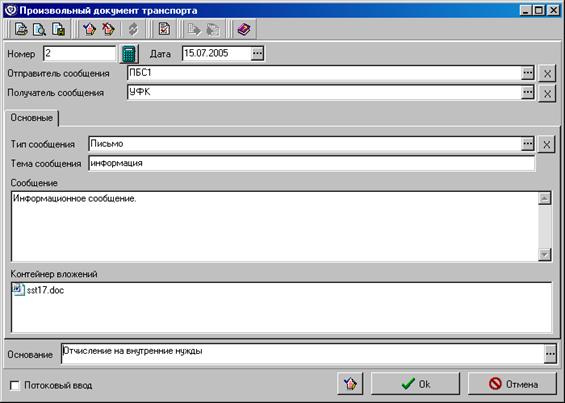
Рисунок 2. Форма произвольного документа
В поля документа вводятся следующие данные:
– «Номер» – номер документа. Значение указывается вручную. При помощи кнопки  номер проставляется автоматически из принципа N+1, где N – номер последнего сохраненного документа. Доступно для редактирования.
– «Дата» – дата документа. Автоматически устанавливается текущая дата.
– «Отправитель сообщения» – ПБС, от которого исходит сообщение.
– «Получатель сообщения» – получатель, на АРМ которого отправляется сообщение.
– «Тип сообщения» – в данном поле из всплывающего списка выбирается тип произвольного документа.
Примечание. Стандартный тип произвольного документа – «Письмо». Помимо данного типа администратором системы могут быть заведены другие типы произвольных документов, используемые для механизма импорта с автоприкреплением файлов и выгрузки вложений. Также сам тип «Письмо» может быть настроен на использование этих механизмов.
– «Тема сообщения» – произвольный текст этого поля определяет тематику посылаемого документа.
– «Сообщение» – основной текст сообщения. Это может быть произвольный текст.
В нижней части формы, в поле Контейнер вложений, можно прикрепить любые файлы. Для этого следует перейти в данную область и нажать клавишу <Insert> или в локальном меню выбрать пункт «Вставить». На экран будет выведено диалоговое окно выбора файла.
Названия прикрепленных файлов могут отображаться в одном из четырех видах: крупные значки, мелкие значки, список и отчет. Для того чтобы изменить внешний вид списка файлов нужно в локальном меню выбрать пункт «Вид» и далее выбрать вид списка.
Чтобы удалить прикрепленный документ из списка, нужно нажать клавишу <Delete> или в локальном меню выбрать пункт «Удалить».
В нижней части формы имеется поле Основание для описания назначения сообщения. Поле заполняется вручную, либо выбором из списка шаблонов оснований.
После ввода документ стандартным образом подписывается ЭЦП и отправляется в орган ФК.
4.3. Выгрузка вложений произвольного документа
Для сохранения вложений входящего произвольного документа с использованием механизма выгрузки необходимо выполнить команду контекстного меню «Выгрузка вложений» с документом, находящемся в статусе «*Принят+». В результате выполнения операции документ перейдет на статус «Экспортирован», а вложенный файл будет выгружен в директорию выгрузки, указанной в шаблоне экспорта.
Если вложения произвольного документа требуется выгружать несколько раз, используется команда контекстного меню «Выгрузка вложений (без смены статуса)».
Внимание! Шаблон экспорта вложений произвольного документа настраивается администратором системы.
Для сохранения вложений входящего произвольного документа стандартным способом в пользовательскую директорию следует открыть документ двойным щелчком мыши, либо при помощи кнопки  и в поле «Контейнер вложений» щелкнуть правой кнопкой мыши на файле вложения. В открывшемся контекстном меню следует использовать команды:
– «Открыть» – открывает файл из текущего места.
– «Сохранить как» – позволяет сохранить файл в выбранную директорию.
4.4. Импорт произвольных документов с автоприкреплением файлов
В системе СЭД реализована функция импортирования произвольных документов с вложенными в них файлами. Импорт произвольных документов с автоприкреплением файлов производится в форме «Произвольные документы».
Для импортирования произвольного документа с автоприкреплением файлов необходимо выполнить команду контекстного меню «Импорт с автоприкреплением файлов», после чего система сделает обращение к директории, указанной в настройке шаблона импорта с целью поиска файлов для прикрепления к документу.
Внимание! Шаблон импорта произвольного документа с автоприкреплением файлов настраивается администратором системы.
После того как файлы будут найдены, в результате выполнения операции создадутся документы, в каждый из которых будет вложен один файл.
Внимание! Следует формировать прикрепляемые файлы с названием, включающим код БУ получателя (первые 1-5 символов названия). В противном случае в сформированном документе с прикрепляемым файлом не будет заполняться получатель сообщения (поле «Получатель сообщения»). Такой документ не пройдет контроль корректности заполнения и примет статус «ошибка автоконтроля».
После импортирования документ проверяется, подписывается ЭЦП и доставляется на сервер СЭД. Информация об успешной передаче документа, в виде квитка, передается отправителю – изменяется статус документа.
В системе СЭД существует возможность автоматического импортирования произвольных документов с вложенными в них файлами, отправки и выгрузки вложений с помощью автопроцедур.
Внимание! Настройка автопроцедур осуществляется ТОЛЬКО администратором системы СЭД. Пользовательское вмешательство в настройки автопроцедур может привести к некорректной работе системы.
5. Отражение операций по учету внебюджетных средств
5.1. Разрешение (88н)
Документ «Разрешение на открытие лицевого счёта» (Приказ МФРФ от 01.01.2001 г. № 88н «О Порядке осуществления федеральными бюджетными учреждениями операций со средствами, полученными от приносящей доход деятельности») служит для доведения от ПБС до ТОФК информации о необходимости открытия л/с ПБС для учёта операций со средствами, полученными от приносящей доход деятельности.
В ППО «СЭД» данному документу соответствует ЭД «Разрешение», которое создается на Клиент-ПБС путем импорта или ручного ввода, подписывается и отправляется на АРМ Сервер-УФК/Сервер-ОФК, откуда экспортируется в учетную систему
для дальнейшей обработки.
На АРМ Клиент-ПБС обеспечивается выполнение следующих операций с ЭД «Разрешение на открытие лицевого счёта»:
– ручной ввод;
– импорт из структурированного текстового файла;
– просмотр и редактирование документа;
– печать согласно шаблону печати;
– хранение в базе данных АРМ;
– наложение ЭЦП;
– доставка на АРМ Сервер-УФК/Сервер-ОФК.
Для работы с ЭД «Разрешение» следует выбрать пункт меню «Документы – Внебюджетные средства – Разрешения (88н)», при этом откроется скроллер документов. Для ЭД «Разрешение», находящихся в данном скроллере, значение поля «Вид документа» – «разрешение».
Для создания документа следует нажать клавишу «Insert» или кнопку  . Форма ЭД «Разрешение» имеет вид, представленный на рисунке 3.
Форма документа содержит общие поля и вкладки.
В верхней и нижней части формы документа содержатся общие поля:
– «Номер» – номер документа. Значение указывается вручную. При помощи кнопки номер проставляется автоматически из принципа N+1, где N – номер последнего сохраненного документа. Доступно для редактирования.
– «Дата» – дата документа. Автоматически устанавливается текущая дата.
– «Вид документа» – тип документа. Поле заполняется выбором из списка:
– «Разрешение»,
– «Дополнение к разрешению».
– «Вид деятельности» – значение выбирается из списка:
– «0» – Приносящая доход деятельность,
– «1» – Оперативно-розыскная деятельность.
– «Родительский документ» – наименование родительского ЭД «Разрешение». Поле доступно для редактирования только для типа документа «Дополнение к разрешению». В поле следует нажать кнопку  и выбрать из списка документов «Разрешение» родительский ЭД «Разрешение».
– «Основание» – основание формирования документа.
– «Сообщение» – для передачи служебной информации об обработке документа. При ручном создании документа поле не отображается.
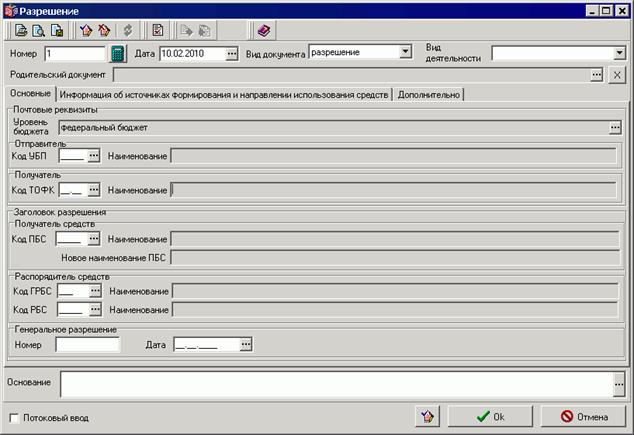
Рисунок 3. Экранная форма «Разрешение», вкладка «Основные» (тип документа «разрешение»)
На вкладке «Основные» заполняются следующие реквизиты:
– Группа полей «Почтовые реквизиты»:
– «Уровень бюджета» – уровень бюджета. По умолчанию задается «федеральный бюджет». Поле нередактируемое.
– Группа полей «Отправитель» – код и полное наименование УБП отправителя документа. Код УБП заполняется в соответствии со справочником «РУБП». Наименование УБП автоматически заполняется из справочника по коду. Поле доступно только для типа документа «разрешение».
– Группа полей «Получатель» – код и полное наименование ТОФК получателя документа. Код ТОФК заполняется в соответствии с централизованным справочником органов ФК. Наименование ТОФК автоматически заполняется из справочника по коду, недоступно для редактирования.
– Группа полей «Заголовок разрешения»:
– Группа полей «Получатель средств»:
– «Код ПБС» – код и полное наименование ПБС. Код заполняется в соответствии со справочником «РУБП» Наименование ПБС автоматически заполняется по коду ПБС из справочника и недоступно для редактирования.
Примечание. Для кода ПБС имеется возможность выбора из справочника РУБП и сохранения в поле «Получатель средств» реквизитов неактуальной записи (статус «архив»), при условии, что дата Разрешения ранее даты ввода в действие актуальной записи РУБП для данного кода УБП. При последующем вводе Дополнения к данному разрешению, в Дополнение в поле «Получатель средств» переносится информация из соответствующего поля Разрешения.
– «Новое наименование ПБС» – в случае изменения наименования получателя или главного распорядителя (распорядителя), в ведении которого он находится, не связанного с реорганизацией, указывается новое полное наименование получателя. Поле доступно только для типа документа «дополнение к разрешению».
– Группа полей «Распорядитель средств»:
– «ГРБС» – код и наименование главы по бюджетной классификации главного распорядителя средств федерального бюджета. Код ГРБС выбирается из актуальной записи справочника «Справочник кодов глав», для которой код уровня бюджета равен «1» (федеральный бюджет»). Полное наименование ГРБС по умолчанию заполняется значением поля «Полное наименование» из актуальной записи справочника «Справочник кодов глав», у которой значение поля «KVSRNEW. CodeNum» равно «DOCZS. GRBSCode» и значение поля «KVSRNEW. BudgetCode» равно значению поля «Budgets. BudgetCODE» актуальной записи справочника «Бюджеты», у которой поле «FullName» равно значению поля «DOCZS. BudgetName» без учета регистра. Поле «Полное наименование ГРБС» недоступно для редактирования, если выполняется одно из условий:
– значение поля «Бюджет» не равно значению «федеральный бюджет» без учета регистра;
– в записи справочника «Сводный реестр УБП» значение поля «Тип контура» равно «O» и значение системной константы «Режим секретности контура» равно значению «Не секретный»;
– в записи справочника «Сводный реестр УБП» значение поля «Тип контура» равно «O» или «S» и значение системной константы «Режим секретности контура» равно значению «Секретный».
Примечание. Ручной ввод произвольного значения в поле «Полное наименование ГРБС» разрешен, если выполняются следующие условия:
– в записи справочника «Сводный реестр УБП» значение поля «Тип контура» равно «S»;
– значение системной константы «Режим секретности контура» равно «Не секретный».
– «РБС» – код и полное наименование РБС. Код выбирается из справочника «РУБП». Если выбран родительский документ, то подтягивается значение данного поля для родительского документа. Поле не заполняется в случае формирования разрешения главным распорядителем. Наименование РБС автоматически заполняется из справочника по коду и недоступно для редактирования.
– Группа полей «Генеральное разрешение»:
– «Номер» – номер генерального разрешения. Заполняется вручную. Поле обязательно для заполнения для типа документа «Дополнение к разрешению».
– «Дата» – дата генерального разрешения. Поле заполняется вручную или выбирается из календаря (при помощи кнопки календаря). Поле обязательно для заполнения для типа документа «Дополнение к разрешению».
Примечание. Ручной ввод произвольного значения в поля: «Полное наименование УБП», «Полное наименование ПБС», «Новое наименование ПБС» и «Полное наименование РБС» разрешен, если в записи справочника «РУБП» значение поля «Тип контура» равно «S».
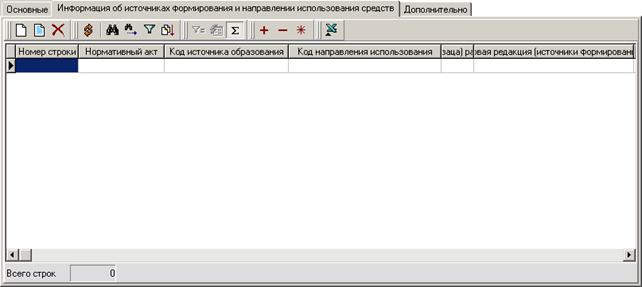
Рисунок 4. Форма «Разрешение на открытие лицевого счета», вкладка «Информация об источниках формирования и направлении использования средств»
На вкладке «Информация об источниках формирования и направлении использования средств» (рисунок 4) вводятся строки бюджетной росписи. Для создания новой строки следует нажать кнопку , откроется окно «Строка разрешения» (рисунок 5).
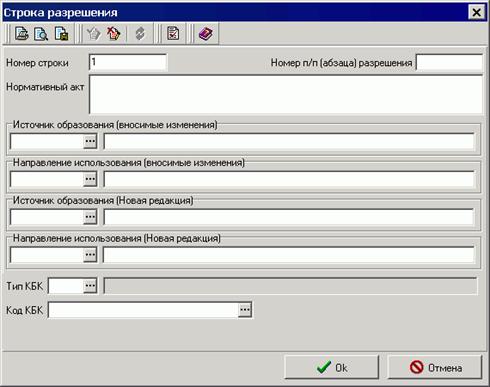
Рисунок 5. Экранная форма «Строка разрешения»
В форме строки разрешения заполняются следующие поля:
– «Номер строки» – по умолчанию присваивается порядковый номер строки.
– «Номер п/п (абзаца) разрешения» – порядковый номер абзаца разрешения. В одной строке документа указывается только один источник формирования или одно направление использования средств.
– «Нормативный акт» – наименование, дата и номер нормативных правовых актов.
– «Источник образования (вносимые изменения)» – код и наименование одного источника формирования средств от приносящей доход деятельности. Значение выбирается из справочника «Справочник кодов дополнительной классификации» или вводится вручную. Поля не заполняются для типа документа «Разрешение».
– «Направление использования (вносимые изменения)» – код и наименование одного направления использования средств от приносящей доход деятельности. Значение выбирается из справочника «Справочник кодов дополнительной классификации» или вводится вручную. Поля не заполняются для типа документа «Разрешение».
– «Источник образования (Новая редакция)» – код и наименование одного источника формирования средств от приносящей доход деятельности в новой редакции. Значение выбирается из справочника «Справочник кодов дополнительной классификации» или вводится вручную.
– «Направление использования (Новая редакция)» – код и наименование одного направления использования средств от приносящей доход деятельности в новой редакции. Значение выбирается из справочника «Справочник кодов дополнительной классификации» или вводится вручную.
Внимание! Для ЭД «Дополнение к разрешению» обязательным является (при наличии строки):
– заполнение хотя бы одного из полей: «Источник образования (вносимые изменения)», «Направления использования (вносимые изменения)» (в случае исключения источника и (или) направления);
– если заполнено поле «Источник образования (новая редакция)», то заполнено и поле «Источник образования (вносимые изменения)»;
– если заполнено поле «Направления использования (новая редакция)», то заполнено и поле «Направления использования (вносимые изменения)».
– «Тип КБК» – выбирается из списка значений: 10, 20, 31, 32. Выбранное значение типа КБК регламентирует открытие различных полей для ввода КБК из различных справочников. По умолчанию принимается пустое значение. При пустом значении типа КБК скрыты все поля для ввода КБК, расположенные ниже.
– «Код дохода» – код бюджетной классификации по доходной классификации. Выбирается из справочника «Справочник кодов доходов бюджета, кодов расходов и кодов источников финансирования дефицитов бюджетов». Поле открывается, если значение «Тип КБК» равно «20» (см. рисунок 5).
– «Код КИВнФ» – код бюджетной классификации по классификации источников внешнего финансирования. Выбирается из справочника «Справочник кодов доходов бюджета, кодов расходов и кодов источников финансирования дефицитов бюджетов». Поле отображается, если в поле «Тип КБК» указано значение «32» (см. рисунок 5).
– «Код КИВФ» – код бюджетной классификации по классификации источников внутреннего финансирования. Выбирается из справочника «Справочник кодов доходов бюджета, кодов расходов и кодов источников финансирования дефицитов бюджетов». Поле открывается, если значение «Тип КБК» равно «31» (см. рисунок 5).
– «ППП» – код по классификатору ведомственной классификации расходов. Выбирается из справочника «Справочник кодов глав». Поле отображается, если в поле «Тип КБК» указано значение «10» (см. рисунок 6).
– «ФКР» – код по функциональному классификатору расходов. Выбирается из справочника «Справочник кодов по ФКР». Поле отображается, если в поле «Тип КБК» указано значение «10» (см. рисунок 6).
– «КЦСР» – код по классификатору целевой статьи расходов. Выбирается из справочника «Справочник кодов по КЦСР». Поле отображается, если в поле «Тип КБК» указано значение «10» (см. рисунок 6).
– «КВР» – код по классификатору вида расходов. Выбирается из справочника «Справочник кодов по КВР». Поле отображается, если в поле «Тип КБК» указано значение «10» (см. рисунок 6).
– «КОСГУ» – код по классификатору операций сектора государственного управления. Выбирается из справочника «Справочник кодов КОСГУ». Поле отображается, если в поле «Тип КБК» указано значение «10» (см. рисунок 6).
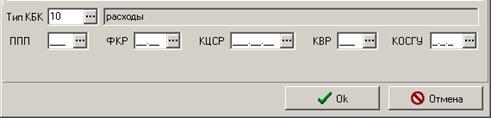
Рисунок 6. Экранная форма «Строка разрешения». Параметры ввода КБК при значении тип КБК, равном 10 – расходы
Для сохранения строки нажать кнопку «ОК». Введенная строка отобразится в списке вкладки «Информация об источниках формирования и направлении использования средств».
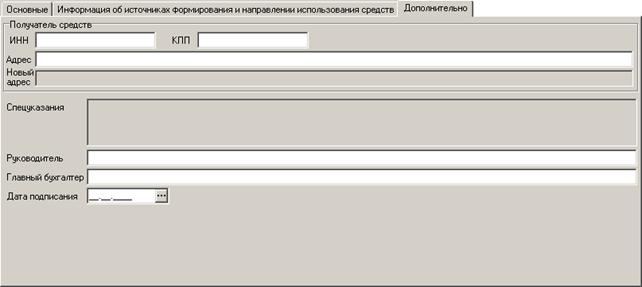
Рисунок 7. Экранная форма «Разрешение» вкладка «Дополнительно»
На вкладке «Дополнительно» (рисунок 7) заполняются следующие поля:
– Группа полей «Получатель средств»:
– «ИНН» – ИНН получателя средств. Значение подставляется из справочника РУБП/ПУБП, в соответствии с выбранным значением в поле «Код УБП» группы полей «Отправитель» на вкладке «Основные», либо заполняется вручную. Если выбран родительский документ, то подтягивается значение данного поля из родительского документа.
– «КПП» – КПП получателя средств. Значение подставляется из справочника РУБП/ПУБП, в соответствии с выбранным значением в поле «Код УБП» группы полей «Отправитель», либо заполняется вручную. Если выбран родительский документ, то подтягивается значение данного поля для родительского документа.
– «Адрес» – адрес получателя средств. Подставляется значение «Юридический адрес» из справочника РУБП/ПУБП, соответствующее значению поля «Код УБП» группы полей «Отправитель», либо заполняется вручную. Если выбран родительский документ, то подтягивается значение данного поля для родительского документа. Поле доступно только для типа документа «разрешение».
– «Новый адрес» – в случае изменения юридического адреса, не связанного с реорганизацией, указывается новый юридический адрес получателя. Поле доступно только для типа документа «дополнение к разрешению».
– «Спецуказания» – вводится причина оформления Дополнения к разрешению, в том числе причина отзыва разрешения. Поле доступно для заполнения, если вид документа – «Дополнение к разрешению», и обязательно к заполнению, если выполняется одно из условий:
1) заполнено хотя бы одно из полей: «Новый юридический адрес», «Новое наименование ПБС»;
2) не заполнены ни поле «Новый юридический адрес», ни поле «Новое наименование ПБС», и нет заполненных полей табличной части документа.
При заполнении поля в начале текста должна быть фраза: «Отзыв Разрешения» (без учёта регистров и количества пробелов между словами).
– «Руководитель» – ФИО руководителя. Обязательно для заполнения.
– «Главный бухгалтер» – ФИО главного бухгалтера. Обязательно для заполнения.
– «Дата подписания» – дата подписания документа в органе ФК. Не должна быть ранее даты разрешения. По умолчанию подставляется текущая расчетная дата. Обязательно для заполнения.
Для сохранения документа нажмите кнопку «ОК».
После сохранения документ подписывается ЭЦП и доставляется на сервер органа ФК. Информация об успешной передаче документа, в виде квитка, передается отправителю – изменяется статус документа.
5.2. Дополнение к разрешению
Работа с ЭД «Дополнение к разрешению» осуществляется по аналогии с ЭД «Разрешение на открытие лицевого счёта».
ЭД «Дополнение к разрешению» размещается в одном скроллере документов с ЭД «Разрешение». Для работы с ЭД «Дополнение к разрешению» следует выбрать пункт меню «Документы – Внебюджетные средства – Разрешения (88н)». Для ЭД «Дополнение к разрешению» значение поля «Вид документа» – «дополнение к разрешению».
ЭД «Дополнение к разрешению» (рисунок 8) имеет структуру и форму, аналогичную ЭД «Разрешение» (см. описание в пункте 4.1).
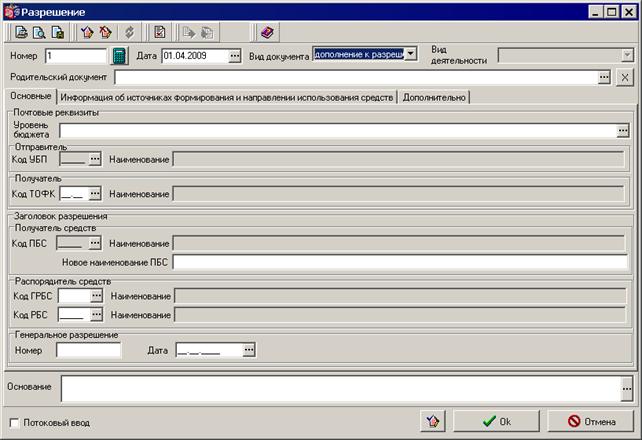
Рисунок 8. Экранная форма «Разрешение», вкладка «Основные» (тип документа «дополнение к разрешению»)
Для ввода Дополнения к разрешению, у которого в ППО СЭД отсутствует Разрешение (было предоставлено ранее, без использования СЭД), нужно предварительно ввести отсутствующее Разрешение. При этом, поскольку указанное разрешение в ОрФК передаваться не будет, в нем следует заполнить только реквизиты на вкладках «Основные» и «Дополнительно», вкладку «Источники формирования и направления использования средств» можно заполнить условной информацией, необходимой для сохранения документа (указать произвольный номер пункта, в наименованиях источников и направлений – произвольный символ, например, «.»). На вкладке «Основные» в поле «Получатель средств» требуется выбрать ту запись из РУБП, которая должна будет отражаться в поле «Получатель средств» Дополнения к разрешению.
Далее можно вводить Дополнения к Разрешению, выбрав введенное Разрешение в качестве родительского документа.
5.3. Сведения о смете (88Н)
ЭД «Сведения о смете» создается на Клиент-ПБС путем импорта или ручного ввода, подписывается и отправляется на АРМ Сервер-УФК/Сервер-ОФК, откуда экспортируется в учетную систему для дальнейшей обработки.
На АРМ Клиент-ПБС обеспечивается выполнение следующих операций с ЭД «Сведения о смете»:
– ручной ввод;
– импорт из структурированного текстового файла;
– просмотр и редактирование документа;
– формирование ЭЦП;
– печать согласно шаблону печати;
– хранение в базе данных АРМ;
– доставка на АРМ Сервер-УФК/Сервер-ОФК.
Для работы с ЭД «Сведения о смете» следует выбрать пункт меню «Документы – Внебюджетные средства – Сведения о сметах (88Н)», при этом откроется скроллер документов.
Для создания документа следует нажать клавишу «Insert» или кнопку . Форма ЭД «Сведения о смете» имеет вид, представленный на рисунке 9.
Форма документа содержит общие поля и пять вкладок.
В верхней части формы документа заполняются общие поля:
– «Номер» – номер документа. Значение указывается вручную. При помощи кнопки номер проставляется автоматически из принципа N+1, где N – номер последнего сохраненного документа. Доступно для редактирования. Обязательно для заполнения.
– «Дата» – дата документа. Автоматически устанавливается текущая дата.
В нижней части формы документа заполняются общие поля:
– «Год сметы» – год, на который доводится смета. Значение вводится вручную. Обязательно для заполнения.
– «Остаток средств на начало года» – сумма средств по смете, оставшихся на начало года. Вводится вручную.
– «Остаток средств на конец года» – сумма средств по смете, оставшихся на конец года. Расчётное поле, в БД не хранится. Вычисляется по формуле: [Остаток на конец года]=[Остаток на начало года]+[Итого по доходам]+[Итого по источникам]-[Итого по расходам]. Значение пересчитывается при открытии диалогового окна и при пересчёте одного из полей: «Итого по доходам», «Итого по расходам», «Итого по источникам».
– «Итого по доходам» – итоговая сумма, автоматически рассчитываемая по строкам бюджетных росписей на вкладке «Бюджетная роспись (доходы)». Значение равно сумме полей DocSMLines. Sum всех строк таблицы DocSMLines документа, для которых значение поля «LineType» = 0. Поле пересчитывается всякий раз при сохранении изменений в строке или добавлении новой строки вкладки «Бюджетная роспись (доходы)».
– «Итого по расходам» – итоговая сумма, автоматически рассчитываемая по строкам бюджетных росписей на вкладке «Бюджетная роспись (расходы)». Значение равно сумме полей DocSMLines. Sum всех строк таблицы DocSMLines документа, для которых значение поля «LineType» = 1. Поле пересчитывается всякий раз при сохранении изменений в строке или добавлении новой строки вкладки «Бюджетная роспись (расходы)».
– «Итого по источникам» – итоговая сумма, автоматически рассчитываемая по строкам бюджетных росписей на вкладке «Бюджетная роспись (источники)». Значение равно сумме полей DocSMLines. Sum всех строк таблицы DocSMLines документа, для которых значение поля «LineType» = 2. Поле пересчитывается всякий раз при сохранении изменений в строке или добавлении новой строки вкладки «Бюджетная роспись (источники)».
– «Сообщение» – служебная информация об обработке документа. При нажатии на кнопку «Подробно» откроется окно «Сообщение принимающей стороны», где может содержаться дополнительная текстовая информация, касающаяся документа.
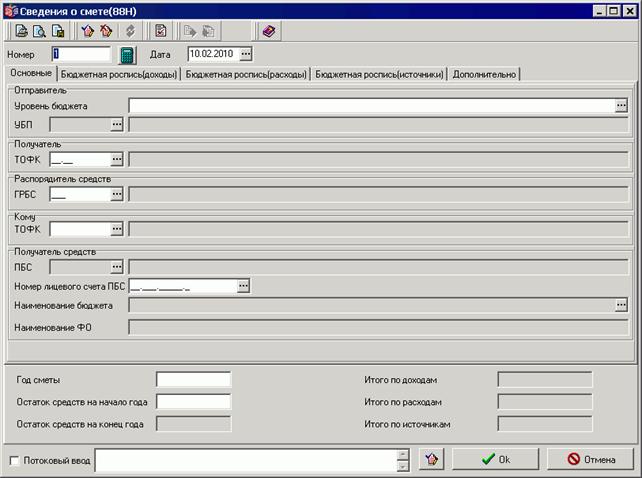
Рисунок 9. Экранная форма «Сведения о смете (88н)», вкладка «Основные»
На вкладке «Основные» заполняются следующие реквизиты:
– Группа полей «Отправитель»:
– «Уровень бюджета» – уровень бюджета. Выбирается из справочника «Уровни бюджетов». При этом на экране отображается значение поля «Наименование» выбранного уровня бюджета из справочника, а в БД сохраняется значение поля «Код» выбранной записи. Обязательно для заполнения. После ввода Уровня бюджета необходимо сохранить изменения нажатием на кнопки  «Проверить» или
  «Применить изменения» на панели инструментов.
– «УБП» – код и полное наименование УБП отправителя документа. Код УБП заполняется в соответствии со справочником «Сводный реестр УБП» (при значении уровня бюджета «1 – федеральный бюджет») или «Перечень УБП» (при остальных значениях уровня бюджета). Если поле «Уровень бюджета» пустое, или содержит значение, отсутствующее в справочнике «Уровни бюджета», то при попытке пользователя заполнить код УБП из справочника на экран выводится сообщение: «Укажите актуальное значение уровня бюджета». Наименование УБП автоматически заполняется из справочника по коду. Ручной ввод произвольного значения в поле «Полное наименование УБП» разрешен, если выполняются следующие условия:
– в записи справочника «Сводный реестр УБП» значение поля «Тип контура» равно «S»;
– поле «Наименование бюджета» в ЭД равно значению «Федеральный бюджет» без учета регистра.
– Группа полей «Получатель»: «ТОФК» – код и полное наименование ТОФК получателя документа. Код ТОФК заполняется в соответствии с централизованным справочником органов ФК. Наименование ТОФК автоматически заполняется из справочника по коду, недоступно для редактирования.
– Группа полей «Распорядитель средств»: «ГРБС» – код и наименование главы по бюджетной классификации главного распорядителя средств федерального бюджета. Полное наименование ГРБС по умолчанию заполняется значением поля «Полное наименование» из актуальной записи справочника «Справочник кодов глав», у которой значение поля «KVSRNEW. CodeNum» равно «DOCZS. GRBSCode» и значение поля «KVSRNEW. BudgetCode» равно значению поля «Budgets. BudgetCODE» актуальной записи справочника «Бюджеты», у которой поле «FullName» равно значению поля «DOCZS. BudgetName» без учета регистра. Поле «Полное наименование ГРБС» недоступно для редактирования, если выполняется одно из условий:
– значение поля «Бюджет» не равно значению «федеральный бюджет» без учета регистра;

|
Из за большого объема этот материал размещен на нескольких страницах:
1 2 3 4 5 6 7 8 9 10 11 12 13 14 15 |
