

Партнерка на США и Канаду по недвижимости, выплаты в крипто
- 30% recurring commission
- Выплаты в USDT
- Вывод каждую неделю
- Комиссия до 5 лет за каждого referral
В Автоматическом режиме вы можете сканировать только цветные 35 мм пленки или слайды. Для сканирования других типов пленок используйте Простой или Профессиональный режимы. Для изменения режима сканирования, обратитесь к разделу Выбор режима работы приложения Epson Scan. | ||
|
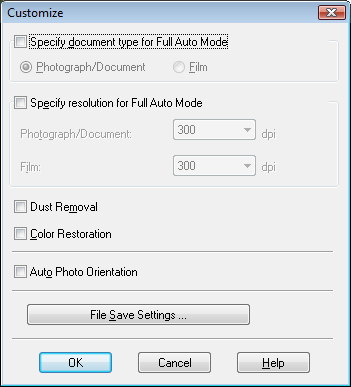
| Чтобы выбрать необходимое разрешение, восстановить поблекшие цвета или применить функцию удаления пыли и царапин с пленок или слайдов щелкните кнопку Customize (Настройки). |

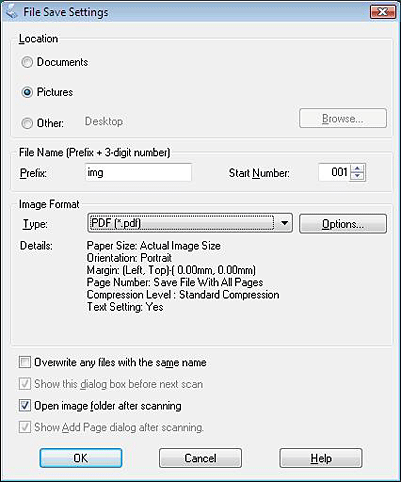
| Если необходимо выбрать расположение, имя и формат сканированного изображения, щелкните File Save Settings (Параметры сохранения файла). |

 Примечание:
При запуске Epson Scan из TWAIN-совместимого приложения, например, из Adobe Photoshop Elements, значок File Save Settings (Параметры сохранения файла) не отображается. | |||
|
| Сделайте необходимые настройки и щелкните OK. |
|

| Щелкните Scan (Сканировать). Epson Scan начнет сканирование в Автоматическом режиме. |

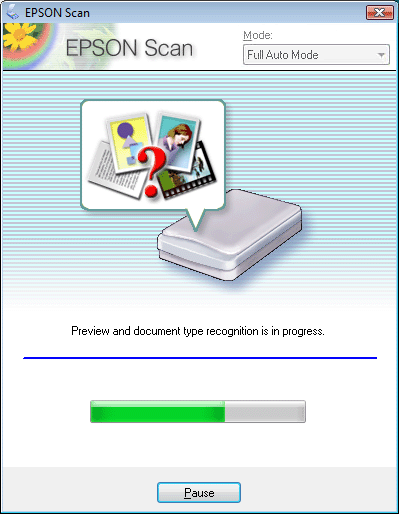
Epson Scan автоматически произведет предварительный просмотр изображения, распознает тип документа и выполнит настройки сканирования. Во время сканирования в окне Epson Scan вы сможете увидеть, как будет выглядеть каждое ваше изображение.
Примечание:
Сканирование всей пленки займет несколько минут. Если необходимо изменить какие-либо настройки, щелкните кнопку Pause (Пауза). Будет произведен возврат в окно Epson Scan Full Auto Mode (Автоматический режим). Чтобы отменить сканирование, щелкните кнопку Cancel (Отмена). | ||
|
| Сканированное изображение будет сохранено в заданном формате и месте, выбранных в окне File Save Settings (Параметры сохранения файла). Если в окне File Save Settings (Параметры сохранения файла) не были указаны никакие настройки, изображение сохраняется как JPEG-файл в директории Pictures (Рисунки) или My Pictures (Мои рисунки). |

Сканирование в Home Mode (Простой режим)
| Положите оригинал на планшет. Подробнее об этом — в разделах Размещение документов и фотографий и Размещение пленок и слайдов (только для Perfection V330 Photo). |
| Запустите Epson Scan. Подробности см. в разделе Запуск Epson Scan. |


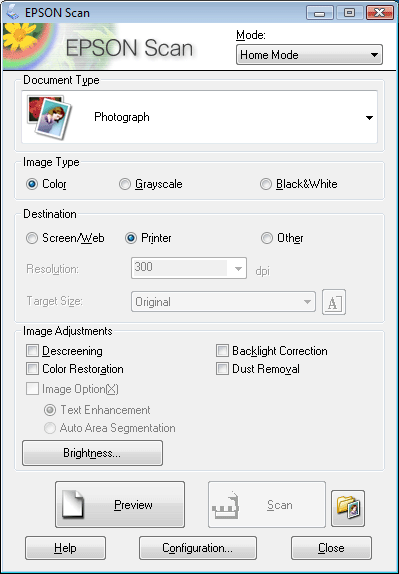
| Выберите режим Home (Простой) в списке Mode (Режим). |

Примечание:
Подробности см. в справке к приложению Epson Scan. | |||
|
| В Document Type (Тип документа) выберите тип сканируемого оригинала. |
|
| Выберите значение параметра Image Type (Тип изображения) |
| Для параметра Destination (Назначение) выберите переключатель в зависимости от того, для чего вам необходимо отсканировать изображение. |
| Щелкните Preview (Просмотр) для предварительного просмотра изображений. Откроется окно Preview (Просмотр) с вашим изображением. Подробности см. в разделе Предварительный просмотр и выделение области сканирования. |
| Если необходимо, для параметра Target Size (Размер назначения) выберите размер сканированного изображение. Вы можете сканировать изображение, сохраняя оригинальный размер, или изменять размер изображения с помощью параметра Target Size (Размер назначения). |
| Если необходимо, настройте качество изображения. Подробности см. в разделе Коррекция цвета и другие настройки изображения. |
| Щелкните Scan (Сканировать). |


| Сканированное изображение будет сохранено в заданном формате и месте, выбранных в окне File Save Settings (Параметры сохранения файла). Если в окне File Save Settings (Параметры сохранения файла) не были указаны никакие настройки, изображение сохраняется как JPEG-файл в директории Pictures (Рисунки) или My Pictures (Мои рисунки). |


Сканирование в Office Mode (Офисный режим)
| Положите оригинал на планшет. Подробности см. в разделе Размещение документов и фотографий. |
| Запустите Epson Scan. Подробности см. в разделе Запуск Epson Scan. |
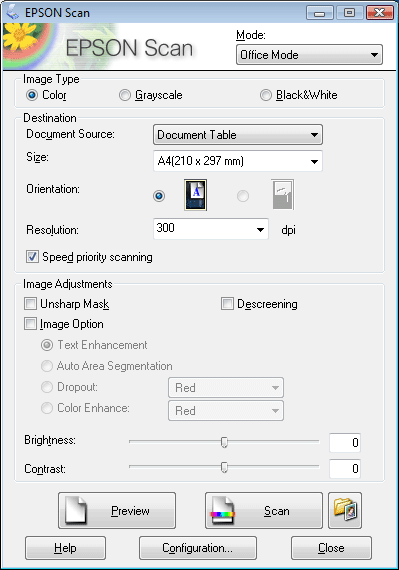
| Выберите режим Office (Офисный) в списке Mode (Режим). |
Примечание:
Подробности см. в справке к приложению Epson Scan. | |||
|
| Выберите значение параметра Image Type (Тип изображения). |
|
| Выберите значение параметра Document Source (Источник документа). |
| Выберите значение параметра Size (Размер), соответствующее размеру сканируемых оригиналов. |
| Выберите подходящее разрешение для ваших оригиналов, настроив параметр Resolution (Разрешение). |
| Щелкните Preview (Просмотр) для предварительного просмотра изображений. Откроется окно Preview (Просмотр) с вашим изображением. Подробности см. в разделе Предварительный просмотр и выделение области сканирования. |
| Если необходимо, настройте качество изображения. Подробности см. в разделе Коррекция цвета и другие настройки изображения. |
| Щелкните Scan (Сканировать). |
| Сканированное изображение будет сохранено в заданном формате и месте, выбранных в окне File Save Settings (Параметры сохранения файла). Если в окне File Save Settings (Параметры сохранения файла) не были указаны никакие настройки, изображение сохраняется как JPEG-файл в директории Pictures (Рисунки) или My Pictures (Мои рисунки). |
Сканирование в режиме Professional (Профессиональный)
| Положите оригинал на планшет. Подробнее об этом — в разделах Размещение документов и фотографий и Размещение пленок и слайдов (только для Perfection V330 Photo). |
| Запустите Epson Scan. Подробности см. в разделе Запуск Epson Scan. |
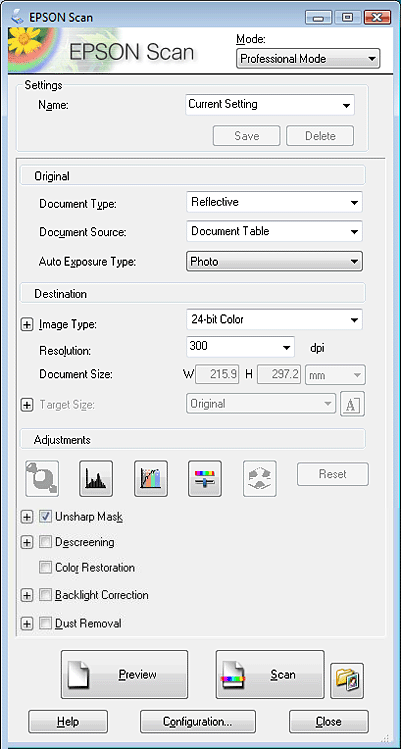
| Выберите режим Professional (Профессиональный) в списке Mode (Режим). |
Примечание:
Подробности см. в справке к приложению Epson Scan. | |||
|
| В Document Type (Тип документа) выберите тип сканируемого оригинала. |
|
| Выберите значение параметра Document Source (Источник документа). |
| Если для параметра Document Type (Тип документа) выбрано Reflective (Непрозрачный), для параметра Auto Exposure Type (Тип автоэкспозиции) выберите Photo (Фото) или Document (Документ). |
Если для параметра Document Type (Тип документа) выбрано Film (Пленка), для параметра Film Type (Тип пленки) выберите Positive Film (Позитив), Color Negative Film (Цветной негатив) или B&W Negative Film (Черно-белый негатив).
| Выберите значение параметра Image Type (Тип изображения). |
| Выберите подходящее разрешение для ваших оригиналов, настроив параметр Resolution (Разрешение). |
| Щелкните Preview (Просмотр) для предварительного просмотра изображений. Откроется окно Preview (Просмотр) с вашим изображением. Подробности см. в разделе Предварительный просмотр и выделение области сканирования. |
| Если необходимо, для параметра Target Size (Размер назначения) выберите размер сканированного изображение. Вы можете сканировать изображение, сохраняя оригинальный размер, или изменять размер изображения с помощью параметра Target Size (Размер назначения). |
| Если необходимо, настройте качество изображения. Подробности см. в разделе Коррекция цвета и другие настройки изображения. |
| Щелкните Scan (Сканировать). |

| Сканированное изображение будет сохранено в заданном формате и месте, выбранных в окне File Save Settings (Параметры сохранения файла). Если в окне File Save Settings (Параметры сохранения файла) не были указаны никакие настройки, изображение сохраняется как JPEG-файл в директории Pictures (Рисунки) или My Pictures (Мои рисунки). |

Подробные инструкции по настройкам
Предварительный просмотр и выделение области сканирования
Коррекция цвета и другие настройки изображения
Предварительный просмотр и выделение области сканирования
После того как установлены базовые настройки и разрешение, вы можете осуществлять предпросмотр изображения и выбирать или настраивать просматриваемую область изображения в окне Preview (Предпросмотр). Возможны два способа просмотра.
Normal (Нормальный): в этом режиме изображение отображается полностью. Вы можете задавать область сканирования и выполнять различные настройки.
Thumbnail (Просмотр миниатюр): в этом режиме изображения отображаются в окне просмотра в виде миниатюр. Epson Scan автоматически определяет границы сканируемой области, выполняет настройки экспозиции и, при необходимости, поворачивает изображение.
Для предварительного просмотра сделайте следующее.
Примечание:
В зависимости от типа документа и выбранного режима, изменение типа просмотра может быть недоступно. Для того чтобы изменить размер окна Preview (Просмотр), щелкните по углу окна и удерживая левую кнопку мыши увеличивайте/уменьшайте размер окна. Если окно Preview (Просмотр) не отображается, изображения будут показываться в режиме просмотра, установленного по умлочанию. Если окно Preview (Просмотр) отображается, изображения будут показываться в том режиме, который был установлен перед началом просмотра. Некоторые настройки, которые при необходимости могут быть изменены после просмотра, отобразятся, если вы измените режим Preview (Просмотр). Подробности см. в справке к приложению Epson Scan. |
Создание области выделения в области предварительного просмотра
Область выделения — это рамка, которой можно обвести часть изображения в окне предварительного просмотра, чтобы отметить ее для сканирования.
Вы можете двигать область выделения и настраивать ее размер. Если просмотр происходит в нормальном режиме, вы можете созвавать несколько областей выделения (до 50) для одного изображения, чтобы сканировать разные области изображения в отдельные файлы.
Примечание для пленок или слайдов:
В режиме просмотра миниатюр, Epson Scan автоматически создает рамки вокруг изображений. Для изменения области сканирования щелкните внутри рамки и, затем, щелкните кнопку удаления | ||
|
| Для создания области переместите курсор мыши на изображение в окне предварительного просмотра. Указатель примет вид перекрестья. |
 перед выполнением инструкций, описанных в данном разделе. Если область сканирования не надо изменять, перейдите к разделу Коррекция цвета и другие настройки изображения.
Примечание:
Если просмотр осуществляется в нормлаьном режиме и на планшете расположена только одна фотография, вы можете щелкнуть иконку автоопределения Когда вы решите, каким должен быть результирующий размер сканируемого изображения, выберите соответствующую настройку из списка Target Size (Размер назначения), чтобы автоматически создать область выделения, соответствующую выбранному размеру изображения. | ||
|
| Расположите курсор в той части изображения, откуда будет начинаться область выделения, и щелкните в этой точке. Удерживая кнопку мыши, проведите указатель мыши по изображению к противоположному углу желаемой области выделения. Отпустите кнопку мыши. На изображении появится область выделения в виде движущейся пунктирной линии. |
 для автоматического создания области выделения и перейти к шагу 3.
| Чтобы настроить область выделения, выполните следующее. |
Для перемещения области выделение расположите курсор внутри области. Указатель меняется на изображение руки. Щелкните и перетащите область в любое место окна предварительного просмотра.

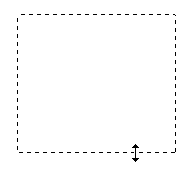
Для изменения размера области выделения, расположите курсор над краем или углом области. Указатель примет форму двойной стрелки. Щелкните и перетащите край или угол области, чтобы изменить размер области выделения.
Примечание:
Если при перемещении области выделения удерживать клавишу Shift, то область можно будет перемещать только строго по горизонтали или по вертикали. Если при изменении размера области выделения удерживать клавишу Shift, то область изменится в размерах с сохранением пропорций. Для достижения наилучшего результата и экспозиции изображения, убедитесь, что все границы области выделения расположены внутри просматриваемого изображения. Не включайте в область выделения ничего находящегося вокруг просматриваемого изображения. | ||
|
| Просто нарисуйте их как описано в шагах 1-3, или щелкните значок копирования области выделения |
 для создания дополнительных областей такого же размера. Вы можете перемещать области выделения или изменять их размер, как описано в шаге 3. Чтобы удалить область, щелкните внутри выбранного выделения и затем щелкните
| Чтобы настроить качество изображения, щелкните изображение или область сканирования, которую вы хотите откорректировать и выполните настройки. Подробности см. в разделе Коррекция цвета и другие настройки изображения. Чтобы применить выполненные настройки ко всем изображениям или к областям сканирования, щелкните кнопку All (Все). |
Примечание:
Если вы отметили несколько областей сканирования, щелкните кнопку All (Все) в окне Preview (Просмотр) до начала сканирования. Иначе будет отсканирована только последняя выделенная область. |

Коррекция цвета и другие настройки изображения
После того как вы просмотрели изображения и настроили область сканирования, вы можете, если необходимо, настроить качество изображения. С помощью EPSON Scan можно выполнять различные настройки цвета, резкости, контраста и других параметров, отвечающих за качество изображения. Перед выполнением дополнительных настроек убедитесь, что вы выбрали нужное изображение или область выделения.
Histogram (Гистограмма) | Графическое отображение настроек светлых тонов, теней и уровней цветовой гаммы.
|
Tone Correction (Коррекция тона) | Графическое отображение настроек цветовых тонов.
|
Image Adjustment (Настройка изображения) | Настройка яркости, контраста, баланса красного, зеленого и синего цветов.
|
Color Palette (Цветовая палитра) | Графическое отображение настроек средних тонов, например телесных, без изменения темных и светлых участков изображения.
|
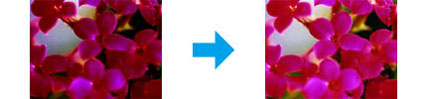
Unsharp Mask (Повышение резкости) | Регулировка резкости изображения.
|
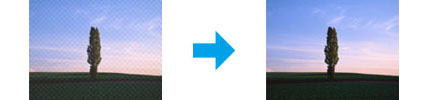
Descreening (Удаление растра) | Устраняет штриховой рисунок (муар), который может появиться вследствие разницы в шаге сканирования и растровой сетки.
|
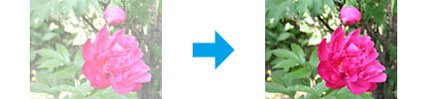
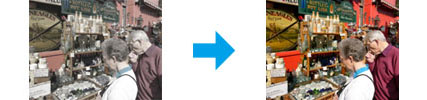
Color Restoration (Восстановление цвета) | Автоматически восстанавливает цвета на поблекших, выцветших фотографиях
|
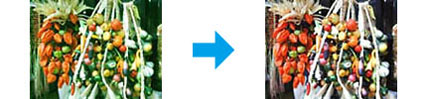
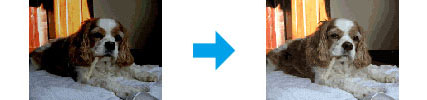
Backlight Correction (Коррекция фона) | Осветляет темные части фотографий, которые были сделаны против света.
|
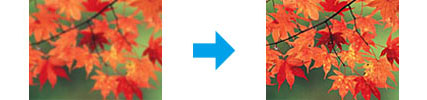
Функция Dust Removal (Удаление дефектов) | Автоматическое удаление дефектов.
|
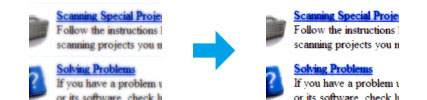
Text Enhancement (Улучшение текста) | Улучшает качество распознавания текста при сканировании документов.
|
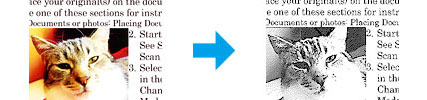
Auto AreaSegmentation (Автосегментирование) | Улучшает четкость черно-белых изображений и точность оптического распознавания текста, отделяя текст от графики при сканировании.
|
Dropout color (Исключение цветов) | Сканирование без определенного цвета. Вы можете выбрать красный, синий или зеленый.
|
Color Enhance (Усиление цвета) | Усиливает выбранный цвет. Вы можете выбрать красный, синий или зеленый.
|


Подробности см. в справке к приложению Epson Scan.

|
Из за большого объема этот материал размещен на нескольких страницах:
1 2 3 4 5 |
