

Партнерка на США и Канаду по недвижимости, выплаты в крипто
- 30% recurring commission
- Выплаты в USDT
- Вывод каждую неделю
- Комиссия до 5 лет за каждого referral
Если вы печатаете на принтере EPSON, появится окно настроек принтера. Инструкции по настройке параметров принтера вы можете найти в документации к принтеру. | ||
|
| Если при копировании необходимо увеличить или уменьшить изображение, щелкните Copy Size (Размер копии), выберите уменьшение/увеличение и щелкните OK. |

 Примечание:
Если вы печатаете на принтере EPSON, поддерживающем печать без полей, вы можете выбрать либо Margins (Поля), либо No Margins (Без полей). | ||
|
| Если вы копируете поблекшую, выцветшую фотографию и хотите восстановить цвета, установите флажок Color Restoration (Восстановление цвета). Эта возможность доступна, если для параметра Source Type (Тип источника) выбрано одно из значений Photo (Фото), Negative Film (Негатив) или Positive Film (Позитив). |

| Если при копировании необходимо удалить пыль с пленок или слайдов, установите флажок Dust Removal (Удаление дефектов). Эта возможность доступна, если для параметра Source Type (Тип источника) выбрано одно из значений Negative Film (Негатив) или Positive Film (Позитив). |
| Если вы копируете черно-белый документ, вы можете повысить четкость текста и штрихового рисунка, установив флажок Text Enhancement (Улучшение качества текста). Эта функция доступна, если для параметра Source Type (Тип источника) выбрано Color Document (Single Page) (Цветной документ (Отдельная страница)), Black & White Document (Single Page) (Черно-белый документ (Отдельная страница)), Color Document (Multiple Pages) (Цветной документ (Многостраничный)) или Black & White Document (Multiple Pages) (Черно-белый документ (Многостраничный)). |


| Если вы хотите сделать изображение более светлым или более темным или настроить контраст, измените параметры Brightness (Яркость) и/или Contrast (Контрастность) с помощью ползунков. Параметр Contrast (Контрастность) можно настроить, только когда для параметра Source Type (Тип источника) выбрано одно из значений Photo (Фото), Negative Film (Негатив) или Positive Film (Позитив). |
| Если необходимо, задайте желаемое число копий в поле Number of Copies (Количество копий). |


| После того как вы выполните все необходимые настройки, щелкните кнопку Copy (Копировать). |

Примечание:
Если перед печатью вы хотите просмотреть результат сканирования или выполнить дополнительные настройки, в нижней части окна щелкните кнопку Custom Copy (Настройка). Щелкните кнопку Help (Справка) в Copy Utility, чтобы узнать более подробную информацию о функциях Custom Copy (Настройки копирования). |
Сканирование для отправки по электронной почте
Вы можете использовать кнопку  E-mail для сканирования изображения с последующей отправкой электронного письма вместе с отсканированным изображением.
| Положите оригинал на планшет. См. следующие разделы. |

Документы и фотографии: Размещение документов и фотографий
Пленки и слайды: Размещение пленок и слайдов (только для Perfection V330 Photo)
| Нажмите на кнопку сканера |

Примечание:
Если перед сканированием вы хотите применить к изображению функции восстановления цвета и удаления пыли, щелкните кнопку Pause (Пауза) для возвращения к окну Full Auto Mode (Автоматический режим). Щелкните Customize (Настройки), выберите нужные параметры, щелкните OK и затем для продолжения сканирования щелкните Scan (Сканировать). Если вы хотите сканировать в Офисном, Простом или Профессиональном режиме, щелкните Pause (Пауза) для возвращения к окну Full Auto Mode (Автоматический режим), затем измените режим сканирования. Подробности см. в разделе Выбор режима работы приложения Epson Scan. |
Когда сканер завершит сканирование, откроется диалоговое окно Send File Via E-mail (Отправить по E-mail).
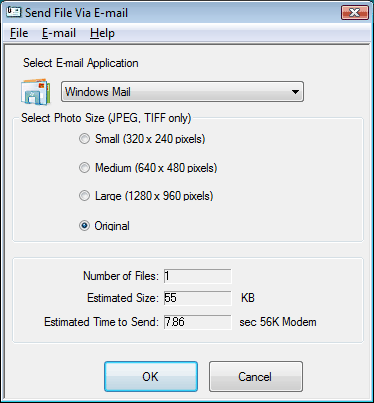
| В списке Select E-mail Application (Выбор приложения E-mail) выберите установленную на вашем компьютере почтовую программу. |
| Если необходимо изменить размер изображения, выберите нужный переключатель в области Select Photo Size (Выбор размера фото). |


Примечание:
В нижней части окна отображается информация о файле. | ||
|
| Щелкните OK. Запустится выбранная программа электронной почты и сканированное изображение будет прикреплено к новому почтовому сообщению (За более подробной информацией об отправке электронных сообщений обратитесь к справочной системе почтового приложения.) |

Назначение приложения кнопке сканера
Вы можете назначить любой кнопке сканера запуск одного из приложений пакета Epson Event Manager, чтобы ускорить процесс сканирования.
При нажатии каждой кнопки сканера запускается предварительно назначенное этой кнопке приложение. О настройках по умолчанию см. в разделе Работа с кнопками сканера.
| Запустите Epson Event Manager одним из следующих способов: |
В Windows: Выберите стартовую кнопку или Start (Пуск) > Programs (Программы) или All Programs (Все программы) > EPSON Software > Event Manager.
В Mac OS X: Выберите Applications > Epson Software и дважды щелкните по значку Launch Event Manager.
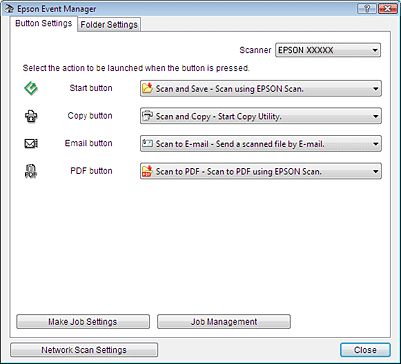
| Выберите свой сканер из списка Scanner. |
| Щелкните стрелку напротив нужной кнопки, чтобы выбрать действие для назначения этой кнопке. |
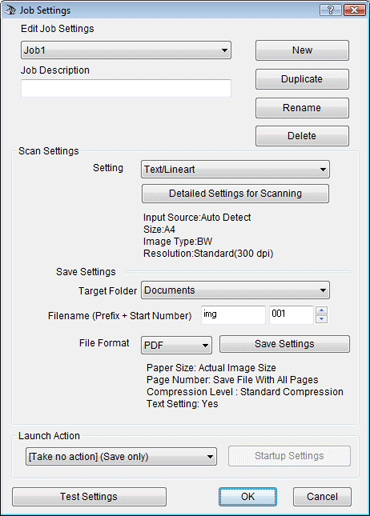
| Если необходимо добавить действие, щелкните Make Job Settings (Задать рабочие настройки). Добавьте информацию в область Job Description (Описание задания), выполните необходимые настройки сканирования и щелкните OK. |
Примечание:
Завершив настройки задания, вернитесь к шагу 3 и выберите действие. | |||
|
| Чтобы закрыть Epson Event Manager, щелкните кнопку Close (Закрыть). |
|
Теперь каждый раз, когда вы нажимаете на выбранную кнопку, будет выполняться назначенное этой кнопке действие.
Примечание:
Если необходима помощь по Epson Event Manager, сделайте следующее. |
 .
.Преобразование сканированных документов в текст (технология OCR)
Вы можете сканировать документы и преобразовывать их в текст с помощью программы обработки текста. Технология, позволяющая компьютерам «читать» текст с физических объектов, назывется OCR. Для сканирования и последующего распознавания текста необходимо установить соответствующую программу, например, ABBYY FineReader, которая включена в комплект поставки устройства.
Перечисленные далее типы документов не могут быть распознаны или затрудняют распознавание:
рукописные тексты;
копии с других копий;
факсы;
текст с плотно расположенными символами или строками;
текст в таблицах или подчеркнутый текст;
текст с наклоном или с размером символов меньше 8 пунктов.
| Положите документ на планшет. Подробности см. в разделе Размещение документов и фотографий. |
| Запустите ABBYY FineReader одним из следующих способов. |
В Windows: Выберите кнопку запуска или Start (Пуск) > Programs (Программы) или All Programs (Все программы) > ABBYY FineReader 9.0 Sprint > ABBYY FineReader 9.0 Sprint.
В Mac OS X: Выберите Applications (Приложения) и дважды щелкните ABBYY FineReader 8.0 Sprint.
Откроется окно ABBYY FineReader.
| Следуйте инструкциям справки приложения ABBYY FineReader. |

|


Очистка сканера
Для сохранения оптимальной работоспособности сканера, периодически очищайте его следующим образом.
 Предостережение
Не нажимайте на стекло планшета слишком сильно. Не поцарапайте стекло планшета, не используйте для очистки жесткую или абразивную кисть. Поврежденное стекло снизит качество сканирования. Никогда не очищайте сканер спиртом или растворителем. Эти вещества могут повредить как детали, так и сам корпус. Будьте осторожны: не пролейте жидкость в механизм сканера и на его электронные компоненты. Это может вывести механизм или электронную схему из строя. Не распыляйте смазки внутри сканера. Никогда не вскрывайте корпус сканера. | ||
|
| Нажмите на кнопку |
 Питание, удерживая ее нажатой в течение 3 секунд, чтобы выключить сканер.
| Отсоедините шнур адаптера переменного тока от сканера. |
| Протрите внешнюю поверхность сканера тканью, смоченной мягким моющим средством и водой. |
| Если стекло планшета для документов загрязнилось, протрите его сухой мягкой тканью. Если стекло запачкано жирными или другими трудноудаляемыми пятнами, смойте их небольшим количеством чистящего средства, нанесенного на мягкую ткань. Вытрите насухо оставшуюся жидкость. |
Предостережение
Не наносите чистящее средство непосредственно на стекло сканера. | ||
|
| Снимите подложку для сканирования непрозрачных документов и очистите окно слайд-модуля, как описано в шаге 4. |
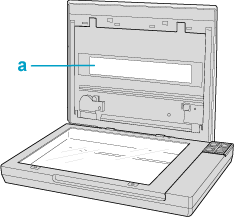
a. Окно слайд-модуля
Убедитесь, что на стекле планшета или на окне слайд-модуля нет пыли. Пыль может привести к появлению пятен на сканированном изображении.
Замена лампы
Яркость лампы сканера со временем снижается. Если лампа перегорает или становится слишком тусклой, то сканер прекращает работу и индикатор работы начинает быстро мигать оранжевым. В этом случае блок с лампой необходимо заменить (обратитесь к специалисту). Подробности узнайте у вашего поставщика. Подробности см. в разделе Обращение в службу поддержки пользователей продукции EPSON.
Транспортировка сканера
При транспортировке на длинные расстояния или при длительном хранении во избежание повреждений нужно зафиксировать каретку в исходном положении.
| Убедитесь, что каретка находится в исходном положении (в правой части сканера). В противном случае, включите сканер и подождите, пока каретка вернется в исходную позицию. |
| Нажмите на кнопку |
| Отключите кабель USB от сканера. |
| Упакуйте сканер в упаковочный материал и оригинальную или похожую коробку. |
Требования к системе
Требования к системе Windows
Требования к системе Macintosh
Перед работой с устройством убедитесь, что ваша ОС соответствует необходимым требованиям.
Требования к системе Windows
Система | Microsoft Windows 7, Vista, XP Home Edition, XP Professional Edition, XP Professional x64 Edition (Операционные системы, обновленные от Windows Millennium Edition, 95 и 98, не поддерживаются.) Необходим драйвер USB 2.0 Host Driver от Microsoft |
Интерфейс | Порт USB (Type A) компьютера |
Дисплей | Цветной монитор, разрешение экрана 800×600 или выше, 24 бит (Full Color) или больше. (Воспроизведение цветов и тонов зависит от возможностей компьютера, в том числе видеоплаты, монитора и ПО. Подробности см. в документации к компьютеру.) |

Требования к системе Macintosh
Система | Компьютер Macintosh с PowerPC или с процессором Intel, работающий под управлением операционной системы Mac OS X 10.3.9 или более поздней. В Mac OS X не поддерживается функция быстрого переключения между пользователями (Fast User Switching). |
Интерфейс | Macintosh USB |
Дисплей | Цветной монитор, разрешение экрана 800 ×600 или выше, миллионы цветов или больше. (Воспроизведение цветов и тонов зависит от возможностей компьютера, в том числе видеоплаты, монитора и ПО. Подробности см. в документации к компьютеру.) |
Примечание:
Epson Scan не поддерживает UNIX File System (UFS) для Mac OS X. Необходимо установить Epson Scan на диск или раздел, не отформатированный под UFS. |
Характеристики сканера
Общие сведения
Механические характеристики
Электрические характеристики
Условия окружающей среды
Интерфейсы
Соответствие стандартам и допускам
Примечание:
Характеристики могут быть изменены без предварительного уведомления. |
Общие сведения
Тип сканера | Планшетный, цветной |
Фотоэлектрическое устройство | Линейный цветной датчик ПЗС |
Эффективных пикселов | 40800 × 56160 пикселов при разрешении 4800 dpi Область сканирования может уменьшаться при больших разрешениях. |
Размер документа | Непрозрачный: Прозрачный: |
Разрешение сканирования | 4800 dpi (обычное сканирование) |
Выходное разрешение | от 01.01.01, 9600 и 12800 dpi (от 01.01.01 с шагом в 1 dpi) |
Представление цвета | 16 бит/пиксел для каждого базового цвета (внутреннее) |
Интерфейс | Один высокоскоростной порт USB 2.0 |
Источник света | Белый светодиод |
Примечание:
Максимальное разрешение сканирования с использованием матрицы CCD соответствует ISO 14473. |
Механические характеристики
Perfection V33
Размеры | Ширина: 430,0 мм |
Вес | Примерно 2,2 кг |
Perfection V330 Photo
Размеры | Ширина: 430,0 мм |
Вес | Примерно 2,8 кг |
Электрические характеристики
Примечание:
Сведения о допустимом напряжении см. на наклейке, расположенной либо на сетевом адаптере, либо на тыльной стороне сканера. |
Сканер
Номинальное напряжение | Напряжение постоянного тока 13,5 В |
Номинальный ток | 1,2 А |
Потребляемая мощность | 12,0 Вт при работе |
Адаптер переменного тока
Модель на 100—120 В | Модель на 220—240 В | |
Модель адаптера | A392 UC | A392 GB |
Диапазон входного напряжения | Напряжение переменного тока от 100 до 120 В | Напряжение переменного тока от 220 до 240 В |
Номинальный ток | 0,5 А | 0,3 А |
Номинальная частота | 50 — 60 Гц | |
Номинальное выходное напряжение | 13,5 В пост. тока | |
Номинальный выходной ток | 1,2 А |
Примечание:
Модели адаптеров различаются, в зависимости от страны приобретения. |

|
Из за большого объема этот материал размещен на нескольких страницах:
1 2 3 4 5 |
