

Партнерка на США и Канаду по недвижимости, выплаты в крипто
- 30% recurring commission
- Выплаты в USDT
- Вывод каждую неделю
- Комиссия до 5 лет за каждого referral
Условия окружающей среды
Температура | Работа | от 10 до 35˚ C |
Хранение | –от 25 до 60˚C | |
Влажность | Работа | от 10 до 80%, без конденсации |
Хранение | от 10 до 85%, без конденсации | |
Условия для работы | Предназначен для работы в домашних и офисных помещениях. |

Интерфейсы
Интерфейс USB
Тип интерфейса | Спецификация универсальной последовательной шины версии 2.0 |
Электрический стандарт | Режимы Full Speed (12 Mбит/с) и High Speed (480 Mбит/с) спецификации USB 2.0. |
Тип разъема | Одно гнездо (тип В) |
Соответствие стандартам и допускам
Сканер
Модель для США:
Электромагнитная совместимость | FCC Part 15 Subpart B Class B |
Модель для Европы
Директива об электромагнитной совместимости 2004/108/EC | EN 55022 класс B |
Модель соответствует требованиям нормативных документов | ГОСТ Р МЭК |
Модель для Австралии:
Электромагнитная совместимость | AS/NZS CISPR22 Class B |
Адаптер переменного тока
Модель для США:
Безопасность | UL60950-1 |
Электромагнитная совместимость | FCC Part 15 Subpart B Class B |
Модель для Европы
Директива о низком напряжении 2006/95/EC Директива об электромагнитной совместимости 2004/108/EC | EN 60950-1 EN 55022 класс B |
Модель для Австралии:
Безопасность | AS/NZS 60950.1 |
Электромагнитная совместимость | AS/NZS CISPR22 Class B |
Неполадки в работе устройства
Индикатор работы мигает
Сканер не включается
Сканер не выключается
Невозможно запустить Epson Scan
Нажатие на кнопку сканера не приводит к запуску нужного приложения
Индикатор работы мигает
Индикатор работы расположен между кнопками  Питание/
 Пуск и
  PDF.
PDF.
Цвет | Статус индикатора | Значение |
Зеленый |
| Готовность к сканированию. |
| Происходит инициализация или сканирование. | |
Оранжевый |
| Произошла ошибка Проверьте, что сканер правильно подсоединен к компьютеру. Убедитесь, что ПО сканера установлено полностью. Обратитесь к плакату Установка за инструкциями по установке ПО сканера. Нажмите на кнопку |
(Нет) |
| Сканер выключен. |
 Горит
Горит Мигает
 Мигает
 Не горит
Сканер не включается
Убедитесь, что адаптер переменного тока надежно подключен к сканеру и к работающей электрической розетке.
Убедитесь, что электрическая розетка находится в рабочем состоянии. Проверьте исправность розетки, подключив к ней другое устройство.
Сканер не выключается
Нажмите на кнопку Питание, удерживая ее нажатой в течение 3 секунд, чтобы выключить сканер.
Убедитесь, что ПО сканера не запущено.
Невозможно запустить Epson Scan
Дождитесь, когда зеленый индикатор перестанет мигать (готовность к сканированию).
Убедитесь, что сканер включен.
Выключите сканер и компьютер и затем проверьте, что устройство и компьютер соединены кабелем.
Используйте только USB-кабель, поставляемый со сканером, или указанный в разделе Интерфейс USB.
Подключайте устройство непосредственно к порту USB компьютера либо только через один разветвитель USB. Устройство может работать неправильно, если оно подключено к компьютеру через несколько разветвителей. Если проблема не была решена, попробуйте подключить сканер непосредственно к компьютеру.
Убедитесь, что ваш компьютер поддерживает USB.
Убедитесь, что начиная сканирование, вы выбрали нужный сканер.
В Windows: После запуска Epson Scan с помощью кнопки Пуск или значка Epson Scan открывается список Select Scanner (Выбор сканера). Проверьте, что вы выбрали нужную модель сканера.
В Mac OS X: После запуска Epson Scan из Applications открывается список Select Scanner (Выбор сканера). Проверьте, что вы выбрали нужную модель сканера.
Если вы используете любое TWAIN-совместимое приложение, как например Adobe Photoshop Elements, убедитесь, что ваш сканер выбран в качестве значения настройки Scanner or Source (Исходный сканер).
Когда вы используете TWAIN-совместимое приложение, может произойти ошибка, если TWAIN-совместимое приложение работает нестабильно. Попробуйте использовать другое TWAIN-совместимое приложение. Если проблема не была решена, попробуйте перезагрузить компьютер.
Если вы обновляли операционную систему, необходимо также переустановить Epson Scan. Деинсталируйте Epson Scan как описано в Удаление ПО сканера, затем переустановите приложение как описано в листовке Установка.
Удостоверьтесь, что компьютер и порт USB отвечают системным требованиям. Подробности см. в разделе Требования к системе.
ДляWindows:
Убедитесь, что рядом с именем сканера в разделе Imaging devices (Устройства обработки изображений) на вкладке Device Manager (Диспетчер устройств) нет вопросительного (?) или восклицательного (!) знака. Если рядом с именем устройства есть вопросительный (?) или восклицательный (!) знак, или его имя появилось в разделе Unknown devices (Неизвестные устройства), удалите EPSON Scan, как описано в разделе Удаление ПО сканера, и затем переустановите приложение, следую инструкциям с плаката Установки.
Нажатие на кнопку сканера не приводит к запуску нужного приложения
Проверьте, что приложения Epson Scan и Epson Event Manager установлены корректно.
Проверьте, назначали ли вы выполнение действия кнопке сканера. Подробности см. в разделе Назначение приложения кнопке сканера.
В Mac OS X: Убедитесь, что вы вошли в ОС под именем пользователя, установившего ПО для сканирования. Остальные пользователи должны сначала запустить из папки Applications (Приложения) утилиту Epson Scanner Monitor и затем нажать на кнопку начала сканирования.
Проблемы при сканировании
Невозможно отсканировать изображения в режиме просмотра миниатюр
При предварительном просмотре в режиме Thumbnail (Миниатюра) изображение расположено неправильно
Цвета при предварительном просмотре негативной фотопленки выглядят необычными (только для Perfection V330 Photo)
Невозможно отсканировать несколько изображений одновременно
Сканирование в Автоматическом режиме не производится
Сканирование занимает слишком много времени
Невозможно сканировать фотопленки или слайды (только для Perfection V330 Photo)
Невозможно отсканировать изображения в режиме просмотра миниатюр
Предпросмотр миниатюр не доступен, если используется Автоматический или Офисный режим. Измените режим сканирования на Home Mode (Простой) или Professional (Профессиональный). Подробности см. в разделе Выбор режима работы приложения Epson Scan.
Если на сканированных изображениях фон слишком светлый или темный, используйте нормальный режим просмотра и выделите область сканирования. Подробности см. в разделе Предварительный просмотр и выделение области сканирования.
Если вы сканируете пленку содержащую обычные и панорамные изображения, панорамные изображения не отображаются при просмотре. Для панормамных изображений, в окне обычного предварительного просмотра выделите области для сканирования. Подробности см. в разделе Предварительный просмотр и выделение области сканирования.
Если сканируется документ большого размера, используйте нормальный режим просмотра и выделите область сканирования. Подробности см. в разделе Предварительный просмотр и выделение области сканирования.
Убедитесь, что параметр Document Type (Тип документа) (в Простом режиме) или параметры Document Type (Тип документа) и Film Type (Тип пленки) (в Профессиональном режиме) установлены верно. Подробности см. в разделе Сканирование в Home Mode (Простой режим) or Сканирование в режиме Professional (Профессиональный).
Щелкните Configuration (Конфигурация), выберите вкладку Preview (Просмотр), и настройте область кадрирования миниатюры пользуясь бегунком Thumbnail Cropping Area (Область кадрирования миниатюры).
Предпросмотр миниатюр недоступен, если вы сканируете в Простом режиме и в качестве Document Type (Тип документа) выбрано Illustration (Рисунок), Magazine (Журнал), Newspaper (Газета) или Text/Line Art (Текст/Штриховой рисунок).
При предварительном просмотре в режиме Thumbnail (Миниатюра) изображение расположено неправильно
В окне Preview (Просмотр) выделите желаемую область сканирования вручную и затем сканируйте. Подробности см. в разделе Создание области выделения в области предварительного просмотра.
Щелкните Configuration (Конфигурация), выберите вкладку Preview (Просмотр), и настройте область кадрирования миниатюры пользуясь бегунком Thumbnail Cropping Area (Область кадрирования миниатюры).
В окне обычного предварительного просмотра выделите области для сканирования. Подробности см. в разделе Коррекция цвета и другие настройки изображения.
Цвета при предварительном просмотре негативной фотопленки выглядят необычными (только для Perfection V330 Photo)
Проверьте, чтобы параметр Document Type (Тип документа) (в Простом режиме) или параметр Film Type (Тип пленки) (в Профессиональном режиме) были установлены в соответствии с типом пленки. Подробнее об этом — в разделах Сканирование в Home Mode (Простой режим) и Сканирование в режиме Professional (Профессиональный).
При предварительном просмотре в обычном режиме темная зона вокруг фотопленки, например рамка держателя фотопленки, воспринимается как белая. Она изменяет экспозицию области сканирования и обусловливает появление более темных изображений. Создайте рамку для сканируемой области, затем щелкните Zoom (Масштабирование) для просмотра выбранной области. Подробности см. в разделе Предварительный просмотр и выделение области сканирования.
Вместо нормального просмотра, используйте просмотр миниатюр. Подробности см. в разделе Предварительный просмотр и выделение области сканирования.
Невозможно отсканировать несколько изображений одновременно
Расположите фотографии на расстоянии не меньше 20 мм друг от друга.
Сканирование в Автоматическом режиме не производится
Если на сканированных изображениях фон слишком светлый или темный, переключитесь на Office Mode (Офисный режим), Home Mode (Простой режим) или Professional Mode (Профессиональный режим). Для изменения режима сканирования, обратитесь к разделу Выбор режима работы приложения Epson Scan. Затем, в окне обычного предварительного просмотра, выделите области для сканирования. Подробности см. в разделе Предварительный просмотр и выделение области сканирования.
Если сканируется документ большого размера, например, А4, переключитесь на Office Mode (Офисный режим), Home Mode (Простой режим) или Professional Mode (Профессиональный режим). Для изменения режима сканирования, обратитесь к разделу Выбор режима работы приложения Epson Scan. Затем, в окне обычного предварительного просмотра, выделите области для сканирования. Подробности см. в разделе Предварительный просмотр и выделение области сканирования.
Сканирование занимает слишком много времени
Чтобы сократить время сканирования, попробуйте отсканировать оригиналы с меньшим разрешением (Resolution). Подробности см. в справке к приложению Epson Scan.
Компьютер с высокоскоростным портом USB 2.0 сканирует быстрее, чем компьютер с портом USB 1.1. Если для подсоединения сканера вы используете USB 2.0, убедитесь, что этот порт соответствует системным требованиям. Подробности см. в разделе Требования к системе.
Невозможно сканировать фотопленки или слайды (только для Perfection V330 Photo)
Убедитесь, что подложка для сканирования непрозрачных документов снята. Подробности см. в разделе Снятие подложки для сканирования непрозрачных документов.
Убедитесь, что пленка или слайды правильно вставлены в держатель, а держатель правильно расположен на планшете. Подробности см. в разделе Размещение пленок и слайдов (только для Perfection V330 Photo).
Проверьте, чтобы параметр Document Type (Тип документа) (в Простом режиме) или параметр Film Type (Тип пленки) (в Профессиональном режиме) были установлены в соответствии с типом пленки/слайда. Подробнее об этом — в разделах Сканирование в Home Mode (Простой режим) и Сканирование в режиме Professional (Профессиональный).
Проблемы с качеством сканирования
Края документа не сканируются
Вместо отсканированного изображения получаются только несколько точек
На отсканированном изображении постоянно появляется линия или линия точек
Прямые линии изображения получаются ступенчатыми
Все изображение искажено или смазано
Цветные пятна на краях изображения или цвета искажены
Изображение слишком темное
Изображение с обратной стороны оригинала появляется на отсканированном изображении
Появление муара на сканированном изображении
Плохая точность оптического распознавания отсканированного текста
Цвета отличаются от цветов оригинала
На отсканированных пленках/слайдах появляются интерференционные кольца (только для Perfection V330 Photo)
Изображения повернуты неверно
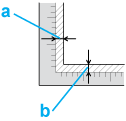
Края документа не сканируются
Если сканирование происходит в Автоматическом режиме, или используется предпросмотр миниатюр в Простом режиме, или Профессиональном режиме, располагайте документ на планшете, отодвинув его от направляющих примерно на 6 мм по вертикали и горизонтали для предотвращения нежелательной обрезки краев изображения.
Если сканирование происходит со стандарнтым предпросмотром в Office Mode (Офисный режим), Home Mode (Простой режим) или Professional Mode (Профессиональный режим), располагайте документ или фото на планшете, отодвинув его от направляющих примерно на 3 мм по вертикали и горизонтали для предотвращения нежелательной обрезки краев изображения.
Вместо отсканированного изображения получаются только несколько точек
Убедитесь, что документ или фотография размещены на планшете стороной для сканирования вниз. Подробности см. в разделе Размещение документов и фотографий.
При сканировании с параметром Black&White (Черно-белое) в Оффисном или Простом режиме, или с параметром Black & White (Черно-белое) в Профессиональном режиме, измените параметр Threshold (Порог). Подробности см. в разделе Коррекция цвета и другие настройки изображения.
На отсканированном изображении постоянно появляется линия или линия точек
Планшет или окно слайд-модуля могут нуждаться в очистке. Очистите планшет. См. раздел Очистка сканера.
Если проблема не устранена, на планшете или окне слайд-модуля могут быть царапины. Обратитесь за помощью в сервисный центр. См. раздел Ваш дилер.
Прямые линии изображения получаются ступенчатыми
Проверьте, что документ расположен на планшете без перекоса.
Все изображение искажено или смазано

Проверьте, что документ или фотография прилегает всей поверхностью к стеклу планшета. Также убедитесь, что оригинал не измят и не скручен.
Убедитесь, что вы случайно не сдвинули документ или фотографию во время сканирования.
Удостоверьтесь, что устройство стоит на плоской устойчивой поверхности.
В Офисном или Профессиональном режиме, выберите флажок Unsharp Mask (Повышение резкости). Подробности см. в разделе Коррекция цвета и другие настройки изображения.
Настройте параметры функции Auto Exposure (Автоэкспозиция) в окне Профессионального режима. Подробности см. в разделе Коррекция цвета и другие настройки изображения.
Щелкните Configuration (Конфигурация), перейдите на вкладку Color (Цвет) и затем выберите Color Control (Регулировка цвета) и Continuous auto exposure (Включить автоэкспозицию). Подробности см. в справке к приложению Epson Scan.
Щелкните Configuration (Конфигурация), перейдите на вкладку Color (Цвет) и щелкните Recommended Value (Рекомендованное значение) для возврата к установкам параметра Auto Exposure (Автоэкспозиция) по умолчанию. Подробности см. в справке к приложению Epson Scan.
Увеличьте значение параметра Resolution (Разрешение). Подробности см. в справке к приложению Epson Scan.
Цветные пятна на краях изображения или цвета искажены

Если сканируемый документ имеет большую толщину или скручен по краям, это может вызывать нарушение цветопередачи. Закройте кромки документа бумагой, чтобы исключить попадание внешнего света.
Изображение слишком темное

Если оригинал слишком темный, воспользуйтесь функцией Backlight Correction (Коррекция фона) в Простом или Профессиональном режиме. Подробности см. в справке к приложению Epson Scan.
Проверьте настройки параметра Brightness (Яркость) в Офисном, Простом или Профессиональном режиме. Подробности см. в справке к приложению Epson Scan.
Щелкните Configuration (Конфигурация), перейдите на вкладку Color (Цвет) и измените значение параметра Display Gamma (Гамма дисплея) для устройства вывода, например, монитора или принтера. Подробности см. в справке к приложению Epson Scan.
Щелкните Configuration (Конфигурация), перейдите на вкладку Color (Цвет) и затем выберите Color Control (Регулировка цвета) и Continuous auto exposure (Включить автоэкспозицию). Подробности см. в справке к приложению Epson Scan.
Щелкните Configuration (Конфигурация), перейдите на вкладку Color (Цвет) и щелкните Recommended Value (Рекомендованное значение) для возврата к установкам параметра Auto Exposure (Автоэкспозиция) по умолчанию. Подробности см. в справке к приложению Epson Scan.
Щелкните иконку  Histogram Adjustment (Настройка гистограммы) в Профессиональном режиме для настройки яркости.
Проверьте параметры яркости и контрастности вашего монитора.
Изображение с обратной стороны оригинала появляется на отсканированном изображении
Если оригинал напечатан на тонкой бумаге, изображение с обратной стороны оригинала может распознаться сканером и появиться на отсканированном изображении. Попытайтесь отсканировать оригинал, положив поверх его лист черной бумаги. Также убедитесь, что для параметров Document Type (Тип документа) и Image Type (Тип изображения) выбраны значения, соответствующие вашему оригиналу. Подробнее об этом — в разделах Сканирование в Home Mode (Простой режим) и Сканирование в режиме Professional (Профессиональный).
Появление муара на сканированном изображении
Муар (перекрещивающаяся сетка) может появляться на отсканированных изображениях при сканировании печатных материалов. Это результат световой интерференции, которая происходит вследствие разницы в шаге сканирования и растровой сетки.
Оригинальное изображение | С примененной функцией Descreening (Удаление растра) |
|
|


Установите флажок Descreening (Удаление растра) в Офисном, Простом или Профессиональном режиме. В Профессиональном режиме настройте параметры функции Descreening (Удаление растра), указав соответствующий документу параметр Screen Ruling (Линиатура), и отключите функцию Unsharp Mask (Повышение резкости). Подробности см. в разделе Коррекция цвета и другие настройки изображения.
Уменьшите значение параметра Resolution (Разрешение). Подробности см. в справке к приложению Epson Scan.
 Примечание:
Вы не сможете удалить муар при сканировании пленок, монохромных изображений или при разрешении, большем чем 600 dpi. |
Плохая точность оптического распознавания отсканированного текста
Проверьте, что документ расположен на планшете без перекоса.
В Офисном или Простом режиме, установите флажок Text Enhancement (Улучшение текста).
Настройте параметр Threshold (Порог).
Офисный режим или Простой режим: Для параметра Image Type (Тип изображения) выберите Black&White (Черно-белое). Попробуйте отрегулировать параметр Threshold (Порог). Подробности см. в разделе Преобразование сканированных документов в текст (технология OCR).
Профессиональный режим: Щелкните кнопку + (Windows) или  (Mac OS X) рядом с параметром Image Type (Тип изображения) и выполните подходящие настройки параметра Image Option (Параметры изображения). Попробуйте отрегулировать параметр Threshold (Порог). Подробности см. в разделе Преобразование сканированных документов в текст (технология OCR).
Обратитесь к документации к программе распознавания текста, чтобы узнать, какие настройки вы должны использовать.
Цвета отличаются от цветов оригинала
Убедитесь, что настройка параметра Image Type (Тип изображения) выбрана правильно. Подробнее об этом — в разделах Сканирование в Office Mode (Офисный режим), Сканирование в Home Mode (Простой режим) и Сканирование в режиме Professional (Профессиональный).
Щелкните Configuration (Конфигурация), перейдите на вкладку Color (Цвет) и измените значение параметра Display Gamma (Гамма дисплея) для устройства вывода, например, монитора или принтера, в меню Color (Цвет). Подробности см. в справке к приложению Epson Scan.
Настройте параметры Auto Exposure (Автоэкспозиция) в окне Профессионального режима. Попробуйте выбрать другое значение параметра Tone Correction (Коррекция тона). Подробности см. в разделе Коррекция цвета и другие настройки изображения.
Щелкните Configuration (Конфигурация), перейдите на вкладку Color (Цвет) и затем выберите Color Control (Регулировка цвета) и Continuous auto exposure (Включить автоэкспозицию) в меню Color (Цвет). Подробности см. в справке к приложению Epson Scan.
Щелкните Configuration (Конфигурация), перейдите на вкладку Color (Цвет) и щелкните Recommended Value (Рекомендованное значение) для возврата к установкам параметра Auto Exposure (Автоэкспозиция) по умолчанию. Подробности см. в справке к приложению Epson Scan.
Щелкните Configuration (Конфигурация), перейдите на вкладку Preview (Просмотр) и включите Quality Preview (Улучшеный просмотр) в меню Preview (Просмотр). Подробности см. в справке к приложению Epson Scan.
Убедитесь, что вы включили функцию Embed ICC Profile (Вложение профиля ICC). В окне File Save Settings (Параметры сохранения файлов), выберите JPEG или TIFF в качестве параметра настройки Type (Тип). Щелкните Options (Параметры), затем установите флажок Embed ICC Profile (Вложение профиля ICC). Чтобы узнать, как открыть окно File Save Settings (Параметры сохранения файла), обратитесь к справке приложения Epson Scan.
Проверьте функции соответствия цветов и управления цветом вашего компьютера, адаптера монитора и программного обеспечения. Некоторые компьютеры могут изменять цветовую палитру для настройки цветов на вашем экране. См. документацию к оборудованию и ПО.
Используйте систему управления цветом на вашем компьютере. ICM для Windows или ColorSync для Macintosh. Добавьте профиль цвета, соответствующий вашему монитору. Достигнуть точного соответствия цветов очень трудно. Информацию о соответствии цветов и калибровке см. в документации к ПО и к монитору.
Примечание:
В Простом режиме, когда в качестве типа документа выбрано Illustration (Рисунок), Magazine (Журнал), Newspaper (Газета), Text/Line Art (Текст/Штриховой рисунок), EPSON sRGB включен, даже если выбраны другие настройки ICM/ColorSync. В Офисном режиме, EPSON sRGB включен, даже если выбраны другие настройки ICM/ColorSync. В Профессиональном режиме, когда для Типа автоэкспозиции выбрано Document (Документ), EPSON sRGB включен, даже если выбраны другие настройки ICM/ColorSync. |
Цвета на отпечатке не в точности соответствуют цветам на мониторе, так как принтеры и мониторы используют различные цветовые системы: мониторы используют RGB (red, green, blue: красный, зеленый и синий), а принтеры — CMYK (cyan, magenta, yellow, black: голубой, пурпурный, желтый и черный).
На отсканированных пленках/слайдах появляются интерференционные кольца (только для Perfection V330 Photo)
Узор из концентрических колец (кольца Ньютона), может появляться на изображении при сканировании прозрачных материалов. Они могут появляться, когда пленка скручена.
Расположите пленку или слайды в держателе основной стороной вверх и откройте окно предварительного просмотра в режиме миниатюр. Затем в окне предварительного просмотра переверните изображение с помощью кнопки  Mirroring (Зеркальное отображение). Подробности см. в разделе Коррекция цвета и другие настройки изображения.
Изображения повернуты неверно
Убедитесь, что документ или фотографии правильно расположены на планшете. Подробности см. в разделе Размещение документов и фотографий.
Убедитесь, что пленка или слайды правильно вставлены в держатель, а держатель правильно расположен на планшете. Подробности см. в разделе Размещение пленок и слайдов (только для Perfection V330 Photo).
При сканировании с использованием просмотра миниатюр (в Простом или Профессиональном режиме), выберите изображение и щелкните значок  чтобы повернуть его. Подробности см. в разделе Предварительный просмотр и выделение области сканирования.
Попробуйте включить или отключить функцию Auto Photo Orientation (Автоматический поворот фотографий).
Автоматический режим: Щелкните Customize (Настроить) и установите либо снимите флажок Auto Photo Orientation (Автоматический поворот фотографий).
Простой или Професиональный режим: Щелкните Configuration (Конфигурация), перейдите на вкладку Preview (Просмотр) и установите либо снимите флажок Auto Photo Orientation (Автоматический поворот фотографий).
Примечание:
Функция Auto Photo Orientation (Автоориентация фотографий) не будет работать при сканировании газет и журналов, документов, иллюстраций и штриховых рисунков, а также при сканировании изображений меньших чем 5,1 см в длину или ширину. Функция автоматического поворота фотографий может не правильно работать, если лица на фотографиях очень маленькие, не направлены прямо, или это лица детей. Функция также может работать неправильно, если на фотографии нет лиц людей, небо не расположено сверху, имеются яркие точки или объекты, расположенные не в верхней части фотографии. |
Удаление ПО сканера
В Windows
For Mac OS X
Если вы планируете обновить операционную систему на компьютере, к которому подключено устройство, вам необходимо удалить, а затем установить заново ПО сканера.
В Windows
Примечание:
В Windows 7 и Windows Vista вы должны обладать административными привилегиями. В Windows XP необходимо войти в систему под учетной записью Computer Administrator (Администратор компьютера). | |||
|
| Выключите сканер. |
|

| Отсоедините интерфейсный кабель от компьютера. |
| Сделайте следующее. |


Windows 7 и Vista: Щелкните стартовую кнопку и выберите Control Panel (Панель управления).
В Windows XP: Щелкните кнопку Start (Пуск) и выберите Control Panel (Панель управления).
| Сделайте следующее. |

Windows 7 и Vista: Щелкните Uninstall a program (Удалить приложение) в категории Programs (Программы).
В Windows XP: Дважды щелкните значок Add or Remove Programs (Установка или удаление программ).
| Выберите из списка ПО, которое вы хотите удалить (например, EPSON Scan или Руководство пользователя). |
| Сделайте следующее. |


В Windows 7: Щелкните кнопку Uninstall/Change (Удалить/Изменить).
В Windows Vista: Щелкните Uninstall/Change (Удалить/Изменить), затем щелкните Continue (Продолжить) в окне User Account Control (Контроль учетных записей).
В Windows XP: Щелкните кнопку Change/Remove (Изменить/Удалить).
| Когда появится запрос на подтверждение удаления, щелкните Yes (Да). |
| Выполняйте инструкции, отображаемые на экране. |


В некоторых случаях появляется сообщение с запросом на перезагрузку компьютера. Установите флажок I want to restart my computer now (Я хочу перезагрузить мой компьютер сейчас) и нажмите кнопку Finish (Закончить).
For Mac OS X
Примечание:
Для удаления приложений необходимо войти в систему под учетной записью Computer Administrator (Администратор компьютера). Нельзя удалять приложения, если вы зарегистрировались под именем пользователя с ограниченными правами. Для установки и удаления некоторых приложений используются разные программы. | |||
|
| Закройте все приложения. |
|
| Вставьте компакт-диск с ПО сканера Epson в привод CD-ROM на вашем Macintosh. |
| Дважды щелкните значок Install Navi в папке Epson. |
| Щелкните Software list и дважды щелкните по приложению, которое нужно удалить (например, EPSON Scan или Руководство пользователя). |
| Если будет предложено, прочтите и примите условия лицензионного соглашения об использовании пограммного обеспечения. |
| Щелкните Uninstall (Удалить) либо в меню в левом верхнем углу выберите Uninstall (Удалить) и щелкните кнопку Uninstall (Удалить). |
Примечание:
Если вы не можете выбрать Uninstall (Удаление), откройте папку Applications (Приложения) на жестком диске Mac OS X и перетащите приложение, которое вы хотите удалить, на значок корзины. | |||
|
| Выполняйте инструкции, отображаемые на экране. |
|
Web-сайт технической поддержки
Web-сайт технической поддержки фирмы EPSON предоставляет помощь по проблемам, которые не удалось решить с помощью информации по поиску и устранению неисправностей, приведенной в документации по вашему устройству. Если у вас есть Web-браузер и вы можете подключиться к Интернет, то обратитесь к этому сайту по адресу:
Perfection V33
http://support. *****/product. asp? product=673
Perfection V330 Photo
http://support. *****/product. asp? product=674
Обращение в службу поддержки пользователей продукции EPSON
Если ваше устройство работает неправильно и вы не можете решить проблему, руководствуясь информацией по устранению неисправностей, изложенной в технической документации по вашему продукту, выполните пожалуйста следующие действия.
Сбор информации о продукте
Чтобы быстрее и оперативнее решить ваши проблемы уточните, пожалуйста, следующие данные:
· Серийный (заводской) номер вашего продукта EPSON
(этикетка с серийным номером обычно находится на задней стенке корпуса).
· Модель продукта.
· Версия программного обеспечения.
(Для определения версии нажмите на кнопку About, Version Info (Информация о версии) или аналогичную кнопку в программном обеспечении.)
· Марка или модель используемого компьютера.
· Название и версия используемой на компьютере операционной системы.
· Названия и версии приложений, обычно используемых для работы.
Информация в Интернет
Если вы можете установить связь с Internet и располагаете программой просмотра Web, вы сможете получить доступ к нашему сайту по адресу http://support. *****. Здесь вы найдете информацию о драйверах, оперативные руководства пользователя, а также сможете получить ответы на интересующие вас вопросы.
Также дополнительную информацию по продукту вы сможете найти на нашем сайте http://www. *****.
Помощь продавца
Не забывайте, что ваш продавец может часто помочь вам в определении неисправностей и способах их устранения. Специалисты могут часто решить ваши проблемы быстро и легко, а также дать совет, какие действия следует предпринять далее.
Служба поддержки пользователей EPSON
· Вы можете написать письмо на сайте технической поддержки http://support. *****/contact. asp.
· Вы можете позвонить по телефону 8 (4и вам помогут решить любую возникшую проблему специалисты Службы оперативной поддержки пользователей EPSON. Кроме того, вы можете воспользоваться бесплатным телефонным номером для поддержки пользователей EPSON в России 8 (8Список городов, в которых доступен сервис бесплатной телефонной поддержки, смотрите на нашем сайте http://support. *****.
Сервисные центры
Вы можете получить техническую помощь в авторизованных сервисных центрах EPSON, которые указаны в вашем гарантийном талоне и на нашем сайте в разделе Контактная информация.
Представительство компании «Эпсон » (Нидерланды), г. Москва
Москва, улица Щепкина 42, строение 2а, 3 этаж
Факс: (4
http://www. *****
Юридический адрес «Эпсон »
4-1, Нидерланды, Амстердам 1096EJ, Энтрада 701
Информация о сроке службы изделия
Срок службы данного изделия 3 года с момента приобретения.


|
Из за большого объема этот материал размещен на нескольких страницах:
1 2 3 4 5 |
