


Партнерка на США и Канаду по недвижимости, выплаты в крипто
- 30% recurring commission
- Выплаты в USDT
- Вывод каждую неделю
- Комиссия до 5 лет за каждого referral
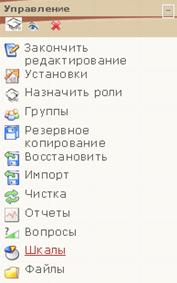
Внешний вид окна выглядит так: Шкалы

После заполнения страницы шкалы в содержании у Вас появится, например:

Лекция (урок)
Этот элемент курса позволяет изложить материал в форме отдельных дидактических единиц и, при необходимости, создать возможность контроля усвоения материала по каждой дидактической единице материала.
Лекция состоит из серии страниц. При создании лекции они выстраиваются в определенном логическом порядке. Однако навигация по уроку (порядок перехода от страницы к странице) может быть гибкой и довольно сложной.
После знакомства студента с какой-либо темой (или частью её), вы можете задать ему несколько вопросов, чтобы проверить, усвоен ли материал. В зависимости от того, справился студент с предложенными вопросами или нет, он останется на той же странице, вернется на предыдущую, перейдет на следующую, также возможно, если ответ неверен, ссылка на специальную страницу.
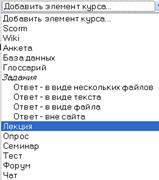
Чтобы добавить в курс урок (лекцию), нужно перейти в режим Редактирования, раскрыть в нужном блоке список Добавить элемент курса и выбрать пункт Урок.
На экране появится окно для задания параметров лекции. Параметров этих довольно много, для удобства пользователей они объединены в группы.
Группа параметров Общие:

1. Название: Это название появится на главной странице курса.
2. Ограничен по времени: Этот параметр устанавливает временное ограничение на длительность урока. Когда время истекает, студент может продолжить работу с уроком, но ответы, данные по истечении времени, не будут зачтены.
3. Ограничение по времени (в минутах): Введите здесь значение временного ограничения (в минутах).
4. Максимальное число ответов/переходов в карточке: Количество вопросов, которое может быть задано на одной странице. Этот же параметр устанавливает количество переходов, которые вы можете предложить в карточке-рубрикаторе. При создании урока именно такое количество полей для вариантов ответа вы увидите на экране. Если вам для одного из вопросов понадобится большее число вариантов, можете смело щелкать по кнопке Обновить урок и изменять значение этого параметра. Для дальнейшей работы можно использовать новое значение, а можно вернуться к старому. Возврат не повлияет на уже созданные страницы.
Группа Параметры выставления оценки:
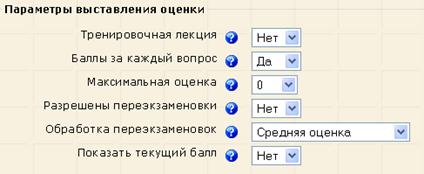
5. Тренировочный урок: Если Вы выберете этот вариант урока, то оценки, полученные студентом, нигде не будут отражены.
6. Баллы за каждый вопрос: Этот параметр дает возможность задать "вес" каждого ответа, который может быть как положительным, так и отрицательным числом. Это - оценка, полученная за отдельный вопрос из урока. По мере прохождения урока эти оценки суммируются.
7. Максимальная оценка: Максимальный балл, который студент может набрать, правильно отвечая на вопросы урока. Это значение впоследствии может быть изменено. Любое изменение сразу отразится на всех страницах, где отображаются оценки.
8. Разрешены переэкзаменовки: если выбрано значение Да, студент сможет пройти урок еще раз. Конечно, если вы используете урок в качестве экзамена, пересдача не нужна. Если же вы считаете, что усвоение данного материала очень важно, то, возможно, сочтете полезным для студента повторить урок.
9. Обработка переэкзаменовок: Здесь вы указываете, какой результат отображать на странице оценок. Можно выбрать среднее значение из полученных оценок или выбрать самую высокую. Заданный при создании урока, этот параметр впоследствии может быть изменен.
10. Показать текущий балл: Если выбрано значение Да, студент во время работы над уроком видит на экране сумму баллов, полученных им на текущий момент. Например: "Вы получили 5 баллов из 6 возможных на данный момент".
Группа параметров Текущий контроль (рис. ниже):
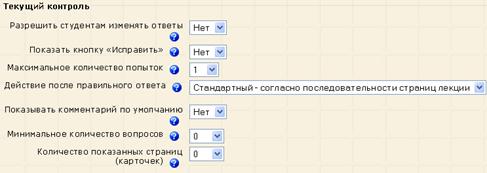
11. Разрешить студентам изменять ответы: Здесь Вы можете позволить студентам вернуться к уже пройденной части урока и изменить свой ответ.
12. Показать кнопку "Исправить": Этот параметр задает появление на экране командной кнопки после каждого неверного ответа. Щелчок по этой кнопке дает возможность повторить попытку ответить. Этот вариант не совместим с вопросами типа Эссе.
13. Максимальное число попыток: Здесь вы устанавливаете, сколько раз студент может пробовать ответить на вопрос прежде, чем урок будет автоматически продолжен. Ведь в некоторых типах вопросов нет возможности задать переход на случай неверного ответа (например, короткий ответ или числовой).
Внимание: при работе в режиме проверки созданного вопроса или проверки навигации по уроку этот параметр не действует. Преподавателю дается лишь одна попытка.
14. Действие после правильного ответа: Как поведет себя система, если студент даст верный ответ. Вам предлагаются три варианта.
15. Минимальное число Стандартный - согласно последовательности страниц урока - после верного ответа студент видит страницу, указанную в поле Переход.
Но для модуля урока может быть использован и другой формат - формат показа флэш-карт. В этом случае у урока нет ни определенного начала, ни определенного конца. Есть только набор карточек с вопросами (и возможно, еще с какой-то информацией), которые показываются ученику одна за другой, в случайном порядке. Второй и третий варианты параметра Действие после правильного ответа и определяют порядок показа флэш-карт.
· Показывать только новые вопросы - система никогда не покажет одну и ту же страницу дважды (даже если студент не ответил на приведенный на ней вопрос).
· Показывать вопросы с неправильным ответом - система допускает повторный показ страницы при условии, что на её вопрос не был дан правильный ответ.
Количество вопросов: вопросов, на которые студент должен ответить. Исходя из этого, вычисляется оценка. Если это число равно 10, а студент ответил только на 5 вопросов, оценка будет 5 из 10, или 50%.
Если задано значение 0, оценка рассчитывается, исходя из количества вопросов, на которые студент попытался ответить.
Если вы используете карточки-рубрикаторы, то рекомендуется установить значение отличное от 0. Иначе студент, ответив на вопросы лишь одной ветви и выйдя из урока, получит максимальную оценку, даже не увидев большей части материала.
Если этот параметр установлен, то студенты видят информацию о том, на сколько вопросов они ответили и на сколько им еще предстоит ответить.
16. Количество показанных страниц (карточек): количество страниц, которые должны быть показаны студенту. Если этот параметр равен 0 или превосходит количество страниц урока, то они будут показаны все. Этот параметр используется только в случае урока типа флэш-карты.
Группа параметров Форматирование урока:
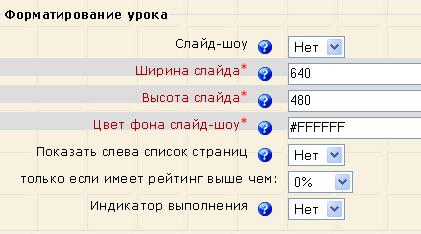
Группа параметров Форматирование урока используется для того, чтобы оформить урок в виде слайд-шоу. Названия отдельных параметров точно передают их назначение и не требуют дополнительных объяснений.
Группа параметров Контроль доступа:
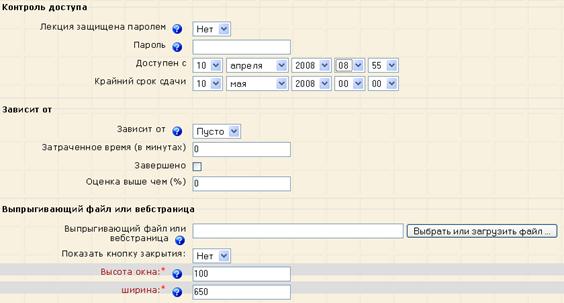
17. Урок защищен паролем: Можно защитить урок паролем и решать в каждом конкретном случае, можно ли тому или другому студенту работать с данным уроком.
18. Пароль: Если вы решили защитить урок паролем, введите пароль в этом поле.
19. Зависит от: Вы можете поставить условия, при которых студент будет допущен к уроку. Условия эти связаны с тем, насколько успешно работал студент с уроком, указанным в данном поле.
20. Условия для зависимости: задается время, проведенное в заданном уроке во время последней попытки, необходимость завершить этот урок, полученная в нем оценка.
Вы можете выбрать одно из условий или составить из них любую комбинацию.
21. Доступен с: Здесь вы устанавливаете начальную дату урока.
22. Крайний срок сдачи: После даты, установленной здесь, урок недоступен.
Группа Другие параметры:
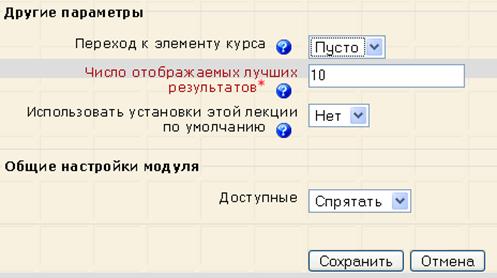
23. Переход на этап (к элементу курса): Здесь можно задать любой элемент или ресурс курса, к которому студент перейдет (автоматически) после окончания данного урока.
24. Выпрыгивающий файл или веб-страница: Выберите файл - и в начале урока он откроется во всплывающем окне. Например, это может быть аудиофайл.
25. Показать лучшие результаты: Если урок идет в режиме оценки ответов (значение параметра Practice lesson - "Нет"), на экран будет выведен список высших оценок, полученных за этот урок. Для этого списка студенты, получившие высшие оценки, могут выбрать себе псевдоним. Обратите внимание на то, что автоматически в этот список студенты, получившие высший балл, не записываются. Им предлагается внести своё имя в список. Нажмут они соответствующую кнопку или нет - только их выбор.
26. Число отображаемых лучших результатов: Задайте количество лучших результатов, появляющихся на экране.
27. Использовать установки этого урока по умолчанию: Если до того, как вы щелкнете по кнопке Сохранить, установить значение этого параметра Да, то все выбранные вами значения станут значениями, назначаемыми по умолчанию для всех уроков, которые вы будете создавать в этом курсе.
28. Доступно для ученики: Укажите здесь, виден ли урок студентам.
После того как вы определитесь со значениями всех параметров, щелкните по кнопке Сохранить.
Лекция. Создание страниц с вопросами
Итак, Вы определились со значениями всех параметров, задающих характер урока. Теперь щелкните по кнопке Сохранить - и тогда вы увидите на экране раздел: Что Вы хотите сделать в первую очередь?
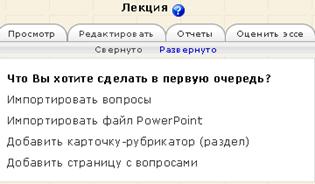
Начнем с создания страницы с вопросами. Этот пункт меню и выберем.
Cтраница с вопросами - это самая распространенная страница урока. Такие страницы содержат информацию, вопросы, ответы и меню типа "перейти".
После выбора Добавить страницу с вопросами на экране появится следующее окно:
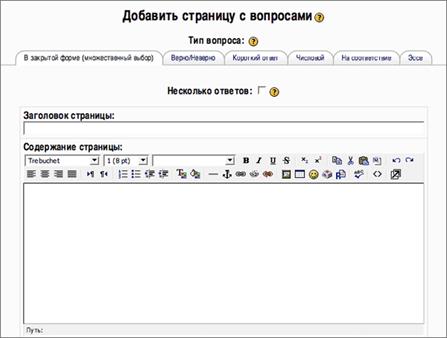
Здесь на выбор предлагается несколько разновидностей вопроса. В зависимости от того, какую вы выберете, вид экрана может несколько изменяться. Вы увидите поля для ввода Заголовок страницы и Содержание страницы. Содержание страницы может состоять из некоторого текста и обычно заканчивается собственно вопросом.
В примере, приведенном ниже, выбран вариант вопроса Множественный выбор. В этом случае над полем для ввода заголовка есть еще одно поле-флажок - Несколько ответов. Если оставить его пустым, то изо всех предложенных вариантов ответа студент должен будет выбрать всего один. Вы можете предложить и не один правильный вариант ответа - тогда, если будет выбран любой из них, считается, что студент ответил верно.
Если же щелчком мыши вы установите флажок, то для полного ответа студент должен выбрать все верные варианты ответа. Если вы остановились на этом варианте, проследите, чтобы после всех верных ответов был указан переход на одну и ту же страницу (и для неверных тоже).
Ниже поля для ввода текста страницы-вопроса находится несколько полей для вариантов ответа, ваших реплик-комментариев на тот или иной ответ и указаний, куда перейти после того или иного ответа.
Каждый приведенный ответ - это возможный вариант ответа вашего ученика, а каждая реплика - это информация (необязательная), которая появится на экране, если ученик выберет именно этот вариант ответа. Возможность закладывать в систему комментарии для различных вариантов ответа делает урок очень эффективным средством дистанционного обучения.
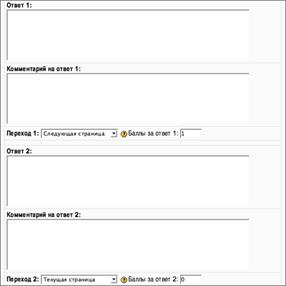
Возможность указать переход после каждого варианта ответа делает урок очень гибким средством обучения и, в зависимости от уровня знаний ученика, изменять ход урока.
Еще в одном типе вопроса, кроме заполнения стандартных полей типа Заголовок страницы, Содержание страницы, Вариант ответа и т. д., требуется установить флажок, который здесь называется Чувствителен к регистру.
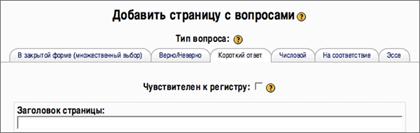
В случае Короткого ответа студент должен напечатать ответ, а не выбрать из предложенных. Возникают вопросы правописания!
Вы можете ввести и верный и неверные ответы. Если ответ ученика совпадает с вашим верным вариантом, ответ засчитывается. Если для ответа, данного учеником, аналога не находится, ответ считается неверным.
При вводе ответов Вы можете пользоваться символом wild card (*). Как обычно, этот символ означает - "любой текст". Например вариант "компьютер*" означает, что верными будут ответы: компьютер, компьютеры, компьютерный и т. д.
Короткие ответы обычно не различают заглавные и строчные буквы. Если Вас это не устраивает, то на помощь и придет флажок Чувствителен к регистру. Если флажок установлен, то ученик должен не только напечатать правильный по смыслу ответ, но и к заглавным буквам отнестись со всем вниманием.
Если речь идет о создании Числового вопроса, то в качестве ответа ожидается число или числовой интервал. Во втором случае числа, задающие границы интервала, разделяются двоеточием. (Например, если введено 1:10, верным будет считаться любое число от 1 до 10). Вы можете указать более одного ответа. Программа будет проверять их по порядку. Если ответ студента совпал с первым, проверка заканчивается. Если ответ ученика не совпадает с первым Вашим вариантом, он проверяется на совпадение со вторым и т. д. Примером может служить следующее задание "Назовите простое число меньше 10". Ответами здесь могут быть 1,2,3,5,7,9 - по одному в каждом поле ответа. Вы можете указать и типичные неверные ответы, если хотите, чтобы на экране появился комментарий к ним.
Обратите внимание: в качестве разделителя после целой части числа нужно использовать точку.
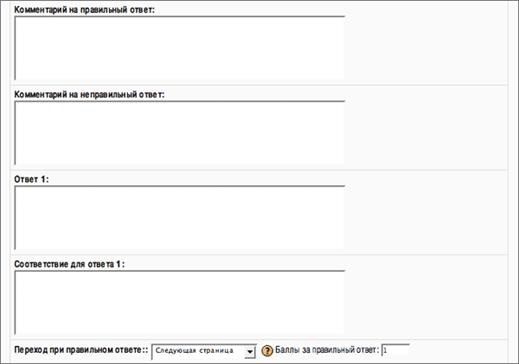
Еще один тип вопросов - Вопрос на соответствие. В этом случае на экране появляются поля, которых нет в других типах вопросов.
Этому типу вопросов соответствуют два столбца данных. Для первого данные вводятся в поля Ответ..., для второго в поля Соответствие для ответа.... Например, вы можете предложить студенту указать, какие из приведенных чисел являются простыми, а какие составными.
Обратите внимание: данные из первого столбца всегда будут появляться на экране в том же порядке, как вы их ввели, а данные из второго столбца будут перемешаны. Это дает вам возможность сформулировать вопрос так: "Приведи список в порядок".
Поля Комментарий на правильный ответ и Комментарий на неправильный ответ разъяснений не требуют.
Рис.:
Существует еще один вид вопроса - Эссе. В этом случае вы предлагаете ученику написать небольшую письменную работу. Никаких специфических полей для этого вопроса заполнять не придется.
Когда все поля, описывающие ваш новый вопрос заполнены, нажмите кнопку Добавить страницу с вопросами.
Кроме создания вопросов описанным образом вы можете импортировать в урок вопросы, созданные Вами заранее в формате gift.
В меню, предлагающем различные форматы вопросов для импорта, вы можете увидеть и HotPot (в новейших версиях СДО Moodle). К сожалению, это не означает, что в урок можно включить тесты Hot Potatoes как составную часть. Так, если вы попробуете импортировать кроссворд, то получите ряд коротких вопросов, каждый из которых соответствует одному слову, загаданному вами в кроссворде. Внешний вид тестов Hot Potatoes (цвет фона, шрифта и т. д.) тоже не импортируется.
Обратите внимание на то, что при вводе Содержания страницы вы можете пользоваться визуальным редактором. Это дает возможность сделать интересную и красочную страницу.
Если вы владеете навыками работы визуальном html-редакторе то можете создать заготовку для вашей страницы с его помощью. Затем вам нужно скопировать из кодовой области весь HTML-текст, расположенный между тегами <body> и </body>, вернуться в визуальный редактор модуля Урок, перейти в режим HTML-кода нажатием кнопки <> и вставить скопированный текст.
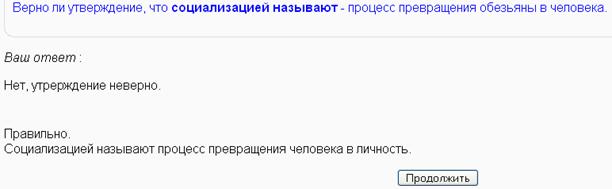
ПРИМЕР СТРАНИЦЫ С ВОПРОСОМ:
ПРИМЕР КОММЕНТАРИЯ К ОТВЕТУ:
Лекция (урок). Создание карточки-рубрикатора
Карточка-рубрикатор позволяет Вам определить в течение урока точку, из которой изложение может пойти по разным ветвям.
Если в уроке присутствуют два или более разделов, ветви дают студенту возможность выбирать, в каком порядке с ними знакомиться. Когда ветвь кончается, урок может закончиться или программа может вернуться на исходную страницу ветви, на карточку-рубрикатор. В этом случае карточка играет роль своего рода оглавления.
Можно найти и другие применения для карточки-рубрикатора. Например, вы задаете вопрос, от результата ответа на который и зависит, по какой ветви пойдет урок.
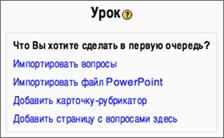
Вставить карточку-рубрикатор можно или в самом начале урока, или после уже существующих в уроке страниц с вопросами.
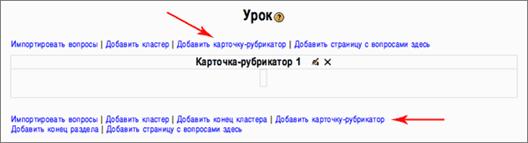
Чтобы добавить ветвь, выберите опцию Добавить карточку-рубрикатор. На экране появится следующее окно:
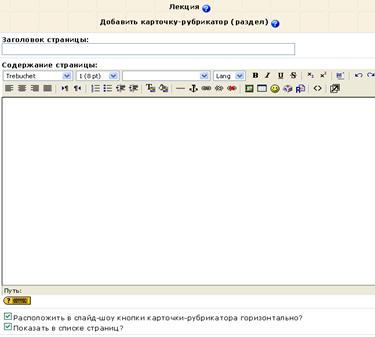
Также вновь предложены поля для ввода Заголовок страницы и Содержание страницы.
При написании содержания страницы всегда доступен визуальный редактор. Это дает возможность сделать страницу интересной и яркой. Здесь, как и при написании страницы с вопросом, возможен перенос кода из визуального html-редактора. При работе с уроком варианты, задающие дальнейший переход, будут оформлены в виде кнопок. Флажок Расположить в слайд-шоу кнопки карточки-рубрикатора горизонтально? определяет, как эти кнопки будут расположены на странице урока.
Появится ли эта страничка на экране при показе структуры урока, определяется следующим флажком.
Ниже поля для ввода содержания находится несколько полей для Описаний (рубрик), которые предлагает ученику данная карточка. После каждого поля Описание стоит поле Переход, определяющее, к какому действию приводит выбор данного варианта: оставаться на той же странице, перейти к следующей странице, перейти на указанную страницу или выбрать "конец урока".
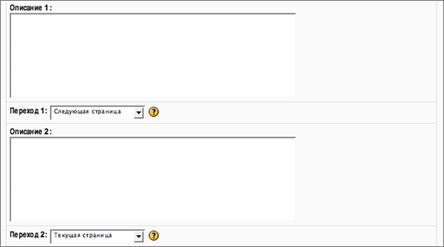 .
.
Замечание: может быть, во время работы над уроком вы захотите поставить переход на страницу, которая еще не создана. В таком случае вы можете вернуться позднее к уточнению полей Переход.
Чтобы завершить работу с одной из ветвей, необходимо - Добавить конец урока. Когда система видит эту метку, она возвращается к карточке-рубрикатору, с которой ученик перешел к работе с данным разделом урока. Когда конец ветви добавлен, его можно отредактировать или заменить на переход к любой выбранной вами странице.
Опрос
Опросы – это инструмент, предназначенный для выяснения мнения учеников по какой-либо теме. Сформулировав тему для высказываний, учитель дает несколько вариантов ответа. Это может быть полезным в качестве быстрого опроса, или голосования по какому-либо поводу, или способа найти общее мнение в процессе исследования проблемы.
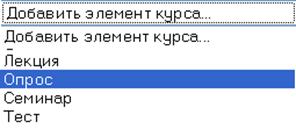
Для добавления Опроса в курс откройте меню Добавить элемент курса и выберите пункт Опрос.
Рассмотрим параметры, позволяющие создать Опрос:
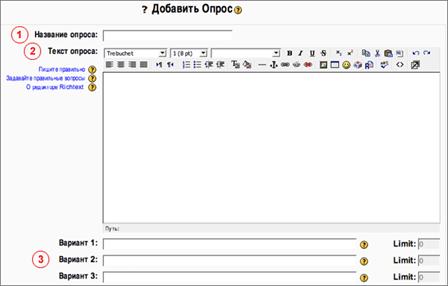
1. Название опроса: Название опроса увидят ученики рядом со значком 
2. Текст опроса: В этом поле необходимо ввести вопрос, ответ на который должны дать ученики.
3. В полях, следующих за текстом вопроса, вы можете указать варианты, из которых будут выбираться ответы учеников. Вы можете заполнить любое количество вариантов (допускается оставлять поля пустыми).
Поля, следующие за вариантами ответа, задают формат, в котором опрос появится на экране компьютера ученика.
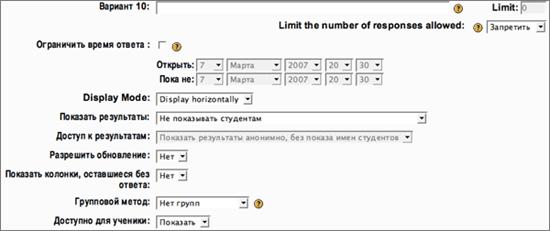
4. Limit the number of responses allowed: В этом поле допустимы лишь два значения: запретить и разрешить. Эта опция позволяет ограничить число участников опроса, которые могут выбрать конкретный вариант ответа. Если вы выбрали значение Разрешить, то нужно для каждого варианта ответа указать это максимальное число. Когда предел будет достигнут, больше уже никто не сможет выбрать именно этот вариант. Указав в качестве лимита 0, вы тем самым сделаете вариант недоступным.
5. Ограничить время ответа, Открыть, Пока не: Задают ограничения по времени для ответа.
6. Display mode: Определяет, как будут располагаться на экране варианты ответов: горизонтально или вертикально.
7. Показать результаты: Вы можете выбрать один из четырех вариантов.

8. Доступ к результатам: Если вы разрешаете показ результатов опроса ученикам, то можно сделать это с упоминанием имен ответивших или без него.

9. Разрешить обновление: Вы указываете, может ли ученик изменить свой ответ.
10. Показать колонки, оставшиеся без ответа: Данное поле переведено неудачно. На самом деле, выбрав здесь значение Да, вы разрешаете вывод на экран имен тех, кто еще не ответил на вопрос.
11. Групповой метод: Здесь, как всегда, разрешены три значения: нет групп, отдельные группы, доступные группы. От их выбора будет зависеть, разделены ли здесь ученики на группы и, если да, то, видят ли участники разных групп ответы друг друга.
12. Доступно для учеников: в открытом доступе или еще нет.
Тест
Этот модуль очень важен для работы учащихся. Как ясно из названия, он предназначен для проверки знаний ученика. Учитель может создать набор вопросов различного вида и задать режим работы ученика с ними. Все созданные вопросы хранятся в базе данных. Вы сможете использовать их вновь, например, при создании элемента Урок.
Для добавления Теста в курс откройте меню Добавить элемент курса и выберите пункт Тест.
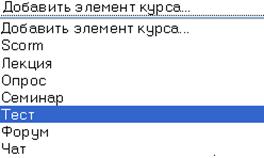
На экране появится окно, которое вы видите ниже.
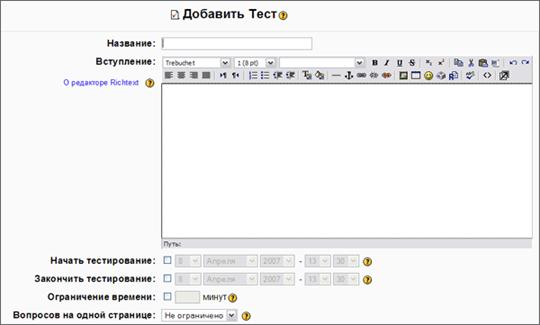
1,2. Вносите Название и Вступление
3,4. Начать тестирование, Закончить тестирование: Задают временные рамки работы ученика с данным тестом.
5. Ограничение времени: По умолчанию тесты не ограничены во времени и позволяют ученику использовать столько времени, сколько необходимо для завершения теста. Если вы все же ограничиваете время, то некоторые дополнительные возможности позволят вам быть уверенными, что тест завершен в течение этого времени. При выполнении теста на экране во всплывающем окне отображается обратный отсчет времени. Когда время заканчивается, результаты теста передаются на сервер автоматически - вне зависимости от того, со всеми ли вопросами отработал ученик.
6. Вопросов на одной странице: Если в тест включено много вопросов, лучше разбить его на страницы. Здесь вы можете задать количество вопросов на одной странице. Впоследствии вы сможете вручную перенести границу между смежными вопросами, изменив тем самым наполненность страницы.
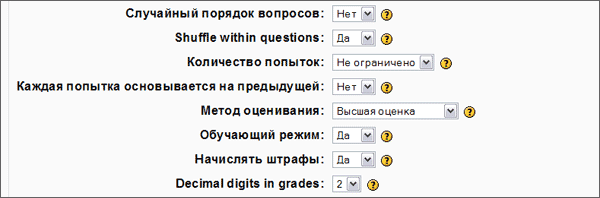
7. Случайный порядок вопросов: Если значение этого параметра – Да, вопросы будут появляться на экране в случайном порядке при каждой попытке студента пройти тест. Данная опция позволит избежать автоматического запоминания того, какому по счету вопросу какой ответ соответствует.
8. Случайный порядок ответов: Если значение этого параметра – Да, то ответы на каждый вопрос, имеющий несколько ответов, будут автоматически отображаться в случайном порядке при каждой попытке студента пройти тест. Здесь преследуется та же цель, что и при случайном порядке вопросов.
9. Количество попыток: Ученикам может быть разрешено несколько раз пройти тест. В этом случае тест используется как средство обучения, а не проверки знаний.
10. Каждая попытка основывается на предыдущей: Если разрешено использовать несколько попыток пройти тест и здесь выбрано значение Да, то в каждой новой попытке будут отображаться ответы, данные в предыдущей попытке. Это позволит выполнить тест за несколько попыток. Чтобы тест начинался каждый раз с чистого листа, отключите данную опцию.
11. Метод оценивания: Если ученику разрешено несколько раз проходить тест, вы можете по-разному вычислять результирующую оценку за тест. Высшая оценка - окончательной оценкой считается лучшая оценка по всем попыткам. Средняя оценка - вычисляется средняя оценка для всех попыток. Первая попытка - в расчет принимается первая попытка (другие попытки - игнорируются). Последняя попытка - результирующей оценкой считается оценка за последнюю попытку.
12. Обучающий режим: Если тест используется как средство обучения, а не проверки знаний, то этот режим может быть очень полезен. При значении этого параметра Да ученик сможет несколько раз пробовать ответить на один и тот же вопрос даже при однократном прохождении теста. Так, например, если ученик дал неверный ответ, ему немедленно будет предоставлена возможность ответить опять. В то же время обычно при этом из результирующей оценки за каждую неудачную попытку ответа вычитается штраф. Этот режим разрешает также и использование адаптивных вопросов, т. е. вопросов, изменяющихся в зависимости от данных учеником ответов. При работе в этом режиме на экране появляется дополнительная кнопка "Submit" для каждого вопроса. Если ученик щелкнет по этой кнопке, ответ на этот конкретный вопрос будет отправлен на сервер, оценен, и ученику будет показана результирующая оценка. В том случае, если вопрос является адаптивным, он появится теперь в следующей модификации, зависящей от полученного ответа и, как правило, требующей от ученика нового ввода. В самом простом случае новая модификация будет отличаться только наличием комментария учителя и приглашением попытаться ответить еще раз, в более сложных случаях может быть изменен и текст вопроса.
13. Начислять штрафы: Если вы выберете значение Да для этого параметра, то из результирующей оценки за каждую неудачную попытку ответа будет вычитаться штраф.
14. Decimal digits in grades: Выбрав значение данной опции, вы укажете системе, с точностью до скольких десятичных знаков должна быть показана оценка.
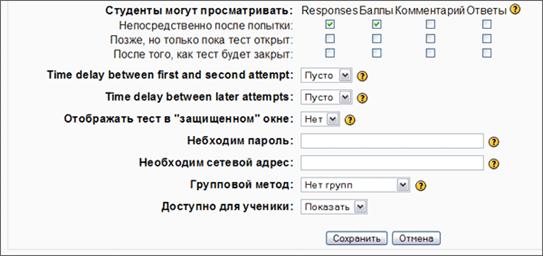
15. Студенты могут просматривать: Эта опция задаёт режим просмотра учеником своего результата. Здесь вы устанавливаете, что выводится на экран (ответы, комментарии, оценки) и когда (сразу по окончании попытки пройти тест, позже, но пока тест еще открыт или по закрытии теста).
16. Time Delay between first and second attempt (задержка времени между первой и второй попыткой): Если вы устанавливаете задержку времени, то ученик должен ждать некоторое время прежде, чем он сможет сделать вторую попытку.
17. Time delay between later attempts (задержка времени между более поздними попытками): Если вы устанавливаете задержку времени, то ученик должен ждать некоторое время прежде, чем он сможет сделать третью и последующие попытки.
Целью задания следующих трех параметров является защита от недобросовестности учеников.
18. Отображать тест в защищенном окне: Если тест выводится в защищенном окне, то отключается часть команд для мыши и клавиатуры, что затрудняет, например, копирование текста. Впрочем, если вас действительно заботит эта проблема, то полагаться на защищенное окно полностью не стоит. Лучше создать большую базу вопросов и выбирать их случайным образом или придать большее значение другим элементам курса: заданиям, обсуждениям в форумах и т. д.
19. Необходим пароль: Заполнять это поле не обязательно. Если вы укажете здесь пароль, то студент должен будет его ввести, прежде чем ему будет позволено выполнить попытку пройти тест.
20. Необходим сетевой адрес: Заполнять это поле не обязательно. С помощью этой опции можно ограничивать доступ к тесту только с определенных компьютеров.
Закончив с выбором значений параметров, щелкните по кнопке Сохранить - после этого на экране появится следующее окно:
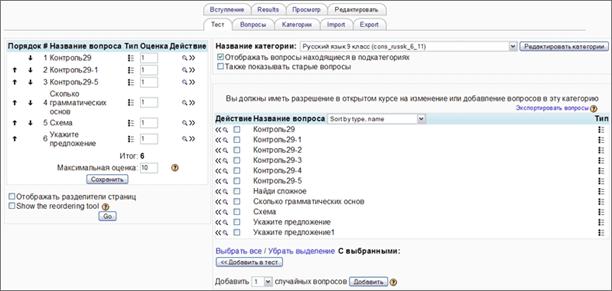
Теперь нужно наполнить тест вопросами. Вы можете либо создавать новые вопросы, либо добавить их из уже существующих в базе данных.
Тест: описание
Для того чтобы добавить в тест вопрос Описание, из меню Создать новый вопрос выбираем пункт Описание.
Этот тип вопроса не является вопросом. Его функция – отобразить некоторый текст, не требующий ответов. Его можно использовать, чтобы дать описание следующей группы вопросов.
Рассмотрим, как правильно создать такой вопрос.
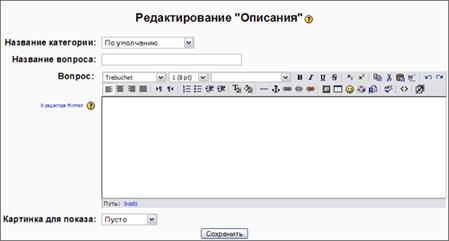
1. Название категории: Выбираем одну из ранее созданных категорий вопросов.
2. Название вопроса: например: Вопрос 1.
3. Вопрос: Пишем сам тестовый вопрос (а в данном случае скорее описание следующих вопросов).
4. Картинка для показа: Этот пункт дает возможность добавить в вопрос картинку, заранее загруженную в папку с файлами.
Тест: верно/неверно
Для того чтобы добавить в тест вопрос Верно/Неверно, из меню Создать новый вопрос выбираем пункт Верно/Неверно.
Ответ на вопрос ученик выбирает между Верно и Неверно.
Если включена опция - Комментировать ответы, ученик увидит комментарий после прохождения теста. Причем, если он ошибся, то увидит комментарий к неверному ответу.
Рассмотрим, как правильно создать такой вопрос.
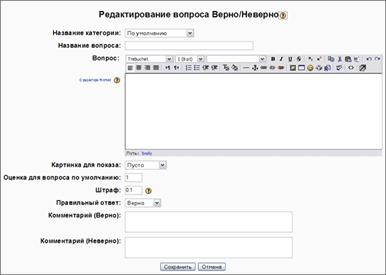
1. Название категории: Выбираем одну из ранее созданных категорий вопросов.
2. Название вопроса: Пишем название вопроса (например: Вопрос 1).
3. Вопрос: Пишем сам тестовый вопрос.
4. Картинка для показа: Этот пункт дает возможность добавить в вопрос картинку, заранее загруженную в папку с файлами.
5. Оценка для вопроса по умолчанию: По умолчанию за каждый верный ответ начисляется 1 балл. Допустим, если у вас 10 вопросов, то за все правильные ответы ученик получит 10 баллов. Однако, если вы хотите использовать 5-балльную систему, вам необходимо выставить в этом поле оценку 0.5, и тогда суммарное количество баллов будет 5.
6. Штраф: Вы можете определить, какая часть набранных баллов должна вычитаться за каждый неправильный ответ на вопрос. Это важно только если тест позволяет студенту выполнить несколько попыток ответов на вопросы. Штраф должен быть числом в диапазоне от 0 до 1. Штраф равный 1 означает, что студент должен ответить на данный вопрос с первого раза, чтобы получить за него баллы (неверный ответ не позволит студенту заработать баллы, даже если следующая попытка будет верной). Штраф равный 0 означает, что студент может отвечать на вопрос несколько раз и при этом получать баллы без каких-либо штрафных вычетов.
7. Правильный ответ: Выбираем, является ли этот ответ Верным или Неверным.
8. Комментарий (Верно): Пишем комментарий к верному ответу.
9. Комментарий (Неверно): Пишем комментарий в неверному ответу.
Тест: короткий ответ
Для того чтобы добавить в тест вопрос "Короткий ответ", из меню Создать новый вопрос выбираем пункт Короткий ответ.
В данном варианте при ответе на вопрос студент пишет слово или короткую фразу.
Вы можете указать несколько правильных вариантов ответа, причем каждый - с разной оценкой. Если выбрана опция Чувствительность к регистру, ответы "Пушкин" и "пушкин" будут различаться.
Вы можете использовать символ "звездочка" (*) в качестве шаблона, заменяющего любую последовательность символов. Например, "крас*ный" будет соответствовать любому слову или фразе, начинающейся с "крас" и заканчивающейся "ный". Наиболее удобно использовать звездочку в конце слова для указания возможности использования различных окончаний (аналитическ*).
Когда звездочка не используется, ответы сравниваются побуквенно. Обращайте внимание на орфографию!
Рассмотрим, как правильно создать такой вопрос.
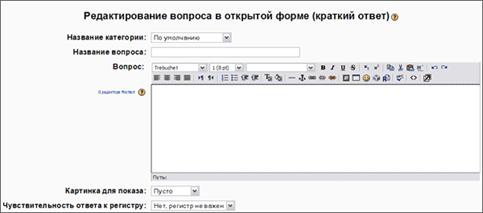
1. Название категории: Выбираем одну из ранее созданных категорий вопросов.
2. Название вопроса: Пишем название вопроса (например: Вопрос 1).
3. Вопрос: Пишем сам тестовый вопрос.
4. Картинка для показа: Этот пункт дает возможность добавить в вопрос картинку, заранее загруженную в папку с файлами.
5. Чувствительность к регистру: Этот пункт удобен, когда правильным ответом является, например, имя собственное или географическое название, которое должно писаться с большой буквы.
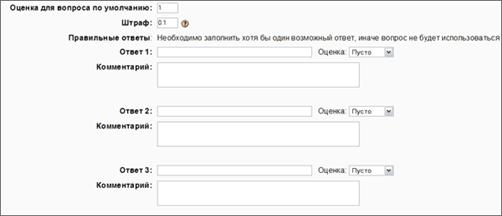
6. Оценка для вопроса по умолчанию: По умолчанию за каждый верный ответ начисляется 1 балл. Допустим, если у вас 10 вопросов, то за все правильные ответы ученик получит 10 баллов. Однако, если вы хотите использовать 5-балльную систему, то вам необходимо выставить в этом поле оценку 0.5, и тогда суммарное количество баллов будет 5.

|
Из за большого объема этот материал размещен на нескольких страницах:
1 2 3 |
