


Партнерка на США и Канаду по недвижимости, выплаты в крипто
- 30% recurring commission
- Выплаты в USDT
- Вывод каждую неделю
- Комиссия до 5 лет за каждого referral
СОДЕРЖАНИЕ
Методические и технические основы работы в виртуальной учебной оболочке MOODLE 4
Характеристика СДО MOODLE. 4
Работа с электронным курсом. 7
Создание страницы курса. 7
Редактирование курса. 9
Ресурсы и элементы курса. 10
Ресурсы курса. 10
Элементы курса. 11
Пояснение. 11
Текстовая страница. 12
Веб-страница. 14
Ссылка на каталог. 15
Ссылка на файл или веб-страницу. 16
Глоссарий. 18
Задание. 21
Шкалы.. 22
Опрос. 34
Тест. 36
Тест: верно/неверно. 40
Тест: вопрос с вложенными ответами. 45
Тест: вопрос с множественным выбором. 45
Тест: случайный вопрос на соответствие. 47
Тест: вопрос на соответствие. 48
Тест: эссе. 50
Форум. 50
Чат. 57
Методические и технические основы работы в виртуальной учебной оболочке MOODLE (для преподавателей)
Характеристика СДО MOODLE
Что такое Мoodle
Moodle (модульная объектно-ориентированная динамическая учебная среда) - это свободная система управления обучением, ориентированая прежде всего на организацию взаимодействия между преподавателем и учениками, хотя подходит и для организации традиционных дистанционных курсов, а так же поддержки очного обучения.
Используя Moodle, преподаватель может создавать курсы, наполняя их содержимым в виде текстов, вспомогательных файлов, презентаций, опросников и т. п. Для использования Moodle достаточно иметь любой web-браузер, что делает использование этой учебной среды удобной как для преподавателя, так и для обучаемых. По результатам выполнения учениками заданий, преподаватель может высталять оценки и давать комментарии. Таким образом Moodle является и центром создания учебного материала и обеспечения интерактивного взаимодействия между участниками учебного процесса.
Мооdle создаётся множеством разработчиков и переведена на десятки языков, в том числе и русский.
Основной сайт проекта: http://moodle. org/.
Сайт с русскоязычной документацией: http://docs. moodle. org/ru/.
При выборе виртуальной образовательной среды важно прежде всего понять, все ли необходимые возможности в ней присутствуют. Идеальное соответствие найти трудно, но взвесить преимущества и недостатки, определить, возможно ли со временем их устранение необходимо. Немаловажный вопрос касается финансовой стороны, лицензирования, условий техподдержки – если это коммерческое предложение, если выбирается открытый ресурс, важен размер сообщества, частота и регулярность выпуска новых версий, качество локализации, наличие документации, возможна ли техпомощь и т. д.
После выбора приемлемой системы необходимо обсудить ее возможности с преподавателями, администрацией – с теми, кто будет непосредственно в ней работать. Хотя сразу заметим, что при наличии руководства создателя и пользователя и при проведении тренировочных занятий по работе в системе, преподаватели «легче» соглашаются на предложенное.
При переходе на новое, особенно в образовании, неудобства всегда будут присутствовать, однако важно отличать действительное неудобство использования от нежелания использовать систему в работе только потому, что новое разрушает сложившиеся стереотипы и привычки, требует от людей определенных усилий. В рабочую группу должны входить прогрессивные сотрудники, легкообучаемые и активные сторонники внедрения новых форм обучения.
Мы предлагаем освоить систему дистанционного обучения (СДО) Moodle.
Открытый ресурс Moodle (Modular Object-Oriented Dynamic Learning Environment) широко известен в мире и используется более чем в 100 странах. По уровню предоставляемых возможностей Moodle выдерживает сравнение с известными коммерческими СДО и имеет достаточно преимуществ, и наверное главное – это ее экономическая доступность, т. к. Moodle распространяется бесплатно, а также в открытом исходном коде, что дает возможность преобразовать систему под особенности конкретного образовательного проекта и при необходимости встроить в нее новые модули.
Данный программный продукт построен в соответствии со стандартами информационных обучающих систем и характеризуется:
· адаптивностью, т. е. включает развивающиеся информационные технологии без перепроектирования системы и имеет встроенные методы для обеспечения индивидуализированного обучения;
· долговечностью, т. е. соответствует разработанным стандартам и предоставляет возможность вносить изменения без тотального перепрограммирования;
· доступностью: дает возможность работать с системой из разных мест (локально и дистанционно, из учебного класса, с рабочего места или из дома); программные интерфейсы обеспечивают возможность работы людям разного образовательного уровня, разных физических возможностей (включая инвалидов), разных культур;
· интероперабельностью, т. е. способностью к взаимодействию с другими системами; |
· многократностью использования: поддерживает возможность многократного использования компонентов системы, что повышает ее эффективность (11).
СДО Moodle проектировалась в соответствии с современными педагогическими требованиями: с опорой на принципы и методы деятельностного активного обучения, личностную направленность, совместную работу, критическую рефлексию.
Простой, эффективный, совместимый с большинством браузеров интерфейс не требует специальных навыков и долгосрочного обучения. В оболочке предусмотрены основные роли участников, в зависимости от их задач и входящих в их круг обязанностей: администратор, создатель курса, учитель, студент, гость.
На уровне системы пользователю может быть назначена роль администратора, создателя курсов или обычного пользователя. На уровне курсов – роль преподавателя (с возможностью редактирования курса или без) и роль ученика. Круг возможных действий можно менять, задавать свой, неизменным остается лишь роль администратора – он управляет всей системой, помогает всем участникам и имеет возможность управлять и изменять действия других пользователей.
В системе Moodle существует 3 типа форматов курсов: форум, структура (учебные модули без привязки к календарю), календарь (учебные модули с привязкой к календарю).
Курс может содержать произвольное количество ресурсов (текстовые страницы, веб-страницы, ссылки на файлы, каталоги) и произвольное количество интерактивных элементов курса. К таким элементам относятся:
· Wiki, в котором можно создавать документ несколькими людьми сразу, т. е. с его помощью учащиеся могут работать вместе, добавляя, расширяя и изменяя содержимое. Предыдущие версии документа не удаляются и могут быть в любой момент восстановлены.
· Глоссарий, с помощью которого создается основной словарь понятий, используемых программой, а также словарь основных терминов каждой лекции.
· Задания преподавателя, которые требует от учащихся подготовить ответ и разместить его в заданном формате.
· Опрос, позволяющий проводить голосование среди учеников. Это может быть полезным, чтобы стимулировать мышление или найти общее мнение в процессе исследования проблемы.
· Тесты с различным набором вопросов (в закрытой форме (множественный выбор), с выбором верно/не верно, на соответствие, предполагать короткий текстовый ответ, а также числовой или вычисляемый). Все вопросы хранятся в базе данных и могут быть впоследствии использованы снова в этом же курсе (или в других).
· Урок (лекция) преподносит учебный материал в интересной и гибкой форме. Он состоит из набора страниц, которые обычно заканчиваются вопросом, на который учащийся должен ответить. В зависимости от правильности ответа учащийся переходит на следующую страницу или возвращается на предыдущую.
Для всех элементов курса возможно оценивание, в том числе по произвольным, созданным преподавателем, шкалам. Все оценки могут быть просмотрены на странице оценок курса.
Для курса существует удобная страница просмотра последних изменений в курсе, где за выбранный промежуток времени преподаватель может увидеть новые события: сообщения в форумах, законченные попытки прохождения тестов и других элементов курса.
Важной особенностью Moodle является то, что система создает и хранит портфолио каждого обучающегося: все сданные им работы, все оценки и комментарии преподавателя к работам, все сообщения в форуме.
Значимым компонентом данной информационно-образовательной среды является коммуникационный. Основными средствами, позволяющими участникам программы общаться со своими преподавателями-тьюторами, а также между собой, являются:
· форум (общий для всех учащихся на главной странице программы, а также различные частные форумы);
· чат;
· обмен личными сообщениями
· обмен вложенными файлами с преподавателем (внутри каждого курса);
Таким образом, система Moodle позволяет реализовать все основные механизмы общения: перцептивный (отвечающий за восприятие друг друга); интерактивный (отвечающий за организацию взаимодействия); коммуникативный (отвечающий за обмен информацией) (18).
Процесс обучения с использованием модульной объектно-ориентированной динамической учебной среды имеет ряд преимуществ, позволяющих реализовать основные методические принципы:
ü огромный мотивационный потенциал;
ü большая степень интерактивности обучения, чем работа в аудитории;
ü отсутствие «ошибкобоязни»;
ü возможность многократных повторений изучаемого материала;
ü модульность;
ü динамичность доступа к информации;
ü доступность;
ü наличие постоянно активной справочной системы;
ü возможность самоконтроля;
ü соответствие принципу развивающего обучения;
ü индивидуализация;
ü обеспечение наглядности и многовариантность представления информации.
Все перечисленные свойства данной обучающей программы помогают решить одну из основных задач современного образования - формирование у обучаемых критического мышления и коммуникативной компетенции.
Далее мы переходим к освоению возможностей системы дистанционного обучения Moodle. Вначале – в разделе 2.1 – рассмотрим, как создается электронный курс (займем роль создателя курса и учителя), подробно ознакомимся с инструментарием страницы курса. Затем – в разделе 2.2 – научимся администрировать систему и изменять главную страницу, соответственно освоим роль администратора.
Работа с электронным курсом
Основная задача - научиться создавать электронный курс в системе, используя ресурсы различных форматов и элементы курса. |
Создание страницы курса
Новый курс создается в шаблоне, который предлагает система. В шаблоне курса (в зависимости от установок курса) обычно имеются информационные блоки и блоки управления с левой и правой сторон страницы, а элементы курса сгруппированы по тематическим блокам в центре. Такой вариант наиболее эргономичен.
В режиме редактирования информационные блоки можно добавлять, скрывать, удалять, перемещать по странице. Широкий выбор блоков обеспечивает функциональность и содержит дополнительную информацию для студентов и преподавателей. Помимо администратора системы преподаватель с правом редактирования также может изменять их положение, добавлять, удалять самостоятельно.
Первый тематический блок не имеет номера (нулевой). Он предназначен для размещения общей информации и объявлений; предполагается, что он будет содержать элементы курса и ресурсы, полезные в течение всего периода обучения. Большинство курсов содержит несколько тематических блоков.
Вид главной страницы курса зависит от того, какое расположение блоков вы выберете. Вы можете свободно перемещать информационные блоки и блоки управления вверх/вниз, размещать их справа или слева от основного содержания, используя элементы управления в заголовке каждого блока. Тематические блоки можно перемещать вверх/вниз.
Общий вид курса для преподавателя и администратора
Рис. 1. Новый курс в формате "структура", редактирование выключено.
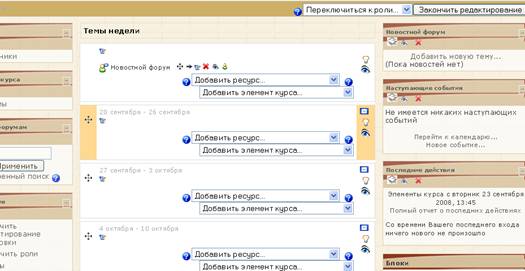
Рис. 2. Новый курс в формате "календарь", редактирование включено.
Вид курса для студента
Рис.3. Новый курс в формате "структура", включен студенческий вид.
Редактирование курса
Для добавления или изменения элементов курса или ресурсов вам нужно переключиться в режим редактирования. Вы можете сделать это нажатием кнопки в верхнем правом углу главной страницы курса или щелкнув по ссылке редактирования в блоке "Управление". Точно так же можно выключить режим редактирования.
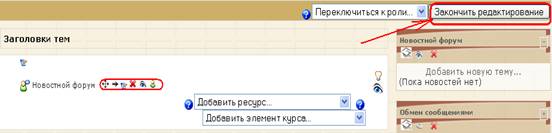
Когда редактирование включено вы видите следующие значки (иконки):
 - Редактировать позволит внести изменения в элемент (ресурс, блок) курса и приведет к их настройкам.
 - Помощь покажет окно помощи для нужного объекта.
 - Открытый глаз означает что элемент (ресурс, блок) курса виден студентами. Нажатие на него сделает элемент (ресурс, блок) невидимым для студентов и изменит значок на "Закрытый глаз".
 - Закрытый глаз означает что элемент (ресурс, блок) курса скрыт от студентов. Нажатие на него сделает элемент (ресурс, блок) видимым для студентов и изменит значок на Открытый глаз.
 - Переместить вправо переместит вправо элемент (ресурс, блок). Также имеется иконка Переместить влево (если это возможно сделать с данным элементом/ресурсом).
 - Перенести позволит переместить элементы и ресурсы вверх/вниз.
 - Перенести сюда появляется тогда, когда вы переносите элемент курса или ресурс (после нажатия Перенести). При нажатии на нее элемент или ресурс будет перенесен в это место.
 - Удалить удалит что-нибудь, после того как вы подтвердите ваше решение на следующей странице.
 - Маркер позволяет выделить текущий раздел как активный.
 - скрывает все остальные разделы и показывает только текущий.
 - показывает все разделы курса.
Преподаватель может видеть, как выглядит курс для студента - для этого необходимо воспользоваться "переключателем" в правом верхнем углу главной страницы курса.
Ресурсы и элементы курса
Ресурсы курса
Система поддерживает ряд различных типов ресурсов, позволяющих включать в содержание курсов различные типы цифровой информации. Добавить ресурс можно с помощью выпадающего меню "Добавить ресурс" в режиме редактирования.
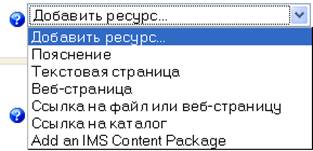
Текстовая страница предназначена для написания обычного текста.
Веб-страница содержит элементы форматирования, которые можно внести в ресурс с помощью встроенного визуального редактора.
Многие ресурсы могут быть созданы заранее - тогда их необходимо загрузить в файловую систему курса и при помощи опции "Ссылка на файл или веб-страницу" разместить в нужном месте курса; та же опция используется для включения в курс ссылок на внешние ресурсы Интернета.
Опция "Пояснение" используется в случае необходимости добавить небольшой открытый комментарий по работе с материалами курса.
Элементы курса
Обсуждения и совместная работа могут быть организованы с помощью форумов и чатов. Опросы можно использовать для создания небольших анкет, проведения голосований и т. п.
С помощью Задания студенты могут сдавать свои работы (в виде файла, в виде текста, вне сайта), а преподаватели - оценивать их. При использовании Тестов можно автоматически оценивать работы.
Элемент Лекция (урок) позволяет разбить теоретический материал на дидактические единицы с возможностью текущего контроля усвоения материала студентами.
Wiki – элемент, который позволяет создавать документ несколькими людьми сразу, в глоссарии учащиеся могут работать вместе, добавляя, расширяя и изменяя содержимое.
Глоссарий используется для работы с терминами, с его помощью создается основной словарь понятий.
Элемент "Анкета" включает несколько готовых анкет. Анкеты не изменяются, если нужно поместить заготовленную анкету, воспользуйтесь элементом "Опрос".
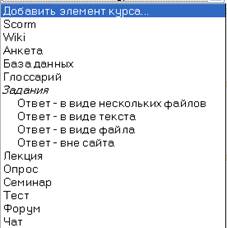
Пример набора элементов см. на рис. В различных системах набор элементов курсов может быть вариативным - в зависимости от того, какие элементы включены в используемый пакет.
Рассмотрим некоторые ресурсы и элементы более подробно.
Пояснение
Перейдите в режим Редактирование и выберите в меню - Добавить ресурс, пункт Пояснение.
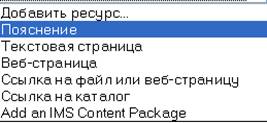
На экране появится окно, которое даст вам возможность задать значения параметров, описывающих пояснение. 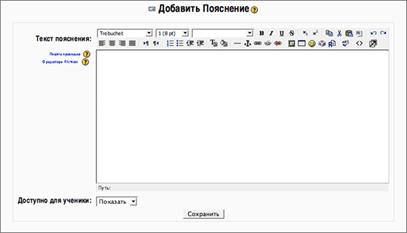
Текст пояснения: В это поле необходимо внести ту информацию, которая будет пояснением. Это может быть краткое описание темы занятия, небольшая картинка, текстовая выдержка, оформительский элемент и т. д.
Доступно для учеников: В этом раскрывающемся меню вы можете выбрать: показать данный элемент курса студентам, или пока нет. Это удобно при планомерном открытии ресурсов для просмотра студентами.
ПРИМЕР ПОЯСНЕНИЯ:
Текстовая страница
Этот элемент курса дает возможность добавить в курс страницу текста. Текст вы можете напечатать непосредственно в среде или скопировать из другого документа, напечатанного ранее (через буфер обмена с помощью команд "Копировать" и "Вставить").
Перейдите в режим Редактирование и выберите в меню - Добавить ресурс, пункт Текстовая страница.
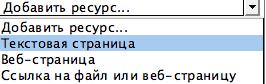
На экране появится следующее окно, которое даст возможность задать значения параметров, описывающих новую страницу.
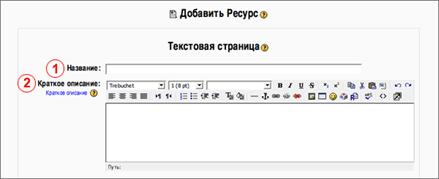
1. Название: Назвать текстовую страницу. Название, данное вами, увидят студенты.
2. Краткое описание: Краткое изложение текста страницы. Оно нужно для того, чтобы студент мог быстро определить, соответствует ли данная страница тому, что он ищет. Краткое описание можно позднее отредактировать.
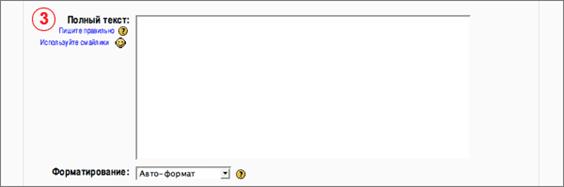
3. Полный текст: Здесь вводится собственно содержание текстовой страницы.
По умолчанию, из возможностей форматирования в этом блоке присутствуют лишь возможность вставки "смайликов" и автоматическое преобразование веб-адресов в гиперссылки.
Изменить этот режим можно с помощью меню Форматирование.
В раскрывающемся меню Форматирование по умолчанию стоит значение Авто-формат. Его и рекомендуется оставить. В этом случае все напечатанные веб-адреса будут автоматически преобразованы в ссылки, будут сохранены переходы на новую строку, "cмайлики" будут заменены их графическими эквивалентами.
Если же вы хотите внести какое-либо дополнительное форматирование, нужно воспользоваться некоторым количеством HTML-тегов.
Например:
· <h align="left"> - выравнивание текста по левому краю страницы;
· <h align="center"> - выравнивание текста по центру страницы;
· <h align="right"> - выравнивание текста по правому краю страницы;
· <h align="justify"> - выравнивание текста по ширине страницы.
Можно также изменять начертание и цвет отдельных слов и целых блоков текста:
· <b>полужирный текст </b>;
· <i>курсив</i>
· <font color="red">красный</font>;
· <font color="green">зеленый </font>.
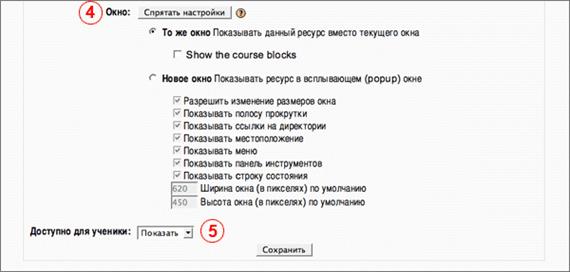
4. Окно: Здесь можно определить, будет ли созданная текстовая страница появляться в новом окне или займет то же окно, из которого она была вызвана.
Если Вы предпочтете новое окно, то сможете указать его размеры и прочие параметры.
5. Доступно для учеников: В этом раскрывающемся меню вы можете выбрать: показать данный элемент курса студентам, или пока нет. Это удобно при планомерном открытии ресурсов для просмотра студентами.
Веб-страница
По способу создания этот элемент курса похож на текстовую страницу, но превосходит ее по функциональным и эстетическим показателям.
Перейдите в режим Редактирование и выберите в меню Добавить ресурс пункт Веб-страница.
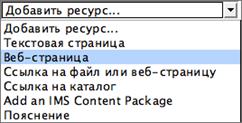
На экране появится следующее окно, которое даст возможность задать значения параметров, описывающих будущую веб-страницу.
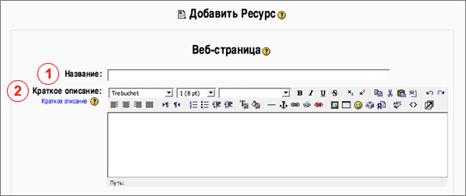
1. Название: Назвать веб-страницу.
2. Краткое описание: Краткое изложение текста страницы. Оно нужно для того, чтобы студент мог быстро определить, соответствует ли данная страница тому, что он ищет.
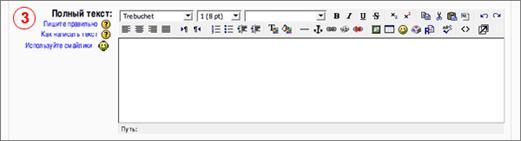
3. Полный текст: Здесь вводится собственно содержание страницы.
В отличие от текстовой страницы, веб-страницу можно создавать и редактировать с помощью встроенного визуального редактора, что дает возможность применять элементы форматирования, вставлять иллюстрации, ссылки и т. д.
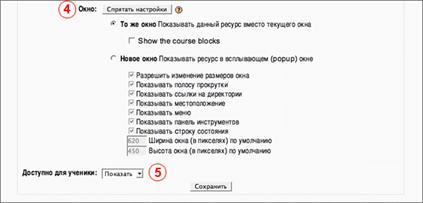
4. Окно: Здесь вам следует определить, будет ли созданная веб-страница появляться в новом окне или займет то же окно, из которого она была вызвана.
Если вы предпочтете новое окно, то сможете указать его размеры и прочие параметры.
5. Доступно для учеников: В этом раскрывающемся меню вы можете выбрать: показать данный элемент курса студентам, или пока нет. Это удобно при планомерном открытии ресурсов для просмотра студентами.
Ссылка на каталог
Этот элемент курса дает возможность добавить в курс ссылку на каталог с файлами, которые вы загрузили в файловую область курса ранее.
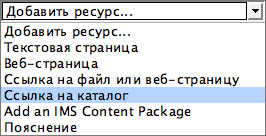
Перейдите в режим Редактирование и выберите в меню Добавить ресурс пункт Ссылка на каталог.
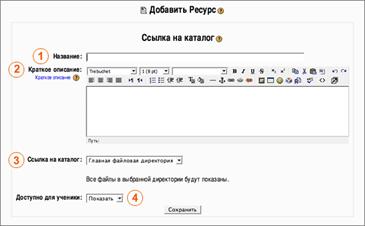
На экране появится следующее окно (рис. ниже), которое предоставит вам возможность задать значения параметров, описывающих ссылку.
1. Название: Назвать ссылку на каталог вы можете по своему усмотрению.
2. Краткое описание: Краткое изложение содержания каталога. Оно нужно для того, чтобы студент мог быстро определить, какие файлы содержатся в данном каталоге. Краткое описание можно позднее отредактировать.
3. Ссылка на каталог: Как ясно из названия блока, здесь выбирается, на какой каталог будет сделана ссылка.
4. Доступно для учеников: В этом раскрывающемся меню вы можете выбрать: показать данный элемент курса студентам, или пока нет. Это удобно при планомерном открытии ресурсов для просмотра студентами.
Ссылка на файл или веб-страницу
Этот элемент курса дает возможность добавить в курс ссылку на файл, который вы загрузили в файловую область курса ранее, или на веб-страницу в Интернете.
Перейдите в режим Редактирование и выберите в меню Добавить ресурс пункт Ссылка на файл или веб-страницу.
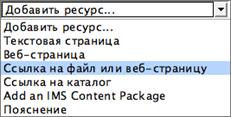
На экране появится следующее окно:
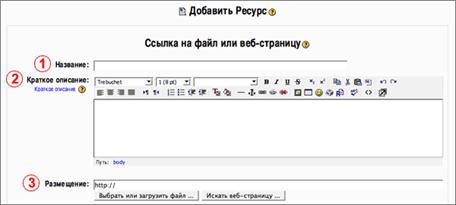
1. Название: Название ссылки, которое будут видеть студенты.
2. Краткое описание: Краткое изложение содержания ресурса, на который добавлена ссылка. Оно появится в перечне всех ресурсов курса и поможет студентам быстро определить, содержит ли данный ресурс информацию, которую они ищут.
3. Размещение: В этом поле нужно указать URL источника, ссылку на который вы добавляете. Если файл уже загружен в файловую область курса, щелкните по кнопке Выбрать или загрузить файл... - откроется файловая область курса.
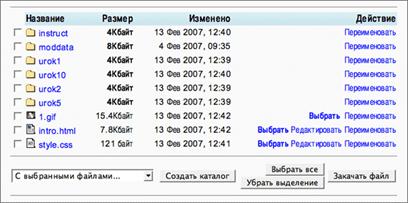
Найдя нужный файл, щелкните по слову Выбрать в правой половине экрана.
Если файл еще не загружен, щелкните по кнопке Закачать файл. Тогда на экране появится:
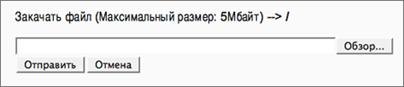
Необходимо выбрать нужный файл на локальном компьютере (кнопка Обзор). Когда его название появится в поле слева от кнопки Обзор, останется только щелкнуть по кнопке Отправить.
Загруженный таким образом файл можно теперь выбрать для формирования ссылки (см. выше).
Если Вам нужно указать не файл, а веб-адрес, его можно просто впечатать в поле Размещение или поискать с помощью кнопки Искать веб-страницу.
Когда Вы найдете нужную страницу, скопируйте её адрес и вставьте в поле Размещение.
Вернемся к окну Ссылка на файл или веб-страницу и установим параметры настройки.
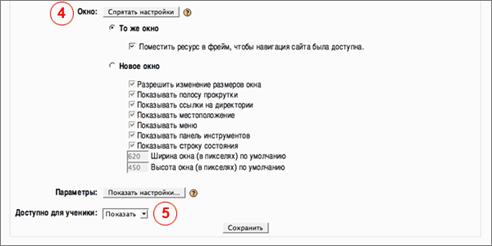
4. Окно: Здесь Вам следует определить, будет элемент курса в новом окне или займет то же окно, из которого он был вызван. Попробуйте оба варианта, чтобы решить, какой будет более удобным для ваших студентов.
Если Вы предпочтете новое окно, то сможете указать его размеры и прочие параметры.
5. Доступно для учеников: В этом раскрывающемся меню вы можете выбрать: показать данный элемент курса студентам либо пока нет. Это удобно при планомерном открытии ресурсов для просмотра студентами.
Примечание. Ссылки на аудио и видео файлы не рекомендуется размещать непосредственно на главной странице курса - для размещения этих ссылок лучше создать веб-страницы.
ПРИМЕР ВЕБ-СТРАНИЦЫ СО ССЫЛКАМИ НА АУДИО ФАЙЛЫ
(с иллюстрациями и без)

Глоссарий
Этот элемент курса позволяет участникам курса создавать и поддерживать терминологический аппарат. Записи могут содержаться в различных форматах. Глоссарий также позволяет преподавателям экспортировать записи из одного глоссария в другой (главный) в пределах того же самого курса. Наконец, возможно автоматически создать связи к этим записям из любого элемента данного курса.
Для добавления Глоссария в Ваш курс, откройте меню Добавить элемент курса и выберите пункт Глоссарий.
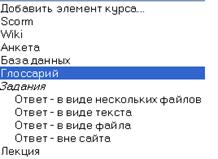
Рассмотрим параметры, позволяющие создать Глоссарий:
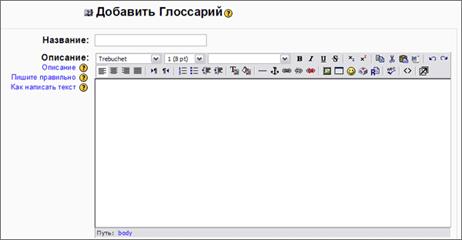
1,2. Название, Описание: вносим название.
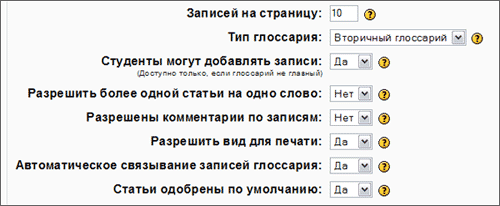
3. Записей на страницу: здесь Вы можете ограничить число записей, показанных на странице. Если Вы имеете большое количество автоматически связанных записей, поставьте небольшое значение данного параметра для более быстрой загрузки страницы.
4. Тип глоссария: система глоссария позволяет Вам экспортировать записи из любого вторичного глоссария в главный. Чтобы сделать это, Вы должны определить, какой глоссарий является главным. Обратите внимание на то, что главный глоссарий в курсе может быть только один и только преподавателям разрешается работать с ним.
5. Студенты могут добавлять записи: Вы можете определить, может или нет студент добавлять, редактировать или удалять собственные записи. Записи, экспортируемые в главный глоссарий, могут быть обновлены или удалены только преподавателями, таким образом, этот параметр относится только к вторичным глоссариям. Преподаватель может редактировать или удалять любую запись в любом глоссарии.
6. Разрешить более одной статьи на одно слово: Если Вы выберете значение Да, одному понятию сможет соответствовать несколько определений.
7. Разрешены комментарии по записям: Студентам можно разрешить добавлять комментарии к записям глоссария. Преподаватели всегда могут добавлять комментарии к записям глоссария.
8. Разрешить вид для печати: Разрешает студентам представить глоссарий в форме для печати. Преподаватели всегда имеют доступ к печатному виду глоссария.
9. Автоматическое связывание записей глоссария: Включение этого параметра позволит связать с глоссарием слова (понятия), которые будут встречаться в остальных ресурсах и элементах курса.
10. Статьи одобрены по умолчанию: Этот параметр позволяет преподавателю определить, что случится с новыми записями, добавленными студентами. Они могут автоматически стать доступными каждому участнику курса - или преподаватель должен будет одобрить каждую новую запись.
11. Формат отображения: Здесь Вы можете определить вид отображения глоссария.
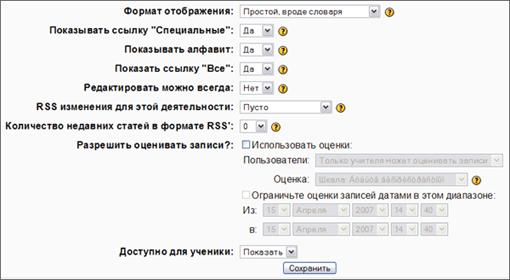
12,13,14. Показывать ссылку "Специальный", Показывать алфавит, Показывать ссылку "Все": Здесь Вы можете установить дополнительные опции просмотра глоссария. Просмотр и поиск всегда доступны, но Вы можете определить еще три варианта: показать спецсимволы, такие как @ # и т. д; показать алфавит; показать все.
15. Редактировать можно всегда: Параметр позволяет разрешить ученикам редактировать свои записи в любое время.
16,17. RSS изменения для этой деятельности, Количество недавних статей в формате RSS: Устанавливает параметры RSS новостей для глоссария.
18. Разрешить оценивать записи: Как и любой элемент курса, глоссарий используется в целях обучения. Есть возможность оценивать присланные определения. В том случае, если Вы выберете вариант Использовать оценивание, станут доступными еще несколько опций.
· Опция Пользователи дает возможность оценивать сообщения в форуме каждому участнику или же позволяет это только учителям.
· После того как Вы решили, кто будет оценивать сообщения в форуме, выберите метод оценки. Этой цели служит опция Оценка.
19. Доступно для учеников: В этом раскрывающемся меню Вы можете выбрать: показать данный элемент курса студентам или пока нет. Это удобно при планомерном открытии ресурсов для просмотра учениками.
Задание
Данный элемент предполагает размещение ответов студентов в закрытом доступе, видном только преподавателю, при этом после проверки преподаватель может оставить свой комментарий.
Для добавления задания, выберете "Задание" под меню "Добавить элемент курса", и вы попадёте в окно Задание.
Не забывайте, что под значком "?" около каждого меню содержится краткая характеристика данного пункта.
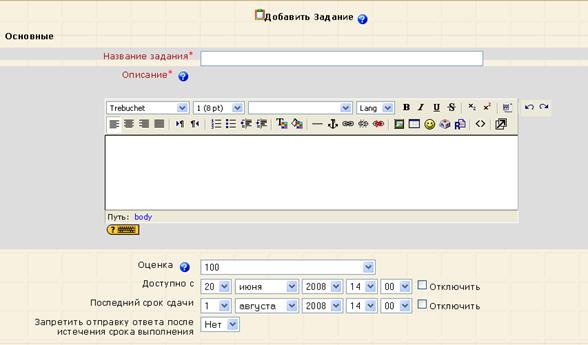
"Название задания" может быть каким вы захотите.
В "Описании" введите основные сведения о вашем задании. Можно использовать элементы форматирования (шрифты, объекты и т. п.).
"Тип задания" - это поле даёт вам право разрешать студентам производить ответ вне сайта или в виде файла. Или вы можете дать описание ответа. Если вы хотите, чтобы ученики посылали ответ в виде файла, то они могут загрузить ответ в любом виде (Word, PowerPoint и т. д.). При этом вам надо следить за тем, чтобы максимальный размер поля был достаточно велик. Лучше сразу установить его на максимум. На большинство приложений достаточно и 2-х мегабайт, но файлы PowerPoint могут превысить эту цифру.
Если в поле "Несколько попыток" установлено "Да", то ученики смогут исправить неверный ответ, послав новый.
"Оценка" позволяет регулировать баллы за ответ (1-100), или в качестве оценки можно использовать слова, задать это можно в секции "Шкала" (см. ниже).
"Максимальный размер" определяет размер прикрепляемого файла.
На странице курса задание будет выглядеть так:
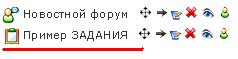
Открыв задание (на рис. Пример задания), студент увидит сроки выполнения задания - по истечении которого задание станет недоступно.
Преподаватель справа вверху может просмотреть, сколько человек уже выполнили задание.
Шкалы
Этот экран позволяет вам создавать масштабы оценки в словесной форме (например: отлично, хорошо и т. д.). Для этого необходимо создать новую шкалу (в разделе Управление ссылка Шкалы):

|
Из за большого объема этот материал размещен на нескольких страницах:
1 2 3 |
