


Партнерка на США и Канаду по недвижимости, выплаты в крипто
- 30% recurring commission
- Выплаты в USDT
- Вывод каждую неделю
- Комиссия до 5 лет за каждого referral
7. Штраф: Вы можете определить, какая часть набранных баллов должна вычитаться за каждый неправильный ответ на вопрос. Это важно только в том случае, если тест позволяет студенту выполнить несколько попыток ответов на вопросы. Штраф должен быть числом в диапазоне от 0 до 1. Штраф равный 1 означает, что студент должен ответить на данный вопрос с первого раза чтобы получить за него баллы (неверный ответ не позволит студенту заработать баллы даже если следующая попытка будет верной). Штраф равный 0 означает, что студен может отвечать на вопрос несколько раз и при этом получать баллы без каких-либо штрафных вычетов.
8. Ответ 1 (2,3 и т. д.): Здесь пишем варианты ответов (и не забываем в поле Оценка выставить баллы).
9. Комментарий: Комментарии к ответам ученики смогут увидеть, только если в установках Теста вы включили такую возможность.
Тест: числовой ответ
Для того чтобы добавить в тест вопрос с числовым ответом, из меню Создать новый вопрос выбираем пункт Числовой.
С точки зрения ученика, Числовой вопрос выглядит также как вопрос типа Короткий ответ.
Отличие в том, что в ответе на числовой вопрос допускается погрешность. Т. е. вы можете указать непрерывный диапазон правильных ответов. Например, если ответом является число 30 и установлена погрешность равная 5, тогда любое число между 25 и 35 будет восприниматься как верное.
Ответами на Числовые вопросы могут также быть не чувствительные к регистру нечисловые значения. Это может понадобиться, если ответом на числовой вопрос является нечто вроде N/A, +inf, -inf, NaN и т. п.
Рассмотрим, как правильно создать такой вопрос.
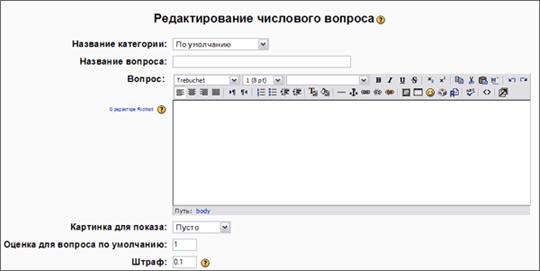
1. Название категории: Выбираем одну из ранее созданных категорий вопросов.
2. Название вопроса: Пишем название вопроса (например: Вопрос 1).
3. Вопрос: Пишем сам тестовый вопрос.
4. Картинка для показа: Этот пункт дает возможность добавить в вопрос картинку, заранее загруженную в папку с файлами.
5. Оценка для вопроса по умолчанию: По умолчанию за каждый верный ответ начисляется 1 балл. Допустим, если у вас 10 вопросов, то за все правильные ответы ученик получит 10 баллов. Однако, если вы хотите использовать 5-балльную систему, то вам необходимо выставить в этом поле оценку 0.5, и тогда суммарное количество баллов будет 5.
6. Штраф: Вы можете определить, какая часть набранных баллов должна вычитаться за каждый неправильный ответ на вопрос. Это важно только в том случае, если тест позволяет студенту выполнить несколько попыток ответов на вопросы. Штраф должен быть числом в диапазоне от 0 до 1. Штраф равный 1 означает, что студент должен ответить на данный вопрос с первого раза, чтобы получить за него баллы (неверный ответ не позволит студенту заработать баллы, даже если следующая попытка будет верной). Штраф равный 0 означает, что студен может отвечать на вопрос несколько раз и при этом получать баллы без каких-либо штрафных вычетов.

7. Правильный ответ: Пишем правильный ответ.
8. Допустимая ошибка: Выставляем допустимую погрешность ответа.
9. Комментарий: Комментарии к ответам ученики смогут увидеть, только если в установках Теста вы включили такую возможность.
Тест: вопрос с вложенными ответами
Данный тип вопросов очень интересен. Собственно вопросы здесь могут чередоваться с текстом.
В настоящее время еще не существует графического интерфейса для создания таких вопросов и нужно прибегать к помощи условных выражений. Однако систаксис очень прост:
Всё выражение заключается в фигурные скобки. Сразу за открывающей скобкой стоит номер вопроса и двоеточие. Строгая нумерация вопросов не обязательна, т. к. номер не появляется на экране, но если номер в тексте опустить, вопрос не будет создан правильно. Далее указываем тип вопроса: SHORTANSWER, NUMERICAL, MULTICHOICE - и вновь ставим двоеточие. Тип вопроса обязательно вводится заглавными буквами. Варианты ответа отделяем один от другого знаком ~, перед верным ответом ставим знак =. Систаксис предусматривает ввод комментариев к разным вариантам ответа. Признаком комментария является знак #. Правда, не во всех версиях комментарии, введенные здесь, появляются на экране.
Для того чтобы добавить в тест вопрос с вложенными ответами, из меню Создать новый вопрос выбираем пункт Вложенные ответы.
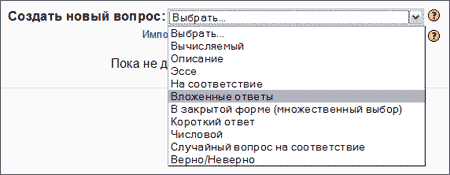
Вы не указываете здесь, какой именно вид вопроса с вложенными ответами решили вставить в свой тест. Окно для создания вопроса не зависит от этого.
Вид вопроса Вы назовете прямо в тексте.
Тест: вопрос с множественным выбором
Для того чтобы добавить в тест вопрос с множественным выбором, из меню Создать новый вопрос выбираем пункт (В закрытой форме) множественный выбор.
В данном виде вопроса студент выбирает ответ на вопрос из нескольких предложенных ему вариантов, причем вопросы могут предполагать один или несколько правильных ответов.
Оценки за вопросы с одним правильным ответом должны быть положительными.
Оценки за вопросы с несколькими правильными ответами должны быть как положительными, так и отрицательными (для того, чтобы, выбрав все варианты, студент не получил положительную оценку). Если после ответов оценка отрицательная, результат обнуляется. Будьте осторожны, чтобы не создать возможность получения оценки больше чем 100% (следите за суммой).
Каждый вариант ответа может содержать комментарий, который будет показан напротив выбора студента после окончания теста (если это было разрешено при создании теста).
Рассмотрим, как правильно создать такой вопрос.
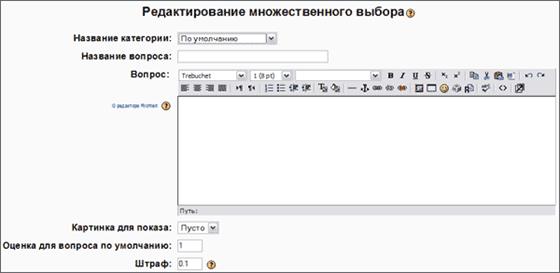
1. Название категории: Выбираем одну из ранее созданных категорий вопросов.
2. Название вопроса: Пишем название вопроса (например: Вопрос 1).
3. Вопрос: Пишем сам тестовый вопрос.
4. Картинка для показа: Этот пункт дает возможность добавить в вопрос картинку, заранее загруженную в папку с файлами.
5. Оценка для вопроса по умолчанию: По умолчанию за каждый верный ответ начисляется 1 балл. Допустим, если у вас 10 вопросов, то за все правильные ответы ученик получит 10 баллов. Однако, если вы хотите использовать 5-балльную систему, Вам необходимо выставить в этом поле оценку 0.5, и тогда суммарное количество баллов будет 5.
6. Штраф: Вы можете определить, какая часть набранных баллов должна вычитаться за каждый неправильный ответ на вопрос. Это важно только в том случае, если тест позволяет студенту выполнить несколько попыток ответов на вопросы. Штраф должен быть числом в диапазоне от 0 до 1. Штраф равный 1 означает, что студент должен ответить на данный вопрос с первого раза чтобы получить за него баллы (неверный ответ не позволит студенту заработать баллы, даже если следующая попытка будет верной). Штраф равный 0 означает, что студен может отвечать на вопрос несколько раз и при этом получать баллы без каких-либо штрафных вычетов.
7. Один или несколько ответов:
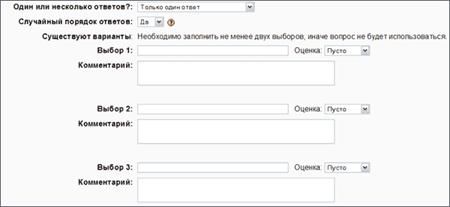
· Только один ответ: этот вариант используем тогда, когда в ответах будет только один правильный ответ - следовательно, напротив правильного ответа в поле Оценка ставим 100%. (При выполнении теста варианты ответов будут выглядеть в виде радиокнопок, что означает существование только одного правильного ответа.)
· Допускается несколько ответов: этот вариант используем, когда в ответах будет 2 и более правильных ответов. В поле Оценка, напротив каждого правильного ответа, ставим пропорциональное кол-во процентов, например при 2-х правильных ответах ставим по 50%, при 3-х - по 33,3% и т. д. (При выполнении теста варианты ответов будут выглядить в виде квадратиков для галочек, что означает существование нескольких правильных ответов.)
8. Случайный порядок ответов: Если поставить значение Да, то при каждом новом выполнении теста порядок ответов будет разным.
9. Выбор 1 (2,3 и т. д.): Здесь пишем варианты ответов (и не забываем в поле Оценка выставить баллы).
10. Комментарий: Комментарии к ответам ученики смогут увидеть, только если в установках Теста вы включили такую возможность.
Тест: случайный вопрос на соответствие
Для того чтобы добавить в тест случайный вопрос на соответствие, из меню Создать новый вопрос выбираем пункт Случайный вопрос на соответствие.
В данном типе вопроса после небольшого вступления ученику предлагается несколько подвопросов и соответствующее число ответов. Для каждого из вопросов только один ответ является правильным. Ученик должен выбрать для каждого подвопроса соответствующий ему ответ. Каждый подвопрос автоматически имеет одинаковый вес.
Отличие данного типа от "Вопроса на соответствие" в том, что подвопросы случайно выбираются из набора вопросов типа "Короткий ответ", находящихся в данной категории. При каждом прохождении теста выбираются различные вопросы. Количество подвопросов можно регулировать.
Рассмотрим, как правильно создать такой вопрос.
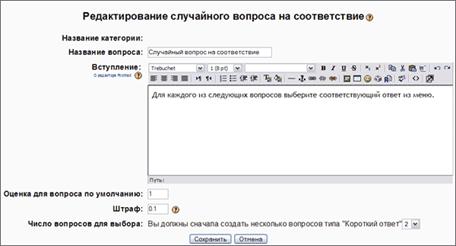
1. Название вопроса: Пишем название вопроса (хотя в данном типе вопроса это не так актуально).
2. Вступление: Пишем общее вступление для последующих вопросов, которые будут выбраны случайным порядком.
3. Оценка для вопроса по умолчанию: По умолчанию за каждый верный ответ начисляется 1 балл. Допустим, если у вас 10 вопросов, то за все правильные ответы ученик получит 10 баллов. Однако, если вы хотите использовать 5-балльную систему, вам необходимо выставить в этом поле оценку 0.5, и тогда суммарное количество баллов будет 5.
4. Штраф: Вы можете определить, какая часть набранных баллов должна вычитаться за каждый неправильный ответ на вопрос. Это важно только если тест позволяет студенту выполнить несколько попыток ответов на вопросы. Штраф должен быть числом в диапазоне от 0 до 1. Штраф равный 1 означает, что студент должен ответить на данный вопрос с первого раза, чтобы получить за него баллы (неверный ответ не позволит студенту заработать баллы, даже если следующая попытка будет верной). Штраф равный 0 означает, что студент может отвечать на вопрос несколько раз и при этом получать баллы без каких-либо штрафных вычетов.
5. Число вопросов для выбора: Здесь вы выбираете, из какого числа вопросов типа "Короткий ответ" будет состоять вопрос на соответствие.
Тест: вопрос на соответствие
Для того чтобы добавить в тест вопрос на соответствие, из меню Создать новый вопрос выбираем пункт На соответствие.
В данном типе вопроса после небольшого вступления ученику предлагается несколько подвопросов и соответствуюшее число ответов. Для каждого из вопросов только один ответ является правильным. Ученик должен выбрать для каждого подвопроса соответствующий ему ответ. Каждый подвопрос автоматически имеет одинаковый вес.
Рассмотрим, как правильно создать такой вопрос.
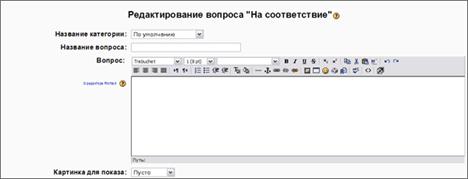
1. Название категории: Выбираем одну из ранее созданных категорий вопросов.
2. Название вопроса: Пишем название вопроса (например: Вопрос 1).
3. Вопрос: Пишем сам тестовый вопрос.
4. Картинка для показа: Этот пункт дает возможность добавить в вопрос картинку, заранее загруженную в папку с файлами.
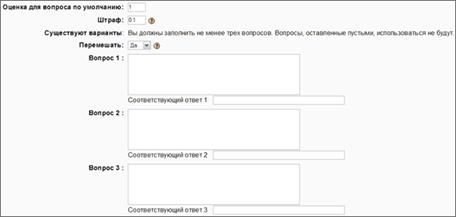
5. Оценка для вопроса по умолчанию: По умолчанию за каждый верный ответ начисляется 1 балл. Допустим, если у вас 10 вопросов, то за все правильные ответы ученик получит 10 баллов. Однако, если вы хотите использовать 5-балльную систему, вам необходимо выставить в этом поле оценку 0.5, и тогда суммарное количество баллов будет 5.
6. Штраф: Вы можете определить, какая часть набранных баллов должна вычитаться за каждый неправильный ответ на вопрос. Это важно только если тест позволяет студенту выполнить несколько попыток ответов на вопросы. Штраф должен быть числом в диапазоне от 0 до 1. Штраф равный 1 означает, что студент должен ответить на данный вопрос с первого раза, чтобы получить за него баллы (неверный ответ не позволит студенту заработать баллы, даже если следующая попытка будет верной). Штраф равный 0 означает, что студент может отвечать на вопрос несколько раз и при этом получать баллы без каких-либо штрафных вычетов.
7. Перемешать: Если поставить значение Да, то при каждом новом выполнении теста порядок вопросов и ответов будет разным. Это затруднит копирование учениками друг у друга правильных ответов.
8. Вопрос 1 (2,3 и т. д.): Здесь пишем варианты вопросов (и не забываем в поле Соответствующий ответ вписывать правильные ответы).
Тест: эссе
Для того чтобы добавить в тест вопрос Эссе, из меню Создать новый вопрос выбираем пункт Эссе.
Как видно из названия, данный тип вопроса позволяет ученику в свободной форме написать ответ на заданный вопрос, маленькое сочинение, рецензию, заметку и т. д.
Рассмотрим, как правильно создать такой вопрос.
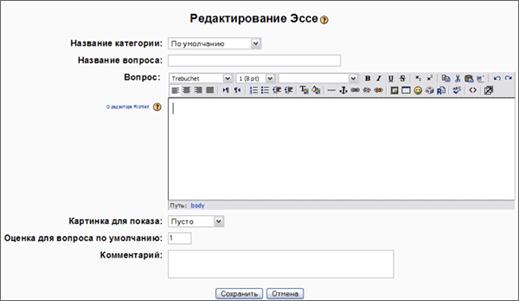
1. Название категории: Выбираем одну из ранее созданных категорий вопросов.
2. Название вопроса: Пишем название вопроса.
3. Вопрос: Пишем сам тестовый вопрос. Здесь можно предложить тему для сочинения, предложить провести какое-либо наблюдение и потом описать его и т. д.
4. Картинка для показа: Этот пункт дает возможность добавить в вопрос картинку, заранее загруженную в папку с файлами.
5. Оценка для вопроса по умолчанию: По умолчанию за каждый верный ответ начисляется 1 балл. Допустим, если у вас 10 вопросов, то за все правильные ответы ученик получит 10 баллов. Однако, если вы хотите использовать 5-балльную систему, то вам необходимо выставить в этом поле оценку 0.5, и тогда суммарное количество баллов будет 5.
6. Комментарий: Комментарии к ответам ученики смогут увидеть, только если в установках Теста вы включили такую возможность.
Форум
Форумы предназначены для организации обсуждений. Форумы могут быть различным образом структурированы и могут включать оценку каждого сообщения (преподавателями или студентами). Сообщения можно редактировать в течение 30 минут. К сообщениям можно прикреплять файлы. Подписываясь на рассылку, участники курса получают копии сообщений по e-mail. Тьютор может рассылать информацию.
Форумы подразделяются на две основные категории:
· Общие форумы (находятся в нулевом блоке курса)
· Обучающие форумы (форумы в тематических блоках курса
Для того чтобы добавить форум в курс, перейдите в режим Редактирование и выберите из меню Добавить элемент курса пункт Форум.
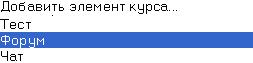
На экране откроется окно, в котором вы зададите параметры, определяющие характер и особенности создаваемого форума.
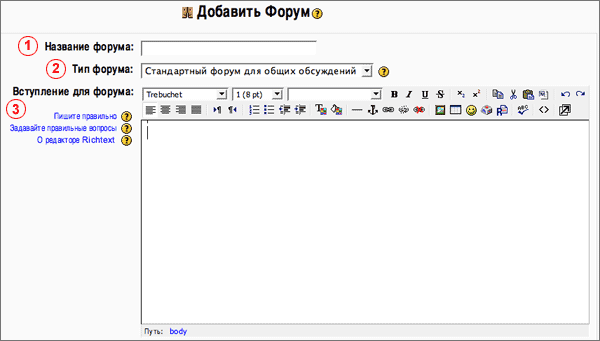
1. Название форума: Назвать форум вы можете по своему усмотрению. Это название появится на странице курса рядом со значком  .
.
Как всегда, не забывайте обратить внимание на кнопки вызова справки  . С их помощью вы найдете полезную информацию.
2. Тип форума: Даст возможность выбрать один из трех вариантов организации обсуждения в форуме:
· Простое обсуждение - в простом обсуждении студенты могут высказываться по предложенной преподавателем теме, могут отвечать на сообщения друг друга, но не могут создавать новую тему для обсуждения.
· Стандартный общецелевой форум - в стандартном форуме для обсуждения все участники форума в любое время могут начать обсуждение новой темы (если вы не задали ограничений). Стандартные форумы используются наиболее часто.
· Каждый посылает одну тему - каждый студент может предложить новую тему разговора (как ясно из названия, только одну). Этот вариант может быть полезен в том случае, когда они работают над разными темами, отчетами, книгами и т. д. Отвечать участники форума могут каждый каждому.
3. Вступление для форума: В этом поле рекомендуется сформулировать цель, ради которой создан данный форум. Если он посвящен изучению какой-либо темы курса, то вступлением может служить название темы.
А теперь подробнее рассмотрим параметры, задающие характер форума.

4. Может ли Ученик участвовать в этом форуме?: Здесь вы можете разрешить ученикам писать в форум или запретить им это:
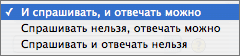
· Если вы запретите ученикам писать, то форум может быть использован как новостной (примером является форум, по умолчанию добавляемый в нулевой блок каждого курса). В этом случае только преподаватель сможет добавлять сообщения в форум. Для задания этого режима нужно выбрать "Никаких обсуждений, никаких ответов".
· Вы можете разрешить ученикам только высказываться на заданную вами тему. Такой режим задается выбором опции "Никаких обсуждений, но ответы разрешены".
· Наконец, вы можете дать ученикам в форуме полную свободу, чтобы они могли оставлять в форуме любые сообщения, участвовать в обсуждении, задавать темы для новых обсуждений. Если вам нужен этот вариант, выберите опцию "Разрешены дискуссии и ответы".
5. Подписать всех на этот форум?: Если пользователь подписан на форум, он будет получать по электронной почте копию каждого сообщения. Копии рассылаются по электронным адресам через 30 минут после того, как сообщение появилось в форуме. 30 минут даются для того, чтобы обдумать и, возможно, отредактировать сообщение.
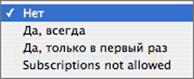
· Если выбрано значение Да, всегда - все участники курса автоматически будут подписаны на данный форум, в том числе и те, кто будет записан на курс позднее. Это может быть полезно в случае новостного форума.
· При выборе значения Да, только в первый раз - все настоящие и будущие участники курса будут подписаны на форум, но при желании смогут аннулировать подписку (в первом случае отписаться от форума они не могут). Если впоследствии вы измените значение этой опции на Нет, то для тех, кто уже был подписан, ничего не изменится, но вновь появившиеся участники автоматически подписываться на форум не будут.
· Если выбрано значение Нет, каждый участник курса будет решать сам, подписываться ли ему на данный форум.
· Subscriptions not allowed - выбрав это значение, вы лишаете студентов возможности подписаться на форум. Преподаватели смогут подписаться на такой форум, если им это необходимо.
6. Отслеживать прочитанные/непрочитанные сообщения: Если включен режим отслеживания, то для участника курса сообщения, с которыми он еще не ознакомился, будут помечаться. При этом преподаватель может либо установить обязательный режим отслеживания, либо позволить ученикам самим решать, включать ли этот режим.
7. Максимальный размер вложений: При работе в Moodle любой участник может разместить в форуме не только текстовое сообщение, но и прикрепить к нему файл. Данный параметр задает максимальный размер вложения (файла), что дает возможность ограничивать объем информации, которую студенты загрузят. Это важно для экономии дискового пространства на сервере.
8. Разрешено ли оценивать сообщения?: Как и любой элемент курса, форум используется в целях обучения. Есть возможность оценивать присланные сообщения. В том случае, если вы выберете вариант Использовать оценивание, станут доступными еще некоторые опции.
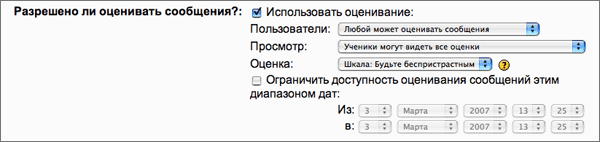
В меню Пользователи вы сможете дать возможность оценивать сообщения в форуме каждому участнику или же позволить это только только преподавателям.

Меню Просмотр позволяет решить, может ли пользователь видеть чужие оценки.

Систему оценивания можно выбрать в меню Оценка.
9. Следующие три опции действуют только для ученических сообщений. Вы можете ограничить активность студентов. Для этого необходимо задать число, ограничивающее количество сообщений студента в данный форум за фиксированный период.
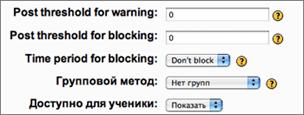
· Post threshold for warning - здесь вы указываете количество отправленных студентом сообщений, после которого он будет получать предупреждения о том, сколько еще сообщений он может отправить за указанный период.
· Post threshold for blocking - здесь вы указываете максимальное количество сообщений, которое студент может отправить за указанный период.
· Time period for blocking - здесь вы определяете длительность периода активности студента (в днях).
10. Групповой метод: Для каждого элемента, поддерживающего групповой режим, можно выбрать его собственный метод. Если же для курса установлен единый групповой режим, то установки каждого отдельного элемента курса игнорируются.
Обратите внимание: если вы хотите, чтобы все ученики курса работали в форуме как единый коллектив, выбирайте метод "Нет групп". Иначе дети из различных групп не смогут отвечать друг другу.
11. Доступно для учеников: последнее, что вам остаётся сделать, прежде чем вы нажмете кнопку Сохранить, решить: пора ли открывать форум для учеников. Для этой цели предназначено окно Доступно для учеников.
Работа с форумом
Итак, вы добавили в свой курс элемент Форум. Он еще пуст, и только вступление для форума дает возможность заглянувшему в него участнику курса понять, какую информацию он сможет здесь найти и о чем сам может (или должен) написать.

Обратите внимание на правый верхний блок. Каждый участник курса сам решает, подписываться ли ему на данный форум. Щелкнув по надписи Показать/отредактировать состав подписчиков, вы увидите следующее окно:
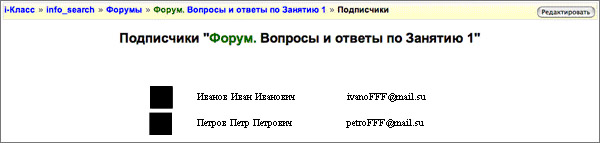
Если вы хотите отредактировать список подписчиков, щелкните по кнопке Редактировать:
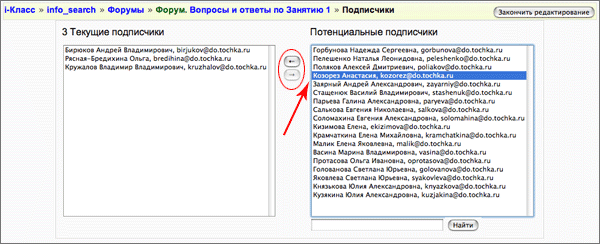
С помощью стрелочек "вправо" и "влево" вы сможете удалить или добавить подписчика в данный форум.
Обратите внимание еще на одну особенность: после щелчка по надписи Все подписаны на этот форум она исчезает, и ее место занимают три строки группы Все могут подписаться... В свою очередь надпись Все могут подписаться на этот форум работает как переключатель для перехода в режим обязательной подписки.
Работа в форуме начинается с нажатия кнопки Добавить тему для обсуждения. Этим вы начинаете дискуссию со студентами или коллегами.
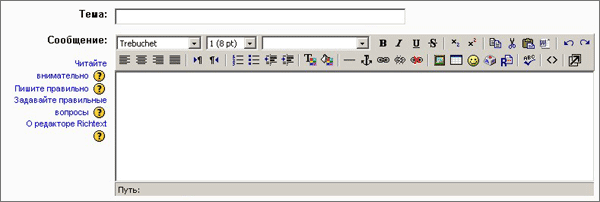
Не забывайте, что вы задаете тему для разговора в визуальном редакторе, а это значит, что её можно хорошо оформить. Это особенно важно для учебных форумов, предназначенных для работы с детьми.
При открытии форума все уже заданные темы выводятся на экран в виде "оглавления".
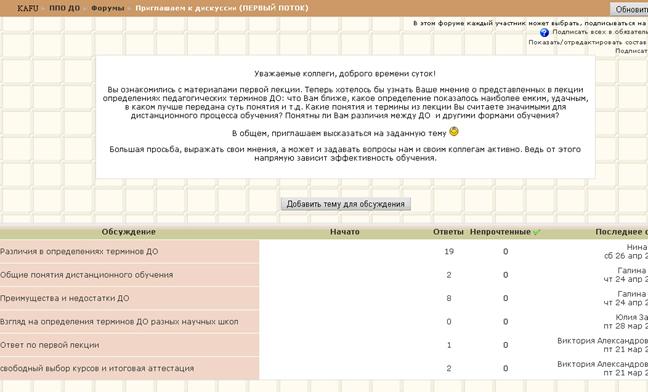
Колонка Не прочтенные появится в окне только в том случае, если вы задали режим отслеживания в поле Отслеживать прочитанные/непрочитанные сообщения при установке параметров форума.
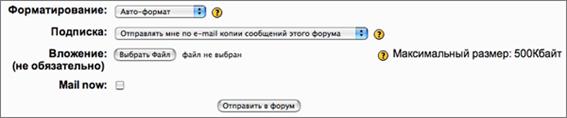
При работе в Moodle любой участник может послать в форум не только текстовое сообщение, но и прикрепить к нему файл. Кнопка Выбрать файл дает возможность отыскать нужный файл на жестком диске компьютера.
Чтобы прочитать сообщение, достаточно щелкнуть мышкой по его названию.
Важно! Чтобы ответить на сообщение, нужно щелкнуть по надписи Ответить. Причем именно в том сообщении, на которое вы отвечаете. Казалось бы, это очевидно. Но очень часто, когда в разговоре участвуют несколько человек, последний отвечающий щелкает по надписи Ответить последнего сообщения. Конечно, такой ответ не пропадет. Но если реплик будет достаточно много и ответы будут поступать не только автору начального сообщения, то понадобится дополнительное внимание и время, чтобы понять: кто кому и что хотел сказать.
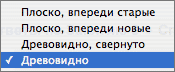
Только выбор опции Древовидно даст возможность сразу увидеть, кто кому ответил. Остальные варианты расположения сообщений не обеспечивают такой наглядности.
Это важно! Нередки случаи, когда студент, вместо того чтобы ответить преподавателю в рамках одной темы, заходит в форум и нажимает кнопку Добавить тему для обсуждения. В этом случае общего разговора не получается и действенность учебного форума явно снижается.
Чат
Чат позволяет обмениваться сообщениями в реальном времени. Разница с форумом в том, что в чате вы общаетесь в реальном времени.
Имейте в виду, что чат запоминает разговоры двух или более человек, одного человека - нет.
Для того чтобы добавить чат в курс, перейдите в режим Редактирование и выберите из меню Добавить элемент курса пункт Чат.
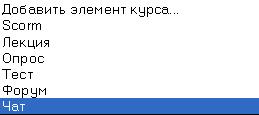
После добавления, вы попадете в окно Чат:
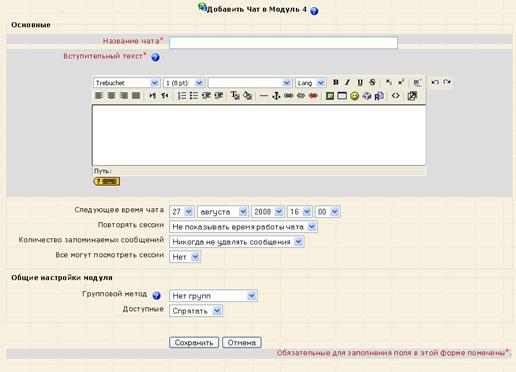
Название чата - может быть любым.
Вступительный текст - напишите то, что считаете нужным. Эту информацию увидят другие пользователи в чате. Можно использовать элементы форматирования (шрифты, картинки и т. п.)
Следующее время чата - это время, которое подскажет ученикам, когда зайти в чат в следующий раз. Зайти в чат можно и раньше, но лучше это делать организованно.
Повторять сессии - этот пункт устанавливает, дать или нет объявление, когда в следующий раз будет сессия в чате. Если вы решили задать время следующей сессии, то вы можете выбрать, как часто это будет происходить: один раз, каждый день или раз в неделю.
Количество запоминаемых сообщений - здесь можно установить, как долго будут храниться ваши разговоры в чате - от пары дней до любого времени.
Все могут посмотреть сессии - в этой опции указывается, могут ли ученики просматривать прошлые сессии (учитель всегда может их просмотреть). Запомните, что чат не сохранится, если не прошло 5 минут разговора 2-х или более человек.
ИНТЕРНЕТ-РЕСУРСЫ
1. Ресурс образования Казахстанско-Американского свободного университета [Электронный ресурс]. - Режим доступа: http://m. /, свободный.
2. Партнер Мoodle – «Открытые технологии» [Электронный ресурс]. - Режим доступа: http://www. *****/, свободный. – (Руководство пользователей [Электронный ресурс]. – Режим доступа: http://*****/files/moodle/docs/teacherguid/, свободный.
3. Сайт СДО MOODLE [Электронный ресурс]. - Режим доступа: http://www. moodle. org/, свободный. – Руководство пользователей [Электронный ресурс]. – Режим доступа: http://moodle. org/course/view. php? id=41, свободный.

|
Из за большого объема этот материал размещен на нескольких страницах:
1 2 3 |
