

Партнерка на США и Канаду по недвижимости, выплаты в крипто
- 30% recurring commission
- Выплаты в USDT
- Вывод каждую неделю
- Комиссия до 5 лет за каждого referral
Создание звуковых эффектов в Power Point:
Во-первых, областью задач я буду называть часть экрана справа – там, где вы выбираете дизайн, настройку анимации, вставляете картинки и т. д.
Во-вторых, про анимацию. Напомню, что для перехода в настойку анимации нажимаем «Показ слайдов» −→ «Настройка анимации».
В-третьих, анимированными объектами буду называть те объекты на слайде, к которым вы применяли какие-либо эффекты и они появились в области задач в «Настройке анимации».
В-четвертых, всю вставленную музыку я по тексту буду называть клипами, хотя у нее может быть разное название.
1. Вставка звука в формате Wav через «Настройку действия».
На любом объекте (тексте, картинке…) щелкните правой кнопкой мыши, выберите пункт «Настройка действия».
Выберите на верхней вкладке: действие будет производиться по щелчку или при наведении мыши на объект.
Поищите поле «Звук» и вставьте нужный звук из заданного списка или в конце списка выберите пункт «Другой звук». РР предложит вам взять звук с вашего компьютера (напоминаю, здесь видны только звуки в формате Wav). Ну и возьмите, если есть что. А если нет, поищите заранее в Интернете и положите к себе на компьютер. Нажмите «Ok».
2. Вставка звука в формате Wav через «Настройку анимации»
Для анимированных объектов перейдите в «Настройку анимации». В области задач щелкните правой кнопкой мыши на объекте, который должен звучать, и выберите пункт «Параметры эффектов».

На вкладке «Эффект» в поле «Звук» вставьте звук из заданного списка или в конце списка выберите пункт «Другой звук». Возьмите звук с вашего компьютера (напоминаю, здесь видны только звуки в формате Wav). Все в точности, как в настройке действия. Разница в том, что звук привязан не к объекту, а к эффекту. Например, при появлении картинки могут звучать фанфары, а при исчезновении той же картинки – грустная мелодия, а при перемещении – третья музыка.
Обратите внимание, что все другие параметры в «Параметрах эффектов» в этом случае относятся к анимации, а не к звуку.
В первых двух случаях существует ряд ограничений – вы не можете повторять звук, задерживать его, настраивать громкость и т. д., но зато как просто.
Более интересные варианты.
3. Вставить звук из картинки
1. Сначала в меню «Вставка» −→ «Фильмы и звук» −→ «Звук из коллекции картинок». В области задач выбирайте нужный звук.
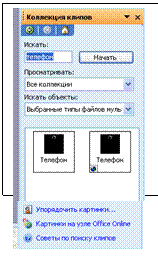 Сначала в поле «Искать» наберите название нужного звука.
Посмотрите на всякий случай, чтобы в поле «Просматривать» «галочкой» были бы отмечены именно медиа-файлы.
Если найденные звуки не устаивают, или их нет, можно искать на узле Microsoft Office, переход на него здесь же (вторая строка снизу).
Выбранный звук мышью перетащите на слайд. При перетаскивании укажите, будет он звучать по щелчку или автоматически (т. е. после предыдущего эффекта в настройке анимации). Если он стоит первым – будет звучать сразу при переходе к этому слайду.
4. Вставить звук из файла.
Те же действия только выбираем «Звук из файла» и вставляем на слайд.
Переходим в «Настройку анимации» и для вставленного клипа установим множество параметров. Для этого поставьте курсор на название клипа в области задач, щелкните правой кнопкой мыши и выберите пункт «Параметры эффектов».
Если звук является фоновым, то просто уберите динамик. Скрыть динамик и настроить громкость звучания можно в «Параметрах эффектов» на вкладке «Параметры звука». На вкладке «Эффект» можно затемнить, скрыть, поменять цвет динамика после анимации.
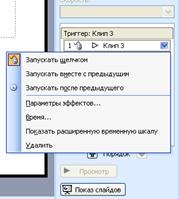 Примечание. Обратите внимание, что при выборе воспроизведения по щелчку над клипом стоит «Триггер: Клип…». Это означает, что звук появится при щелчке на динамик. Если вы динамик уберете, то звук обязательно нужно к чему-нибудь присоединить – к картинке, тексту, автофигуре …
Для этого на вкладке «Время» в «Параметрах эффектов» выберите пункт «Переключатели». В поле «Начать выполнение эффекта при щелчке» выберите объект, который будет звучать. В списке предлагается все, что есть на этом слайде. Над звуком в области задач будет написано «Триггер: название выбранного объекта».
Заодно можете добавить параметры звука: задержку, повтор, непрерывное воспроизведение и др.
Мелочи: При вставке двух звуков сразу, второй звук (например, аплодисменты) ставится «вместе с предыдущим» в поле «Начало» и в «Параметрах эффектов» можно отодвинуть начало звучания второй музыки, или сделать им разную громкость.
Окончание фоновой музыки можно поставить и через несколько слайдов в «Параметрах эффектов» на вкладке «Эффект»
Связанные и внедренные объекты:
В меню «Сервис» −→ «Параметры» на вкладке «Общие» в пункте «Использовать ссылки на звуковые файлы размером более 100Кб» лучше заменить значение на 50 Мб. Тогда большинство ваших звуковых эффектов ляжет в презентацию, и их не нужно будет таскать с собой.
В «Параметрах эффектов» на вкладке «Параметры звука» в нижней строке указано, содержится данный звук в презентации или связан с ней. Если для звука указан путь к нему, значит, звук нужно приносить с собой и класть в одну папку с презентацией. Дело в том, что в РР так устроено, что если звук не находится по указанному пути, то он ищется в папке с презентацией. В противном случае, он у вас звучать не будет.
5. Запись с голоса
Кроме записи через вставку можно: «Показ слайдов» −→ «Звукозапись»
В нижней строке можно указать папку, в которой будут храниться связанные записи речи.
Здесь можно проверить громкость записи и качество работы микрофона. Если шкала становится красной, то автоматически понижается ползунок. При озвучивании слайдов их нужно листать и для каждого вводить текст.
После озвучивания вы автоматически попадете в сортировщик слайдов. Для перехода в привычный вид слайдов нажмите «Вид» −→ «Обычный».
Хотя запись звука делалась сразу на несколько слайдов, удалять звук нужно по отдельности на каждом слайде.
Звук можно записывать отдельно:
В меню «Пуск» −→ «Все программы» −→ «Стандартные» −→ «Развлечения» −→ «Звукозапись».
При этом звук записывается на ваш компьютер в формате Wav и вставляется, как указано выше. В звукозаписи в пункте меню «Эффекты» увеличивается громкость.
