


Партнерка на США и Канаду по недвижимости, выплаты в крипто
- 30% recurring commission
- Выплаты в USDT
- Вывод каждую неделю
- Комиссия до 5 лет за каждого referral
5. Случайным образом заданы два числа. Если они оба отрицательные, то каждое значение умножить на 1; если отрицательное только одно из них, то оба значения увеличить на 0,5; если оба значения неотрицательны, то уменьшить их в 10 раз.
6. Черепашка начертила поле шахматной доски и случайным образом перемещается с одной клетки на другую. Проверить попадает ли она за одно перемещение на поля одного цвета.
7. Случайным образом задаются 10 четырехзначных чисел. Показать те из них, которые являются счастливыми.
8. Найдите трехзначное число, квадрат которого оканчивается тремя одинаковыми цифрами, отличными от нуля.
9. Дано натуральное пятизначное число k. Составить программу меню, позволяющую проверить, является ли заданное число палиндромом, простым, четным или нечетным.
Мультипликация
В ЛогоМирах возможны три типа мультипликации:
· перемещение (черепашка в форме машины едет по листу проекта)
· изменение формы (машет флаг)
· сочетание перемещения и изменения формы (бегущая по листу проекта собачка)
Самый простой из этих типов - перемещение.
Известно, что, когда перо у черепашки поднято, она может передвигаться по листу, не оставляя следа. Если черепашке дать команду вп 200, то она мгновенно сделает прыжок в 200 шагов, и «замрет» на новом месте до следующей команды. Черепашка совершила движение, но очень быстрое. Человеческий глаз успел отметить только перемену ее местоположения. Зато, если перемещение черепашки в ту же точку осуществить иначе, то движение будет заметно: пусть она 200 раз повторит один шаг вперед:
Повтори 200 [вп 1]
Если же еще после каждого маленького шага заставить делать черепашку каждый раз маленькую паузу, то движение можно сделать более медленным:
Повтори 200 [вп 1 жди 1]
Меняя величину шага и величину паузы, мы сможем ускорять или замедлять движение черепашки по листу.
Взгляните на Поле форм. Вы увидите несколько пар (троек) похожих форм. Меняя похожие формы можно изобразить летящую птицу, идущего мальчика или бегущую собаку.
Можно надеть на черепашку форму, например, машинки, тогда двигаться по листу будет машинка, а не черепашка.
Предварительно необходимо повернуть черепашку на 90 градусов вправо или влево, чтобы движение стало горизонтальным. Надевать форму на черепашку можно с помощью команды новформа (сокращение от «Новая форма»). Формат команды следующий:
Нов_форма число
нф число (сокращенная форма записи)
где <число>- номер формы на листе форм.
Номер формы машинки - 28. Тогда фрагмент программы, осуществляющий горизонтальное движение машинки по листу может быть, например, таким:
нф 28 пр 90
повтори 400 [вп 1 жди 1]
Необходимо отметить, что когда на черепашку надета любая форма нельзя увидеть, в какую сторону повернута черепашка. Увидеть ее направление можно, одев на нее снова первоначальную форму с номером 0.
Иногда, когда движение связано с более сложным живым объектом, нужно кроме смены местоположения объекта изменять (чередовать) и фазы движения этого объекта. Тогда движение будет казаться более реалистичным. Попробуем, например, осуществить такое движение человека. На листе форм есть три формы:42, 43 и 44, которые являются тремя фазами движения человека.
Если мы при перемещении черепашки станем попеременно менять эти три формы, то будет впечатление, что человек идет по листу, передвигая ногами и руками. Фрагмент программы, которая потребуется для этого следующий:
пр 90
повтори 200 [нф 42 вп 1 жди 1
нф 43 вп 1 жди 1
нф 44 вп 1 жди 1]
Для задач, в которых необходимо менять формы черепашек, удобно пользоваться командой, меняющей направление движения черепашки независимо от направления, которое было до настоящего момента времени. Есть такая команда, с помощью которой это удобно делать. Это команда нов_курс. Формат команды следующий:
Нов_курс число
или сокращенно
нк число
Эта команда устанавливает всех активных черепашек в направлении, соответствующем <числу> градусов. 0 – соответствует направлению на север, 90 – на восток, 180 – на юг, 270 – на запад. Можно задавать черепашке промежуточные направления, например, нов_курс 45, нк 130 и т. п.
Если вам потребовалось узнать направление активной черепашки в градусах, можно воспользоваться датчиком курс. Формат датчика следующий:
Курс
Этот датчик возвращает значение направления активной черепашки в градусах (от 0 до 359,9999). Чтобы увидеть значение датчика можно использовать инструкцию:
Покажи курс
Тогда в поле команд напечатается цифра, соответствующая курсу активной черепашки в градусах.
После того, как мы разобрались в вопросе организации движения тех или иных объектов, можно приступить к созданию собственного мультфильма. Сюжет для нашего мультфильма таков: кошка бежит по стене, а потом прыгает вниз.
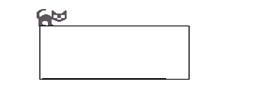
Опишем все подготовительные этапы и этапы непосредственно нашего мультфильма в виде отдельных пунктов:
· рисуем стену;
· устанавливаем кошку на стену, предварительно создав две формы для движения кошки (например формы 13 и 14);
· показываем движение кошки по стене;
· показываем прыжок кошки на землю.
Каждый пункт нашего плана можно оформить в виде отдельной процедуры. В последней «головной» процедуре могут вызываться поочередно все процедуры. Она и будет реализовывать наш план по пунктам.
Составим процедуру, рисующую стену:
Это стена
по
Повтори 2 [вп 100 пр 90 вп 200 пр 90]
Пп пр 45 вп 20
нЦ 13 по КРАСЬ
НЦ 9 пп домой
Конец
Вторая процедура должна устанавливать кошку на стену. Она может выглядеть примерно так:
Это установка
Пп
Вп 115 пр 90 вп 10
Нф 13
Конец
Поднимаем перо у активной черепашки, продвигаем ее на левый верхний угол стены, поворачиваем направо, надеваем на черепашку форму кошки (форма 21).
Третья процедура демонстрирует движение кошки по стене.
Это прогулка
Повтори 90 [вп 1 жди 1]
Нов_курс 270 нф 14
Повтори 90 [вп 1 жди 1]
Нов_курс 90 нф 13
Повтори 90 [вп 1 жди 1]
Конец
В этой процедуре мы продвигаем кошку сначала слева направо по стене, потом меняем курс на обратный и продвигаем ее в противоположном направлении, еще раз меняем курс «прогуливаем» ее третий раз слева направо.
Четвертую процедуру, в которой кошка делает прыжок, составьте самостоятельно. Прыжок должен быть плавным, грациозным, с продвижением вперед и вниз.
Пятую процедуру, которая вызывает на выполнение все предыдущие процедуры по порядку, назовем мультфильм.
Это мультфильм
Стена
Установка
Прогулка
Прыжок
Конец
Мультфильмы могут иметь несколько этапов в развитии сюжета. Тогда имеет смысл разные этапы мультфильма хранить на разных листах. Используя некоторые простейшие команды вызова из одного листа другого и передачи управления процедуре второго листа, можно сделать интересный содержательный мультфильм коллективного авторства. Каждый лист и фрагмент сюжета мультфильма будет выполняться отдельной группой авторов. Объединяться они могут общей идеей и персонажами.
Для создания мультфильмов на нескольких листах можно пользоваться командой возьми_лист. Выполняя эту команду, компьютер сохраняет текущий лист на диске и загружает лист, имя которого вы указываете. Формат команды такой:
Возьми_лист имя листа
или
Вл имя листа
Например, возьм_илист “picture1 или вл “story. При этом лист, который вызывается, должен уже существовать на диске.
Движение с несколькими черепашками
В начале работы видна и активна одна черепашка. Может функционировать на рабочем поле одновременно несколько черепашек. Для этого их необходимо сделать активными. Каждая черепашка имеет свой номер: Ч0, Ч1, Ч2 и т. д. Когда открывается новый лист, включена черепашка с номером Ч0. Чтобы включились другие черепашки можно использовать команду:
Для [номера черепашек]
В квадратных скобках указывается список тех черепашек, которые нужно включить (между номерами черепашек обязательно ставится пробел). Например, для [Ч0 Ч2]. После этого все команды (пр, вп, нд и т. д.) выполняются этими двумя черепашками одновременно. Если нужно включить только одну черепашку, то квадратные скобки можно не ставить. Например, команда для Ч1 включает черепашку с номером 1.
Для того, чтобы показать спрятанную черепашку, нужно выполнить команду ПЧ (покажи черепашку). Чтобы сделать черепашку невидимой – СЧ (спрячь черепашку).
Далее попробуем с помощью двух черепашек изобразить движение поезда, состоящего из паровозика и пассажирского вагончика. Форму паровозика возьмем стандартную под номером 37, а под номером 45 сделаем форму вагончика. Чтобы заставить паровозик и вагончик «ехать» нужно:
· превратить нулевую черепашку в паровозик (в поле форм форма под номером 37), повернуть ее и поднять перо - для Ч0 пр 90 нф 37 пп;
· превратить черепашку с номером 3 в вагон, повернуть ее и поднять перо – для Ч3 пч пр 90 нф 45 пп;
· передвинуть вагон к паровозику - вп 50;
· запустить поезд – для [Ч0 Ч3] повтори 100 [вп 2]
Вся программа для движущегося поезда будет иметь вид:
Для Ч0 пр 90 нф 37 пп
Для ч3 пч пр 90 нф 45 пп
Вп 50
Для [ч0 ч3] повтори 100 [вп 2]
Итак, мы достаточно подробно рассмотрели принципы организации движения в среде ЛОГОМИРЫ.
Домашние задания для самостоятельного решения.
1. Сделайте на одном листе фрагмент мультфильма, в котором происходит взлет, полет и посадка вертолета. Для каждого этапа движения сделайте отдельную процедуру. С помощью графического редактора нарисуйте пейзаж, на фоне которого происходит этот полет.
2. На двух или больше (по желанию) листах сделайте мультфильм про кошку с развитием сюжета так, чтобы из предыдущего листа вызывался следующий и управление передавалось процедуре следующего листа.
3. Усложните мультфильм, описанный выше так, чтобы в поезде было еще два вагончика, т. е. чтобы задействованы были 4 черепашки.
4. Сделайте зеркало для черепахи. На экране есть две черепахи и линия между ними (зеркало). Линия может быть вертикальной, горизонтальной или иметь наклон 45 градусов. Одной из черепах может управлять человек (можно мышкой). Другая черепаха при этом движется симметрично первой относительно этого зеркала.
5. Используя не больше 3-х черепашек (чем меньше, тем лучше), заставьте ползти по экрану длинную гусеницу (сороконожку) из большого числа звеньев. Сначала гусеница ползет по кругу, а затем волнообразно.
6. Составьте сценарий своего мультфильма, напишите соответствующие процедуры, создайте декорации с помощью графического редактора.
ЗАДАЧНИК
Черепашка рисует геометрические фигуры
Задача 1
В Поле команд наберите следующую программу и определите, какую фигуру нарисует черепашка?
ПО НАЗАД 40 НАПРАВО 90 ВПЕРЕД 80 НАЛЕВО 90 ВПЕРЕД 40 НАПРАВО 90 НАЗАД 80 НАЛЕВО 90 ПП ДОМОЙ
Измените алгоритм рисования данной фигуры на циклический. Сохраните программу.
Задача 2
В Поле команд наберите следующую программу и определите, какую фигуру нарисует черепашка?
ПО НАЗАД 80 НАПРАВО 90 ВПЕРЕД 40 НАЛЕВО 90 ВПЕРЕД 80 НАЗАД 80 НАПРАВО 90 ВПЕРЕД 10 НАПРАВО 90 ВПЕРЕД 5 ПП ДОМОЙ
Измените алгоритм рисования данной фигуры на циклический. Сохраните программу.
Задача 3
На листе программ напишите программы рисования следующих фигур и выполните их. Сохраните программы.
 |
 |
Задача 4
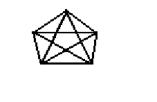
Составьте программу, которая рисует следующую фигуру
 Задача 5
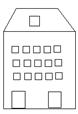
Составьте программу, которая рисует следующую фигуру
Задача 6
Составьте программу «Разноцветные воздушные шары». На листе должны быть изображены несколько окружностей разного диаметра и цвета.
Задача 7
Составьте программу «Разноцветные квадраты». На листе должны быть изображены несколько квадратов разного размера и цвета.
Задача 8
Напишите программу, выполнив которую черепашка нарисует снеговика, используя процедуру с параметром для рисования круга.
Задача 9
Напишите программу, выполнив которую черепашка нарисует пирамиду, используя процедуру с параметром для рисования прямоугольника.
Задача 10
Напишите процедуру с параметрами, позволяющую нарисовать любой правильный многоугольник.
Задача 11
Напишите процедуру с параметрами, позволяющую нарисовать любую часть круга любого размера (целый круг, половину, четверть и т. д.).
Задача 12
Напишите программу рисования цветов с различным количеством и формой лепестков, используя процедуры с параметрами

 Задача 13
Написать процедуру, которая рисует пушинку.
 Нарисовать снежинку, используя процедуру, которая рисует пушинку.
Нарисовать венок, используя процедуру, которая рисует снежинку.
Задача 14
Напишите программу рисования ветви дерева с различным количеством и формой листьев, используя процедуры с параметрами
Задача 15
Написать программу вычерчивания элементов орнамента и программу для всего орнамента.
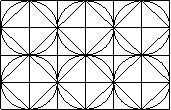
Задача 16

 Для каждого рисунка определить начальное положение черепашки и написать программу.
Задача 17
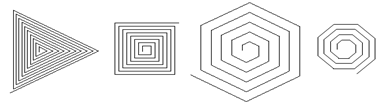
Нарисовать с помощью черепашки треугольную, четырехугольную, пятиугольную, шестиугольную спирали
 |
 Задача 18
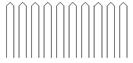
Написать процедуру, которая рисует одну доску забора.
Затем написать процедуру, которая рисует забор,
используя процедуру, которая рисует доску.
Координатная сетка
Задача 1 Рисуем оси координат
Нарисовать на листе проекта две оси Х и У.
Задача 2 Рисуем координатную сетку
Нарсовать на листе проекта координатную сетку с шагом 10.
Задача 3 Рисуем жирафа по координатам
Нарисовать жирафа по координатам
(10; 0) | (6; -3,5) | (7; -2,5) | (8,9; -10,5) | (4,5; -17,5) | (3,5; -17,5) | (6; -11) |
(3,7; -10) | (2,5; -8,5) | (1; -11) | (2,5; -12,5) | (-2; -17) | (-3; -17) | (-0,5; -12) |
(-1; -10) | (-1; -7,5) | (-4; -6) | (-8; -17) | (-9,5; -18) | (-6; -6,5) | (-7; -6) |
(-11,5; -16,5) | (-3; -17) | (-8,5; -4) | (-9; -1,5) | (-7,8; 1,5) | (-7,5; 10) | (-1; 17) |
(-3; 17) | (-5; 18) | (-1,5; 18,5) | (0; 17,5) | (0; 19) | (0,5; 18) | (1,5; 18) |
(1,5; 19) | (2; 18) | (3; 17) | (4; 15) | (4; 13,5) | (3; 13) | (1,5; 13,5) |
(1; 15) | (0; 16) | (-3,5; 8,5) | (-3; 3) | (4,5; -2,5) | (10; 0) | (1; 16,5) |
Задача 4 Рисуем гусеницу по координатам
Нарисовать гусеницу по координатам
(9; 0,5) | (7,5; 3) | (6; 3) | (4,5; 2) | (4; 2) |
(2,5; 3,5) | (1,5; 3,5) | (0; 2) | (-1,5; 2) | (-2,5; 2,5) |
(-4; 3) | (-2; 3) | (-1; 4) | (-2; 4,5) | (-3; 4,5) |
(-4; 4; ) | (-4; 3) | (-4,5; 4) | (-5,5; 4,5) | (-6,5; 4,5) |
(-7,4; 4) | (-6,5; 3; ) | (-5,5; 3) | (-4; 3) | (-5; 2,5) |
(-5,5; 1) | (-5; 1) | (-4; 1,5) | (-3,5; 1,5) | (-2; 0,5) |
(0; 0,5) | (1,5; 2) | (2,5; 2) | (3,5; 1) | (4,5; 1) |
(6; 2; ) | (7; 2) | (9; 0,5) |
Задача 5 Рисуем зайца по координатам
Нарисовать зайцаа по координатам
(5; 1) | (6; 3) | (5; 6) | (4; 7) | (5; 8) |
(6; 8) | (8; 9) | (9; 9) | (7; 8) | (9; 8) |
(6; 7) | (7; 6) | (9; 6) | (11; 5) | (12; 3) |
(12; 2) | (13; 3) | (12; 1) | (7; 1) | (8; 2) |
(9; 2) | (8; 3) | (6; 1) | (5; 1) | Г(5; 7) |
Задача 6 Рисуем Петрушку по координатам
Нарисовать Петрушку по координатам

|
Из за большого объема этот материал размещен на нескольких страницах:
1 2 3 4 5 |
